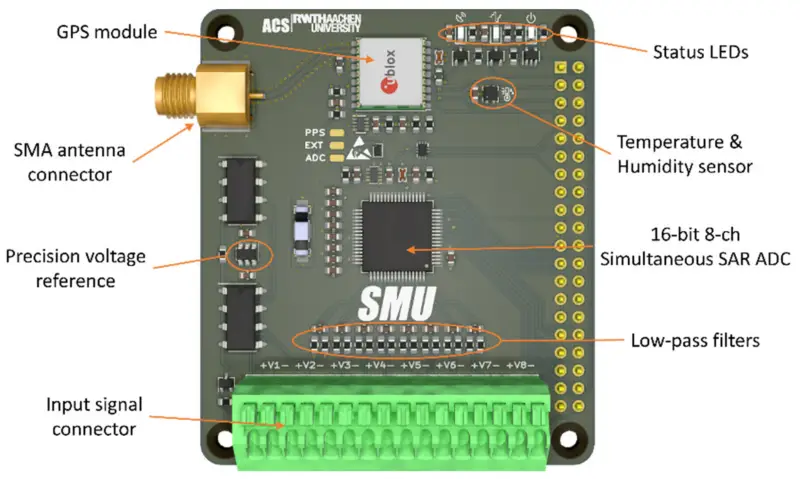
Un equipo del Instituto de Automatización de Sistemas Eléctricos Complejos (ACS) de la Universidad RWTH de Aquisgrán lleva un tiempo trabajando en el análisis de sistemas eléctricos ampliamente distribuidos. En su afán por alejarse de las plataformas electrónicas altamente especializadas (y costosas), han producido una instrumentación diseñada para funcionar con la plataforma Raspberry Pi y una pila de software de código abierto. La plataforma se llama SMU (Unidad de Medición Sincronizada) y consiste en un HAT situado en una RPi3, dentro de una caja impresa en 3D que está pensada para fijarse a un carril DIN (al fin y al cabo, se supone que es una plataforma industrial) .
La tendencia al alza de los ordenadores de placa única (SBC), baratos y de alto rendimiento, ofrece cada vez más oportunidades sin precedentes en diversos ámbitos, aprovechando el amplio soporte y la flexibilidad que ofrece un entorno de sistema operativo (SO). Lamentablemente, los sistemas de adquisición de datos implementados en un entorno de SO se consideran tradicionalmente no adecuados para aplicaciones industriales fiables. Esta posición se apoya en la falta de manejo de interrupciones por hardware y de control determinista de las operaciones temporizadas. En este trabajo los autores llenan este vacío proponiendo una innovadora y versátil plataforma de código abierto basada en SBC para la adquisición de datos independiente de la CPU. La unidad de medida sincronizada (SMU) es un dispositivo de alta precisión capaz de realizar un muestreo simultáneo multicanal de hasta 200 kS/s con una precisión de sincronización de sub-microsegundos con una referencia de tiempo GPS. Presenta errores de offset y ganancia muy bajos, con un ancho de banda mínimo superior a 20 kHz, niveles de SNR superiores a 90 dB y THD tan bajos como -110 dB. Estas características hacen que la SMU sea especialmente atractiva para el ámbito de los sistemas de energía, en el que cada vez se requieren más mediciones sincronizadas para la supervisión geográficamente distribuida de las condiciones de funcionamiento de la red y los fenómenos de calidad de la energía. Presentamos la caracterización de la SMU en términos de precisión de las medidas y de la sincronización temporal, demostrando que este dispositivo, a pesar de su bajo coste, garantiza unas prestaciones que cumplen los requisitos de las aplicaciones basadas en sincrofasores en los sistemas de potencia.
En cuanto al hardware, la estrella del espectáculo es el ADS8588S de Texas Instruments, que es un ADC de 16 bits y 8 canales de muestreo simultáneo. Es un dispositivo bastante bueno, con un rendimiento de 200 kSPS y un frontal programable por canal, empaquetado en un QFP de 64 pines fácil de usar. Sin embargo, lo que hace que este proyecto sea interesante es cómo han resuelto el problema de controlar la adquisición de datos muestreados y la sincronización.
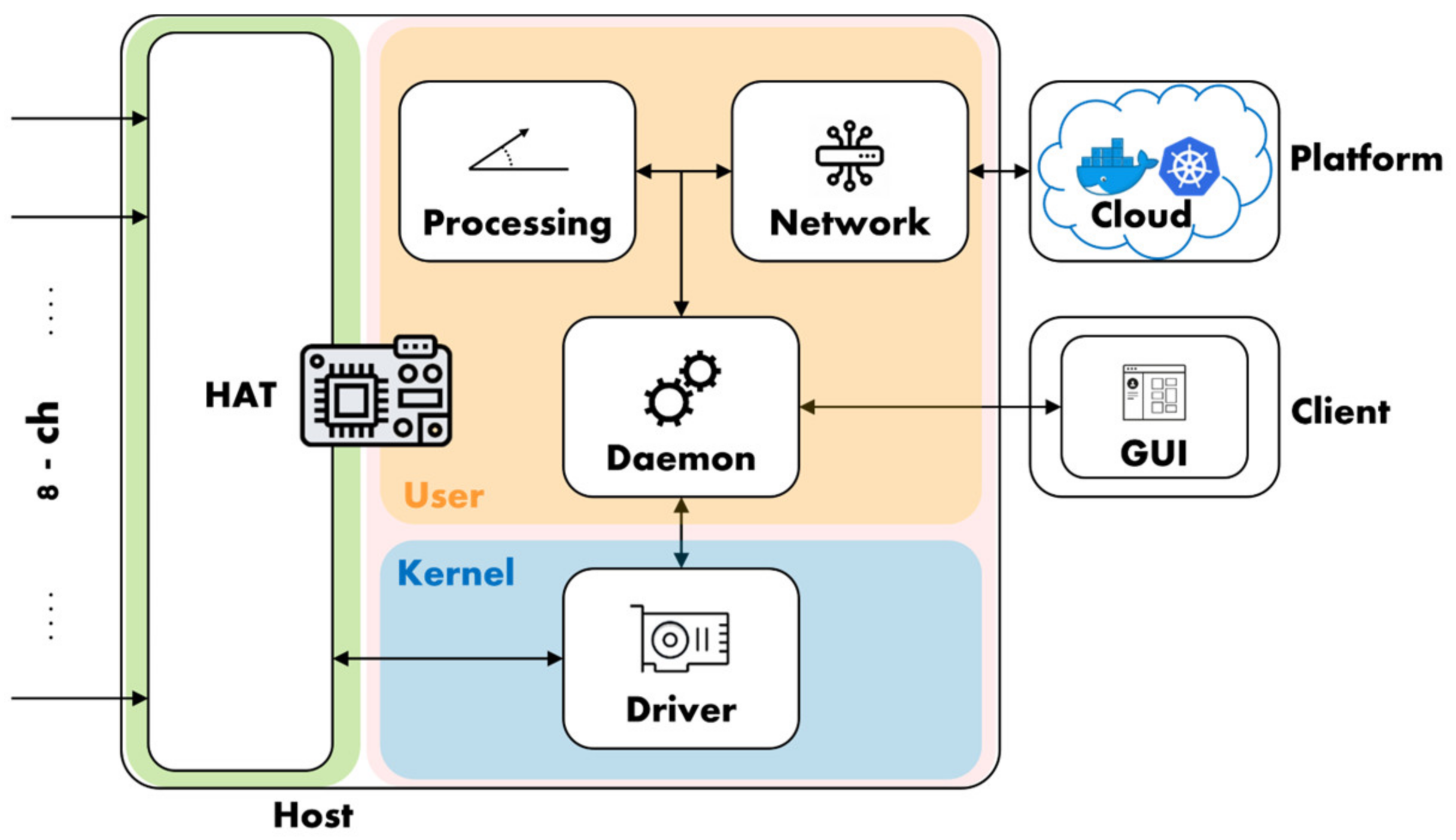
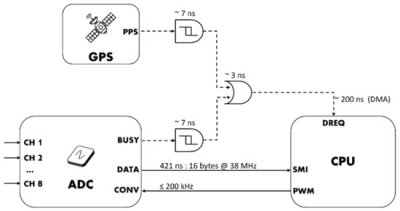
Programando el ADC en modo byte-paralelo y utilizando el bloque de interfaz de memoria secundaria (SMI) del BCM2837 junto con el DMA, las muestras se transfieren a la memoria con una sobrecarga mínima de la CPU. Un módulo GNSS U-Blox Max-M8 integrado proporciona una señal de 1PPS (pulso superior al segundo), que se combina con la señal de ocupación del ADC de forma muy sencilla, lo que permite tanto el control de la velocidad de muestreo como la sincronización entre múltiples unidades repartidas en una instalación. Calculan que pueden conseguir una sincronización con una precisión de 180 ns de la parte superior del segundo, lo que debería ser suficiente para medir sistemas de potencia que cambian con relativa lentitud. La placa de circuito impreso del HAT se creó en KiCAD y se puede encontrar en la sección de hardware de SMU GitHub, lo que hace que sea fácil de modificar según tus necesidades, o al menos ajustar el diseño para que coincida con las piezas que puedes conseguir.
En cuanto al software, la pila completa se proporciona desde el módulo del kernel que se ocupa de las cosas de bajo nivel, ofreciendo /dev/SMU, hasta el demonio de gestión y una interfaz gráfica de usuario basada en QT. Se puede encontrar una descripción completa del sistema en el artículo de acceso abierto asociado.
IotaWatt es un proyecto que surgió de un esfuerzo informal para producir un medidor de energía eléctrica versátil que fuera más fácil de configurar y usar. Al emplear el popular y potente chip nodeMCU ESP8266, tiene un entorno operativo con un enfoque modular para la recopilación, almacenamiento y la generación de informes de datos junto con un servidor web WiFi integrado. El firmware resultante, después de más de un año de desarrollo, es por tanto muy robusto. Los primeros esfuerzos se concentraron en el uso de placas y escudos en forma de kit con un mínimo de hardware personalizado. Eventualmente, se hizo evidente que se necesitaba una sola placa personalizada para proporcionar la plataforma necesaria para que el software fuera útil ( de hecho el diseño actual de hardware abierto se produce comercialmente).
Aunque los esquemas y el diseño de PCB están abiertos y disponibles en el proyecto Git, hay mucho más para hacer un producto comercial viable. IoTaWatt, Inc. es una entidad legal que se estableció en respuesta a la demanda de hardware de producción. El dispositivo básico, así como el equipo relacionado, se pueden comprar utilizando en su sitio web https://stuff.iotawatt.com/ ( ellos afirman que los costos para desarrollar y certificar el hardware fueron sustanciales y, con suerte, se compensarán con las ventas). Para ellos, los objetivos a corto plazo del proyecto son desarrollar más aplicaciones analíticas locales y desarrollar la infraestructura de soporte de la comunidad.
Veamos un poco más en detalle esta interesante solución abierta para monitorización del consumo energético.
Photo by Constantine Kim on Pexels.com
Sistema abierto IotaWatt
No es que otros monitores de energía sean malos, pero sí son diferentes en que en su mayoría son sistemas cerrados que brindan datos limitados y requieren que use sus plataformas de aplicaciones de teléfono y nube. IoTaWatt recopila muchas más métricas y almacena ese historial de uso localmente. Con su servidor web integrado, puede administrar la configuración, ver el estado en tiempo real o crear gráficos detallados usando el navegador en su computadora, tableta o teléfono. Son sus datos, en su propio hogar, y sujetos únicamente a su propia política de privacidad y retención. Sin embargo, IoTaWatt puede cargar fácilmente datos de uso en cualquiera de varias bases de datos de terceros con aplicaciones asociadas y herramientas analíticas. Por ejemplo, PVoutput es un servicio gratuito que se conecta fácilmente con IoTaWatt y proporciona análisis de energía solar de clase mundial. Hay soporte completo para cargar a influxDB. También hay una interfaz API para aquellos que desean consultar datos para sus propias aplicaciones o para usar en hojas de cálculo, y hay integraciones disponibles para software de automatización del hogar como Home Assistant.
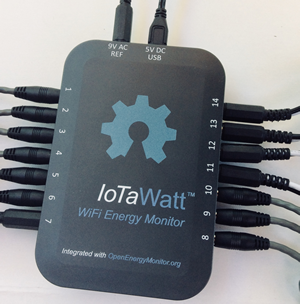
IotaWatt tm es por tanto un monitor de energía eléctrica conectado WiFi de 14 canales de hardware abierto. Se basa en la plataforma IoT ESP8266 que utiliza ADC de 12 bits MCP3208 para muestrear el voltaje y la corriente de CA. Ademas puede registrar datos localmente en la tarjeta SD integrada y publicarlos directamente en Emoncms.org a través de WiFi.
No hay planes para descontinuar el emonTx. Tanto IoTaWatt como emonTx tienen ventajas en áreas clave que se complementan entre sí.
IoTaWatt es completamente de código abierto y ha sido desarrollado por Bob Lemaire @overeasy en asociación con OpenEnergy
IoTaWatt se puede usar para monitorear cualquier sistema de energía estando en uso en más de 60 países en todo el mundo. La fase dividida de EE. UU. 120V/240V es fácil, pero también la monofásica de 230V como en Europa, la trifásica de 230V como en los hogares de Australia, Alemania y Noruega, por nombrar algunos. A la mayoría de las personas solo les importa si funcionará en su situación. La respuesta es un sí rotundo.
También hay muchos usuarios comerciales/industriales que monitorean sistemas trifásicos de alto voltaje, incluidos los industriales de 277 V/480 V con un servicio de 600 amperios que usan varios megavatios-hora por día, más de lo que la mayoría de los hogares usan en un año. Luego hay un sitio en Uganda que mide el voltaje y la potencia que se usa para cargar motocicletas eléctricas de alquiler usando energía solar.
Todo esto es posible porque IoTaWatt utiliza sensores externos simples que están disponibles para cualquier combinación de voltaje/potencia. Simplemente instálelo, conéctelo a IoTaWatt y seleccione el tipo de sensor en un menú desplegable en la aplicación de configuración.
Cómo funciona
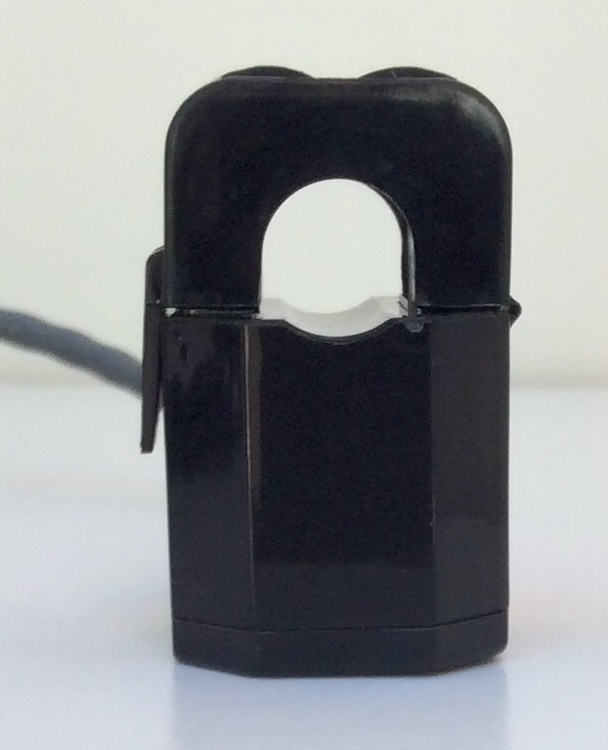
IoTaWatt mide cada circuito usando un sensor pasivo que se engancha alrededor de uno de los cables aislados. La salida de cada uno de estos transformadores de corriente es de muy bajo voltaje y se conecta a cualquiera de las 14 entradas de IoTaWatt.
Un transformador de pared insertado en un receptáculo ordinario convierte el voltaje local en un voltaje de referencia estándar y permite que IoTaWatt determine el voltaje y la frecuencia de la línea.
Desde la aplicación de configuración basada en navegador, simplemente seleccione el modelo de sensor que está conectado. IoTaWatt sabe cómo interpretar las señales para producir una medida muy precisa de la energía que se utiliza en cualquier momento.
Los conectores estéreo estándar facilitan la conexión de los sensores de corriente. Cada una de las 14 entradas es típicamente un transformador de corriente que mide un circuito, pero se puede usar una sola entrada para monitorear varios circuitos y/o se pueden combinar varios CT en una sola entrada.
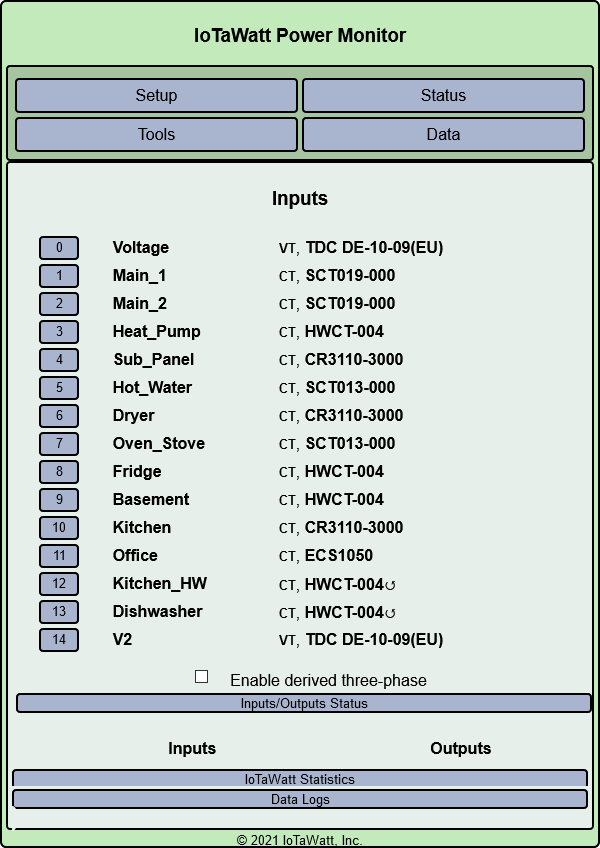
Todas las entradas se enumeran con nombre, tipo de sensor y varias opciones. Para editar, haga clic en el número de entrada.
Cambie el nombre o especifique un modelo de sensor diferente de la lista desplegable. Guarde e IoTaWatt comenzará a usar la nueva configuración de inmediato.
El IoTaWatt se configura a través de una interfaz web servida directamente desde el IoTaWatt ESP8266. Visite IoTaWatt.com para ver una demostración en vivo de la interfaz.
IoTaWatt admite actualizaciones de firmware automáticas por aire (OTA).
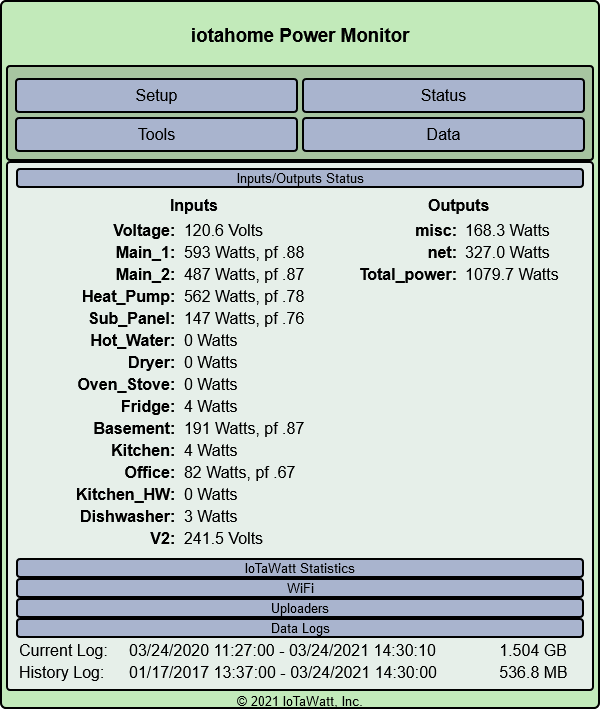
El estado de las entradas y salidas se actualiza continuamente. Las salidas se pueden definir para que los detalles adicionales estén disponibles. El estado de las cargas del servidor y el contexto de los registros de datos están disponibles en las pestañas desplegables.
Herramientas analíticas integradas
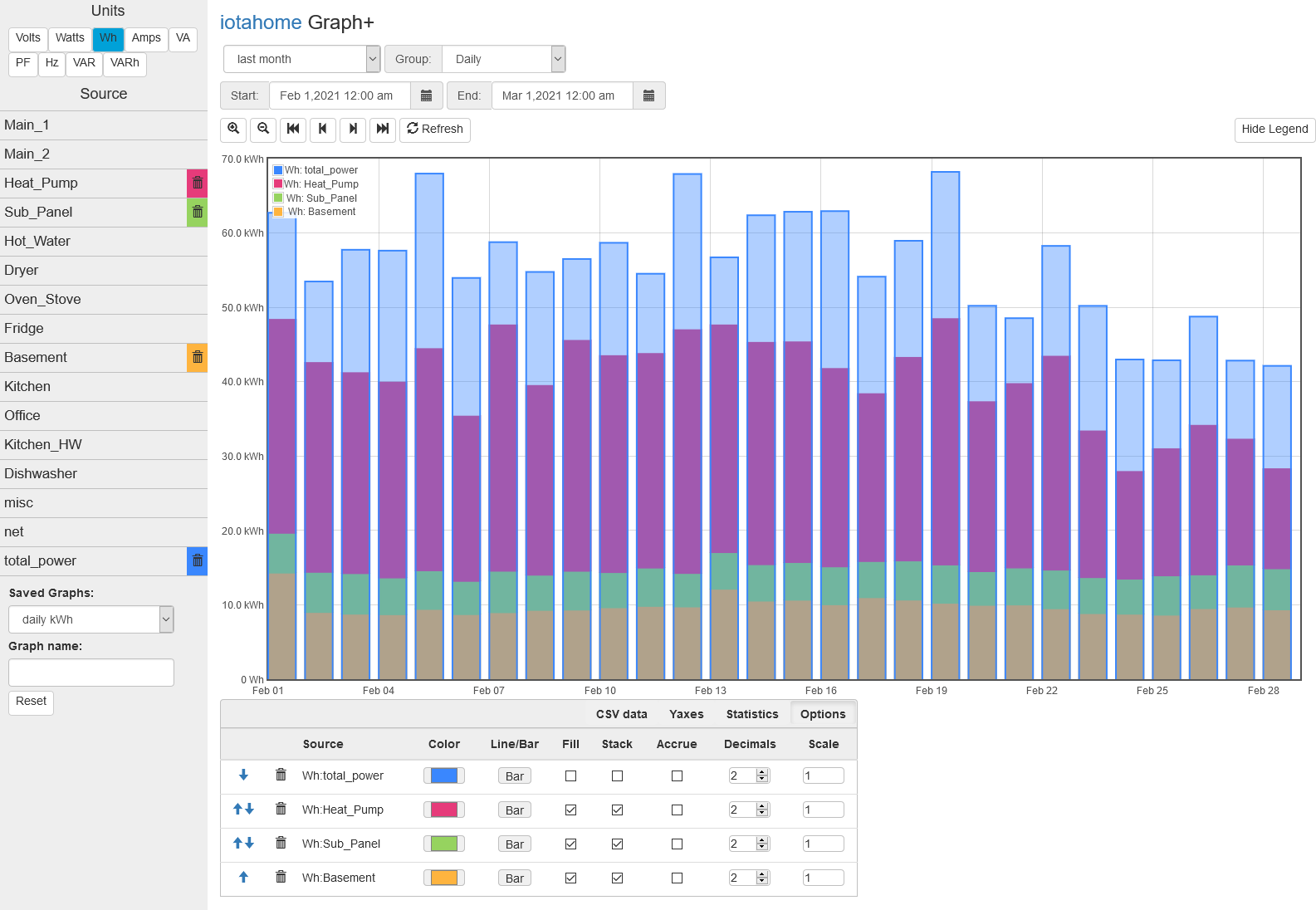
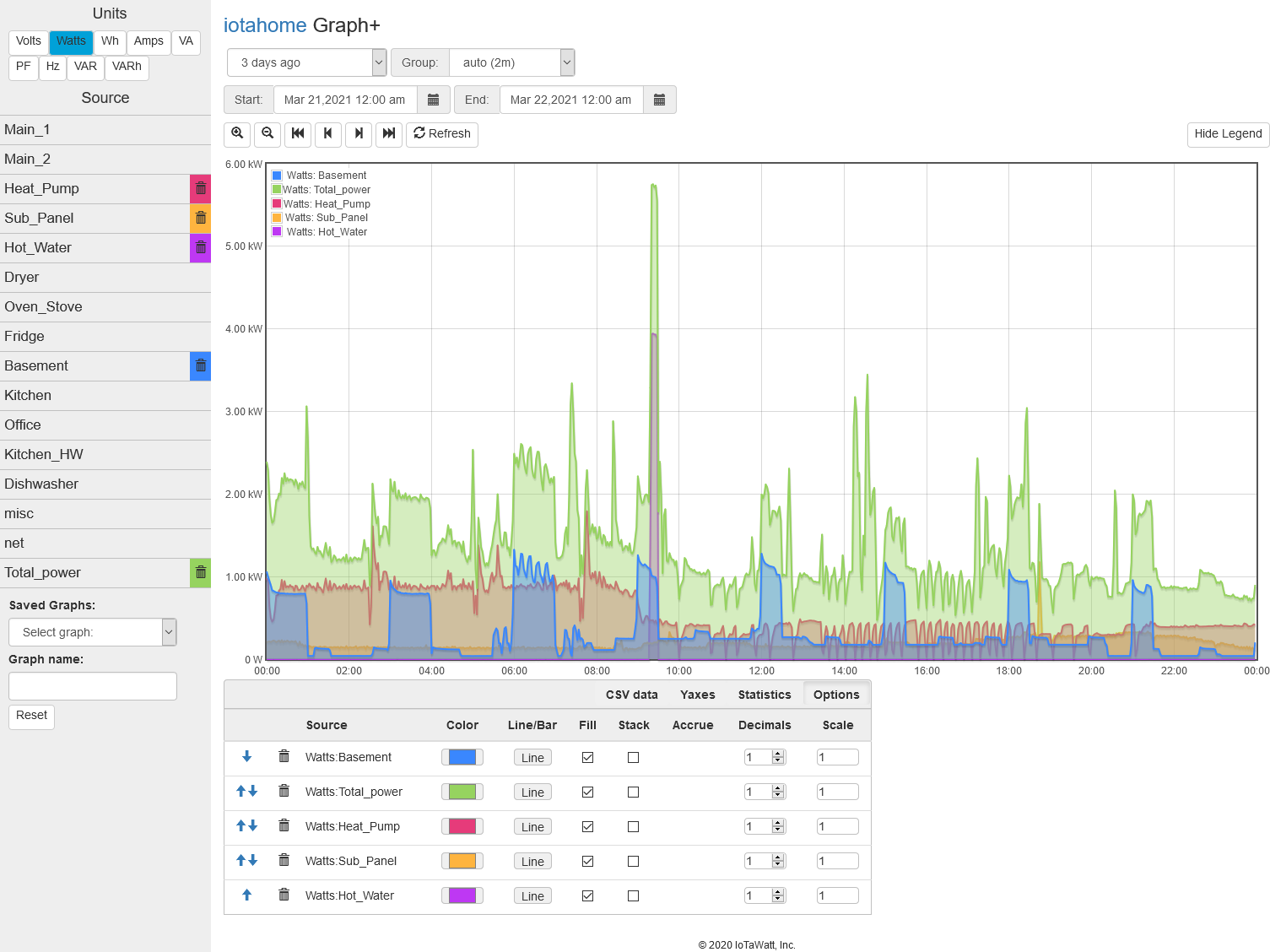
Las herramientas analíticas integradas permiten ver el uso gráficamente. Muestre el uso de energía total junto con los circuitos individuales seleccionando de un menú.
La aplicación Graph+ se ejecuta directamente desde el servidor web de IoTaWatt. Se puede usar desde una PC, teléfono o tableta.
Cargas a influxDB y Emoncms
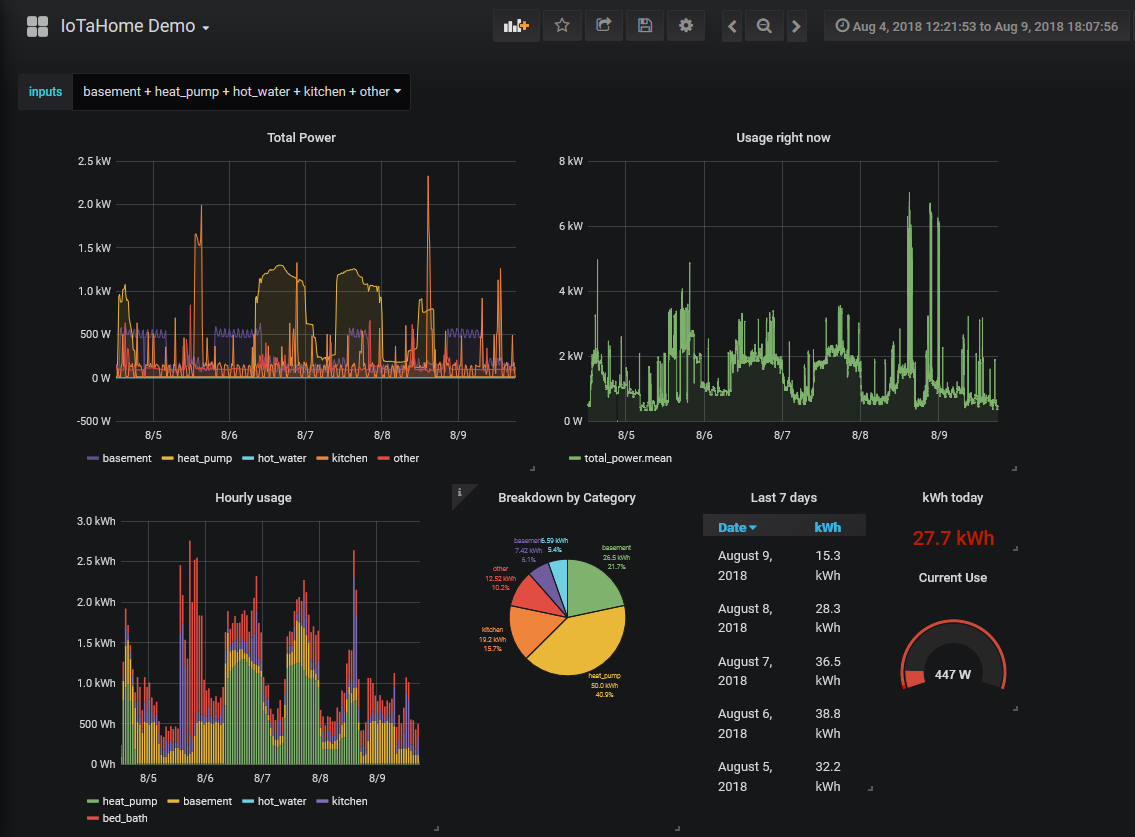
Los usuarios más sofisticados pueden configurar la carga de datos en influxDB y usar Grafana o una de varias otras herramientas de visualización para crear impresionantes tableros.
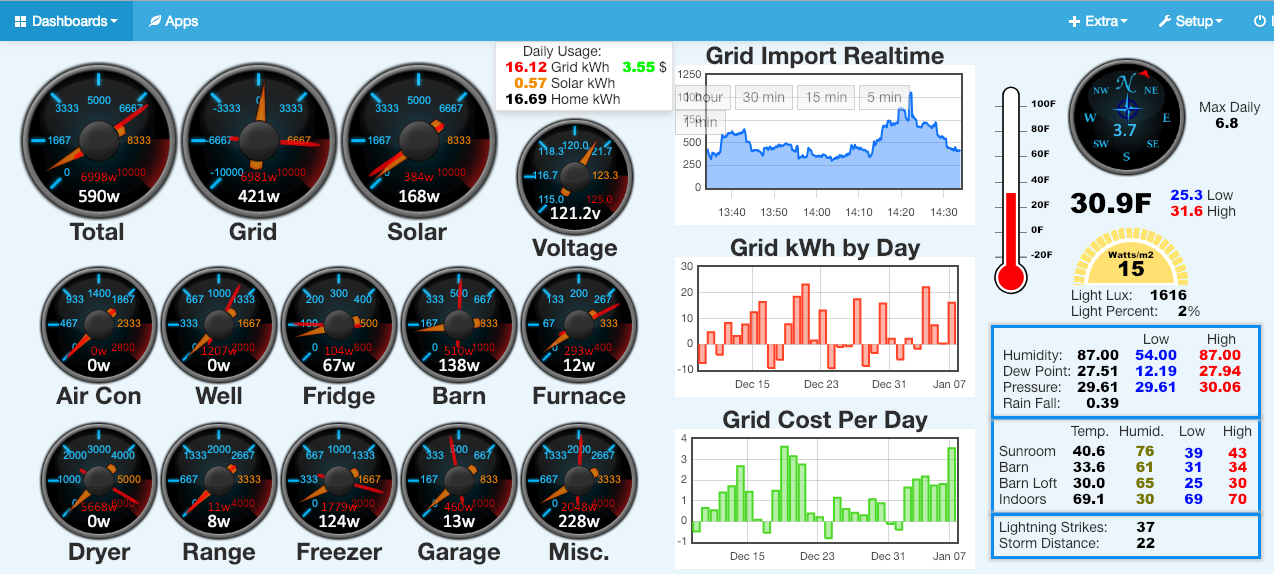
También hay una opción para cargar al sistema Emoncms con sus propias herramientas gráficas integradas.
Panel de control de Emoncms
Tablero de grafana con fuente de datos influxDB
Ambas bases de datos externas son de software abierto y están disponibles como servicios comerciales o alojadas en varias plataformas personales, incluidas Windows y RaspberryPi.
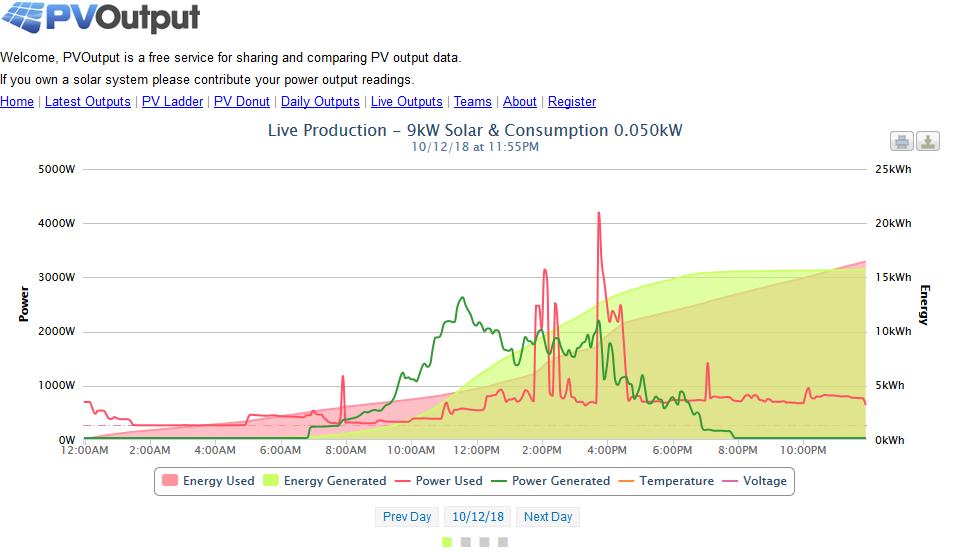
Pantalla de estado en vivo de salida PV
Cargas a PVoutput
PVOutput es un servicio en línea gratuito para compartir y comparar datos de salida de paneles solares fotovoltaicos. Los datos de salida se pueden graficar, analizar y comparar con otros contribuyentes de pvoutput durante varios períodos de tiempo.
Si bien pvoutput se enfoca principalmente en monitorear la generación de energía, también proporciona instalaciones igualmente capaces para cargar y monitorear datos de consumo de energía. Tanto la generación solar como los datos de consumo de energía se pueden combinar para proporcionar una vista ‘Neta’ de la energía que se genera o se consume en vivo.
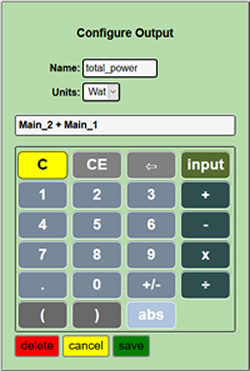
La «calculadora» es la interfaz simple de IoTaWatt para crear scripts para combinar y exportar datos. Especifique las unidades para calcular (amperios, vatios, voltios, etc.) y luego ingrese la función para calcular el valor. Es tan fácil como usar una calculadora básica de cuatro funciones.
Capacidad trifásica
IoTaWatt puede manejar energía trifásica de varias maneras. La forma fácil utiliza solo un transformador de referencia de tensión/fase enchufado en cualquiera de las tres fases. Las mediciones de potencia en las otras dos fases se realizan utilizando una señal de referencia trifásica «derivada».
Para obtener la máxima precisión, se pueden conectar dos transformadores adicionales a las entradas para el voltaje «directo» y la referencia de fase de todas las fases.
IoTaWatt ha sido probado para cumplir con los estándares regulatorios y de seguridad de América del Norte y Europa, que incluyen:
Cumplimiento con FCC parte B
Conformidad con CE, incluida la Directiva de emisiones de radio (RED) y la Directiva de bajo voltaje
Estándares de seguridad de bajo voltaje para EE. UU. (UL) y Canadá (CSA). Prueba y certificación por Intertek y lleva la marca de certificación ETL.
Los accesorios vendidos por IoTaWatt, Inc están listados por UL o reconocidos por UL y listados para su uso con IoTaWatt.
Seguridad
IoTaWatt admite la conexión cifrada de extremo a extremo a Emoncms mediante el nuevo cifrado de capa de transporte API de Emoncms . Debido a los recursos limitados del microcontrolador ESP8266, la conexión HTTPS no es posible. Sin embargo, Emoncms ofrece una solución de cifrado de capa de transporte integrada en la que la clave de acceso de emoncms se utiliza como clave precompartida para cifrar los datos con AES-128-CBC.
Las actualizaciones automáticas de firmware OTA garantizan que IoTaWatt siempre esté ejecutando la última versión más segura, por ejemplo, se lanzó una actualización de firmware y se implementó automáticamente para corregir la vulnerabilidad KRACK WPA . Las actualizaciones de firmware están firmadas digitalmente.
Comparación de emonTx vs. IoTaWattio
No hay planes para descontinuar emonTx. El IoTaWatt no está diseñado para reemplazar el emonTx, sino para complementarlo. Cada unidad tiene ventajas en áreas clave:
Ventajas de emonTx
Bajo consumo: energía de la batería/adaptador AC-AC único
No se requiere configuración
Admite múltiples sensores de temperatura DS18B20
Admite sensor de pulso óptico (entrada de interrupción) para interactuar directamente con medidores de servicios públicos
Trifásico aproximado con actualización de firmware
Múltiples emonTx pueden comunicarse con un solo emonPi / emonBase
No se requiere conexión WiFi
Ventajas de IoTaWatt
Gran número de entradas de sensores CT
Configuración flexible (se admiten muchos tipos diferentes de CT)
Registro de tarjeta SD integrado
Actualizaciones de firmware OTA
Publicación directa a través de WiFi en Emoncms.org
La ventaja obvia del IoTaWatt sobre el emonTx es la cantidad de entradas del sensor CT. Otra ventaja clave es la flexibilidad de IoTaWatt, cada canal de entrada (voltaje y corriente de CA) se puede configurar y calibrar individualmente. IoTaWatt es compatible con varios tamaños diferentes de sensores CT con preajustes de calibración para sensores CT, por ejemplo , 20A , 100A (estándar) y 200A .
Es posible usar un IoTaWatt junto con un emonPi / emonBase, el IoTaWAtt puede publicar en cualquier servidor de Emoncms, incluido emonPi, a través de una red local.
RESUMEN
Es de destacar que en esencia este sistema de iotaWatt usa amplificadores operaciones de instrumentación para la medida de la corriente por medio de sensores magnéticos enviando las medidas por medio de un convertidor analógico digital con salida SPI, lo cual es muy similar a la propuesta que nos da lechacal.com ( en UK) pero en vez de usar un NodeMCU usa una Raspberry Pi ( aunque tienen una versión para una Orange Pi).
Como detalle interesante sin duda es que tanto el hw como como el sw son abiertos lo cual lo hace muy atractivo para mejorar o incluso replicar esta solución, pero sin duda se echa de menos más rigor en la precisión de las medidas
.png)
 Soloelectronicos.com
Debe estar conectado para enviar un comentario.