Dentro de la domótica orientada a la iluminación, destaca con voz propia el sistema Hue de Philips , pues en efecto mucho antes de que Lifx, IKEA, Sengled y el like llegaran a la escena, la compañía, que por cierto cambió su nombre de Philips Lighting a Signifity, ya estaba ofreciendo una serie de bombillas conectadas que podrían controlarse desde una aplicación en su teléfono inteligente (de hecho la primera bombilla que se encendió fue en octubre de 2012).
A pesar de que esos antiguos rivales hoy en día ya ofrecen una buena calidad, son fáciles de usar y son alternativas genuinas, Hue sigue siendo el rey del peso pesado indiscutible en una división en constante expansión ,siendo por tanto para muchas personas,Philips Hue el primer nombre en que piensan al equipar sus casas inteligentes.
Sin embargo, una casa inteligente no es tan simple como comprar el famoso Philips Hue Hub y enroscar bombillas compatibles con el sistema Hue , y de hecho no es necesariamente la cosa más fácil de lograr, pues existe una gran variedad de luminarias Philips Hue para elegir, así como una plétora de accesorios y extras, así como una gama aparentemente interminable de características y especificaciones-que puede ser muy desalentadores para empezar, pues ademas, si queremos llegar aun mas lejos, deberíamos sincronizar estos con ecosistemas como Nest, Alexa, HomeKit , Google Assistant o últimamente Movistar Home con su famosa implementación de IA con «Aura».
Configurar Philips Hue
Esencialmente, una configuración de Philips Hue (como en la mayoría de los otros sistemas de iluminación inteligentes) utiliza señales inalámbricas Wi-Fi y ZigBee permitiendo conectar hasta 50 dispositivos de iluminación inteligente mediante una aplicación o un control remoto físico
Resumidamente para conectar de luces inteligentes basadas en el sitema Hue de Philips , solo necesitamos conectar el Hub a la red eléctrica y a una toma ethernet, conectar bombillas compatibles y configurar todo el ecosistemas desde la app Hue y usted será capaz de controlar su brillo, colores, el tiempo que permanecen encendidas o apagadas o la forma en que reaccionan a otra tecnología inteligente.
De hecho, gracias a los gustos de Amazon Alexa y Google Assistant, y recientemente Movistar Home , es posible que incluso ya no necesite usar la aplicación Hue en absoluto( excepto para la primera configuracion), pues la iluminación de su casa se controlará solo con la voz., pero en todos los casos, no obstante ,para hacer este control posible, vamos a necesitar un elemento que haga de puente entre la red wifi y red Zigbee : el Philips Hue Hub .
En efecto Philips Hue Hub integra el coordinador y el router Zigbee en un único dispositivo , permitiendo conectar hasta 50 bombillas Hue además de 10 accesorios para poder ampliarlo. Además no solo este Hub admite bombillas Philips Hue sino otras marcas mas económicas como Inn, Osram y hasta incluso las bombillas de Ikea

El puente de Philips Hue es pues la herramienta que permite la conexión y manejo de bombillas LED compatibles con Zigbee al ser compatible con ZigBee 3,0, pero también al ser compatible con el protocolo estándar ZigBee Light Link permite que conectemos bombillas que no tienen que ser necesariamente Philips Hue como tal, pues hay otros productos y dispositivos compatibles con ZigBee Light Link que funcionan con el puente Hue. De hecho , tal y como ya comentamos en un post anterior , podemos usar otras marcas como por ejemplo las bombillas inteligentes de IKEA o otras bombillas de la talla de GE y Osram
Una vez conectado el Hub a la red eléctrica y a una toma ethernet el Philips Hue Hub , necesitaremos instalar la app “Philips Hue ” disponible en Google Play para configurar tanto el Hub como las luminarias . Una vez realizada esta configuración de una única vez podremos programar y personalizar la iluminación de una casa permitiendo organizar fácilmente la iluminación por habitaciones,encender o apagar todas las luces de las habitaciones o cambiar el color o el brillo en todas las bombillas según su estado de ánimo o actividad con independencia de la cantidad de la cantidad de bombilla que hayamos instalado.
Configurar un puente Philips Hue
- Enchufe el puente de Hue en una toma de corriente y conéctelo a su router a través del cable Ethernet.
- Proceda una vez que las cuatro luces del puente se iluminen.
- Vaya a Configuración > puentes de Hue > Añadir puente de Hue en la aplicación Philips Hue.
- Siga las instrucciones de configuración.
Cconfigurar una bombilla Philips Hue
- Primero, asegúrese de que el puente Philips Hue esté configurado.
- Vaya a Configuración > configuración de luz > Añadir luz.
- Pulse ‘ Buscar ‘ o agregue manualmente el número de serie que aparece en la bombilla.
- Siga las instrucciones de configuración, desde cuyo punto puede nombrar su luz y ponerla en habitaciones.
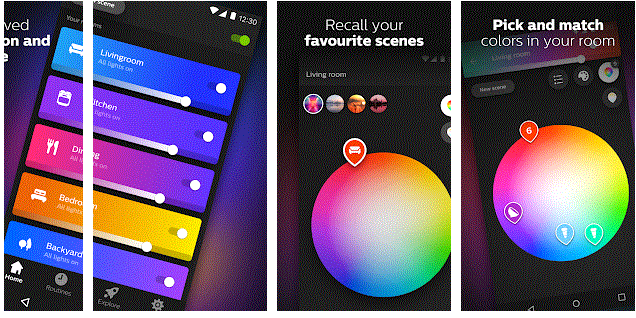
Lo normal es que instalemos las bombillas desde la aplicación “Philips Hue ” disponible en Google Play y controlemos todas las luminarias tanto desde la propia aplicación o desde un accesorio Hue, pero además , recientemente se ha implementado el control de esta mediante la inteligencia artificial de Movistar (Aura) en el famoso Movistar Home , dispositivo que actualmente no solo permite el control de las luminarias conectadas al Philips Hue Hub mediante ordenes vocales del tipo «ok Aura enciende las luces» o «Ok Aura apaga las luces» (así como elegir el color o la intensidad de la iluminación de forma táctil en la pantalla de tu Movistar Home), ademas permite tener el control de las llamadas ( crucial para el caso de emergencias) , buscar contenidos de Imagenio y proyectarlos en la TV, gestionar la conectividad con la voz , y un largo etcétera .

- Pulsando el botón del Hub de Hue , nos iremos en el Movistar Home a Ajustes->Conectividad->Luces
- Ahora una vez detectado el hub debería aparecer en este apartado en la pantalla de MH
- Lo siguiente es buscar las luces , así que nos volveremos en el MH a Ajustes->Conectividad->Luces y seleccionaremos las luces sobre las que actuar
Vinculación de Philips Hue a Google Home
Ademas de la posibilidades comentadas de control de la aplicación , desde periféricos Hue o incluso desde MOVISTAR HOME , es posible controlar las luces con la voz desde cualquier smartphone o tableta de forma sencilla haciendo prácticamente innecesario el desembolso de un altavoz inteligente de Google de paso nos ahorraremos un dinero que según las especificaciones podría llegar hasta los 150€
Para controlar las luces Hue desde la app de Google Home en primer lugar tendremos que asegurarnos que esta activada la conexión con el exterior de las luxes , por los que nos iremos en la app de Philips Hue a Ajustes->Controles–>Controla desde fuera de..,
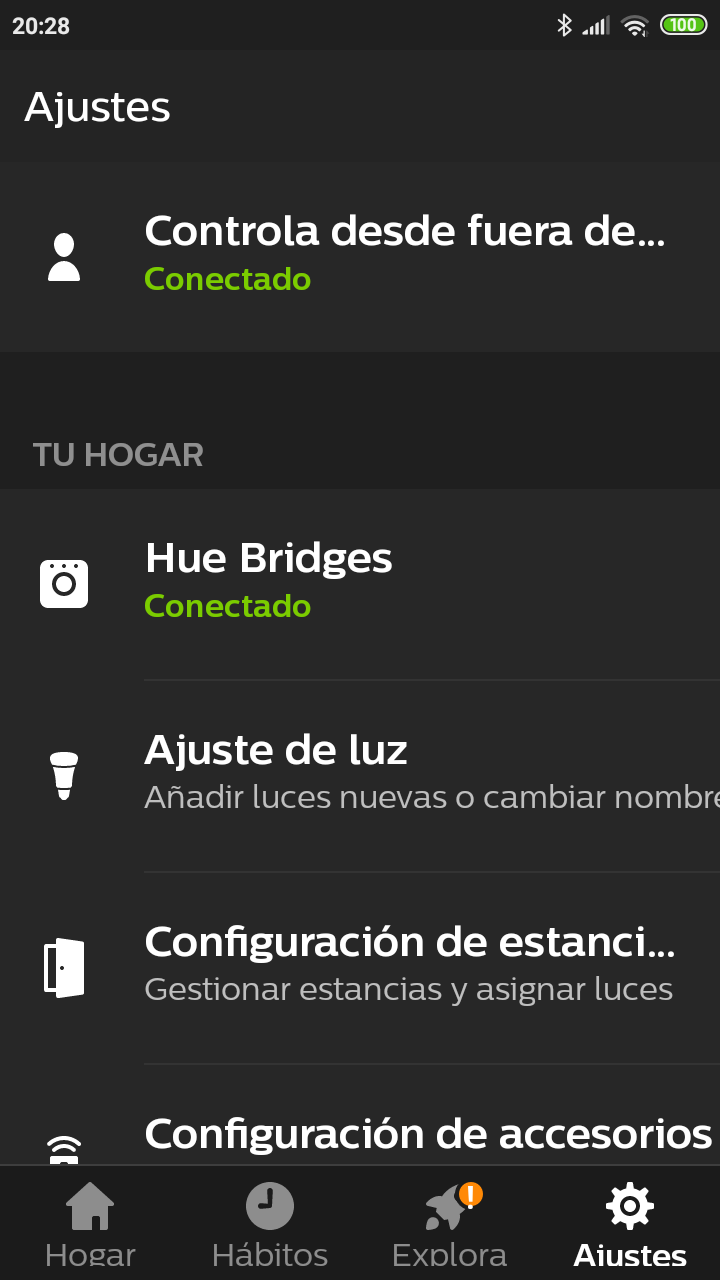
Si no tenia activo esta opción , la app le llevara automáticamente a la pagina de philips donde necesitara crear una cuenta para acceder al servicio , así como conceder los permisos necesarios para el control externo de su sistema de iluminación , Una vez validado y terminado el proceso debería de ver vera que esta opción aparece como conectado
Configuración Google Home
Ahora tenemos todo preparado para instalar la aplicación Google Home ( por cierto tambien disponible para Iphone) , con la que podremos configurar, gestionar y controlar un Google Home y Chromecast pero también directamente el sistema Hue de Philips ( , además de miles de productos para casas conectadas, como luces, cámaras, termostatos y otros dispositivos, con esta a única aplicación).
Aparte de poder controlarlo por la voz ,esta aplicación tiene accesos directos para realizar las acciones más habituales, como poner música o atenuar las luces para ver una película ( todo ello se o controla con un solo toque, para disfrutar de lo bueno sin tener que esperar).
Bien lo primero tenemos nuestro sistema configurado desde la app de Hue , y tenemos habilitado el control desde fuera, pues lo siguiente sera instalar la aplicación Google Home (la cual por cierto también disponible para Iphone)
Lo primero que tiene que hacer es una vez instalada es abrir la aplicación de Google Home.
En la primera instalación nos preguntara si concedemos permisos de nuestra ubicación ,la cual podria ser útil para automatización del hogar
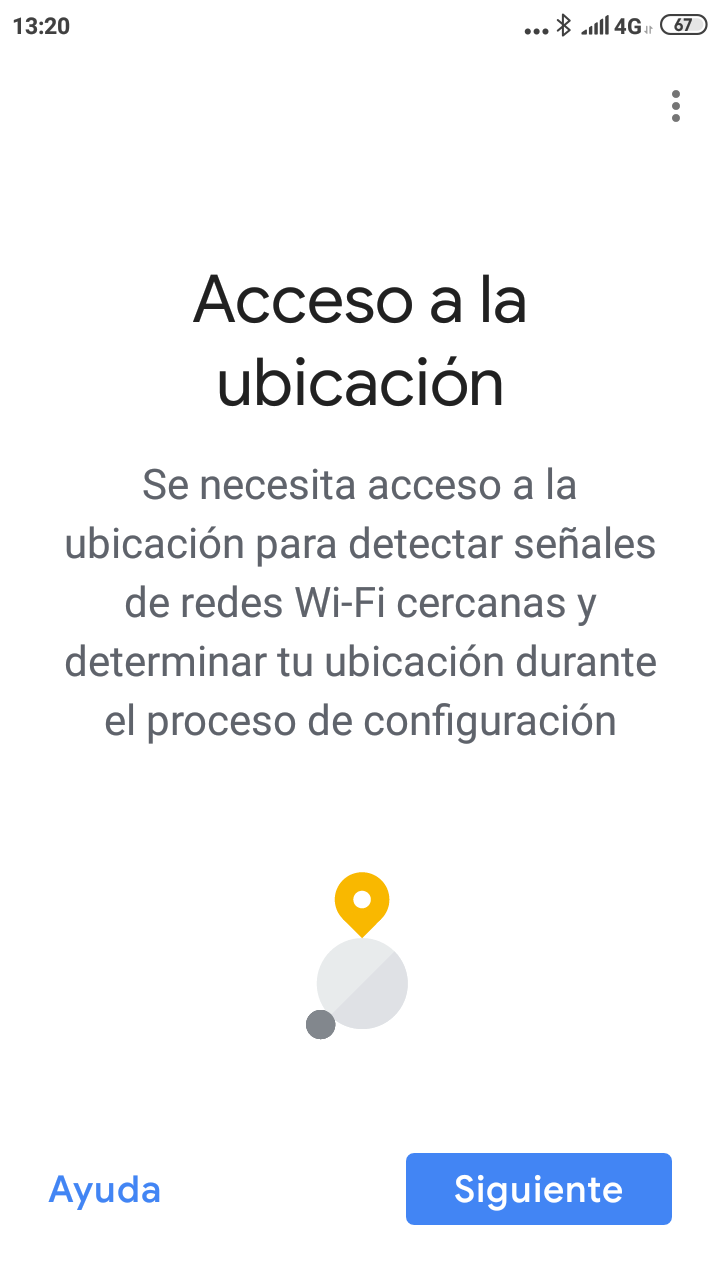
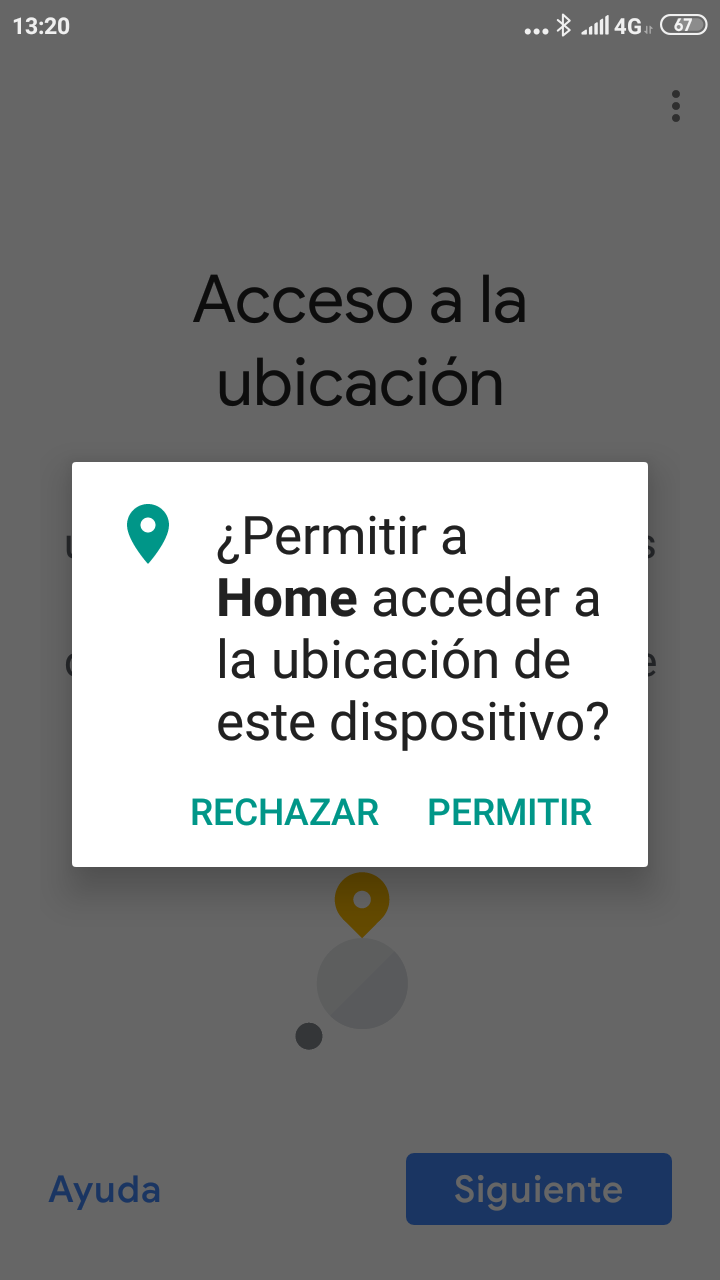
En cuanto hay concluido esta primera configuración, enseguida nos preguntara si deseamos buscar dispositivos compatibles de forma nativa
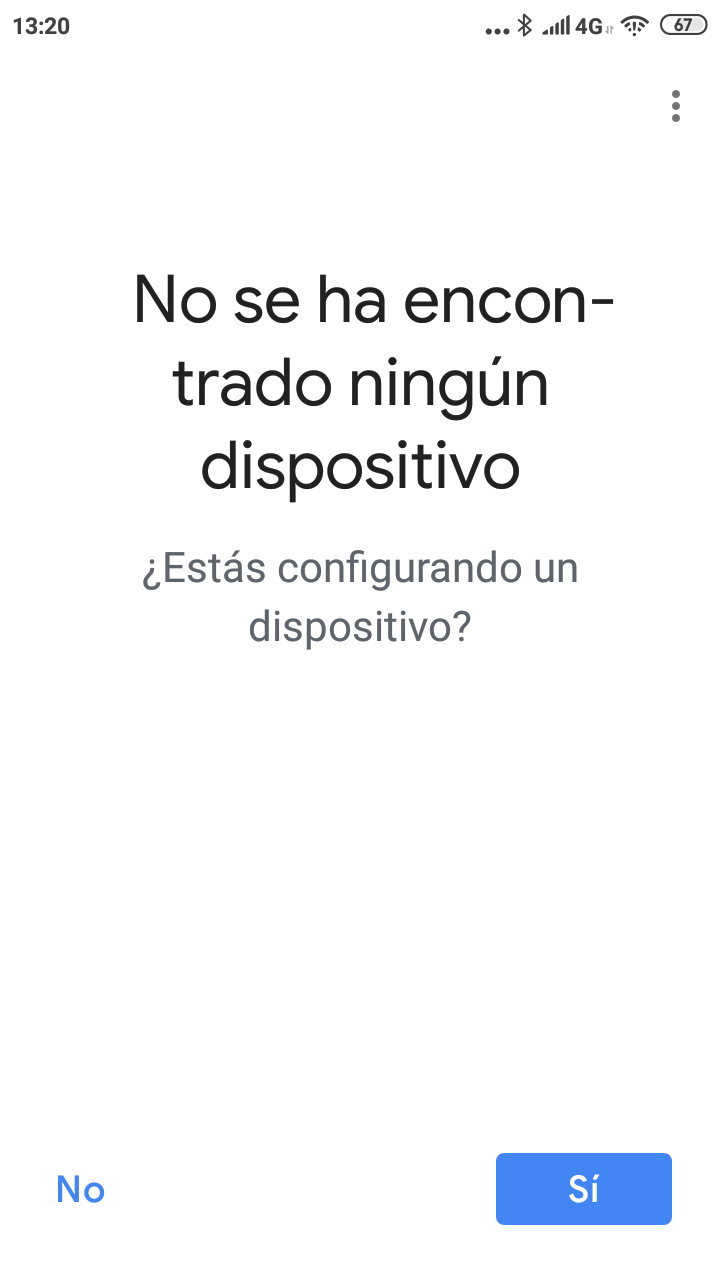
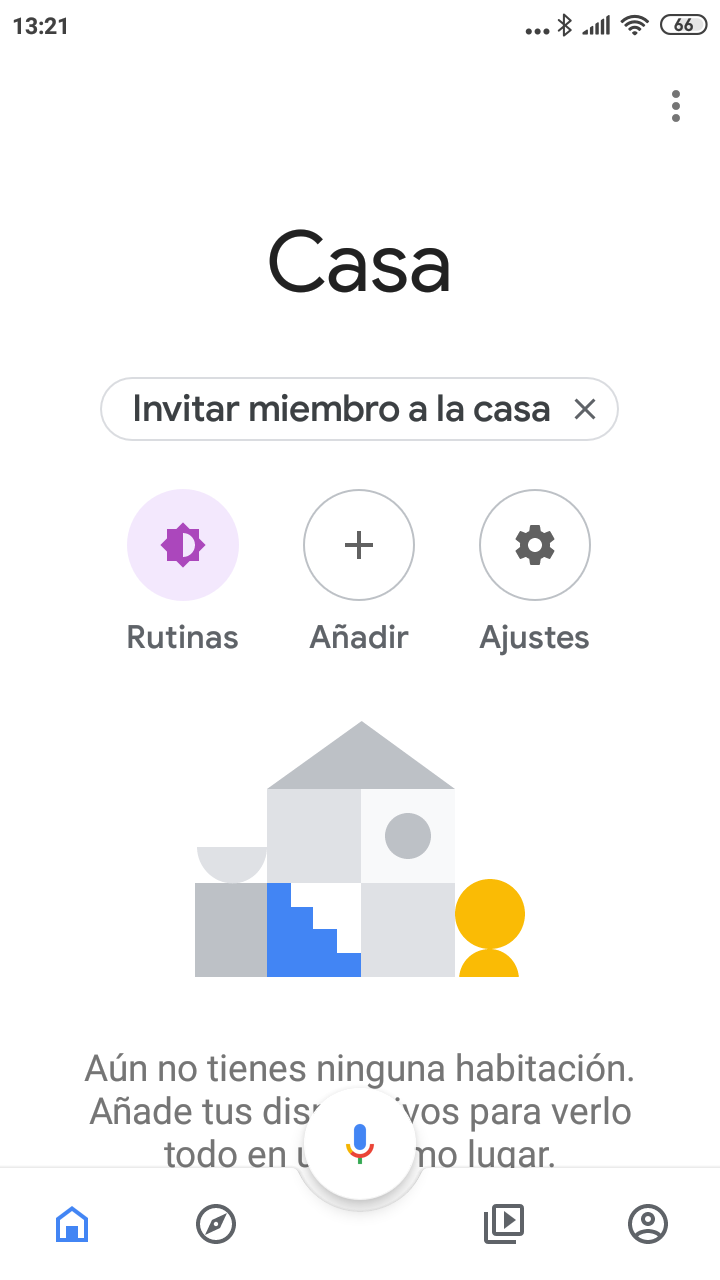
Si no tiene un chromecast o un Google Home no detectara nada , por lo que enseguida vera la configuración de tu casa. Es en esta pantalla ( menú principal) donde deberá pulsar en el botón Añadir(+) que se en la parte superior de la pantalla, en la configuración de su casa
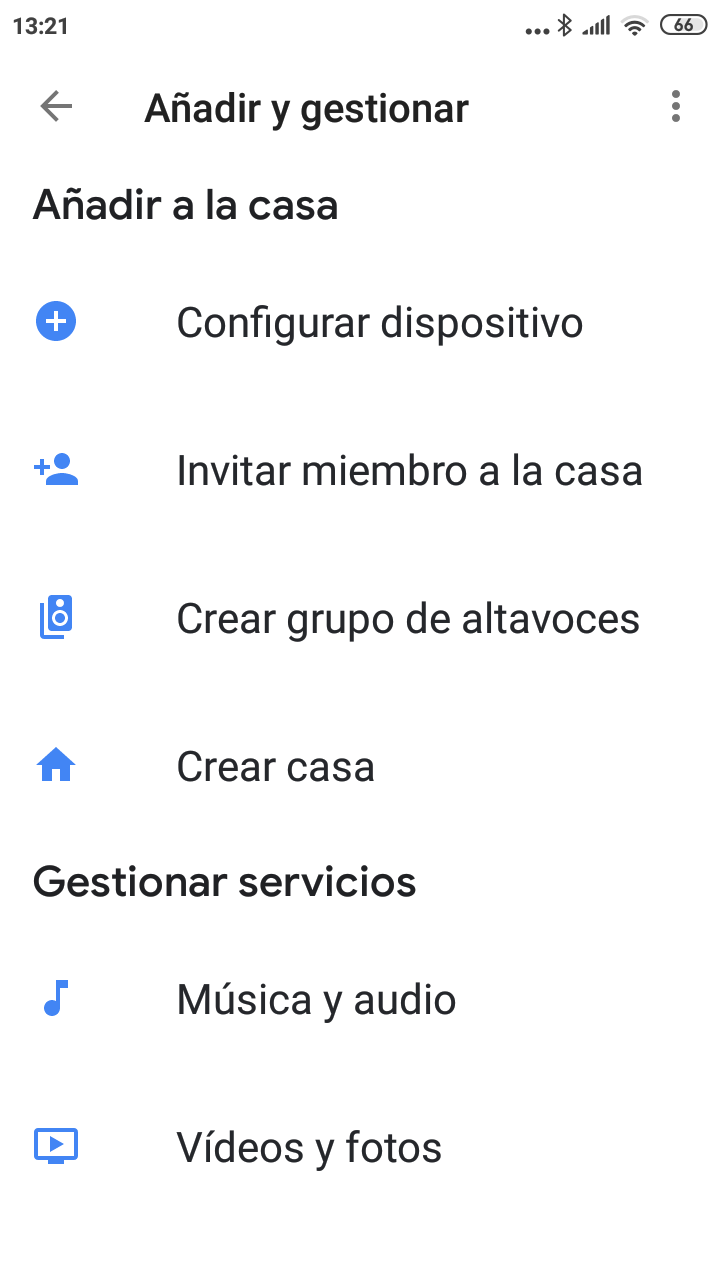
Ahora una vez entre en las opciones de Añadir y gestionar, en el apartado Añadir a la casa pulsaremos en Configurar Dispositivo que verá en primer lugar, y que sirve para vincular todo tipo de dispositivos compatibles con Google Assistant.
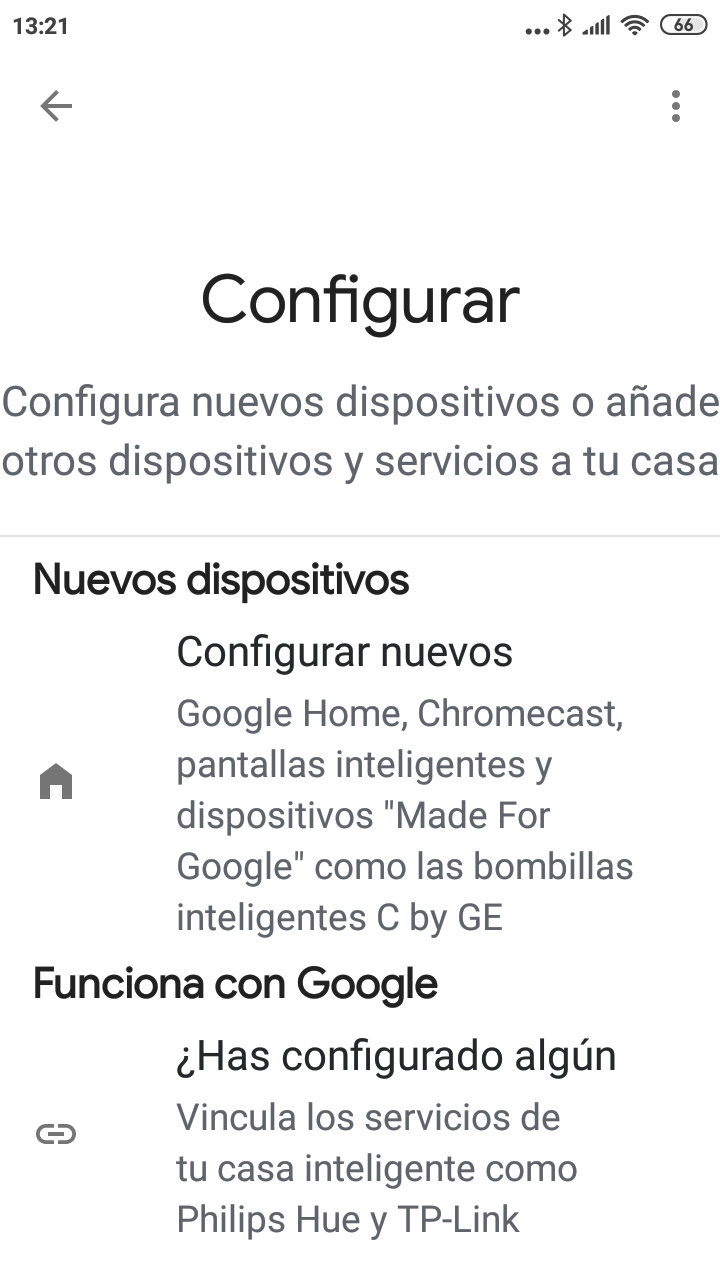
Una vez en esta pantalla de Configuración , pulse sobre la opción Configurar dispositivo vera dos opciones para vincular dos tipos de dispositivos: una para dispositivos oficiales hechos para Google ( no es la nuestra ) y otra opción de «Funciona con Google» para dispositivos de terceros.
Seleccionando la opción de «funciona con Google» ,en esta opción aparece un sinfín de marcas y modelos por lo que lo mas sencillo es buscarlo como «ph» pulsando en la lupa de la parte superior
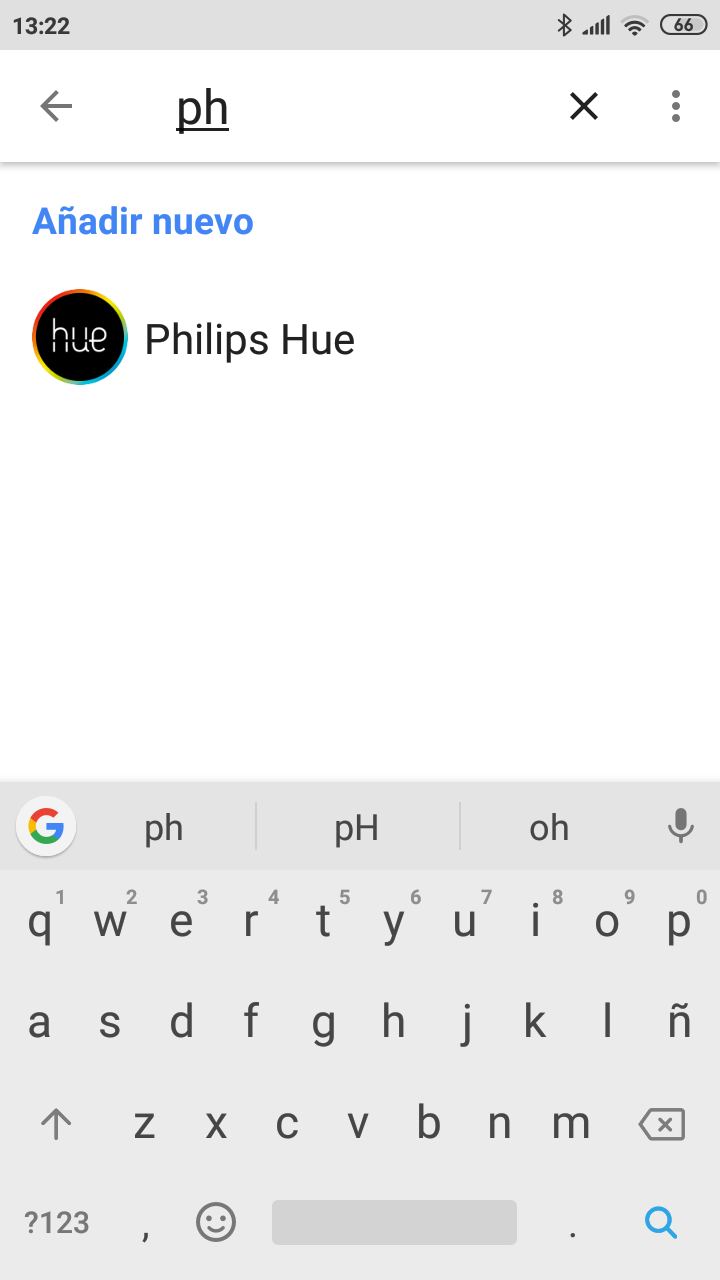
.
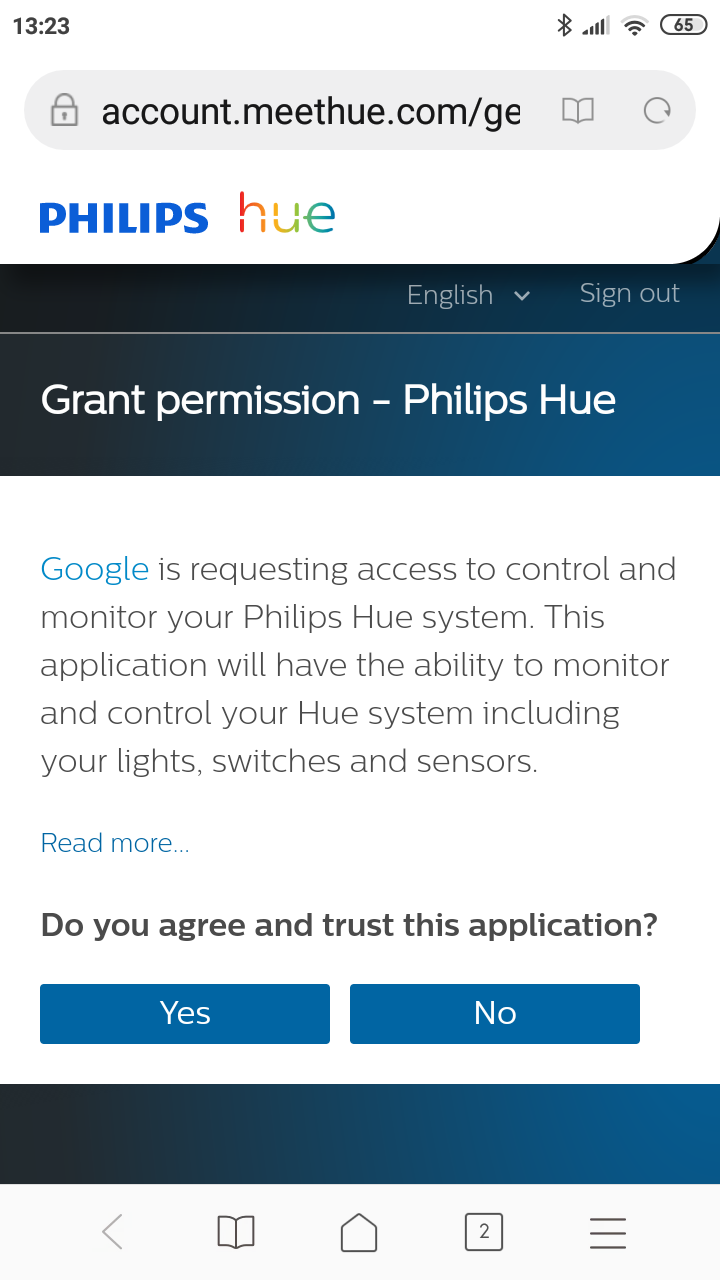
Una vez haya iniciado sesión, en la web se le informará de que Google está solicitando el acceso para supervisar sus bombillas, y le preguntarán si estás de acuerdo. De estar de acuerdo puede pulsar en el botón Sí para aceptarlo, y ya deberían aparecer toas las luminarias que puede utilizar desde esta app con la voz
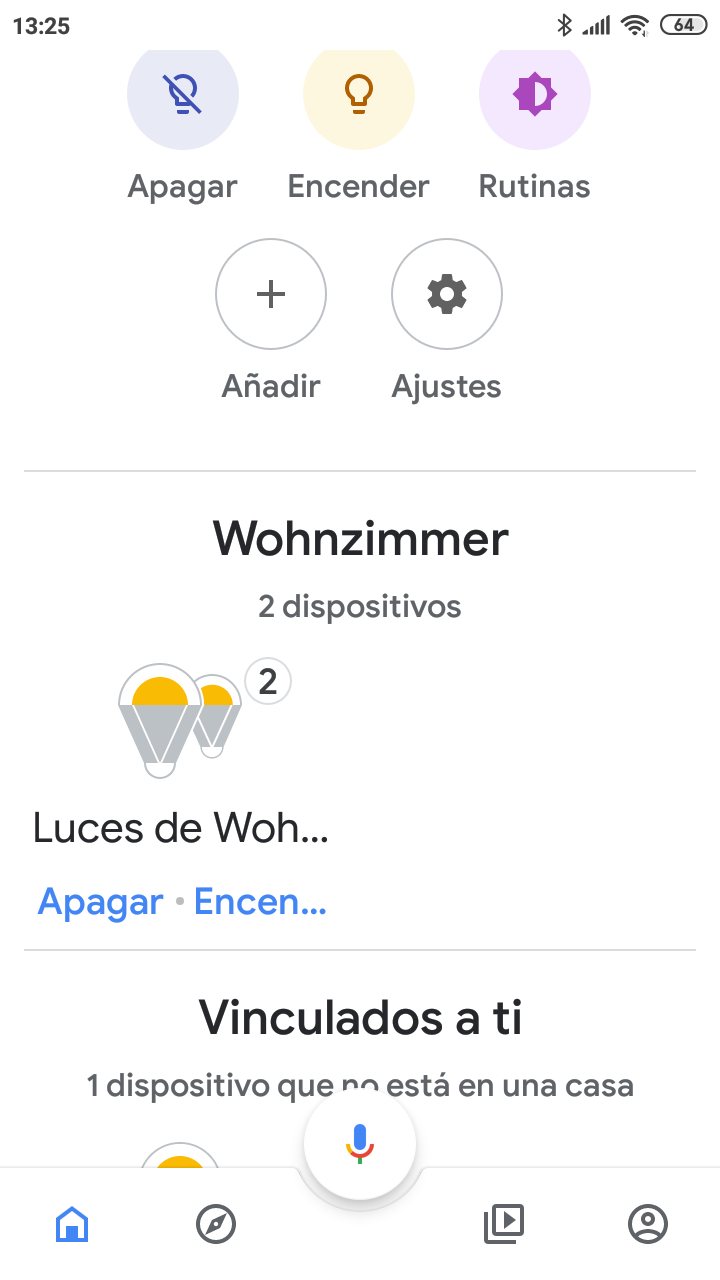
Por ejemplo puede probar a decirle «Ok Google, enciende las luces», o «apaga las luces» o si lo desea pulsar directamente en los accesos directos para apagar , encender o disminuir a aumentar la intensidad de forma selectiva alguna ( o todas ) las luminarias compatibles con el sistema Hue que tenga instaladas
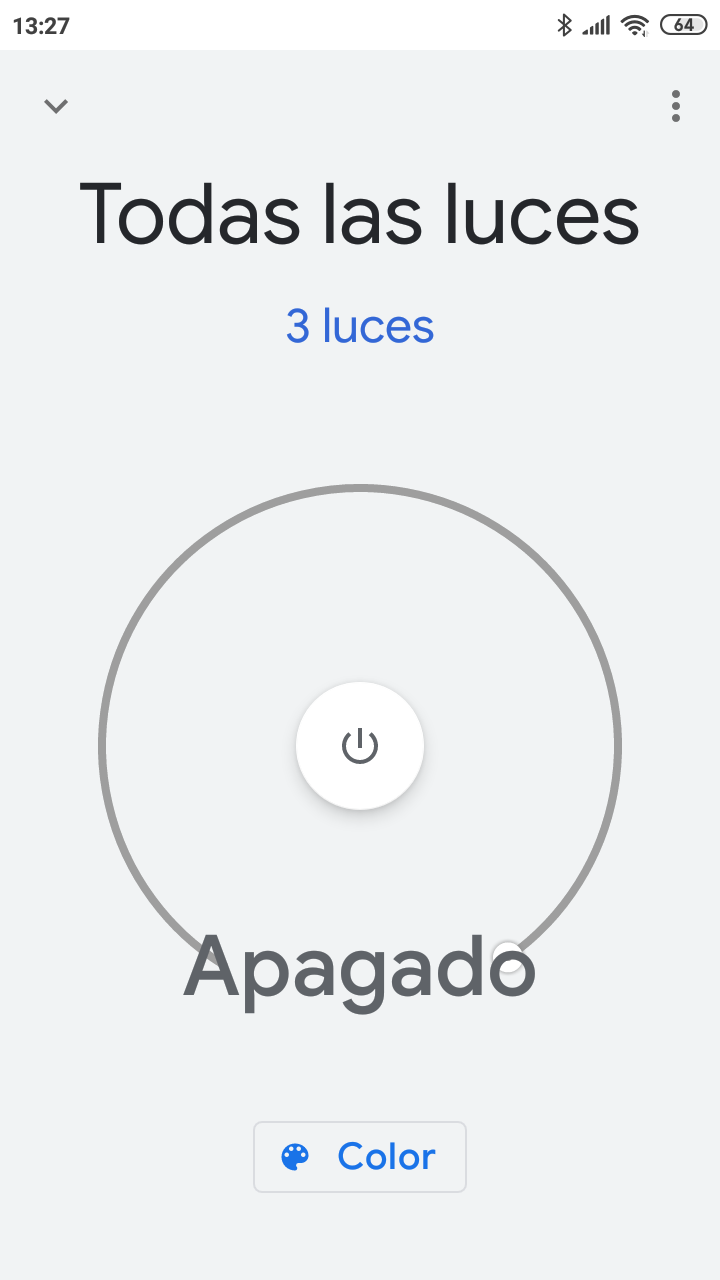
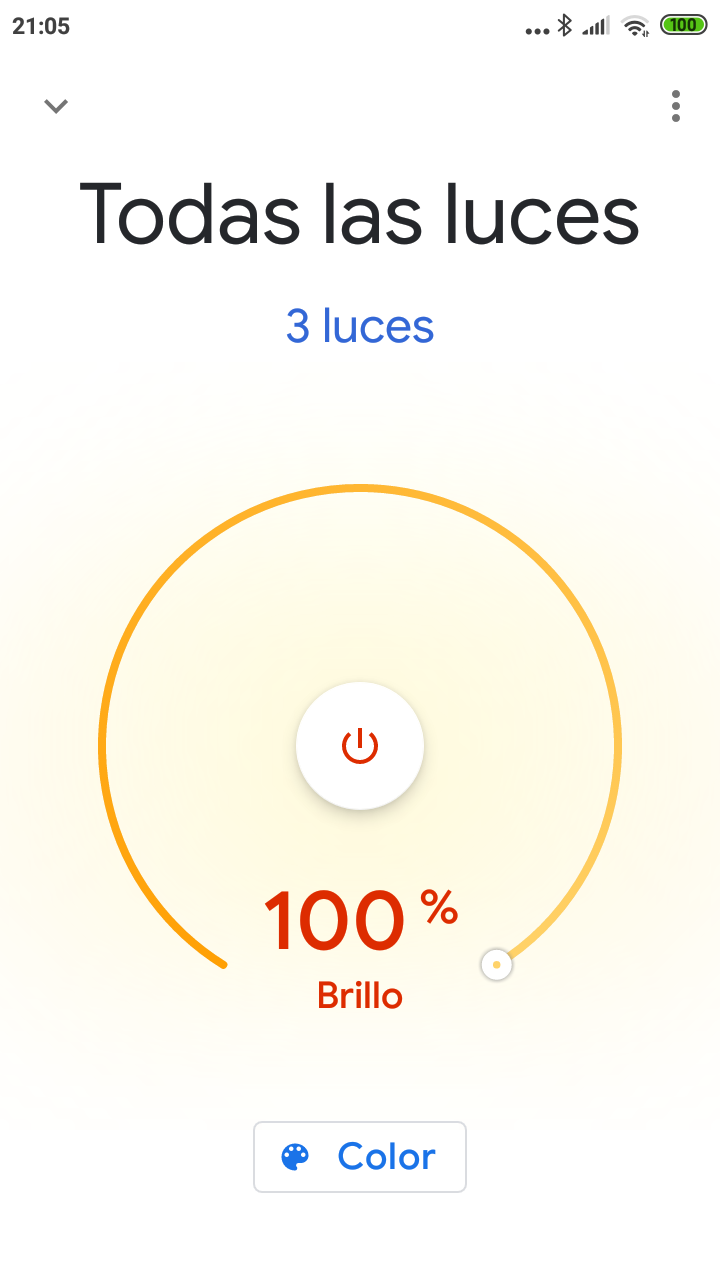
Para terminar también puede utilizar comandos de voz mas complejos como «pon las luces de color morado» o «baja la intensidad de las luces» o incluso dar ordenes de voz para que encienda o apague las luces a una hora o durante un determinado periodo ,con una cierta secuencia,etc ..como ve las posibilidades son bastantes extensas para poderlas en numerar desde aquí .
¿Amigo lector le parece interesante este sistema?


 Soloelectronicos.com
Debe estar conectado para enviar un comentario.