Como ahorrar en la compra de una Raspberry Pi


Raspberry Pi 3 es el mini-ordenador más vendido en todo el mundo que, hace poco, ha superado ya los 10 millones de unidades vendidas.

Esta nueva versión incorpora un BroadCom  ARM710   cuad core  corriendo a 1200mhz  contando ademas con 1Gb  de RAM   y como novedad  cuenta con un interfaz wifi y bluetooth

Para celebrarlo, los responsables del proyecto han creado y puesto a la venta un kit de inicio de Raspberry Pi que, además del mini-ordenador, viene con un gran número de extras de manera que cualquiera que lo compre tenga todo lo necesario para empezar a utilizarlo sin tener que comprar nada más. Existen  dos versiones del kit: la versión «Pin in a box»   y la versión «starter Bundle» 


La la versión «Pin in a box»   es la versión premiun  del Kit de Raspberry Pi  3 contando con lo siguiente:

  • Un Raspberry Pi 3 modelo B.
  • Una tarjeta Micro-SD de 8 GB con NOOBS.
  • Una carcasa oficial.
  • Un adaptador de 2.5 amperios.
  • Un cable oficial de 1 metro HDMI.
  • Un ratón óptico y un teclado de alta calidad.
  • Una copia de la revista “Adventures in Raspberry Pi”.

El precio de todo esto es de 99 libras más impuestos (unos 118 euros), un precio que  quizás  sea algo excesivo para un equipo de estas características

premium

Una versión algo mas sencilla es la versión   Raspberry Pi 3 Official Desktop Starter Bundle (16GB, Black)    que cuesta en Amazon unos 70€. Es un Kit perfecto para personas que se inician pues es de muy  facil montaje pues no olvidemos que viene con el sistema operativo presinstalado ,así que cuando lo tenga todo montado y con la micro-sd introducida, al encender la rapsberry aparece un menú para ver que sistema operativo quiere bajar.

La caja que acompaña la RPi es muy modular con posibilidad de dejar laterales o parte superior al aire para dejar accesible conexiones internas. Incluye una fuente sobredimensionada de 2500mA,  siendo el conjunto  muy completo, de muy buena calidad

Este kit tiene todo lo necesario para empezar:

  •  Raspberry Pi 3 model B
  •  Carcasa oficial
  •  Cargador 2,5 A
  •  Tarjeta MicroSD clase 10 (y adaptador SD) con NOOBS preinstalado, con el que podemos instalar Raspbian y cualquier otro sistema soportado de manera fácil.
  •  Cable HDMI 1.4  lo cual permite  controlar la RaspBerry con el mando de la tele (Solo en algunas teles y algunos S.O)  .Si su  monitor solo es  VGA hace falta un convertidor HDMI a VGA, que puede costar unos 8€
  • Cable ethernet ( lo cual no tiene mucho sentido al ser precisamente wifi).

Y sobre el funcionamiento, cumple su cometido siendo ideal para:

  • Contar con una maquina linux para navegar y programar.
  • Usarlo como centro multimedia, con el sistema «Openelec» (KODI).
  • Descodificador de Movistar +
  • Centro de emuladores y juegos retro, con el sistema Retro Pie (o Emulation Station en Raspbian).
  • Como terminal que se conecta a un servidor.
  •  Enseñanza de electrónica, sistemas y programación
  • Etc


rsapberrypoi3

Por poco uso que le de, este pequeño y barato aparato hace la vida más sencilla de lo que cabía incluso esperar pues al fin al cabo es un pequeño ordenador de bajo coste con un procesador de 64 bits, conector de red, 4 puertos USB, salida HDMI (imprescindible para conectar a la TV del salon…), WIFI integrado y viene con una tarjeta microSd fde 16Gb con el sistema operativo preinstalado .El hardware como vemos es más que suficiente para un «media center»,estando  la caja muy bien ajustada, conteniendo todo el cableado necesario y   la tarjeta de memoria ya preinstalada para hacernos mucho mas fácil la instalación inicial.


A continuación, vamos a ver si  podemos mejorar esto,montando   su propio Raspberry Pi Starter Kit

Lo primero que no puede faltar en nuestro Starter Kit es una unidad de Raspberry Pi eligiendo obviamente  la versión Pi 3 modelo B, la versión más reciente que, además, cuenta con Wi-Fi y Bluetooth  que  cuesta en Amazon unos 39€.

r3

Raspberry Pi 3 está construida alrededor del nuevo procesador con 1,2GHz de velocidad, mucho más rápido y con mayor capacidad de procesamiento que sus antecesores integrando  un chip que la dota con conectividad Wifi y Bluetooth 4.1 de bajo consumo .También cuenta con administración de energía mejorada que permite trabajar con más dispositivos USB externos.

Este modelo permite usar pues  más energía a los puertos USB pudiendo conectar más dispositivos a los puertos USB sin necesidad de usar hubs USB alimentados. Además ,al no necesitar usar adaptadores WiFi por USB, tendrá más energía disponible en los puertos.


Para instalar el sistema operativo necesitamos una tarjeta micro-sd  que debería ser de clase 10 para tener el mejor rendimiento posible .En el kit oficial la memoria es de 8 GB (unos 2€), pero puestos a personalizar   con idea  de  tener espacio más que suficiente .se puede comprar mejor una 4 veces mayor ,por ejemplo la que distribuye Kingston en  sobre  por unos 7€  una de 32GB .


lingston


Obviamente la tarjeta sd vendra vacia ,asi que tendrá que instalar algunos de los sistema operativos disponibles gratuitamente desde la pagian oficial de la fundacion Raspberry Pi   en la parte de descargas donde nos ofrecen un gran abanico de posibilidades:  Ubuntu, Snappy ,Windows 10,OSMC,Librelec,Pine y Risc OS


rrp3

Para no tener la placa suelta y correr el riesgo de que se dañe, debemos albergar la placa en una carcasa,pero puestos a economizar cualquier caja de plástico reciclada de  alimentación nos puede servir perfectamente y con esto nos podremos ahorrar unos euros ,que  nos pueden servir para comprar mas accesorios.

IMG_20160528_113013


Una parte vital para que funcione es la alimentación.Lo ideal, si vamos a alimentar otros circuitos a  través de la placa, debemos elegir  un adaptador de 5V 2.5A para no tener en ningún momento problemas de alimentación.Este tipo de fuentes suelen rondar los 10€ ,pero perfectamente se puede usar una fuente  reciclada de una tableta o otro dispositivo si no vamos a conectar muchos dispositivos y siempre que tenga conector micro-usb.

El modelo Norpanda  esta diseñado  para la Raspberry con 2A, es el cargador que tenemos que podemos comprar si queremos despreocuparnos de los errores por falta de alimentación  pues por menos de 9 euros, no hay mucho más que pensar.Puntos a su favor:
– Construcción solida (Tengo un par de fuentes de alimentación externamente iguales para mis CCTV y lo tengo más de 2 años 24/7 Y aguanta perfectamente.)
– Cable de 1.7 m unido al cargador.
– Cable grueso y de buena calidad.
– Corriente estable y correcta para la Raspberry Pi.


Por ultimo , para conectarlo a la televisión también necesitaremos un cable HDMI de la gama “Amazon Basics” de 1.8 metros que, además de ser baratos(7,29€), ofrecen una calidad de imagen excelente así como  un pack sencillo de teclado y ratón inalámbricos. que pueden comprarse por unos 12€  de la marca Toggo a 2,4Ghz ultradelagadosos


Hasta aquí, el coste total de nuestro propio Starter Kit es de en torno a 55 euros, casi el 50 %  menos que si compramos el kit oficial. Es cierto que no recibiremos la revista con las asombrosas aventuras de Raspberry Pi, sin embargo, en cambio, podríamos añadir algunos extras que, en nuestra opinión, podrían ser interesantes, manteniendo aún el precio total pmuy or debajo de los 120 euros, por ejemplo añadiendo  unos sencillos disipadores de calor que nos ayudarán a mantener nuestro Raspberry más fresco o ,si os nos gusta mucho utilizar el Raspberry como retro-consola , o podemos olvidarnos de incluir un mando de aspecto retro ideal para jugar con RetroPie.


Y por cierto, si esta pensando en usar  su Raspbery Pi  para automatización del hogar  usando la plataforma de Cayenne , han preparado un  estupendo concurso hasta octubre para encontrar el mejor proyecto de automatización mediante Cayenne ,que sirva para mostrar lo útil que puede ser en el hogar esta innovadora solución.

Van  a dar un premio de $ 50 a cada persona que presente un proyecto, y $ 200 para el ganador,  pagando a través de PayPal.! Si usted lector está interesado, no lo dude  y aproveche esta oportunidad!

Puede encontrar mas información en  http://community.mydevices.com/t/submit-your-cayenne-projects-50-just-for-participating/1158

Primeros pasos en IoT con Raspberry Pi


La Raspberry Pi es una  plataforma muy popular para la creación de prototipos, lo que hacen que sea  también sea una  plataformas interesante para el Internet de las Cosas (IOT) gracias a su potencia  y bajo coste.  Pero la construcción de un dispositivo IoT no  es simplemente crear una aplicación ya que  realmente se necesita  una gran cantidad de infraestructura de apoyo a la  solución de la IoT.

MyDevices es una empresa de orientación al IoT  que  desarrolla plataformas de  IoT  creando  soluciones de aplicaciones que simplifican el mundo conectado,  siendo  la primera en crear una solución basada en arrastrar y soltar del mundo IoT llamada Cayenne.

Resumidamente algunas  características clave de esta novedosa  plataforma son las siguientes:

  •  Una aplicación móvil para configurar, el monitor y los dispositivos de control y sensores desde cualquier lugar.
  • Fácil instalación que conecta rápidamente los dispositivos, sensores, actuadores, y las extensiones en cuestión de minutos.
  • Motor de reglas para desencadenar acciones a través de dispositivos.
  • Panel personalizable con widgets de visualización de arrastrar y soltar.
  • Programación de las luces, motores y actuadores
  •  Control de GPIO que se pueden configurar desde una aplicación móvil o en el salpicadero.
  • Acceso remoto instantáneo desde el teléfono o la computadora.
  • Para construir un proyecto de la IO a partir de cero se ha logrado el objetivo de proporcionar  un Proyecto Generador de IO que reduce el tiempo de desarrollo de horas en lugar de meses.


Como veremos , hablamos de un constructor de sitio web fácil de usar, pero para proyectos de IOT, así que veamos  los pasos para crear un proyecto de IoT con esta potente herramienta usando  su Raspberry Pi

Paso1

En primer lugar , si no  tiene instalado Raspbian en su Raspberry Pi,  tendrá que crearse una nueva imagen  con esa distribución .

Para instalar Raspbian vaya a esta url . Verá que hay  dos versiones:

  • RASPBIAN JESSIE :Imagen de escritorio completo basado en Debian Jessie
    Versión: mayo de 2016
    Fecha de publicación: 27/05/2016
    Versión de kernel: 4.4
  • RASPBIAN JESSIE LITE:versión  mínima de la imagen basada en Debian Jessie
    Versión: mayo de 2016
    Fecha de publicación: 27/05/2016
    Versión de kernel: 4.4

Obviamente si la SD es suficiente grande , lo interesante es descargar la primera  en lugar de la versión mínima

Una vez decidida,  descargue la imagen correspondiente  en su ordenador y siga los siguientes pasos:

  • Inserte la tarjeta SD en el lector de tarjetas SD  de su ordenador comprobando cual es la letra de unidad asignada. Se puede ver fácilmente la letra de la unidad, tal como G :, mirando en la columna izquierda del Explorador de Windows.
  • Puede utilizar la ranura para tarjetas SD, si usted tiene uno, o un adaptador SD barato en un puerto USB.
  • Descargar la utilidad Win32DiskImager desde la página del proyecto en SourceForge como un archivo zip; puede ejecutar esto desde una unidad USB.
  • Extraer el ejecutable desde el archivo zip y ejecutar la utilidad Win32DiskImager; puede que tenga que ejecutar esto como administrador. Haga clic derecho en el archivo y seleccione Ejecutar como administrador.
  • Seleccione el archivo de imagen que ha extraído anteriormente de Raspbian.
  • Seleccione la letra de la unidad de la tarjeta SD en la caja del dispositivo. Tenga cuidado de seleccionar la unidad correcta; si usted consigue el incorrecto puede destruir los datos en el disco duro de su ordenador! Si está utilizando una ranura para tarjetas SD en su ordenador y no puede ver la unidad en la ventana Win32DiskImager, intente utilizar un adaptador SD externa.
  • Haga clic en Escribir y esperar a que la escritura se complete.
  • Salir del administrador de archivos  y expulsar la tarjeta SD.
  • Ya puede insertar la SD en su Raspberry Pi en el adaptador de micro-sd , conectar un monitor por el hdmi , conectar un teclado y ratón en los  conectores USB, conectar la  con un cable ethernet  al router  conectividad a Internet y finalmente conectar la alimentación  para comprobar que la Raspeberry arranca con la nueva imagen


Paso 2:

Para comenzar la configuración de su Raspberry   ,lo primero es crear una cuenta gratuita en cayenne-mydevices.com que servirá tanto para entrar en la consola web como en la aplicación movil.

Para ello, vaya a la siguiente url  e introduzca simplemente su nombre ,dirección de correo y una clave de acceso  que  utilizara para validarse.

paso1.png


Paso 2

Una vez registrado , solamente tendrá que elegir la plataforma  para avanzar en el asistente. Obviamente   seleccionamos  en nuestro caso   Raspberry Pi.

paso2.png

Paso 3

Para  avanzar  en el asistente deberemos  tener instalado   Raspbian en nuestra Raspberry Pi que instalamos en el paso 1  .

Esta versión trae pre-instalado con un montón de software para la educación,  programación y uso general contando con  Python, Scratch, Sonic Pi, Java

Es interesante destacar  que Raspbian  se puede instalar con NOOBS o descargando  la imagen   siguiendo la  guía de instalación explicada en el paso 1.


paso3


paso 4

paso4


Ahora lo siguiente es instalar la aplicación móvil   , que esta disponible tanto para IOS como Android.

En caso de Android este es el enlace para su descarga en Google Play

Es muy interesante destacar que  desde la aplicación para el  smartphone  se puede automáticamente  localizar e instalar el software  myDevices Cayenne en su Raspberry Pi, para lo cual ambos ( smarphone y Raspberry Pi )  han de estar conectados a la misma red,por ejemplo la  Raspberry Pi al router con un cable ethernet  y su samartphone a la wifi de su hogar ( no funcionara si esta conectada por 3G o 4G)

Una vez instalada la app , cuando hayamos introducido nuestras credenciales , si esta la Raspberry en la misma red  y no tiene instalado el agente instalara automáticamente este   como podemos ver en el siguiente video

Hay otra opción de instalar  myDevices Cayenne en su Raspberry  Pi, usando el  Terminal en su  Pi o bien pr SSH.

Ejecute tan sólo los dos siguientes comandos ::

wget https://cayenne.mydevices.com/dl/rpi_f0p65dl4fs.sh
sudo bash rpi_f0p65dl4fs.sh -v


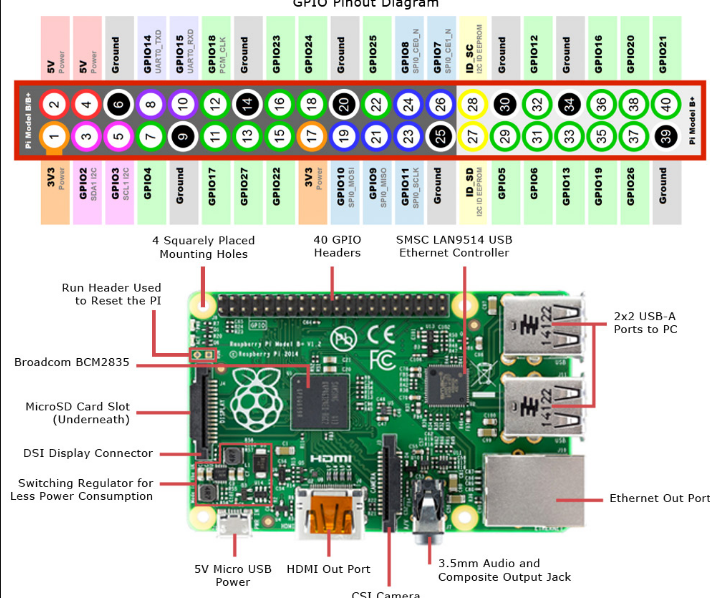
!Ya esta listo! Ya sólo tiene que empezar a conectar dispositivos y sensores a sus raspberry Pi por medio del conector  GPIO  y  por supuesto  también añadirlos en la consola de Cayenne  ,  y con esto ya podrá ver el hw  que añada  en tiempo real tanto en el interfaz web como en su smartphone.

Por supuesto podrá ver el historial , programar eventos , etc, pero toda esa configuración la reservamos para un nuevo post


Por ultimo mencionar que estan  ofreciendo 50 dólares a través de PayPal a cualquier usuario para cada proyecto que se suaba a  Cayyene con el objetivo de mostrar que muchos, muchos usuarios vean a Cayyenne como uan aplicación práctica.

Todos los  lectores de este sitio son bienvenidos a entrar, !Ademas  se puede enviar varios proyectos  por cada participante!

Puede consultar  mas detalles de esta oportunidad en la siguinte url: http://community.mydevices.com/t/submit-your-cayenne-projects-50-just-for-participating/1158