En este blog hemos hablado en numerosas ocasiones sobre las grandes posibilidades que ofrece la Raspberry Pi no solo parar el entretenimiento multimedia , sino para usarlo para minería de Bitocoins , domótica,etc
Dado su inmenso potencial unido a su bajo coste lo hace ideal para infinitas ideas más.
Veamos a continuación algunos otros posibles uso para su Rasbberry Pi:
Un punto de acceso inalámbrico
Puede extender el alcance de la red Wi-Fi de su hogar u oficina y conseguir conectividad con la ayuda de una Raspberry Pi. Puede incluso crear una red Wi-Fi separada para invitados. Necesitará una tarjeta SD y un dongle USB con conexión Wi-Fi, hace falta teclear algo de código pero no es nada complejo. Puedes encontrar toda la información en MagPi.
Un audiolibro
Si usted o algún conocido tiene problemas leyendo texto, este pequeño truco puede ser de ayuda. Incluso aunque no lo tenga acaba siendo un proyecto realmente interesante de realizar. Necesitará algunos accesorios extras y el resultado no es tan bueno como un audio libro profesional, pero es suficientemente bueno. En Kolbire explican cómo.
Una cámara point and shoot

Si quiere construir una cámara a partir de una placa de tu Raspberry Pi hay varias maneras de hacerlo, y normalmente cuanto más tiempo requieren mejor son los resultados. Si está preparado para hacer algo de soldaduras entonces puede construir una cámara point and shoot bastante estilizada gracias a una pantalla TFT y a una impresora 3D. Todo lo que necesita saber al respecto puede encontrarse en este vídeo de Ben Heck.
Una cámara con sensor de movimiento
¿Quiere averiguar quién ha pasado por tu oficina mientras estabas fuera? ¿O quizá echar un vistazo a esas escurridizas ardillas que de vez en cuando visitan tu jardín? La respuesta puede ser una cámara con sensor de movimiento gracias a una Raspberry Pi. Necesitará un sensor de infrarrojos (PIR) y teclear algo de código, pero el resultado final bien merece la pena. El proceso completo está también en Instructables.
Tomar imágenes de la Tierra a gran altura

Otro modo de aprovechar la capacidad de la Raspberry Pi para tomar fotos es unirla a un globo aerostático de alto alcance y ver qué imágenes es capaz de capturar en su camino hacia las alturas. Gracias a un GPS puedes seguir en todo momento la ubicación de tu Raspberry Pi conforme regresa a la tierra, las fotos pueden incluso recuperarse de manera remota si no consigues encontrarlo. En el blog de Dave Akerman detallan el proceso y muestran varios recursos para hacerlo.
Una consola retro
Es complicado no disfrutar de una buena sesión de gaming retro y hay múltiples maneras de convertir tu Raspberry Pi en una antigua consola o máquina arcade. El método más simple es cargar un emulador a través de la tarjeta SD y luego conectar algún periférico por USB. RetroPie es una opción excelente para tener tu consola retro funcionando en menos de una hora. En Lifehacker lo explican a fondo.
Una pantalla táctil para el coche

Cuesta algo de esfuerzo, pero es posible crear una pantalla táctil para el salpicadero del coche y ahorrarse unos cientos de dólares en el proceso. Es posible gracias a XBMC, un media center de código abierto con el que puede reproducir música, ver vídeos, fotografías y más
¿Alguna vez ha envidiado sistemas de pantalla táctil dulces de sus amigos en su coche? No nos fijamos en el tablero de su viejo y decrépito 1992 Isuzu Rodeo y el sueño de tener un sistema informático mancha en su coche? Bueno, suerte en. Este instructivo será su guía en la construcción de un sistema que es de bajo costo y fácil de construir; que ni siquiera requiere herramientas especiales.
El objetivo es crear una computadora del coche fácil de construir en base a la Raspberry Pi. No requiere herramientas especiales y muy poco conocimiento de la Raspberry Pi sin utilizar herramientas avanzadas como impresoras 3D o cortadoras láser, ya que, mientras que muchos tienen acceso a estas máquinas, otros han apagado proyectos en el pasado por estar «fuera de alcance» esos recursos.
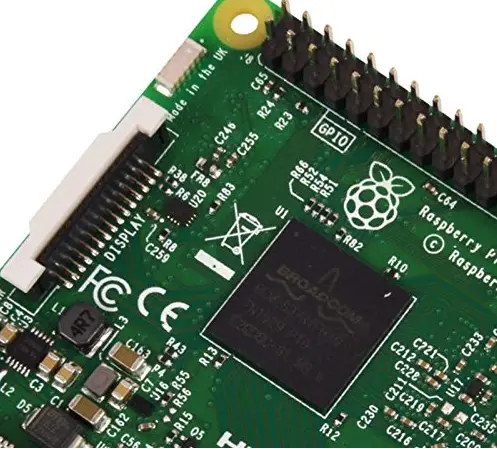
El CarPC usa una Raspberry Pi Modelo B , corriendo Xbian , una versión de XBMC hecho para el Pi. La pantalla táctil es resistiva si bien no es ideal, cuesta poco dinero y es de fácil acceso a través de Amazon. Tiene la capacidad de reproducir música, ver videos, ver fotos, jugar a juegos, y mucho más.
Componentes:
- Raspberry Pi Modelo B
- Tontec 7 pulgadas de pantalla LCD táctil de 720×480
- Las fuentes de alimentación para ambos Pi y Pantalla
- Cargador de coche para el pi
- tarjeta SD
- Equipo de música del coche (puede ser la acción)
- 30 pies de ajuste de cableado para su equipo de música
- memoria USB
- Percha
- Soldador
- Gorilla Glue
- Cinta
- Paso 1: Reúna sus materiales para ensamblarlos :
Aquí estan los usados :
Raspberry Pi Modelo B (no el modelo B +, lo usé originalmente y no podía obtener la pantalla táctil para que funcione correctamente.)
Tontec 7 «LCD de pantalla táctil Pantalla
Teclado USB o un ordenador que puede SSH en Pi
Tanto CA y de alimentación de CC Pi Energía (5v 1amp)
LCD Fuente de energía (12v 2 amperios de corriente continua)
Paso 2: Montar la pantalla
Esto es bastante simple, pero todavía hay margen para el error.
En primer lugar, tome la pantalla LCD y el panel de control LCD. (Ambos están etiquetados en el paso anterior.)
A continuación, enchufe el cable plano de la pantalla en el tablero de control con la misma orientación que en la foto. Asegúrese de desbloquear las fichas negras primera y encerrarlos tras insertar la cinta. (Pantalla con tabla deben tanto poner completamente hacia arriba.)
Ahora, conecte el panel del botón de la pantalla en el tablero de control. Utiliza el cable blanco plana para hacerlo.
Ahora, conecte el cable HDMI del Pi en el tablero de control LCD.
Por último, conecte la corriente continua al puerto de alimentación cuando esté listo para encenderse.
Paso 3: Instalación y fijación del panel táctil de la pantalla
La mayoría de la gente utiliza tiras adhesivas especiales hechas para pantallas táctiles para este proceso, pero si no cuenta con estas coloque el panel táctil plana encima de la pantalla LCD. Asegúrese de que la cinta de control táctil está en parte superior y que las esquinas son cuadrados.
A continuación, administrar cinta a lo largo de los bordes de la pantalla táctil de manera que se conecta al módulo de la pantalla LCD. No debe haber ninguna cinta a lo largo del lado frontal de la pantalla táctil, sólo en los lados.
Alise la cinta para que sea menos perceptible, no debe haber ninguna arruga.
Utilice más cinta para reforzar la cinta ya apoyar el panel táctil.
Una vez que la pantalla es sólida y se ve bien, usted debe estar listo.
Ahora, conecte el cable plano del panel táctil para el cable rojo-blanco-verde-negro. Conecte ese cable al puerto correspondiente de la placa de control táctil.
Por último, conecte el extremo blanco del cable USB suministrado al tablero. Eso USB y luego ir a la Pi.
Paso 4: Configure el Raspberry Pi
Éste puede ser un asunto difícil, ya que es diferente en función del tipo de equipo que uno hace en, ya sea Windows 7, 8, Mac, o Linux.
La imagen necesita es Xbian,
En cuanto al hardware de las cosas, se necesita una fuente de alimentación compatible Pi (5v, 1 amperio o más), una tarjeta de 8GB SD o mayor, y un cable HDMI.
Una vez que se inserta la tarjeta SD, la pantalla conectada a través de HDMI, y el poder encendido, debería ver el progreso aparecerá en la pantalla LCD. Tomará un poco demasiado cargar la primera vez que una pantalla de configuración con el tiempo aparecerá con XBMC en el fondo. Ahora está terminado con este paso.
Paso 5: Configurar la pantalla táctil
El siguiente paso consiste en entrar en las cosas de terminales y mecanografía. Esto puede parecer desalentador para algunos y otros sentir que el terminal es sólo para 1337 los piratas informáticos. Estas son las dos falsas expectativas, ya que es realmente muy simple, siempre y cuando siga las instrucciones. Recomiendo encarecidamente a SSH para este siguiente paso, ya que ahorra una cantidad considerable de tiempo, aunque no es necesario. SSH’ing es el acto de forma inalámbrica aprovechando su Pi a través de su ordenador personal; por lo tanto, debe estar conectado a la misma red que el equipo.
Debe tener el Pi conectado a internet para esto, más fácilmente a través de Ethernet.
Regístrate en el Pi. Nombre de usuario es «xbian» y la contraseña es «frambuesa».
Cualquier cosa entre paréntesis se escriben en la consola; no incluyen los soportes.
Tipo [sudo parada XBMC]
y luego [wget https: //github.com/brantje/xbian-touch/raw/master …
después de que el código de mirada loco pasa, escriba [sh install.sh sudo]
Ahora siga las instrucciones en pantalla, tendrá que calibrar la pantalla táctil.
Una vez hecho esto, el tipo [sudo reboot]
Paso 6 Es hora de ponerlo en el coche!
En este momento, el panel táctil debería estar en funcionamiento. Puede haber problemas como actualizaciones Xbian o simplemente el finickiness de la plataforma Pi.
Ahora es el momento de instalarlo en el coche.Este paso es obviamente diferente dependiendo del vehículo. Me instalé en una Ford Ranger 2009, que por suerte tiene un gran equipo de música de la OEM. Algunos coches tienen equipos de sonido más pequeños y requieren diferentes métodos de montaje.
Para continuar, hay que quitar la radio. Para la mía, me quité dos tornillos que se encuentran por encima del climatizador. También hice mis propios extractores de radio con un hangar de abrigo. Simplemente pegue estas ropas dobladas perchas en la presión de «tirar de agujeros» y aplicar hacia el exterior para doblar las restricciones, permitiendo así que la radio para ser retirado libremente desde el coche.
Paso 7: Traslado de la radio a la parte posterior.
Esta es la parte más difícil, ya que es diferente para cada coche y estoy también va a suponer que usted tiene experiencia en soldadura.
Debe colocar el stock de estéreo en otra parte del vehículo. La guantera sería más fácil y posiblemente no podría requerir extender el arnés; sin embargo, mi radio era demasiado grande para esa opción. Me coloqué detrás de un asiento plegable trasero dentro de mi cabina extendida.
Es necesario mantener el equipo de música como el Pi todavía se conecta a él a través de puertos auxiliares y se utiliza como un amplificador. Además, puede que no necesite AM / FM,
El arnés de radio se debe cortar, empalmar y ampliarse para permitir la radio para ser colocado en otra parte del vehículo.
Seguramente utilize una buena cantidad de cableado para esto, así que asegúrese de que tiene suficiente. Medida dos veces, una vez que soldar.
Con su arnés recién ampliado cableado (es), la ruta a su escondite secreto para el estéreo. Esto puede ser a través de la alfombra o a través de paneles laterales o como su vehículo lo permitirá.
Paso 8: Fuente de alimentación
Así que ahora es la parte más dura segundos. (o podría ser fácil, dependiendo de cómo desea hacerlo.)
Para encender la pantalla LCD, obtenga un cable de alimentación de CC que encaja en el puerto de la placa LCD por utilizar un cable de alimentación de CC de repuesto o cortar el cable del cable de alimentación del LCD. Thin debe utilizar pelacables y pelar el cable hacia abajo y empalmar con los cables que corren a través de la parte posterior del encendedor de cigarrillos. Estos no tienen que soldar las conexiones, pero se recomienda. No pude conseguir con seguridad un soldador en el agujero, así que opté por usar carpinteros cable. Esto probablemente no será permanente.
Para el Pi, he usado un coche fuente de alimentación de CC, como yo quería apagarlo por completo para evitar matar a la batería. (La pantalla LCD se apaga automáticamente y se enciende cuando no hay señal presente.)
Paso 9: Monte la pantalla, Shove It All In.
Montaje de la pantalla, obviamente, difieren de un coche a otro. Por mi Ford Ranger, el ajuste es tan ajustada la mayoría de la ayuda es para evitar que se caiga hacia adelante, no hacia atrás en el tablero. Por lo tanto, he usado cartón pluma repuesto que había por ahí y super les pegué detrás del bisel. (La espuma es un material extra fuerte utilizo para construir aviones RC)
También utilicé una mezcla de pegamento y cinta adhesiva para fijar la pantalla a la espuma y el bisel. Esta fue una solución barata y fácil de mantenerlo ahí y todavía sostiene.
Con el fin de quitar la pantalla para el mantenimiento, el bisel es completamente desmontable.
Si bien esto puede parecer un mal método de montaje, quería que se trata de un proyecto cualquiera puede hacer con las herramientas en su garaje; Sin embargo, en el futuro, muy probablemente habría pedido un marco impreso en 3D para la pantalla LCD.
Asegúrese de conectar el cable de audio al puerto auxiliar del estéreo. Así es como el sonido recibe del Pi a los altavoces. (Me olvidé de ello, tuvo que quitarse el bisel.)
Paso 10: EJECUCIÓN!
Hay algunas cosas que son importantes con este instructivo:
El Pi entrará en modo de reposo si no está en uso; esto está muy bien en su mayor parte. Apagarlo con seguridad cuando quedarse por largos períodos de tiempo a través del software, no desconecte el Pi mientras está encendido. Para activarlo, desenchufe y enchufe.
Un divisor se puede utilizar para agregar bluetooth, más USBs y gamepads.
Los juegos pueden ser añadidos también.
Por cierto todo el proceso anterior está en ingles en Instructables.

 Soloelectronicos.com
Debe estar conectado para enviar un comentario.