Existen diferentes tipos de calentadores eléctricos, pero los más comunes son los de acumulación. Estos calientan grandes cantidades de agua y la almacenan para su uso posterior. Otra opción son los calentadores instantáneos, que calientan el agua a medida que se necesita. Los calentadores eléctricos ofrecen ventajas como facilidad de instalación, seguridad y control de temperatura. Sin embargo, su principal desventaja es el consumo eléctrico, especialmente en los modelos de acumulación, razón por la cual muchas personas usan cronostatos y modernamente han aparecido los calentadores inteligentes ( unos calentadores que básicamente aprenden los hábitos de uso de modo que una vez haya concluido el aprendizaje encienden el aparato horas antes) .
Al elegir un calentador, es importante considerar factores como el tamaño del depósito, la potencia, el aislamiento y la eficiencia energética.
Un calentador eléctrico funciona calentando agua a través de una resistencia eléctrica. Esta resistencia se sumerge en un depósito de agua y, al pasar corriente eléctrica, se calienta. El agua que rodea la resistencia absorbe este calor y aumenta su temperatura. Un termostato controla la temperatura del agua, encendiendo y apagando la resistencia según sea necesario. Una vez caliente, el agua se almacena en el depósito hasta que se abre un grifo de agua caliente.
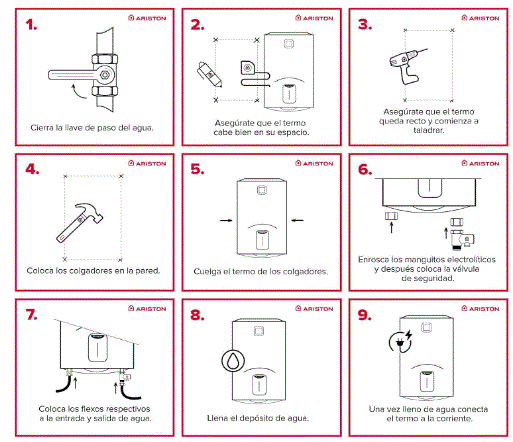
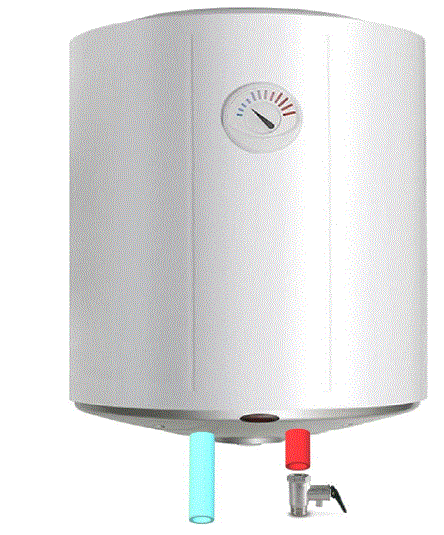
Realmente como vemos en la siguiente imagen (cortesía de Aristón) no es demasiado difícil pues se resume en fijar este a la pared ,enroscar los manguitos a las bocas de entrada y salida, enroscar la válvula de seguridad y finalmente conectar los manguitos de entrada y salida de agua.
Averías posibles de un calentador eléctrico
Los calentadores eléctricos de acumulación, a pesar de su fiabilidad, pueden presentar diversas averías a lo largo del tiempo. Una de las más comunes es el deterioro de la resistencia, que puede provocar un calentamiento insuficiente o incluso fugas. El termostato también puede fallar, causando variaciones en la temperatura del agua o un funcionamiento irregular. La válvula de seguridad, esencial para liberar el exceso de presión, puede obstruirse o fallar, generando fugas. Además, el aislamiento del depósito puede deteriorarse con el tiempo, aumentando el consumo energético.
Otras averías frecuentes incluyen fugas de agua en juntas y conexiones, ruidos extraños ocasionados por la acumulación de cal o problemas en la bomba de circulación, y sobrecalentamiento debido a un termostato defectuoso o una falta de circulación del agua.
Identificar una avería suele ser sencillo: si el agua no se calienta, si la temperatura es irregular, si hay fugas o si el calentador emite ruidos extraños, es probable que exista algún problema. Ante cualquier avería, lo primero es cortar el suministro eléctrico y consultar el manual de instrucciones. Si no se puede solucionar el problema, es recomendable contactar a un técnico especializado.
Para prevenir averías, es fundamental realizar un mantenimiento periódico del calentador, como limpiar el ánodo de magnesio y eliminar la cal. Si el agua de tu zona es muy dura, instalar un sistema de descalcificación puede prolongar la vida útil del equipo.
Problemas con la válvula de seguridad
Una válvula de seguridad en mal estado puede causar una serie de problemas, algunos bastante graves y ciertamente la pena es que su sustitución es muy sencilla y económica. Si la válvula presenta fugas, habrá una pérdida constante de fluido, lo que puede generar una disminución de la presión en el sistema, un mayor consumo energético y, en casos extremos, corrosión o incluso riesgos de incendio o explosión.
Cuando una válvula de seguridad no funciona correctamente, ya sea por no abrirse cuando debería o por no cerrarse por completo, puede ocasionar sobrepresión en el sistema, lo que puede llevar a daños estructurales o explosiones. Además, una válvula que no cierra bien provoca una pérdida continua de fluido, afectando la eficiencia del sistema.
Las vibraciones y ruidos anormales en una válvula suelen indicar desgaste y pueden provocar fugas o fallos futuros. Asimismo, el bloqueo de la válvula impide la liberación del exceso de presión, aumentando el riesgo de accidentes. Dado el bajo coste que tiene este tipo de válvulas ante la menor duda recomendamos de este blog reemplazarla en cuanto note algunos de los síntomas mencionados:
Perdidas momentáneas.
Pitidos o ruidos extraños .
Corrosión.
Flujo de agua caliente inestable.
Las causas de estas averías son variadas y pueden incluir corrosión, desgaste por uso, obstrucción por partículas o sedimentos, e incluso defectos de fabricación.
Para prevenir estos problemas, es fundamental realizar inspecciones periódicas de las válvulas, llevar a cabo un mantenimiento preventivo adecuado y utilizar materiales de calidad. La calibración regular también es esencial para garantizar que las válvulas se abran y cierren a la presión correcta.
En resumen, una válvula de seguridad en mal estado puede generar una amplia gama de problemas, desde fugas y pérdidas de presión hasta daños estructurales y riesgos de seguridad. Por ello, es crucial prestar atención a su estado y realizar las acciones necesarias para mantenerla en óptimas condiciones.
El ZX Spectrum fue diseñado por Richard Altwasser (hardware), Rick Dickinson (carcasa y apariencia), y Steve Vickers (firmware y manual). Dos modelos se lanzaron en abril de 1982: uno con 16 Kb de RAM por 125 libras (ampliable a 48 Kb por 60 libras) y otro con 48 Kb por 175 libras. El Spectrum destacó por su pequeño tamaño, salida de imagen en color, sonido aceptable y un teclado de goma que permitía escribir palabras completas con una sola pulsación.
Gracias a su precio competitivo, las ventas se dispararon, generando una lista de espera de 40,000 pedidos en agosto de 1982. Clive Sinclair se disculpó públicamente y se comprometió a entregar los pedidos en septiembre. En marzo de 1983, ya se habían vendido más de 200,000 unidades, consolidando a Sinclair Research Ltd. como una de las compañías más exitosas del sector. Los precios del Spectrum bajaron, mientras que los videojuegos domésticos se convirtieron en un fenómeno global.
En Europa, el Sinclair ZX Spectrum se consolidó como uno de los microordenadores domésticos más populares de los años 80. A día de hoy, sigue teniendo una base de miles de aficionados que continúan disfrutando de sus juegos gracias a emuladores que cargan archivos digitales de las cintas originales. Además, existe un mercado de coleccionismo tanto para las cintas de juegos originales como para los propios ordenadores Spectrum, lo que demuestra su vigencia y legado en la historia de la informática.
Las características del ZX Spectrum original incluían:
Microprocesador Zilog Z80A a 3,5 MHz, con un bus de datos de 8 bits y un bus de direcciones de 16 bits. Este procesador estaba acompañado por una ULA (Uncommitted Logic Array), que realizaba funciones auxiliares.
Memoria RAM en dos configuraciones: 16 kB o 48 kB. El límite de direccionamiento de 16 bits era de 64 kB.
Memoria ROM de 16 kB, que incluía un intérprete del lenguaje BASIC Sinclair desarrollado por Nine Tiles Ltd. para Sinclair, una evolución de los intérpretes utilizados en los modelos anteriores ZX80 y ZX81. Esta ROM también contenía el conjunto de caracteres ASCII por defecto, aunque permitía la definición de caracteres alternativos y disponía de una zona reservada antes de la memoria de pantalla, ideal para EPROMs conectadas a través del slot trasero.
Teclado de caucho integrado en los modelos de 16 kB y en la primera versión de 48 kB. Este teclado utilizaba dos membranas con pistas conductoras para detectar la presión. En el ZX Spectrum Plus, el teclado mejoró con una membrana de tres capas, lo que permitió la pulsación de dos teclas simultáneamente para funciones como la generación de comillas. Sin embargo, la membrana era una de las partes más frágiles del ordenador, por lo que a menudo requería reemplazos.
Sistema de almacenamiento en cinta de casete de audio convencional, que permitía acceder a los datos a una velocidad media de 1.500 bits por segundo. Un juego de 48 kB solía tardar menos de 4 minutos en cargar. Algunos juegos empleaban un sistema de carga «turbo» para aumentar la velocidad de transferencia, aunque con un mayor riesgo de errores de carga. En 1983, Sinclair lanzó el ZX Interface 1, que permitía conectar hasta ocho unidades de cinta rápida llamadas microdrives, con una velocidad de 120.000 bits por segundo (15 kB/s).
Su sistema de vídeo permite una resolución de 256×192 píxeles para la imagen, pero solo 32×24 para el color. Esto significa que cada bloque de 8×8 píxeles comparte la misma información de color.La información de color (o «atributos») incluye el color de fondo (paper), el color de tinta (ink), un atributo de brillo, y un atributo de flash. El color de fondo se aplica a los píxeles representados por ‘0’, y el color de tinta a los píxeles representados por ‘1’. Se pueden seleccionar entre siete colores, y el atributo de brillo permite aumentar la intensidad de los colores, excepto el negro. En total, se pueden mostrar hasta 15 colores en pantalla. El atributo de flash alterna los colores de fondo y tinta, creando un efecto de parpadeo.
El mapa de bits utiliza 6144 bytes (49152 bits) para representar la imagen y 768 bytes para el color, brillo y flash, sumando un total de 6912 bytes. La diferencia de resolución entre la imagen y el color provocaba el fenómeno conocido como «attribute clash», donde los colores colisionaban, especialmente en los juegos. Esto requería soluciones creativas por parte de los programadores para minimizar estos conflictos, ya que el ZX Spectrum no fue diseñado originalmente para videojuegos. Aunque este sistema reducía la memoria necesaria para el vídeo a solo 6,75 kB, podía afectar la calidad gráfica si no se diseñaba con cuidado.
El diseño del ZX Spectrum estaba increíblemente optimizado, logrando maximizar sus capacidades con un hardware modesto. Estas características lo convirtieron en un equipo muy asequible y versátil, lo que permitió acercar la microinformática a una amplia audiencia y dejó una huella perdurable en la historia de los ordenadores personales, razón por la que ha habido muchas replicas posteriores intentando recuperar experiencias pasadas con nuevo hardware mas actualizado.
Replicas oficiales y no oficiales del Spectrum original
Del mítico ZX Spectrum, lanzado por Sinclair Research en 1982, ha tenido numerosas réplicas y clones a lo largo de los años, tanto oficiales como no oficiales. En total ha habido decenas de réplicas y clones del ZX Spectrum abarcando desde clones no oficiales en Europa del Este hasta proyectos modernos como el ZX Spectrum Next. Esta proliferación refleja la popularidad y el impacto duradero del ZX Spectrum en la historia de la informática.
Aquí tienes algunas de las más notables:
1. Clones en Europa del Este y la Unión Soviética
Durante los años 80 y 90, en muchos países del Bloque del Este se crearon clones no oficiales del ZX Spectrum debido a la falta de acceso a hardware occidental. Algunos de estos clones incluyen:
Didaktik (Checoslovaquia)
ZX Spectrum 48K y 128K (fabricados localmente en países como Hungría, Rumanía y Polonia)
Pentagon, Scorpion, y ATM Turbo (Rusia)
Inves Spectrum+ (España)
2. Réplicas Oficiales
Algunas versiones oficiales del ZX Spectrum lanzadas por Sinclair o bajo licencia incluyen:
ZX Spectrum +2 y +3: Lanzados por Amstrad después de que compraron Sinclair Research en 1986. El +2 venía con una grabadora de cassette integrada, y el +3 incluía una unidad de disquete.
ZX Spectrum Vega y Vega+: Lanzados en la década de 2010 por Retro Computers Ltd., diseñados para ser consolas de juegos dedicadas basadas en el Spectrum original.
3. Réplicas Modernas y Nuevas Implementaciones
Con el resurgimiento del interés en computadoras retro y emuladores, varias empresas y entusiastas han creado nuevas versiones y réplicas del ZX Spectrum:
ZX Spectrum Next: Un proyecto moderno lanzado a través de Kickstarter que reimagina el Spectrum con hardware moderno, expandiendo sus capacidades originales.
ZX Uno: Un dispositivo FPGA que permite a los usuarios ejecutar software de ZX Spectrum, así como de otros sistemas de la época.
The Harlequin: Una réplica creada por la comunidad que utiliza componentes modernos para recrear la funcionalidad del Spectrum original.
The Specrtrum: ultima versión de la saga que tiene previsto su lanzamiento en Noviembre de 2024.
4. Emuladores y Proyectos de DIY
Existen numerosos emuladores de ZX Spectrum disponibles para PC, Mac, y dispositivos móviles, que permiten a los usuarios ejecutar software del Spectrum en hardware moderno. También hay proyectos DIY (hazlo tú mismo) donde los entusiastas pueden construir sus propias réplicas del ZX Spectrum utilizando kits de hardware o soluciones FPGA.
5. Réplicas Comerciales no Oficiales
Algunos fabricantes también han lanzado clones del Spectrum en mercados más pequeños o para audiencias específicas, utilizando nombres y marcas diferentes, pero que mantenían la compatibilidad con el ZX Spectrum.
El nuevo hardware del Spectrum
Hablamos ahora de la ultima versión que estará disponible comercialmente : The Spectrum , la cual no se diferencia demasiado del formato de las mini-consolas como la NES Classic Mini: hay un botón para el encendido, otro para regresar al menú principal y no tendrás que enchufar ni instalar absolutamente nada para poder recuperar clásicos y esenciales (entre otras cosas, porque se incluyen nada menos que 48 títulos en la memoria).
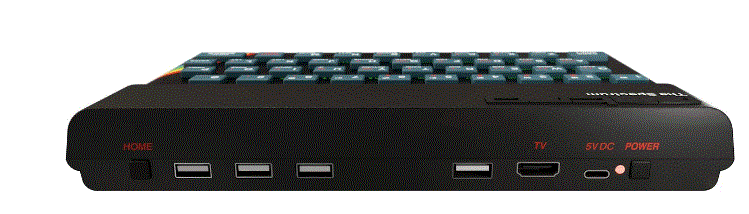
El verdadero gran cambio respecto al modelo original, más allá de los detalles estéticos, se encuentra en las conexiones de The Spectrum. Este nuevo dispositivo cuenta con cuatro puertos USB-A, diseñados tanto para añadir mandos adicionales o disfrutar de juegos multijugador, como para conectar dispositivos de almacenamiento USB. Gracias a los nuevos puertos USB se pueden guardar las partidas en cualquiera de las 4 ranuras de guardado disponibles por juego y retroceder hasta 40 s. Asimismo en esos cuatro puertos USB-A podemos conectar más mandos para disfrutar del modo multijugador y unidades USB.
Además, incluye un puerto HDMI para conectarlo a pantallas modernas y una entrada USB-C que se utiliza para la alimentación eléctrica.
Siguiendo la línea de otros microordenadores lanzados por Retro Games, The Spectrum emula los modelos ZX Spectrum 48 y 128 y, gracias a su puerto HDMI, es compatible tanto con los estándares PAL (50 Hz) como NTSC (60 Hz). En términos de calidad de imagen, permite volver al formato original de 4:3, ofrece 12 marcos con opción de ajustar el tamaño del borde y permite aplicar diversos filtros, incluidos efectos que simulan los televisores de tubo para quienes buscan una experiencia nostálgica.
La salida de video por cierto es multirregión con calidad 720 HD a través de HDMI, compatible con PAL (50 Hz) y NTSC (60 Hz). Es posible jugar en el formato original con relación de aspecto 4:3 o pixel, con o sin filtros CRT y con tamaño del borde ajustable (además se puede elegir entre 12 atractivos marcos para la pantalla de juego).
Por cierto, al margen de los juegos ya preinstalados es posible jugar a otros no incluidos en el pack con una unidad USB gracias a la amplia compatibilidad con diferentes tipos de archivo (TAP/TZX/PZX/SZX/Z80/SNA).
Juegos incluidos en The Spectrum
El sistema estará disponible en español, aunque no todos los juegos han sido localizados, lo que podría ser un obstáculo en ciertos casos, como con las aventuras conversacionales. A pesar de esto, como podrás ver, la lista completa de juegos incluidos en la edición estándar de The Spectrum es bastante atractiva.
Juegos incluidos en la edición estándar de The Spectrum:
Alien Girl (Skirmish Edition)
Ant Attack
Army Moves
Auf Wiedersehen Monty
Avalon
Bobby Bearing
Cosmic Payback
Devwill Too ZX
Exolon
Fairlight
Firelord
Football Manager 2
Freddy Hardest
The Great Escape
Head Over Heels
Highway Encounter
The Hobbit
Horace Goes Skiing
Jack the Nipper
Knot in 3D
The Lords of Midnight
Manic Miner
Match Day II
Movie
Nodes of Yesod
Penetrator
Phantis (Game Over II)
Pheenix
Pyracurse
Quazatron
Robin of the Wood
Saboteur! Remastered
Shovel Adventure
Skool Daze
Snake Escape
Spellbound
Starquake
Starstrike II
El Stompo
Stonkers
Target: Renegade
TCQ
Technician Ted – The Megamix
Tenebra
Trashman
The Way of the Exploding Fist
Wheelie
Where Time Stood Still
Además de estos, la edición limitada de Azpiri incluirá dos juegos adicionales: Wells & Fargo y la versión original de Viaje al Centro de la Tierra (la de tres fases). Estos también se podrán descargar e instalar por separado, junto con otros juegos recientes creados por fanáticos del ZX Spectrum.
Por otro lado, te alegrará saber que el sistema incluye cuatro ranuras de guardado por juego y la opción de rebobinar hasta 40 segundos.
Lanzamiento del nuevo Spectrum
«The Spectrum» es una propuesta interesante que sigue la línea de productos como THEC64 Mini y THE400 Mini, ofreciendo una réplica funcional del clásico microordenador con varias mejoras modernas. Este dispositivo no solo cuenta con una selección de juegos preinstalados, sino que también incorpora nuevas funciones, conexiones actualizadas y la posibilidad de agregar más contenido, lo que lo hace compatible con las pantallas actuales y brinda una experiencia renovada.
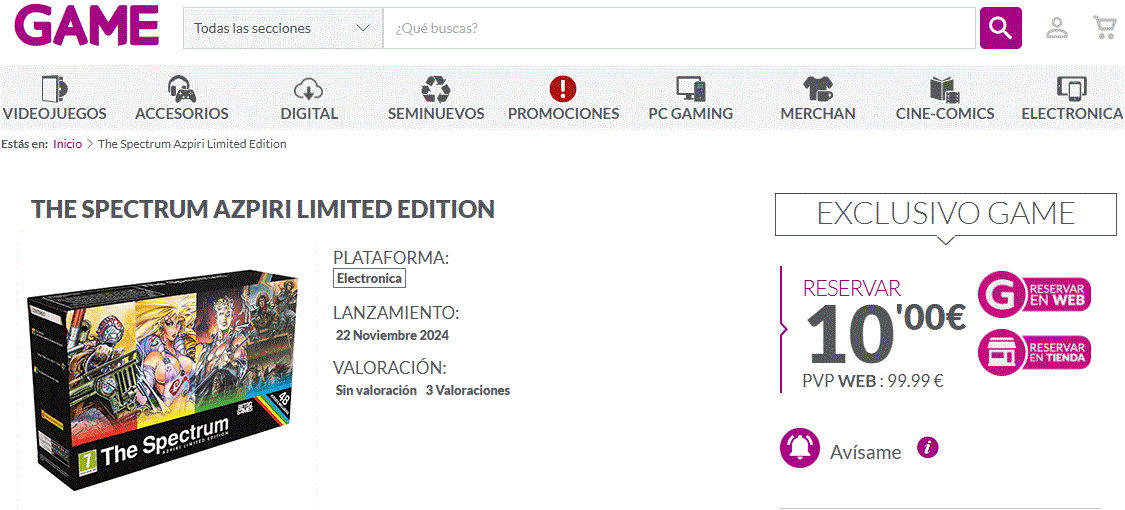
The Spectrum saldrá a la venta en Europa, incluyendo España, a partir del 22 de noviembre de 2024. Su distribución estará a cargo de Plaion, quien ya tiene experiencia trabajando con Retro Games, y estará disponible en dos versiones: la edición estándar, que incluirá 48 juegos, y la edición Limitada de Azpiri, que tendrá 50 juegos. Ambas ediciones tendrán el mismo precio de lanzamiento, que será de 99,99 euros.
De hecho, las reservas de The Spectrum ya están disponibles en varias tiendas y plataformas en línea como por ejemplo Game (https://www.game.es/the-spectrum-azpiri-limited-edition-electronica-234939). Sin embargo, hasta donde sabemos, la edición Limitada de Azpiri solo está disponible para reservar en Game.es, sin que esto afecte su precio.
La espera ya ha empezado
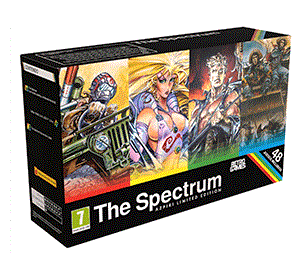
Aunque las especificaciones anteriores dejan claro que tendrás que usar tu propia fuente de alimentación, y que debería ser fácil con un cable USB-C incluido, la ausencia de un joystick incluido es preocupante. Ninguno de los listados de venta muestra un joystick o joypad tampoco. La lista de juegos incorporados no es lo más importante aquí, ya que será fácil añadir los propios a través de USB, pero el embalaje destaca algunos títulos clásicos como Manic Miner, The Hobbit, Saboteur y Head Over Heels. Sin embargo, en el embalaje se destacan algunos títulos clásicos como Manic Miner, The Hobbit, Saboteur y Head Over Heels. En general, el dispositivo tiene buen aspecto y parece ser una oferta retro completa, pero nos reservaríamos los análisis en busca de menciones de cualquier fallo de audio/visual, y si se incluye un joystick/joypad. Algunos canales centrados en lo retro indican que el lanzamiento oficial será anterior a noviembre, pero recuerda que la disponibilidad no está prevista hasta el 22 de noviembre. Mientras esperas, hay muchas formas de disfrutar de los juegos retro de Spectrum en tu PC, Raspberry Pi, tableta, smartphone o navegador. Sorprendentemente, todavía hay nuevos juegos que llegarán a la plataforma en 2024.

 Soloelectronicos.com
Debe estar conectado para enviar un comentario.