Si hace poco que has actualizado tu fibra y te ha llegado el nuevo router de Movistar (normalmente el HGU o el Smart WiFi), seguramente te preguntarás qué hacer con el antiguo. Aunque ya no sea el corazón de tu red, ese router, sobre todo si es moderno como el Askey RTF8225VW (el router blanco con WiFi 6) , sigue teniendo un hardware excelente que puede ser muy útil en casa.
¿La mejor parte? No hace falta ser un experto en informática para reutilizarlo. Con unos pocos cables y algo de paciencia, puedes convertirlo en un punto de acceso WiFi (AP) o en un switch de 3 puertos para llevar internet a esas zonas de la casa donde la señal del router nuevo no llega con fuerza.
Aquí te explicamos cómo hacerlo, paso a paso, con el modelo Askey RTF8225VW, aunque el procedimiento es muy similar para otros routers de operador.
¿Por qué hacer esto? Las ventajas de tener un punto de acceso (AP)
Antes de ponernos manos a la obra, es bueno entender qué vamos a conseguir:
- Eliminar las zonas muertas: Si en el dormitorio o el despacho la señal WiFi es débil, este segundo router, colocado en un punto intermedio y conectado por cable al principal, emitirá una señal potente y limpia.
- Aprovechar el hardware: El Askey RTF8225VW tiene WiFi 6, lo que significa que es un dispositivo muy capaz. Sería una pena dejarlo olvidado en un cajón.
- Ganar puertos Ethernet: ¿Tienes varios dispositivos por cable (tele, consola, PC) en una misma habitación? Este router tiene 4 puertos Gigabit Ethernet que puedes usar como si fuera un switch.
Cosas que debes saber antes de empezar
Dos formas de hacerlo: Veremos el método más sencillo y universal. En algunos routers hay una opción en el menú que dice «Modo AP» y lo hace todo automático, pero en este modelo de Movistar, lo haremos de forma manual para asegurarnos.¿Tienes un router viejo de Movistar y quieres darle una segunda vida? Convertirlo en un punto de acceso WiFi o switch adicional es más fácil de lo que parece. Aquí te explico paso a paso cómo hacerlo con el modelo Askey RTF8225VW (el router blanco de Movistar con WiFi 6).
El router principal manda: El nuevo router de Movistar (o el que uses) seguirá siendo el encargado de asignar las IPs, gestionar la conexión a internet y ser el centro de toda tu red. El router antiguo pasará a ser un «esclavo» que solo repite la señal.
Cable sí o sí: Para que funcione como punto de acceso, el router antiguo DEBE estar conectado por cable de red al principal. No vale con tenerlo solo enchufado a la corriente.
¿Qué vamos a conseguir?
Al final de este proceso, tu antiguo router Movistar:
- Actuará como un switch de 3 puertos
- Funcionará como punto de acceso WiFi
- Dejará que sea tu router principal quien gestione las IPs (DHCP)
- No habrá conflictos de red ni dobles NAT
Lo primero: identifica tu modelo
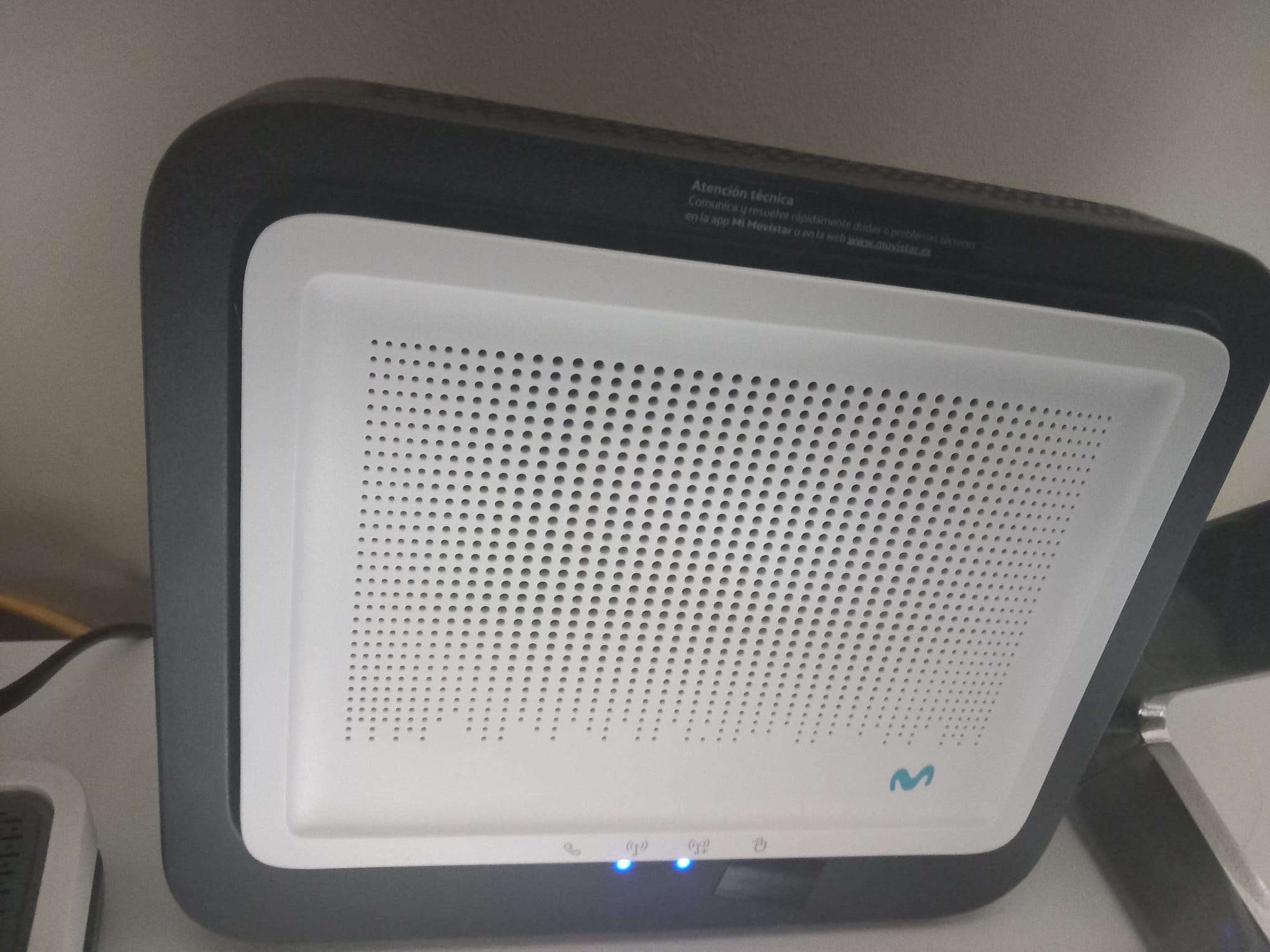
Este tutorial es específico para el Askey RTF8225VW de Movistar ( pero es extrapolable a muchos otros modelos similares). Lo reconocerás porque:
- Es blanco, con formas redondeadas
- Tiene 4 puertos Ethernet amarillos (todos son LAN)
- 1 puerto verde para teléfono
- 1 puerto para fibra óptica
Importante: Este modelo no tiene puerto WAN diferenciado (todos los puertos amarillos son LAN), lo que simplifica mucho la configuración.
Paso a paso: configuración avanzada
1-Accede al router y después al menú de configuración avanzada
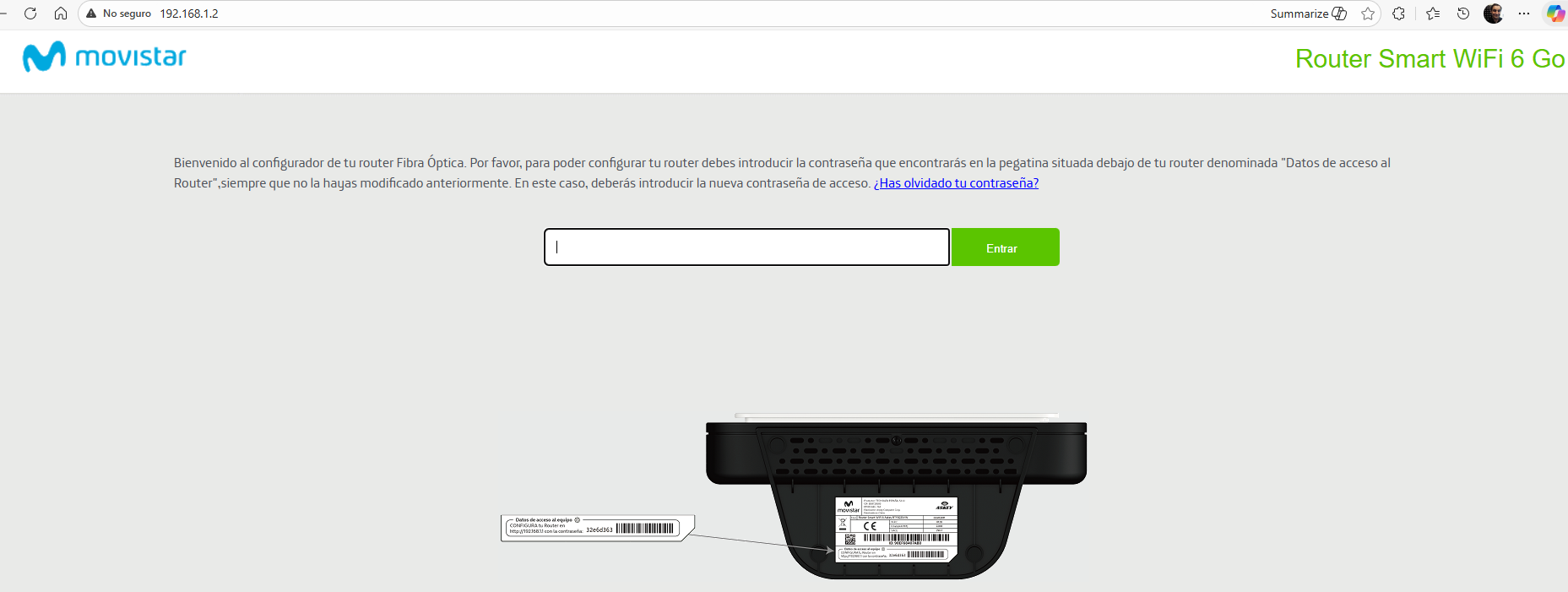
La clave está en usar el acceso de «superusuario» que pocos conocen:
- Conecta tu ordenador al router mediante cable de red (por seguridad, el modo avanzado suele restringir el acceso WiFi)
- Abre tu navegador y escribe exactamente:
https://192.168.1.1 - Te pedirá usuario y contraseña:Contraseña: La que aparece en la pegatina de debajo del router (la misma que usas para el acceso normal)
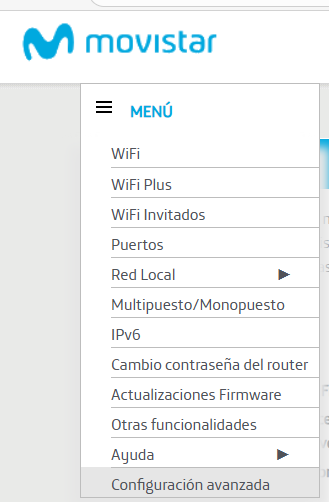
- Accede desde el menu general a «Configuracion avanzada».
- Enseguida mostrará en pantalla el mensaje «Estas accediendo a las opciones de configuración avanzada del equipo. Si no dispones de conocimientos avanzados te recomendamos no modificar estos parámetros.» Evidentemente pulsaremos «Aceptar».
- Si el navegador te muestra un aviso de seguridad, es normal. Haz clic en «Avanzado» y «Continuar de todas formas».
2-Cambia la IP del router (evitar conflictos)
Una vez dentro de la configuración avanzada:
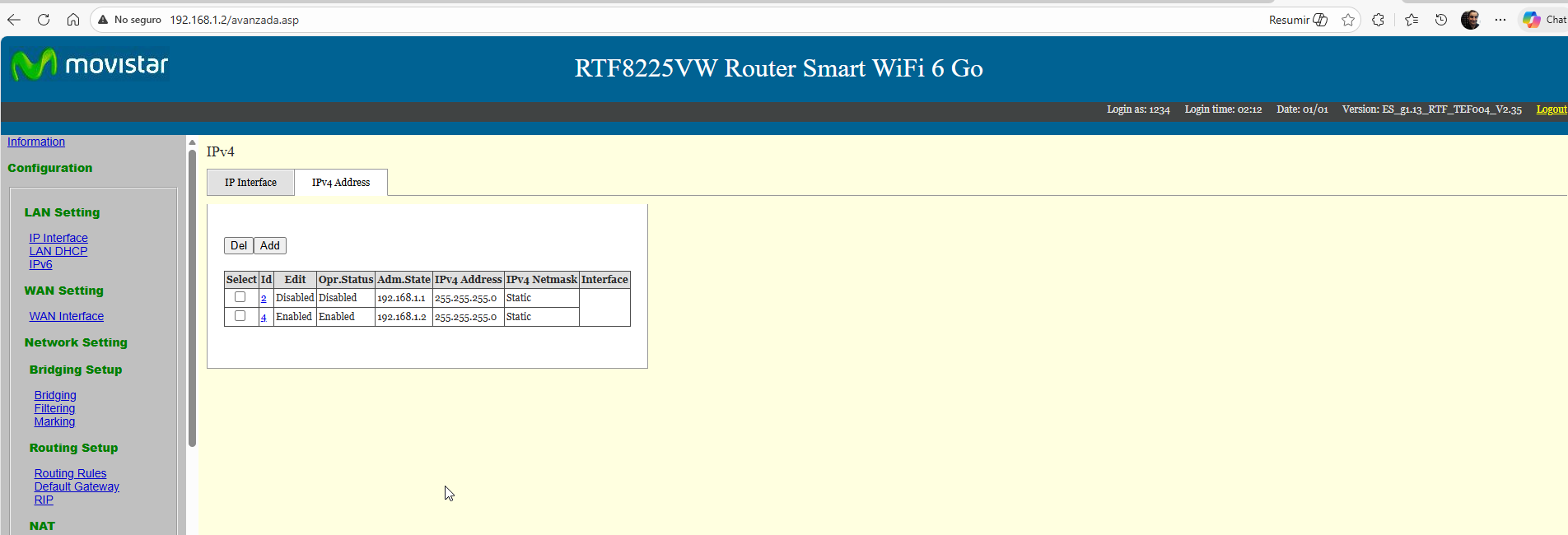
- En el menú izquierdo, ve a LAN Setting → IP Interface
- Verás la dirección IP actual (normalmente 192.168.1.1)
- Añade una nueva (Add) por una que esté libre en tu red principal:
- Si tu router principal es 192.168.1.1, puedes poner aquí 192.168.1.2 o 192.168.1.250
- Deja la máscara de red como 255.255.255.0
- Guarda los cambios (Apply/Save)
- NO cierres esa ventana de navegador por el momento
- Abre una nueva pestaña apuntando a la nueva configuración ( por ejemplo http://192.168.1.2)
- Introduce la contraseña de la pegatina
- Si funciona , ahora si puedes desactivar la 192.168.1.1 para que no haya conflictos cuando le coenctemos el cable ethernet proveniente del otro router
- Ya puedes cerrar la ventana que apuntaba a 192.168.1.1
A partir de ahora, para volver a acceder a él usarás la nueva IP (ej. http://192.168.1.2).
3-Desactiva el servidor DHCP (paso crucial)
Este es el paso más importante para que sea tu router principal quien reparta las IPs:
- Vuelve a entrar con la nueva IP que le asignaste
- Ve a LAN Setting → LAN DHCP
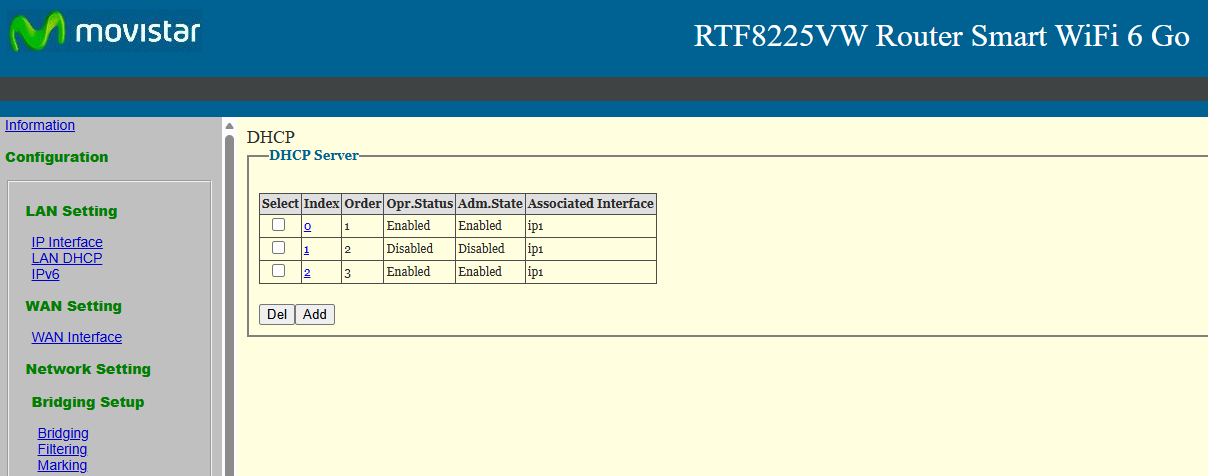
- Verás una tabla con varias entradas (índices 1, 2, 3)
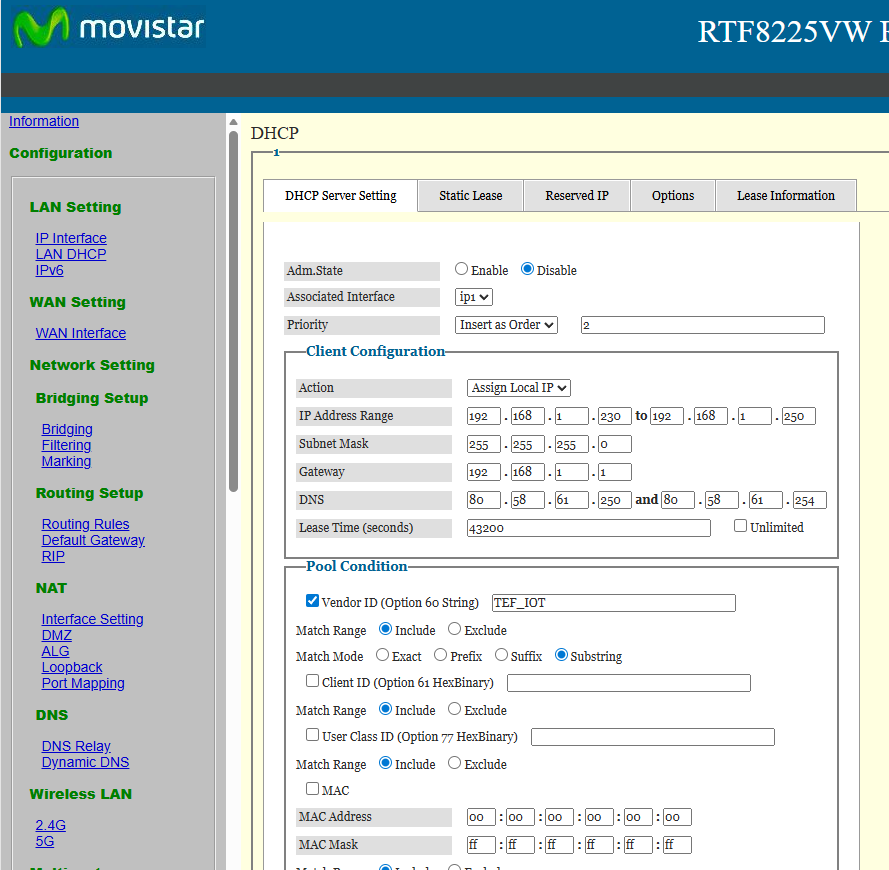
- Pincha en el índice 1 (es el principal)
- Busca el campo «Admin state» y cámbialo a
Disabled - Guarda los cambios
Verás que después aparece «Oper status = Disabled» , lo que confirma que el DHCP está correctamente desactivado.
Nota: Los índices 2 y 3 déjalos como están. Son pools secundarios que no se utilizan.
4- Conexión física (el «cableado mágico»)
Ahora viene la parte que hace que todo funcione:
- Coge un cable de red
- Conecta un extremo a un puerto LAN de tu router principal (el que da acceso a internet)
- Conecta el otro extremo a CUALQUIERA de los 4 puertos amarillos del router Movistar
✅ ¡Así de sencillo! Como todos los puertos son LAN, cualquiera vale. Los otros 3 puertos amarillos funcionarán automáticamente como switch.
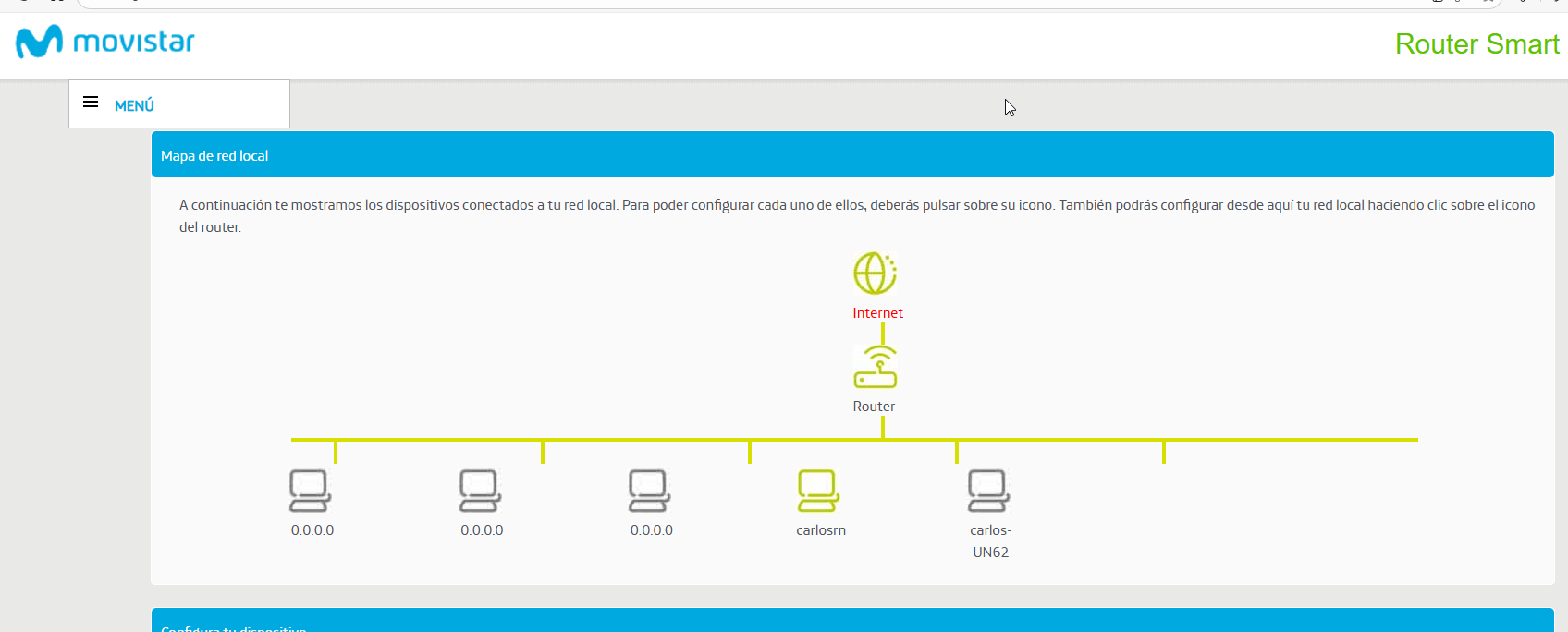
Enseguida ya desde el MENU generar en Mapa de red local deberían aparecer los equipos que hayamos conectado al router
5- Configura el WiFi (opcional)
Puedes dejar el WiFi como está o personalizarlo:
- Desde el menú de configuración avanzada, busca las opciones de red inalámbrica
- Puedes ponerle el mismo nombre (SSID) y contraseña que tiene tu router principal
- Así tus dispositivos se conectarán automáticamente al punto que dé mejor señal
6- Comprobación final
Para asegurarte de que todo funciona correctamente:
- Conecta un ordenador por cable a otro puerto amarillo del router Movistar
- El ordenador debería recibir una IP automáticamente (la repartirá tu router principal)
- Abre un navegador y comprueba que tienes acceso a internet
- Conecta un móvil al WiFi y verifica que también funciona
⚠️ Posibles problemas y soluciones
| Problema | Solución |
|---|---|
No puedo acceder a https://192.168.1.1:8000 | Asegúrate de escribir exactamente la dirección, con https y :8000. Prueba con otro navegador. |
| Me pide rellenar campos DNS al desactivar DHCP | Pon 8.8.8.8 y 8.8.4.4 para que pase la validación. |
| La interfaz va lenta o no guarda cambios | Es normal en este modelo. Guarda, espera unos segundos y refresca la página. |
| Me he equivocado y no puedo acceder | Restaura el router manteniendo pulsado el botón Reset trasero 10 segundos. |
Conclusión
En menos de 10 minutos has dado una segunda vida a tu router Movistar, convirtiéndolo en un punto de acceso WiFi y switch de 4 puertos. Perfecto para:ampliar la cobertura WiFi en casa, añadir puertos Ethernet donde faltan y sobre todo «!aprovechar ese router que tenías guardado en un cajón! ¡Listo! Tu red ha mejorado
En ese mismo momento, el router Askey se convierte en un punto de acceso. Los 3 puertos LAN restantes funcionan como un switch, y su WiFi (con el nombre y clave que le pusiste) está emitiendo señal.
Colócalo en un lugar estratégico donde necesites más cobertura. Al tener el mismo nombre de WiFi, tus dispositivos se conectarán al que tenga mejor señal en cada momento sin que tengas que hacer nada.
¿Ves? No era tan complicado. Has conseguido mejorar tu red WiFi de forma significativa gastando cero euros y aprovechando la tecnología que ya tenías en casa.
 Soloelectronicos.com
Debe estar conectado para enviar un comentario.