Lo cierto es que hablamos de un componente que lleva con nosotros casi media década pues ya en 1957 ingenieros de General Electric experimentaron con una versión temprana de supercondensador de 1 Faradio ,aunque se desconocen aplicaciones comerciales conocidas de aquella época.
Mas adelante en 1966,se redescubrió el efecto del condensador de doble capa por accidente mientras trabajaba usando aceite estándar en diseños experimentales la pila de combustible. La doble capa mejoró grandemente la capacidad de almacenar energía pero GE no comercializaría la invención por haberlo licenciando a NEC, que en 1978 comercializaría la tecnología como «supercapacitor» para respaldo de memorias de computadoras. No fue hasta la década de 1990 donde gracias a los avances en materiales y métodos de fabricación dirigida a mejorar el rendimiento y bajar el costo comenzando a fabricarse de forma masiva hasta el momento actual donde el reto mayor es abararatarlos y mejorarlos . .
Prometen ser la próxima generación de almacenamiento de energía,pues de hecho y actualmente están reemplazando las baterías en muchas aplicaciones.Son muy similares a los condensadores normales, excepto que tienen una capacidad de almacenamiento de energía enormemente mayor y entres sus ventajas sobre las baterías destacan:
- Puede ser cargado y descargado mucho más rápidamente que las baterías (casi instantáneamente en la mayoría de las aplicaciones)
- No le afectan las temperaturas extremas
- Vida virtualmente ilimitada (más de un millón de ciclos de carga / descarga)
- No necesitan ningún controlador de carga complejo: sólo debe asegúrese de que el voltaje nunca excede la tensión nominal de la unidad de 2.7V
- Otra ventaja de los supercondensadores está en su composición, debido a que no presentan elementos tóxicos
Los condensadores en general almacenan energía por medio de una carga estática frente a una reacción electro química de forma que aplicando un diferencial de voltaje en las placas positivas y negativas se carga el condensador.
Hay tres tipos de condensadores:
- El más básico es el condensador electrostático con un separador de seco. Este condensador clásico tiene muy baja capacidad y se utiliza principalmente para sintonizar frecuencias de radio y filtrado. Su valor varía entre unos pico-faradios (pf) a unos pocos microfaradios (μF).
- El condensador electrolítico proporciona mayor capacitancia que el condensador electrostático y se mide en microfaradios (μF), que es un millón de veces más grande que un pico faradio. Estos condensadores desplegan un separador húmedo y se utilizan para el filtrado, almacenamiento en búfer y acoplamiento de la señal. Similar a una batería cuentan por la capacidad electrostática con un polo positivo y otro negativo que deben respetarse , pero a cambio soportan una tensión superior en los bornes respecto a las baterias u otros condensadores.
- El tercer tipo es el supercondensador que se diferencia de un condensador ordinario que ofrecen e una capacidad muchísima mas alta que otrss condensadores (existen de hasta 5000F) .Han ha evolucionado cruzándose en tecnología de la batería mediante el uso de electrodos especiales y electrolitos. Mientras que la básica electroquímica doble capa condensadores (EDLC) depende de la acción electrostática, el condensador electroquímico asimétrico de capa doble (AEDLC) utiliza electrodos de batería para obtener una mayor densidad de energía . Los supercondensadores comerciales actuales son de base carbono con un electrolito de metal alcalino o alcalinotérreo.Electrodos de grafeno prometen mejoras pero estos desarrollos son a largo plazo.
El supercondensador puede ser cargado y descargado un número prácticamente ilimitado de veces lo cual le da una vida util muy superior al de las baterias . A diferencia de la pila electroquímica, que tiene una ciclo definido de vida, hay poco desgaste en un supercondensador.. En condiciones normales, un supercondensador se desvanece respecto a la capacidad original del 100 por ciento a un 80 por ciento en 10 años(aplicar voltajes mayores que los especificados, acortaran la vida). Asimismo es indulgente en temperaturas frías y calientes, una ventaja que las baterías no pueden cumplir de la misma manera .
Ciclo de carga
El tiempo de carga de un supercondensador es 1 a 10 segundos siendo unos de sus puntos mas fuertes y no está sujeto a sobrecarga y no requiere detección de carga completa (la corriente simplemente dejara de fluir cuando esté lleno).
En carga, la tensión aumenta linealmente y la corriente cae por defecto cuando el condensador está cargado sin la necesidad de un circuito de detección de carga completa.
La tensión aumenta linealmente durante una carga de corriente constante. Cuando el condensador está lleno, la corriente cae por defecto.
Ciclo de descarga
La descarga de un supercondensador es sustancialmente mayor que la de un condensador electrostático y algo mayor que una batería electroquímica;contribuyendo el electrolito orgánico a esto. El supercondensador se descarga de 100 a 50 por ciento en 30 a 40 días. Baterias de Plomo y de n litio, en comparación, la autodescarga alrededor del 5 por ciento por mes.
La energía específica de las gamas de la supercondensadores es de 1Wh/kg 30Wh/kg, 10-50 veces menos de iones de litio lo cual es una clara desventaja
La curva de descarga es otra desventaja:mientras que la batería electroquímica ofrece una tensión constante en la banda de potencia utilizable, la tensión de la supercapacitor disminuye en una escala lineal, reduciendo el espectro de energía utilizable.
.En la descarga, el voltaje disminuye linealmente. Para mantener un nivel de potencia constante como las caídas de tensión, un convertidor DC-DC es necesario (el extremo de descarga se alcanza cuando ya no pueden cumplirse los requisitos de carga).
Source: PPM PowerEn la siguiente tabla podemos ver una comparación entre un supercondensador con baterías de Li-ion .
|
Función |
Supercondensador |
Ion de litio (general) |
|
Tiempo de carga Ciclo de vida Voltaje de la celda Energía específica (Wh/kg) Potencia específica (W/kg) Costo por kWh Vida de servicio (industrial) Temperatura de carga Temperatura de descarga |
1 a 10 segundos 1 millón ó 30.000 h 2.3 a 2. 75V 5 (típico) Hasta 10.000 $10.000 (típico) 10-15 años -40 a 65 ° C (– 40 a 149 ° F) -40 a 65 ° C (– 40 a 149 ° F) |
10 – 60 minutos 500 y más 3.6V nominales 120 – 240 1.000 – 3.000 $250-$1.000 (sistema grande) 5 a 10 años 0 a 45° C (32 ° a 113° F) – 20 a 60 ° C (-4 a 140 ° F) |
Resumen ventajas y limitaciones de los supercondensadores
Supercondensadores son ideales cuando se necesita una carga rápida para cubrir una necesidad de energía a corto plazo , mientras que las baterías son preferidas para proporcionar energía a largo plazo.La combinación de los dos en una batería híbrida satisface pues ambas necesidades y reduce la tensión de la batería, que se refleja en una mayor vida útil.
En el otro lado de la balanza los supercondensadores tienen baja energía específica y son mas costosos en términos de costo por vatio.
A continuación resumimos las ventajas y limitaciones del condensador.
Ventajas
- Prácticamente ilimitada ciclo de vida; puede ser un ciclo de millones de tiempo
- Elevada potencia específica; baja resistencia permite corrientes de carga alta
- Cargas en segundos; no hay terminación de fin de carga necesaria
- Carga simple: cargan sólo lo que necesita; no están sujetos a sobrecarga
- Excelente rendimiento de carga y descarga de baja temperatura
- No contienen productos químicos ácidos o corrosivos
Limitaciones
- Baja energía específica; tiene una fracción de una batería regular
- Tensión de descarga lineal impiden que utilizen el espectro completo de energía
- Alta autodescarga; superior a la mayoría de las baterías
- Bajo voltaje de la célula, requiere serie conexiones con tensión de equilibrio
- Alto costo por vatio
Aplicaciones
El supercondensador r es utilizado para el almacenamiento de energía, sometidos a frecuentes ciclos de carga y descarga en alta corriente y corta duración
Sus características lo hacen muy útil para las siguientes aplicaciones:
- Apoyo energético:Suavizado de la energía. Cubrir picos de demanda sin sobrecargar la red eléctrica.Cubrir interrupciones de suministro de poca duración.Estabilizador de la tensión suministrada por los paneles solares fotovoltaicos.
- Dispositivos de carga momentánea.
- Como fuente de energía para el arranque de grandes motores de tanques de guerra y submarinos.
- Camiones diesel y en locomotoras, funcionando además como freno regenerativo.
- Uso en vehículos híbridos, por su gran capacidad y su descarga rápida a 5 kW/kg, siendo viable su uso en sistemas de hidrógeno.
- Supercondensadores son más eficaces colmar lagunas de energía duran desde unos segundos a unos minutos y puede ser recargadas rápidamente. Un volante con cualidades similares, y una aplicación donde el supercapacitor compite contra el volante es el Long Island Rail Road (LIRR) en Nueva York. LIRR es uno de los ferrocarriles más concurridos en América del norte.
- Para evitar voltaje durante la aceleración de un tren y para reducir el uso de la potencia de pico, un banco de supercapacitor de 2MW está siendo probado en Nueva York contra los volantes que entregan 2.5MW de poder. Ambos sistemas deben proporcionar potencia continua durante 30 segundos en su capacidad respectiva megavatios y recargar completamente en el mismo tiempo.Ambos sistemas deben tener bajo mantenimiento y por último 20 años.
- Japón también emplea grandes supercondensadores en edificios comerciales para reducir el consumo de la red en horas de demanda pico y la facilidad de carga. Otras aplicaciones son iniciar generadores backup durante cortes de energía y proporcionar energía hasta que se estabiliza el paso de esta.
- En sistemas de propulsión eléctrica gracias a la virtud de carga ultra rápida durante el frenado regenerativo de corriente alta en aceleración haciendo que el supercondensaror sea ideal como un potenciador de la carga máxima para los vehículos híbridos, así como para aplicaciones de celdas de combustible. Su rango de temperatura amplio y larga vida ofrece una ventaja sobre la batería tradicional.
Ejemplo practico
Todos los condensadores tienen límites de tensión:mientras que el condensador electrostático puede soportar alto voltajes, el supercondensador se limita a 2.5 – 2.7V por lo que para obtener voltajes más altos se necesitan varios condensadores conectados en serie .
En asociaciones de mas de tres supercondensadores se requieren un voltaje de equilibrio para evitar que cualquier célula de a tensión sobrepase la tensión de 2.5 a 2.7 pueda dañarla (las baterías de iones de litio comparten la misma problemática ) por lo que para poder usar supercondensadores necesitaremos un circuito de protección adecuado a las capacidades que vayamos a emplear-
Para construir un arrancador de coches , que debería proporcionar entre 12-15V y que incluso pueda servir para suministra corriente continua para otros usos, se necesita pues una asociacion de supercondensadores
Con una asociación de 6 condensadores de 400 faradios de 2.7V , en total la tensión final sera 6x 2.,7= 16V, tensión mas que suficiente para esta aplicación
En cuanto a la placa de protección una placa muy tipica es la placa SOLN1-2000. Estas placas tienen el positivo y el negativo separados uno a cada lado pudiéndose soldar directamente los supercondensadores a esta . También puede agregar más soldadura para menos resistencia e incluye un led por placa indicador de carga de celda.
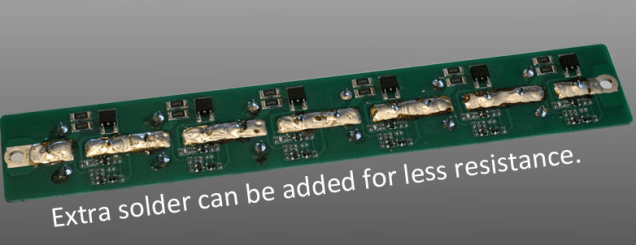 Las características de esta placa :
- Tensión máxima 6 caps 2.7V cada uno en la serie: 16V
- Corriente de carga máxima: (verifique las especificaciones del superconensador)
- Máxima corriente de descarga: (verifique las especificaciones del supercondensador)
- Corriente de ecualización: ≤1A
- Resistencia DC: ≤ 8mΩ
- Luz LED roja de equilibrio
- Tamaño: 240 x 40mm
A esta placa ,lógicamente le conectaremos 6 supercondensadores 400F /2.7V.
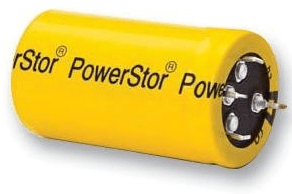
Un ejemplo de este tipo de condensador es el PowerStor con las siguientes especificaciones:
Capacidad: 400 F;
Tolerancia: + 10%,
Indice: -5%;
Voltaje: 2.7 V;
Terminales: Quick Connect,
ESR: 0.0032ohm;
Temperatura de funcionamiento: 65 °C;
MSL mínima: -40 °C;
Capacitancia Tolerancia: + 10%, ± -5%;
Rango de temperatura de funcionamiento: -40 °C a + 65 °C
Y como ejemplo ,en el siguiente vídeo podemos ver montado la placa con los supercondensadores a la que se han conectado unas bornas para la salida de 16V junto a un enchufe de mechero standard y lo mas sorprendente: una pequeña dinamo para cargar todo el conjunto en pocos segundos:
Esta caja es pues fácil y segura de de hacer al no utiliza baterías, pero como vemos todavía puede alimentar un montón de cosas.
Realmente es un dispositivo muy versátil siendo el gadget perfecto a tener a mano en caso de emergencia pues los usos pueden ser muy variados.
 Soloelectronicos.com
Debe estar conectado para enviar un comentario.