Navegar en Android Auto sin conexión


No existe actualmente una app que sea completamente gratuita para navegar sin conexión a Internet por ejemplo para usarlo en zonas sin conectividad o en paises sin roaming ( o cuyo coste sea desmedido) y sea nativamente «compatible» con Google Maps en el sentido de usar directamente sus mapas offline para navegación en coche. Si embargo Google Maps permite descargar zonas para navegación sin conexión, pero tiene limitaciones (no todas las funciones están disponibles y la experiencia puede variar) por lo que lo explicaremos mas adelante.

Sin embargo, hay varias aplicaciones gratuitas de navegación que ofrecen mapas offline y son recomendadas como alternativas para navegar en coche:

  • MapFactor Navigator: Gratuita, basada en OpenStreetMap, mapas descargables y uso sin conexión, compatible con Android Auto.
  • HERE WeGo: Gratuita, multiplataforma (Android y iOS), mapas offline de muchos países, navegación asistida por voz y sin necesidad de conexión a internet.
  • Offline Map Navigation: App gratuita con descarga de mapas offline y navegación punto a punto para coche.
  • MAPS.ME: Gratuita, mapas descargables y uso sin internet, aunque su integración con Android Auto es limitada.
  • Sygic: Ofrece mapas offline y navegación gratuita, pero muchas funciones premium requieren pago tras un periodo de prueba.

Por tanto, puedes usar Google Maps en modo offline con limitaciones, pero si buscas una experiencia más completa sin conexión, se recomienda probar aplicaciones como MapFactor Navigator o HERE WeGo, que son gratuitas y muy bien valoradas. Ninguna de estas usa directamente los mapas de Google Maps al estar offline, pero cumplen la función de navegación sin coste y sin conexión a internet.

Cómo usar mapas de google sin conexión

Puedes usar Google Maps sin conexión siguiendo estos pasos (funciona tanto en Android como en iPhone):

  • Abre la app de Google Maps en tu dispositivo y asegúrate de estar conectado a internet y haber iniciado sesión en tu cuenta de Google.
  • Busca la ciudad, zona o lugar que quieres descargar para usar sin conexión (por ejemplo, “Madrid”).
  • Toca en la parte inferior el nombre o la dirección del sitio que buscaste.
  • Pulsa los tres puntos (⋮) o el menú “Más” y selecciona Descargar mapa sin conexión.
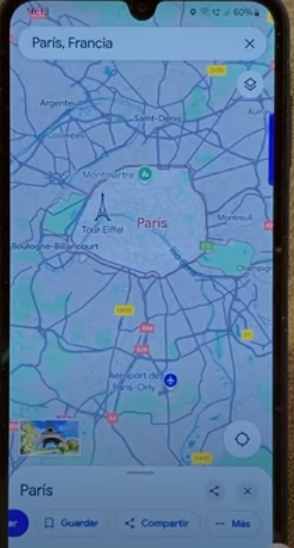
  • Ajusta el área que quieres descargar moviendo y haciendo zoom en el recuadro del mapa, luego pulsa Descargar.
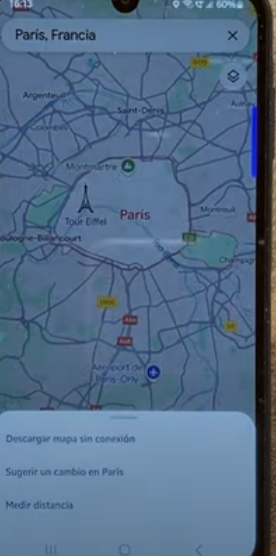
Como este método no siempre es efectivo al quedar en segundo plano la descarga y no notificar cuando haya acabado, lo ideal es pinchar en nuestro perfil de google maps ( en nuestra foto que aparece en la esquina superior derecha para gestionar todos tus mapas descargados.
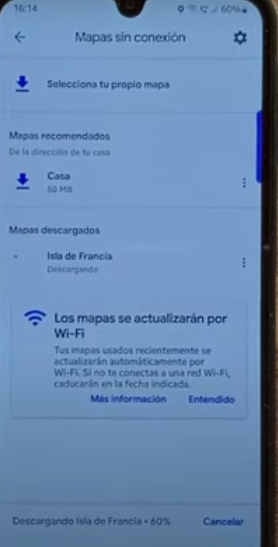
Por tanto tocamos nuestra foto de perfil → Mapas sin conexión y desde ahí actualizar, eliminar o descargar nuevas zonas.

Es por cierto muy interesante cambiar el nombre de los mapas para que podamos recordar de donde son ( simplemente pinchando en los tres puntitos verticales.

Importante:

  • Cuando estés sin conexión, podrás buscar direcciones y navegar en coche dentro de las áreas descargadas, pero no tendrás información de tráfico en tiempo real ni rutas alternativas. Las indicaciones para transporte público, bici o a pie no están disponibles offline.
  • Los mapas offline deben actualizarse cada cierto tiempo para no caducar. Puedes activar la actualización automática en la configuración de “Mapas sin conexión” para que se actualicen cuando estés en WiFi.

Así podrás usar Google Maps para navegar en coche incluso sin acceso a internet, siempre que hayas descargado previamente la zona que vas a recorrer.

Opciones de pago

Sí, existen varias aplicaciones de pago para la navegación en coche sin conexión a internet que ofrecen características avanzadas y destacan por su calidad y fiabilidad. La más reconocida de pago es TomTom GO Navigation. Estas son sus principales características:

  • Mapas offline: Puedes descargar mapas completos de países o regiones en tu dispositivo y usarlos sin conexión a internet, ideales para viajes al extranjero o zonas sin cobertura.
  • Actualizaciones frecuentes: Los mapas se actualizan regularmente (incluso semanalmente), lo que asegura información reciente sobre carreteras, desvíos y nuevos límites de velocidad.
  • Alertas de tráfico y radares: Aunque también funcionan sin conexión, para información de tráfico en tiempo real y alertas de cámaras de velocidad necesitas conexión esporádica a internet.
  • Sin anuncios: La versión de pago es completamente libre de anuncios para una experiencia fluida y profesional.
  • Compatible con Android Auto y Apple CarPlay: Puedes ver las rutas en la pantalla de tu coche y disfrutar de navegación paso a paso.
  • Función específica para camiones: Además de coches, permite configurar perfiles de camión con dimensiones, peso y mercancía peligrosa para rutas personalizadas.
  • Prueba gratis y suscripción: Ofrece un periodo de prueba gratuito y distintos planes de suscripción según la duración y la región que elijas.

Otras apps de pago populares para navegación offline incluyen Sygic GPS Navigation & Offline Maps y CoPilot GPS, ambas con mapas offline, funciones avanzadas y diferentes modelos de suscripción. Pero si buscas la experiencia más cercana a un navegador dedicado y el respaldo de mapas fiables, TomTom GO Navigation es la referencia.
Como solucionar el problema del acceso a WhatsApp desde Android Auto


Puede que el icono o acceso directo a WhatsApp no aparezca en la pantalla de Android Auto — aunque sí vea Telegram, Waze y otros — principalmente por dos motivos: motivos de seguridad de Google (para evitar distracciones al volante) y, en algunos casos, fallos recientes de compatibilidad entre WhatsApp y Google Assistant/Android Auto.

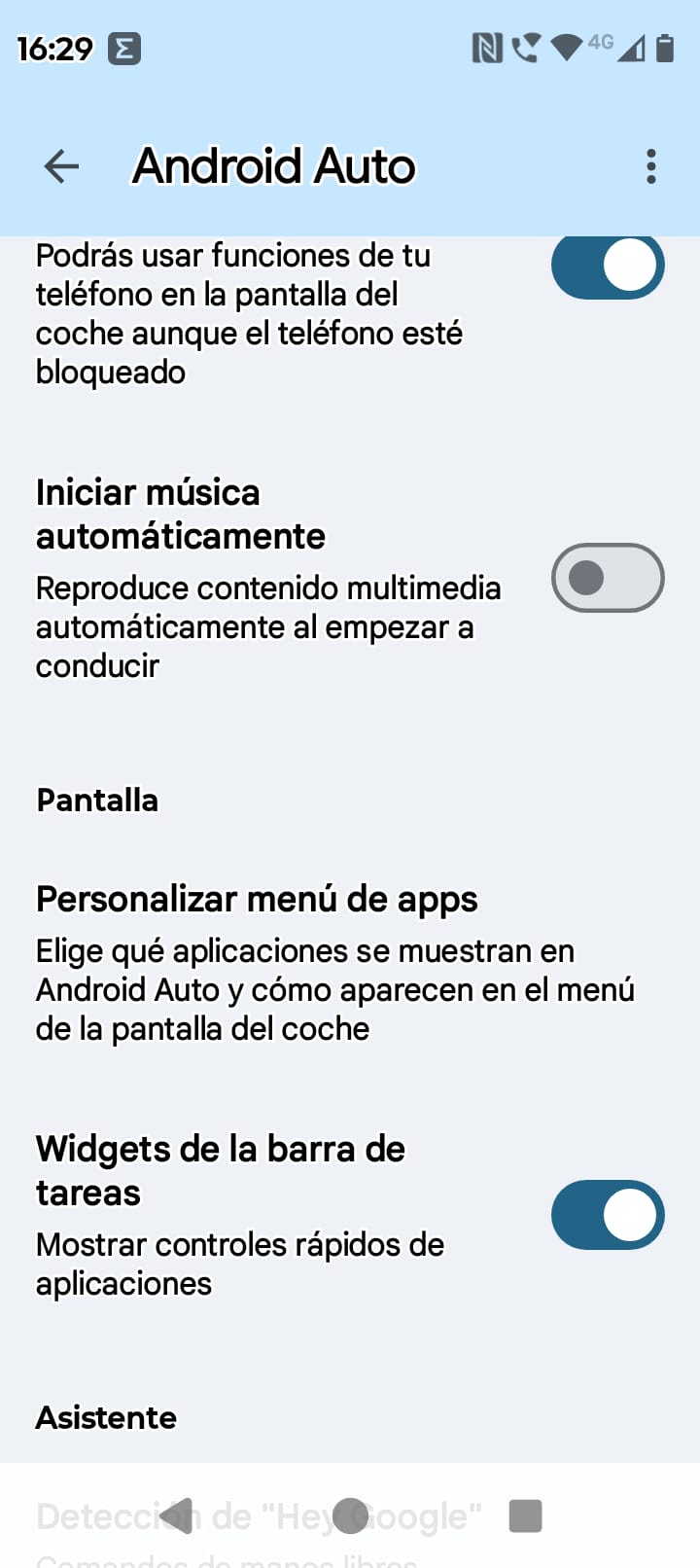
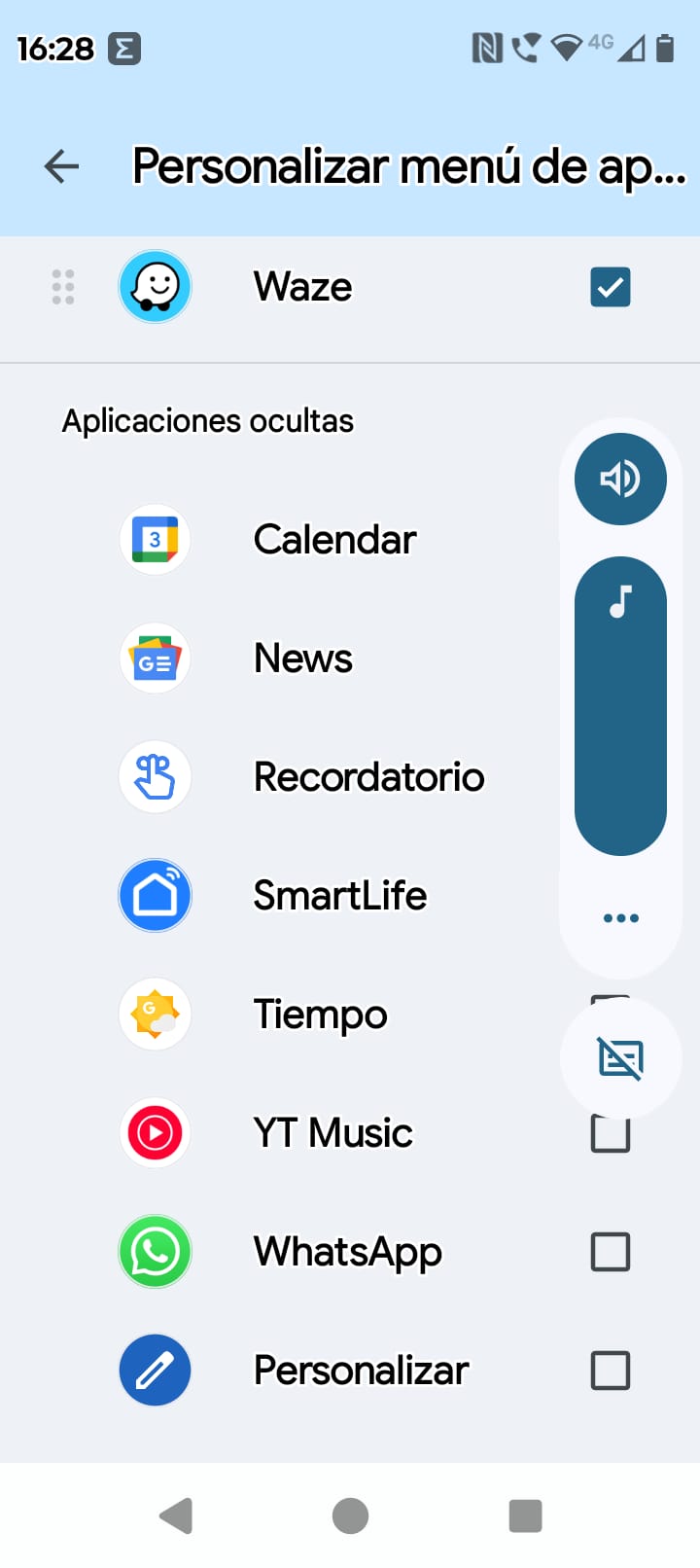
Lo mas obvio en primer lugar es investigar si la aplicación esta instalada y accesible desde el menú de Android Auto del smartphone ( Ajustes–>buscar Android Auto ya que no aparece por defecto–>Ajustes adicionales de la Aplicación–>personalizar menú de apps).

Aquí podemos observar las apps que se verán en la pantalla de Android Auto del vehiculo ( !ojo porque algunas como el acceso a Maps de Google , Salir, Telefono o Ajustes no se pueden quitar). Nos iremos mas abajo y en aplicaciones Ocultas puede que este precisamente Whatsapp o cualquier otra app compatible que deseemos activar. Simplemente picharemos esta y al aceptar todo la pròxima vez que se inicie Android Auto en el coche deferia verse el icono en la pantalla del coche.

¿ Y si no aparece en el me nu de app ocultas? Aquí tienes una explicación clara y soluciones prácticas:

Por qué no aparece WhatsApp en Android Auto

  • WhatsApp no tiene icono propio en Android Auto: A diferencia de navegadores como Waze o apps de música, WhatsApp no se muestra como acceso directo en la pantalla del coche. Esto es una restricción deliberada de Google para minimizar distracciones peligrosas.
  • Puedes acceder sólo por voz: Para usar WhatsApp en Android Auto, debes utilizar el comando “Ok Google” y pedir enviar o escuchar mensajes de WhatsApp, sin acceder visualmente desde el menú.

Cómo solucionar si ni siquiera funciona por voz

  1. Actualiza WhatsApp y Android Auto
    • Asegúrate de tener la última versión tanto de WhatsApp como de Android Auto, ya que un fallo reciente fue corregido en la versión 2.24.8.79 de WhatsApp.
  2. Reinstala la app que no aparece
    • Si antes sí te aparecía algún acceso (por ejemplo, para escuchar notificaciones) y ahora no, desinstala y vuelve a instalar WhatsApp.
  3. Verifica permisos
    • Revisa que WhatsApp, Android Auto y Google Assistant tienen todos los permisos (notificaciones, micrófono, ejecución en segundo plano).
  4. Configura el acceso a notificaciones
    • Ve a los ajustes de tu móvil y dale a Android Auto permiso para acceder a notificaciones. Activa además la vista previa de mensajes.
  5. Reinicia y prueba la conexión
    • A veces, basta con reiniciar el teléfono y/o el coche después de hacer cambios.
  6. Causas externas temporales
    • Ha habido problemas recientes debidos a cambios en Google Assistant, por lo que a veces, aunque todo esté bien, solo queda esperar a una actualización de Google.

¿Qué hacer si solo WhatsApp no aparece, pero otras sí?

  • Si aplicaciones como Telegram y Waze aparecen y funcionan bien, lo de WhatsApp es por diseño, no un error. Siempre deberás usar los comandos de voz para mensajes y escucharlos (no esperarás un ícono).
  • Si ninguna de las apps aparece, desinstala y vuelve a instalar Android Auto y revisa el menú “Personalizar apps” en los ajustes del móvil.

Comandos útiles por voz en Android Auto

  • “Ok Google, envía un WhatsApp a [nombre del contacto] diciendo [mensaje]”
  • “Ok Google, lee mis mensajes de WhatsApp”
  • “Responder” (tras recibir y escuchar una notificación de WhatsApp)

En resumen: No aparece WhatsApp como acceso directo en Android Auto por seguridad y diseño de Google. Puedes usar WhatsApp plenamente por voz, y si hay problemas para dictar/enviar mensajes, revisa permisos, actualizaciones y considera reinstalar la app afectada

quí tienes una guía para gestionar los permisos y la configuración de Google Assistant en Android Auto, especialmente relevante para el uso con WhatsApp y otras apps de mensajería:

1. Verifica y otorga permisos en tu dispositivo

  • Acceso al micrófono: Es fundamental que la app de Google (y Google Assistant) tenga permiso para el micrófono, ya que sin él no funcionarán los comandos de voz en Android Auto. Ve a tu móvil:
    • Ajustes → Aplicaciones → Google → Permisos → Activa “Micrófono”.
  • Acceso a contactos y mensajes: Para dictar y enviar mensajes por WhatsApp, asegúrate que Google Assistant tiene permisos para acceder a contactos, SMS y notificaciones:
    • Ajustes → Aplicaciones → Google → Permisos → Activa “Contactos” y “SMS”, “Notificaciones”.
  • Permiso de notificaciones:
    • Ajustes → Acceso a notificaciones → Activa para Android Auto y Google.

2. Configuración de Google Assistant

  • Activa Google Assistant:
    • Abre la app de Google en tu móvil.
    • Pulsa tu foto/perfil arriba a la derecha → Ajustes → Asistente de Google → General → Activa el Asistente.
  • Entrena y activa Voice Match:
    • Ve a Asistente de Google → Voice Match → Activa “Hey Google” para activar el asistente solo con tu voz.
  • Personaliza reconocimiento en Android Auto:
    • Dentro de los ajustes de Android Auto, busca “Detección de ‘Ok Google’”. Actívalo para poder utilizar comandos de voz también desde el coche.

3. Revisar la configuración en Android Auto

  • Entra a los Ajustes de Android Auto en tu móvil:
    • Ve a Personalizar menú de apps → Asegúrate que WhatsApp está seleccionado para recibir notificaciones gestionadas por voz.
  • Comandos útiles: “Ok Google, envía un WhatsApp a [nombre]”, “Ok Google, lee mis mensajes de WhatsApp”.

4. Solución de errores

  • Si Google Assistant no responde o no reconoce tu voz:
    • Desactiva y vuelve a activar los permisos desde los ajustes de la app de Google.
    • Borra caché y datos de la app de Google y de Android Auto.
    • Reinicia tu dispositivo tras cualquier cambio de permisos.

Conclusión:
Debes darle permisos completos a Google Assistant (micrófono, contactos, mensajes, notificaciones) y configurar el asistente desde la app de Google para utilizarlo correctamente en Android Auto. Recuerda, para WhatsApp y similares solo está permitido el acceso por voz, no un icono táctil directo por motivos de seguridad.

Sigue estos pasos para asegurarte de que Assistant funcione correctamente y puedas enviar/recibir mensajes mientras conduces de manera segura y legal.