¿Te has enterado de que el 14 de octubre de 2025 terminó el soporte de Windows 10? Microsoft ha dejado de lanzar actualizaciones de seguridad para la mayoría de usuarios, por lo que resulta esencial decidir cómo proteger tu PC y mantenerlo actualizado.
Programa ESU: soporte extendido por tiempo limitado
Microsoft ofrece el Extended Security Updates (ESU), ampliando la vida útil de Windows 10 hasta 2028 con parches críticos, principalmente para empresas, aunque en algunos países también está disponible para usuarios domésticos. Es una solución de emergencia, ya que solo cubre seguridad y no añade nuevas funciones ni ofrece soporte técnico completo. Puedes conseguir un año gratis con tu cuenta Microsoft, como detallamos en este post.
Sinceramente es una solución muy interesante que evita tener que formatear el equipo (ni por supuesto tocar nada mas) aunque el problema se pospone un año mas…
Alternativa duradera: Windows 10 IoT Enterprise LTSC
Si prefieres un sistema estable sin migrar a Windows 11, la versión Windows 10 IoT Enterprise LTSC es ideal. Está pensada para entornos críticos pero es perfectamente válida para el hogar o pequeñas empresas:
Soporte de actualizaciones de seguridad hasta 2032, en teoria sin coste adicional.
No exige TPM 2.0 ni cuenta Microsoft.
Sin aplicaciones innecesarias, anuncios ni actualizaciones de funciones molestas.
Mayor rendimiento y estabilidad, incluso en equipos antiguos.
Ojo a pesar de que alargara la vida del equipo sin el chip TPM , hay un pequeño inconveniente: no incluye la tienda de aplicaciones de Microsoft ni tampoco Cortana.
Cómo instalar Windows 10 LTSC paso a paso
Descarga la ISO oficial desde Microsoft Evaluation Center o Internet Archive ( en caso de tener un lector DVD). Si quieres puedes descargar la ISO desde aqui → Click Here (https://massgrave.dev/windows_ltsc_links)
Una vez descargada la imagen ISO quema un DVD bootable usando por ejemplo el propio grabador de windows
En caso de no disponer de DVD , crea un USB booteable con Rufus . Si quieres puedes descargar RUFUS desde aqui →→ Use Rufus
Haz copia de tus archivos importantes dado que la nueva instalación borrará el disco por completo.
Arranca desde el USB y sigue el asistente de instalación.
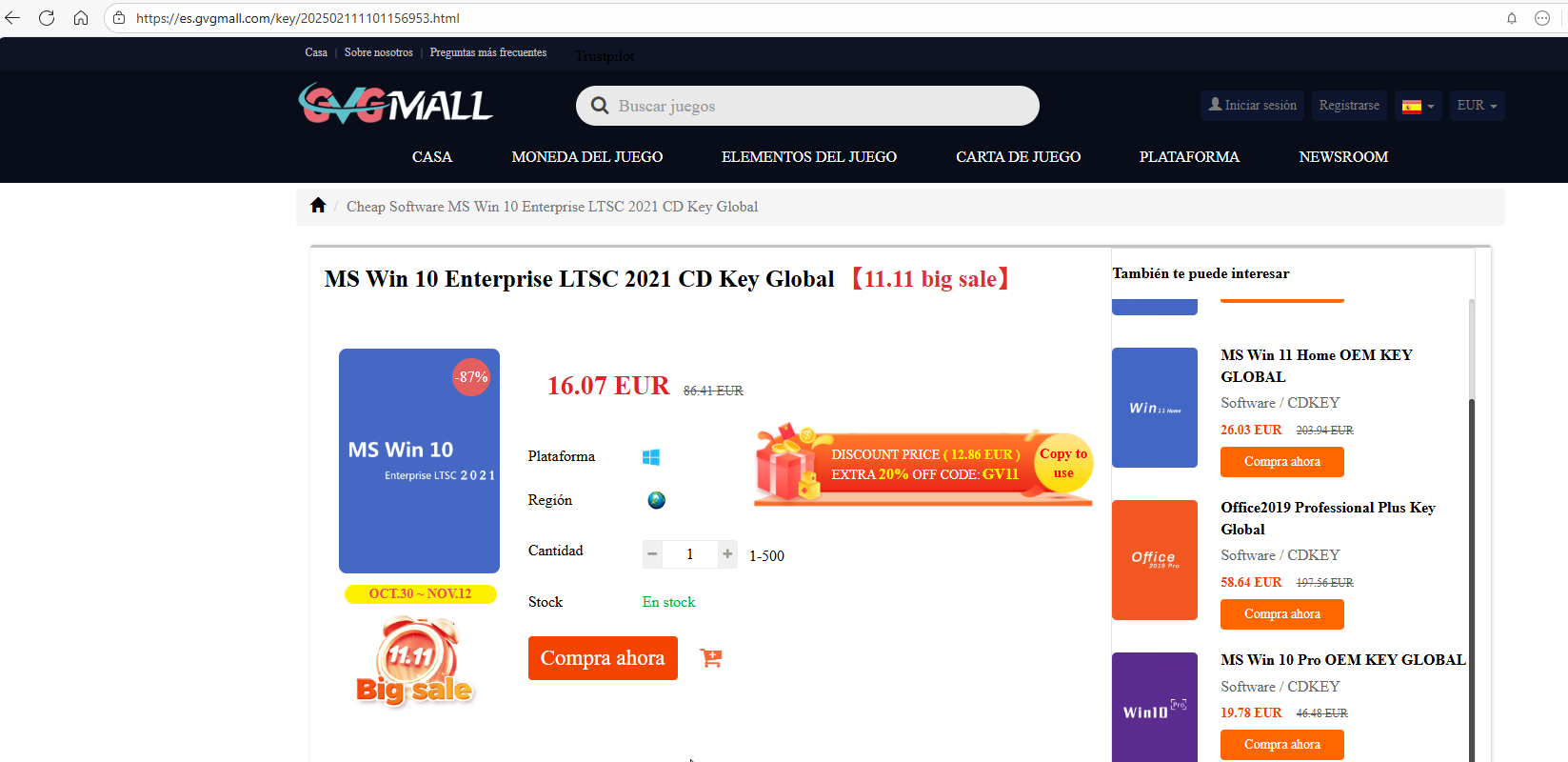
Para activarlo necesitas una clave especial, disponible en tiendas fiables como GVGMall, La Tienda de las Licencias, ClaveCD o Zentinels. Las licencias suelen costar entre 12 y 30 euros y llegan por email con guía de activación.
Gvgmoll es un site que se ha popularizado por vender licencias fundamentalmente de Microsoft a muy bajos precios . En el caso de Windows 10 LSTC la licencia puede activar una versión instalada de IoT, pero el nombre de la versión cambiará a “no IoT” una vez completada la activación. Por cierto, existe el código promocional «fast» que supone un descuento del 30% y que podemos introducir a la hora de concluir el proceso de compra.
Atención: en algunas tiendas, la clave activa una versión IoT, que después cambia a “no IoT”. El soporte podría finalizar antes (12 enero 2027) según el proveedor, pero la experiencia y funciones apenas cambian respecto a la original. Consulta siempre la reputación de la tienda y evita ofertas poco creíbles.
Requisitos mínimos
Procesador 1 GHz o superior
2 GB RAM (64 bits)
20 GB de espacio en disco
Compatible con DirectX 9 o posterior
Preguntas frecuentes sobre Windows 10 LTSC
¿Incluye apps como Cortana o Store? No, es una edición ligera orientada a máxima estabilidad.
¿Recibiré funciones nuevas? Solo parches críticos, sin actualizaciones de funcionalidades.
¿Es legal comprar licencias en tiendas alternativas? Sí, si son revendedores oficiales y te entregan clave e instrucciones.
Resumen
Si buscas seguir usando Windows 10 de forma segura, tienes dos caminos: el ESU, limitado en el tiempo y enfocado en grandes empresas o particulares que no prefieran esperar un año mas , o Windows 10 LTSC, una alternativa eficiente, estable y con soporte hasta 2032 para usuarios exigentes y equipos antiguos. Escoge la que mejor se adapte a tus necesidades y mantén tu PC protegido.
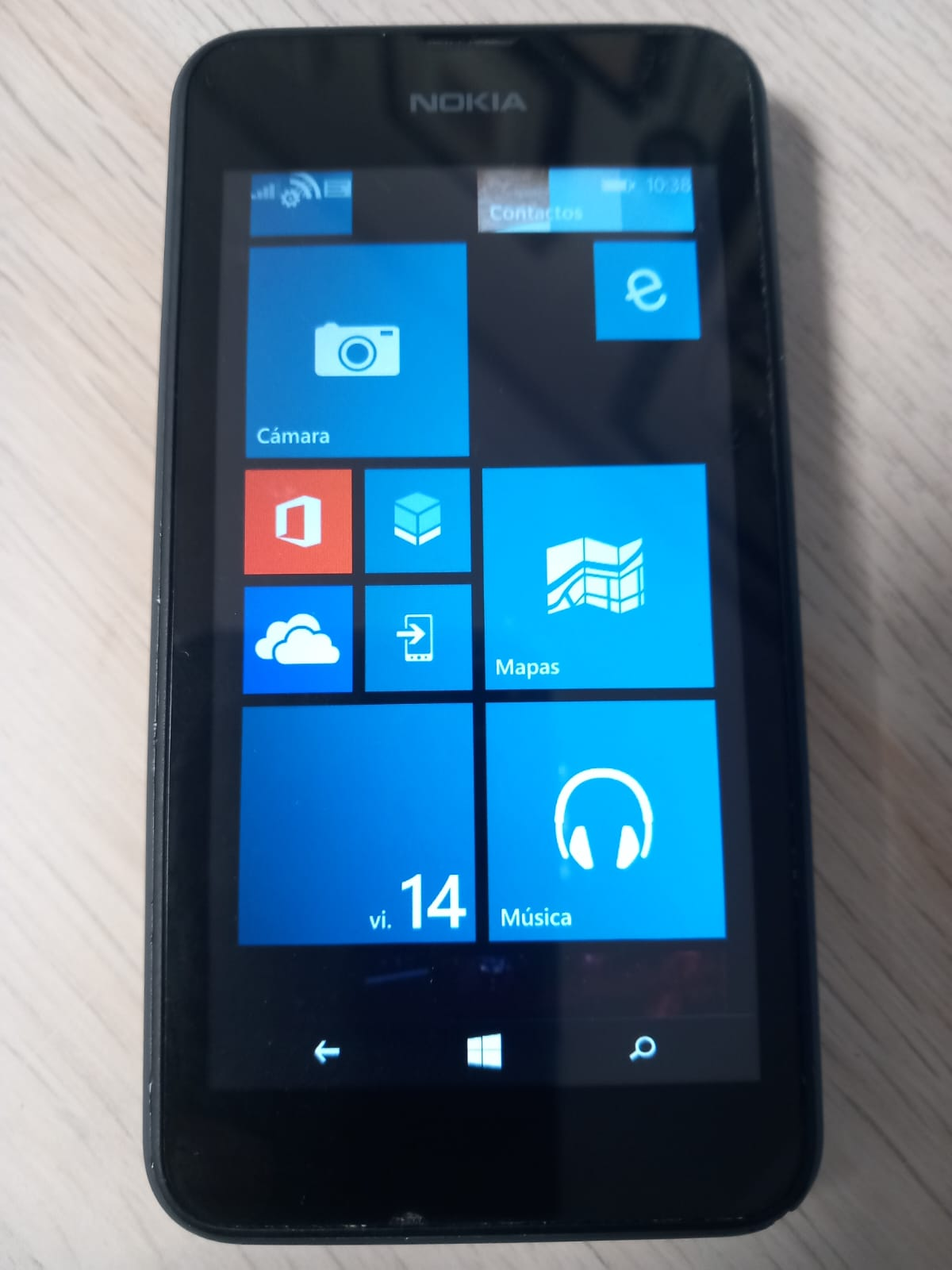
Desgraciadamente Windows Phone aun siendo muy innovador para su tiempo, es un sistema operativo móvil que Microsoft dejó de soportar oficialmente desde 2019. La tienda oficial de aplicaciones ya no está activa, por lo que instalar apps directamente desde ella no es posible. No obstante, existen métodos alternativos para instalar aplicaciones fuera de la tienda, aunque son limitados y generalmente requieren conocimientos técnicos.
La desaparición de Windows Phone se debe a dos factores clave:
La escasa adhesión de desarrolladores, que resultó en pocos apps disponibles y pocas actualizaciones.
Su cuota de mercado fue siempre muy reducida, nunca superando el 4% y cayendo a menos del 1%, lo que desanimó la inversión de recursos en la plataforma.
Microsoft intentó revivir la plataforma con incentivos para desarrolladores y la adquisición de Nokia, pero estas medidas no lograron revertir su declive, dada la fuerte competencia de Android e iOS, que dominan con ecosistemas consolidados y preferencia masiva.
Microsoft suspendió el desarrollo de Windows Phone y Windows 10 Mobile, concentrándose en iOS y Android. El soporte oficial terminó en 2017 para Windows Phone 8.1, y la tienda dejó de funcionar en 2019. Desde entonces, el sistema está sin soporte activo y es vulnerable a problemas de seguridad.A pesar de todo,a dia de hoy si tienes un terminal con windows phone dada la gran calidad de su fabricación, podemos darle una segunda vida como veremos mas adelante.
Tienda de aplicaciones y alternativas para Nokia Lumia
Aunque la tienda oficial no funciona, la comunidad ha creado tiendas alternativas como «Fullmoon Store» y «WUT», que buscan centralizar apps para Windows Phone 8.1 y 10 Mobile. Estas opciones requieren desbloquear el dispositivo y usar herramientas especializadas, procesos que pueden ser complejos y no siempre seguros.
La instalación manual (sideloading) también es posible activando el “modo desarrollador” y usando archivos .appx o .xap transferidos desde un PC. Sin embargo, la compatibilidad depende del dispositivo y versión del sistema, y muchas aplicaciones podrían no funcionar correctamente.
Para habilitar la instalación de aplicaciones fuera de la tienda en Nokia Lumia con Windows Phone 8.1, es necesario:
Descargar e instalar el SDK de Windows Phone 8.1 en un PC con Windows.
Conectar el teléfono vía USB y registrar el dispositivo en la herramienta “Windows Phone Developer Registration”.
Activar el modo desarrollador y usar la app ‘Preview for Developers’ para habilitar el sideloading.
Debido al fin del soporte, los servidores de registro pueden dar error, por lo que se recomiendan soluciones comunitarias y precaución al usar herramientas externas.
Problema común de fecha y hora en Nokia Lumia
Un error frecuente a la hora de configurar cualquier opción en la actualidad es el fallo en la configuración de la hora y fecha, especialmente tras cambiar o agotar la batería interna de respaldo. Esto provoca que el sistema no sincronice correctamente con los servidores de Microsoft, dificultando la configuración de cuentas y tienda, y generando un ciclo infinito en la pantalla de configuración.
Este problema es consecuencia del fin del soporte para servicios online esenciales desde 2023-2025, lo que hace que ni reinicios ni restauraciones solucionen el bloqueo. En estos casos, la única opción es utilizar el dispositivo con funcionalidad limitada o cambiar a un sistema más moderno.
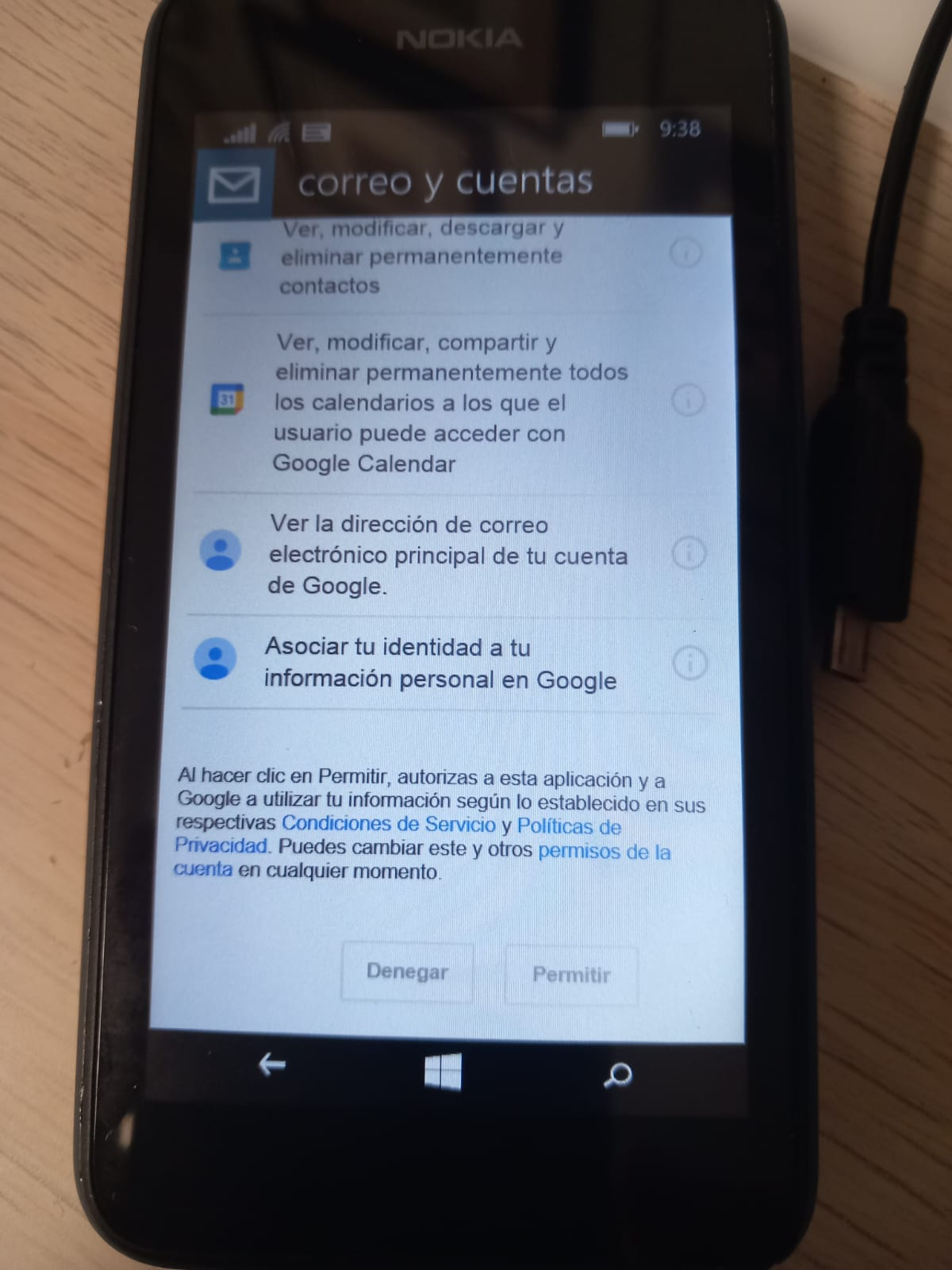
Incluso, superando el error de la fecha y hora curiosamente para la cuenta de Outlook validándonos con nuestra cuenta de Microsoft con la contraseña correcta aceptando en otro terminal los permisos no podemos continuar ( observar en la imagenen de mas abajo como estan desactivados los botones de Permitir o Denegar).
Funciones y aplicaciones que aún funcionan en 2025
Aún a dia de hoy, como hemos sugerido en Windows Phone, muchas aplicaciones preinstaladas que no dependen de servicios en línea siguen operativas, como:
Cámara, fotos, música y vídeos locales.
Teléfono y mensajes SMS.
Calculadora, alarma, calendario, notas.
Navegador básico (Internet Explorer o Edge en versiones recientes).
Office Mobile en modo offline.
Algunas aplicaciones offline y juegos instalados anteriormente.
Correo : aunque no funciona en modo abreviado, si es posible configurar una cuenta de correo en modo avanzado especificando los servidores de correo entrante y saliente ( ver mas abajo)
Las apps de redes sociales populares (Facebook, WhatsApp, Instagram) ya no funcionan de forma nativa, aunque pueden usarse vía navegador web con funcionalidad limitada. La experiencia general es limitada debido a la falta de soporte y actualizaciones.
Configuración del correo en modo avanzado
Como hemos adelantado, en efecto sí, puedes configurar cualquier cuenta de correo en modo avanzado . Por ejemplo el correo de telefónica.net (Movistar) en modo avanzado lo podemos configurar usando los parámetros IMAP o POP3. Aquí tienes los datos actuales recomendados para Telefónica/Movistar:
Parámetros de configuración de correo Telefónica.net:
Servidor de correo entrante IMAP: imap.telefonica.net Puerto: 993 Seguridad: SSL
Servidor de correo entrante POP3: pop3.telefonica.net Puerto: 995 Seguridad: SSL
Servidor de correo saliente SMTP: smtp.telefonica.net Puerto: 25 o 587 Seguridad: TLS (o STARTTLS si lo pide el sistema)
Contraseña: La contraseña de tu dirección de correo
Estos datos funcionan tanto para cuentas antiguas de telefónica.net como Movistar.
Una segunda vida para windows phone
Los puntos fuertes actuales de Windows Phone y cómo darle una segunda vida a los teléfonos Lumia se pueden resumir así pues a dia hoy existen explorando los puntos fuertes de Windows Phone
Diseño y calidad de hardware: Los teléfonos Lumia destacaban por su buen acabado, resistencia y cámaras con excelente calidad para su época.
Sistema operativo rápido y fluido: Windows Phone ofrecía una experiencia ligera, con navegación y apps que consumían pocos recursos.
Aplicaciones básicas offline funcionan bien: Apps como cámara, fotos, música, calendario, notas y Office Mobile siguen operativas sin conexión.
Integración comunitaria: La comunidad creó tiendas alternativas y apps como Lumina que mantienen algunas funciones útiles.
Batería con buen rendimiento para tareas básicas y compatible con cargas rápidas en algunos modelos.
Y ahora como resumen los puntos mas destacables de cómo darle una segunda vida a un Lumia con Windows Phone:
Usarlo como dispositivo secundario para llamadas, SMS y multimedia local.
Aprovechar aplicaciones offline y juegos instalados.
Explorar sideloading para instalar apps compatibles no disponibles en tiendas oficiales.
Usar clientes web para redes sociales y correo electrónico básico configurado con proveedores externos.
Como gestor de correo ( en modo avanzado).
Destinarlo a proyectos específicos: cámara secundaria, reproductor de música/vídeo, navegador básico, lector de ebooks o dispositivo para IoT y domótica simple.
Mantenerlo actualizado al máximo con versiones estables y activar modo desarrollador para ampliar funcionalidades.
Participar en comunidades (Telegram, Reddit) para compartir apps, herramientas y soporte técnico.
Estos enfoques permiten aprovechar la sólida calidad de construcción de los Lumia y la fluidez del sistema Windows Phone para usos concretos y técnicos, aunque no reemplazan un móvil moderno con soporte pleno de apps y servicios actuales.
Windows phone en 2025: resumen
En 2025, un teléfono con Windows Phone sirve principalmente para funciones básicas y locales, ya que la mayoría de sus servicios en línea y tienda de aplicaciones están descontinuados. Se puede usar para realizar llamadas telefónicas, enviar y recibir SMS, tomar fotos y grabar vídeos con la cámara, reproducir música y vídeos almacenados localmente, y usar aplicaciones básicas como calendario, calculadora y notas. También permite navegación web básica, aunque limitada y lenta, y algunas funciones offline como mapas y GPS. Incluso, como hemos visto, se puede configurar cualquier cuenta de correo si lo configuramos en modo avanzado.
Para aplicaciones, sólo funcionan las preinstaladas que no dependen de servicios en línea, además de algunas apps y juegos offline que se pueden instalar manualmente usando sideloading, pero con muchas limitaciones. Es muy interesante desatacar que aun a dia de hoy incluso sin configurar nada es posible utilizar Office en modo offline.
En resumen, un Windows Phone en 2025 es adecuado para uso básico, multimedia local y funciones offline, pero no para acceso moderno a apps, servicios en línea o redes sociales, para lo cual se recomienda un dispositivo más actual.
 Soloelectronicos.com
Debe estar conectado para enviar un comentario.