Hoy en día casi toda la mayoría de marcas de electrodomésticos de gama blanca incluso de fabricación externa nos proporcionan información sobre el tipo de fallo . Si nos centramos en lavavajillas , por ejemplo Bosch usan iconos (como un piloto del grifo para la entradas de agua),otras marcas que implementan displays de 7 segmentos (como Beko,Benavent,etc) muestran códigos de error del tipo e15, f4, e8,etc o simplemente otras marcas como Teka usan códigos de error fijando leds en determinadas combinaciones, errores todos ellos que probablemente si consultásemos el manual del aparato vamos a obtener información sobre el problema .
Una vez determinemos el motivo del error , en la mayoría de los casos el fallo en nuestro electrodoméstico no está del todo claro, pues lo normal es que quizá nos esté dando información del fallo de manera muy general, por lo que es preciso entender cual podría ser su causa para intentar solucionarlo.
Por todo ello, si esta teniendo tipos de fallos tan generales vamos a intentar describir todas las causas posibles por las que un lavavajillas no funciona correctamente ( es decir terminando con un código de error), lo cual probablemente conduzca a que el lavavajillas no lava bien o directamente no comience el ciclo de lavado.
Como hay pequeñas averías que se puede solucionar sin la presencia de un técnico, es aconsejable tener también siempre cerca el manual de instrucciones de su lavavajillas para acudir a él si lo necesita en caso de duda.
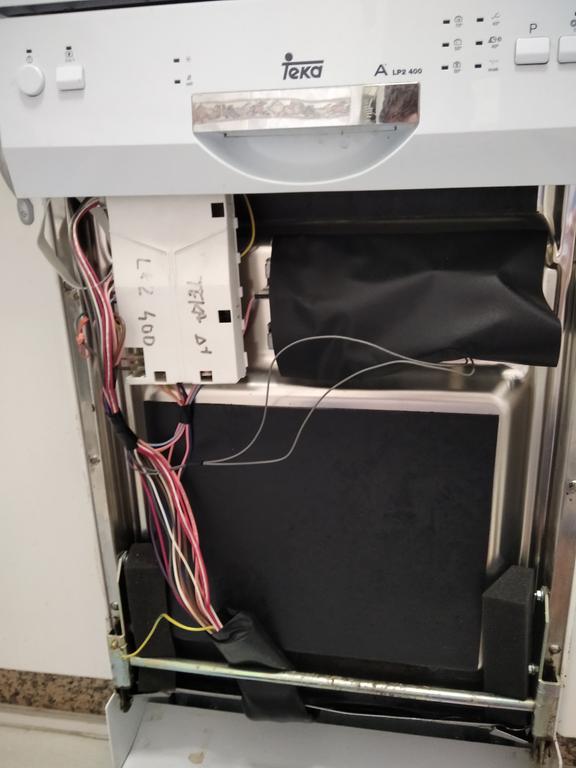
PROCEDIMIENTO GENERAL
Antes de comenzar, asegúrese que realmente es una avería relacionada con la entrada o salida de agua. Si el lavavajillas da un error, compruébelo en el manual para ver si hace referencia a este tipo de problema.
De forma general , en caso de mal-funcionamiento de su lavavajillas puede seguir los siguientes pasos:
-
-
-
- Retire fuera de su sitio al lavavajillas y debes pongalo a funcionar desde el principio de un programa. Si se ha quedado parado a la mitad de un programa porque anteriormente se ha detenido mostrando un código de error, efectue un «reset» para anular el programa interrumpido y pongalo nuevamente a lavar desde el comienzo. Si no sabes como resetear el lavavajillas, nuevamente que consulte el manual
- Una vez que arranque, primero hará un vaciado de 1, 2 o 3 minutos y luego se activará la electroválvula o el aquastop para dar paso a la entrada de agua. En este punto fíjese si escucha el agua entrando.Si no ha salido bien, pasamos a la siguiente comprobación.
- Además debemos revisar la conexión del lavavajillas con el desagüe para ver que no hay nada que lo obstruya pues puede que se haya restos de suciedad o si el lavavajillas es nuevo hay veces que se queda un tapón de seguridad que bloquea la entrada de agua y hace que no pueda entrar el agua en el lavavajillas.
- Si con todo lo anterior el piloto del grifo de agua sigue encendido, compruebe que la bomba de agua no está obstruida. La bomba se encuentra debajo del filtro del lavavajillas; para quitarla puede ayudarse con una cucharilla. Se recomienda utilizar guantes protectores a la hora de comprobar que no haya restos que la puedan obstruir.
- Si todos los dispositivos como válvula de entrada, bomba , aquastop, sensor de desborde, sensor de puertas son funcionales probablemente el causante de todos los problemas sea el modulo programador qeu es bastante frecuente que se estropee
-
-
Veamos pues las típicas averías de un lavavajillas que no necesitan la ayuda de un técnico que básicamente van a tratar los problemas de entrada y salida de agua al aparato:
QUEDA AGUA EN EL INTERIOR DE LA CUBA
Un fallo típico en los lavavajillas es encontrarlo con agua en el interior al terminar el ciclo de lavado o directamente que no llegue a terminar y de un código de error al no poder quitar el agua. Si su aparato se encuentra en este estado hay varias comprobaciones que puede realizar antes de llamar al servicio técnico, e intentar la reparación usted mismo.
Vamos a revisar todas las posibles causas del problema:
-
-
- La manguera de desagüe doblada
- Un atasco en las tuberías de la vivienda o la manguera
- Una obstrucción en la bomba de desagüe
- Un fallo del programador
-
En efecto si al terminar el ciclo de lavado queda agua en el interior del lavavajillas tendremos que que confirmar que el tubo del desagüe y el filtro no están obstruidos, lo cual suelen ser la causa más habitual.
Es muy importante recordar que si tiene un lavavajillas con programador electrónico, como es el caso de la mayoría de los lavavajillas actuales, se debe esperar a que el programa acabe del todo, porque si abre la puerta antes de tiempo el programa se paraliza y el desaguado final se puede interrumpir.
Cuando hay un fallo en la salida del agua, suele aparecer en algunos modelos con display de 7 segmentos el código de error E-24
En este vídeo podemos ver mucho mejor cómo actuar paso a paso si tiene problemas con la entrada de agua o con el filtro.
Comprobar obstrucción de tuberías o manguera
Otro caso relacionado con esto es que la manguera de desagüe este obstruída, o la obstrucción esté en el sistema de desagüe de la vivienda.
Para verificarlo puede quitarla de la conexión a la pared (o a la tubería debajo del fregadero) y ponerla en un cubo. Luego tiene que hacer un «reset» y el aparato anulará el programa actual y se pondrá a vaciar el agua para luego detenerse.
Así puede comprobar si está saliendo agua por la manguera:
-
- Si se produce el desagüe del lavavajillas entonces el problema esta en las tuberías del sistema de desagüe de la vivienda
- Si no saliera agua, compruebe los filtros internos o la bomba.
Comprobar manguera de desagüe
Es importante que verifique que el tubo de desagüe no este doblado. Si ha movido el lavavajillas para limpiar el lugar, puede haber doblado la manguera al volver a colocarlo en su lugar. Para comprobarlo retire el lavavajillas de su lugar de encastre y observe si la manguera (la mas gruesa que va hacia la pared o el sistema de salida del agua) presenta algún pliegue.

Si nota algún doblez pronunciado trate de aplastarla suavemente con la mano para quitarlo, sin romper la manguera. Luego inicie un programa de lavado y cuando este lleno de agua, entonces tiene que resetear el lavavajillas (si no sabe como hacer un reset al lavavajillas, busque el manual correspondiente a su aparato y consulte como se hace).
Comprobar obstrucción en la bomba
Es muy frecuente que el filtro de la bomba está obstruido o algún objeto está trabando la hélice de la bomba de vaciado. Preste atención al ruido que debería escucharse cuando la bomba se pone en marcha. Recuerde que en casi todos los modelos la bomba se pone en marcha al principio de cualquier programa de lavado.
Si no escucha ni el mas mínimo sonido, tal vez esté bloqueada con algún objeto que haya podido pasar el filtro y llegar hasta la hélice (esta es una avería bastante común) por lo que debe desacoplar el filtro y verifícar su estado .
Afortunadamente esto lo puede hacer desde el interior del lavavajillas (donde va la vajilla). Puede ver un ejemplo para modelos Balay Bosch o Siemens en el siguiente vídeo:
Si no resuelve el problema con estas opciones entonces puede que tenga un fallo en la bomba de vaciado o en el programador ( el módulo de control electrónico).
Si finalmente el problema del lavavajillas está en la bomba de desagüe, lo mejor será cambiarla. No pierda tiempo limpiándola o engrasándola porque seguro volverá a fallar y otra vez tendrá que desarmar su lavavajillas.

Por ultimo ,también podría pasar que no estuviese llegando corriente a la bomba , lo cual apuntaría a un problema del programador ,lo cual por desgracia no es fácil de solucionar por su alto coste,
NO ENTRA AGUA AL LAVAVAJILLAS
El problema anterior también se puede sufrir de modo inverso de modo que si no entra agua en el lavavajillas debería comprueba que el grifo de entrada está abierto , que los filtros están bien o que el aquastop ( si lo equipa su lavavajillas ) están funcionando.
SUCIEDAD EN LOS FILTROS de entrada de agua
En efecto una de la averías mas típicas son lo filtros tanto de entrada como salida , así que es muy importante QUE EL FILTRO INTERIOR DE LA ENTRADA DE AGUA ESTE LIMPIO.
En efecto muchas personas se olvidan que en el extremo de la manguera de entrada de agua hay un pequeño filtro que debemos revisa , pero !ojo! pues también puede complementarse ese primer filtro embutido en la manguera con un segundo filtro en el interior del propio lavavajillas donde enrosca la manguera.

Para su limpieza puede saque los filtros y colóqueles debajo del grifo, o colocar la manguera directamente debajo del grifo por la parte donde se encuentra el filtro para eliminar la suciedad acumulada y que pudiera estar obstruyendo la entrada de agua.

Por supuesto, si la obstrucción es considerable lo mas recomendable es sumergir los filtros en vinagre durante un buen rato.
La manguera de entrada de agua está doblada o apretada
Un problema muy común es que las mangueras de la toma de agua del lavavajillas de la parte trasera estén dobladas u obstruidas.Por obvio que parezca a veces sucede que ha movido el lavavajillas para limpiar detrás y al volver a colocarlo, la manguera ha sido presionada por el aparato, o al empujarlo hacia atrás se ha doblado hasta cerrarse y ya no coge agua.

En esos casos saque el lavavajillas y vuelva a colocarlo con cuidado, asegurándose de que las propias mangueras no se queden dobladas o mal colocadas en la parte posterior.
Si las mangueras se encontraban en la posición correcta y persiste ,deberíamos comprobar la presión y cantidad de agua que entra al lavavajillas,para lo cual tenemos que cerrar la toma de agua, retirar la manguera y colocar un recipiente para comprobar que la velocidad del agua, Una vez comprobado, ciérrelo y vuelve a colocar la manguera en su lugar.
Si el grifo es muy antiguo puede que no esté bien conectado y por el lavavajillas no carga agua y se enciende el piloto para avisar, pero en muchos casos podría llegar a terminar el ciclo completo de lavado
Aquastop o electroválvula de entrada averiada
La mayoría de los lavavajillas actuales (y también lavadoras) disponen de un sistema antifugas de agua denominado AquaStop. Este sistema presente en muchos lavajillas de marca Bosch ,Siemens o Küppersbusch bloquea la entrada de agua en el lavavajillas al detectar una fuga por el sensor de desborde que se ubica en la parte inferior del lavavajillas , evitando de este modo que se produzcan inundaciones en su hogar. Además de esto, gracias a su doble electro-válvula, se evitan escapes de agua en su interior
Para ubicar el sistema AquaStop, fíjese donde esta conectada la manguera de entrada y desenrosque la tuerca que está del lado mas cercano a la entrada de agua de la vivienda ( cerrando lógicamente la llave de paso de agu). Deberá acceder a la manguerita interna que sale de la electroválvula y va hacia la cámara plástica chata que está a un lado del lavavajillas.
En algunos aquastop puede que no tengan electroválvula interna y la manguera se conecte directamente a esta cámara plástica (llamada intercambiador de calor)

Si lo ha encontrado suelte el extremo que está conectado a esta cámara plana y póngalo dentro de algún recipiente del tamaño de un cubo pequeño. Ahora vuelva a comenzar un programa de lavado y después del vaciado inicial,de modo que cuando el lavavajillas pase a la fase de carga, deberá ver si sale agua por la manguera: de esta forma nos aseguraremos que el aquastop, o la electroválvula, realmente está funcionando cuando recibe corriente.
Si saliese agua, entonces el problema estará mas adelante en el circuito del agua, y necesitaríamos revisar las obstruciones que puedan estar mas adelante en el intercambiador o en el caudalimentro.
Si no saliese agua habrá que verificar si llega corriente al aquastop o la electroválvula:para ello desenchufe el lavavajillas antes de proseguir. Necesitará ahora un multímetro o tester para medir la tensión que llega a los conectores, desenchufando la electrovalvula y conectando las puntas del tester a los conectores de la misma, enchufando el electrodoméstico, y poneiendo nuevamente a funcionar un programa de lavado: así cuando llegue el momento, podrás ver si llega corriente a los conectores.
Si no llegase corriente al aquastopt, lo mas probable es que tenga una avería en el programador o muchísimo menos frecuente un problema en el cableado.
Llegados a este punto lo deseable seria cambiar el programador por otro en buen estado , pues es evidente que este no esta mandando las señales adecuados a los componentes del aparato , pero quizás dado el alto coste de este y la baja compatibilidad con otros modelos , lo ideal seria antes realizar comprobaciones en otros componentes del lavavajillas para estar seguro de no poner otro módulo y que vuelva a quemarse.
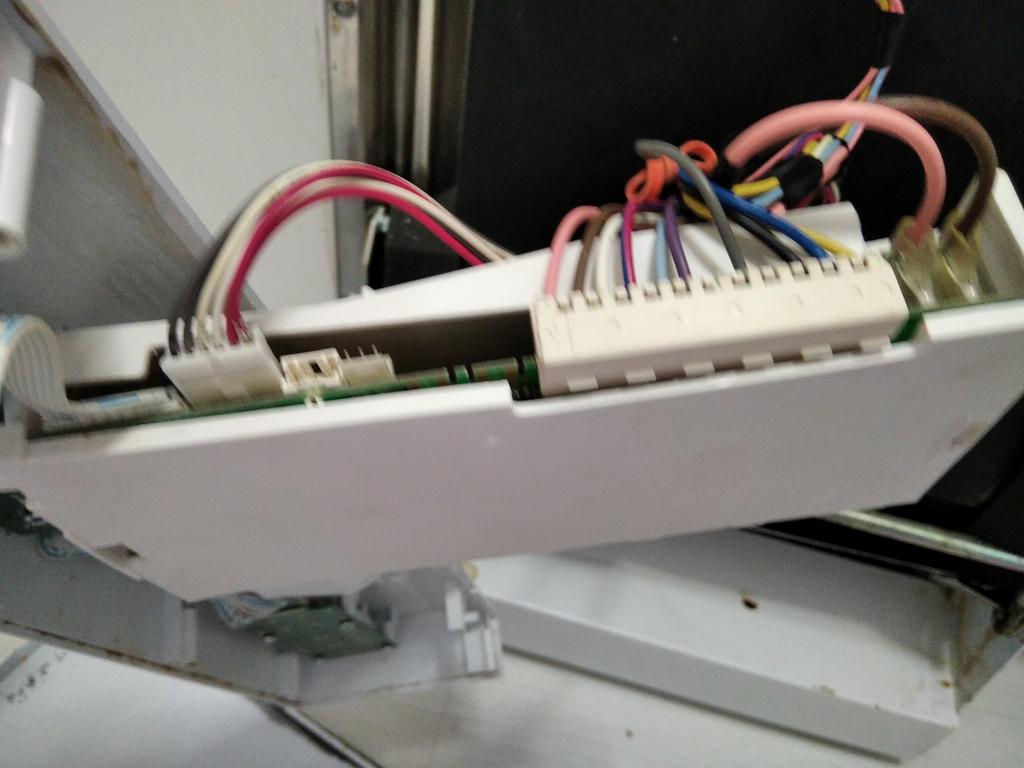
Resetear un lavavajillas
La función Reset es una buena herramienta bien para cambiar de programa o para solucionar las pequeñas averías de las que hablamos en este artículo. También puedes saber exactamente cuáles son consultando el manual de instrucciones.
Un reset sirve para ‘formatear’ el lavavajillas y que vuelva a la configuración inicial, la que tenía cuando lo instalaron por primera vez. Para resetearlo solo tiene que pulsar la tecla de inicio durante aproximadamente tres segundos y ya debería eliminar el estado del programa en el que se quedo.
Otra opción si la anterior no responde , seria desconectarlo de la alimentación general durante un instante y probar
En caso de disponer memoria flash el programador , y no responda , es muy fácil resetear este en la propia placa: simplemente conectaremos un hilo provisionalmente entre el pin RST y GND ( mucho cuidado porque el programador va alimentado directamente con la tensión de red)
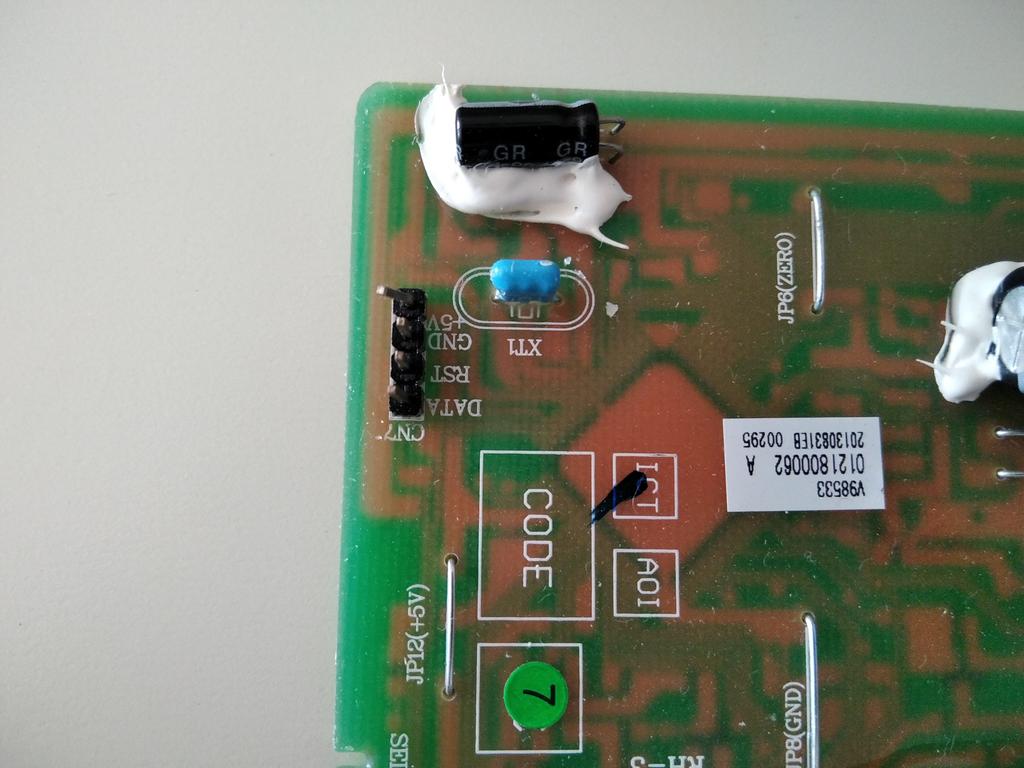
Si la función de reset no es suficiente y por ejemplo no actúa la bomba de agua o la válvula de entrada de agua ( que comprobaremos con un polímetro), es habitual que los triacs de potencia del programador se hayan quemado, lo cual es una lástima porque es un elemento reemplazable de bajo coste cuyo valor es una ínfima parte con respecto al coste del programador , pieza que al ser para cada modelo y marca distinta suele tener un coste prohibitivo.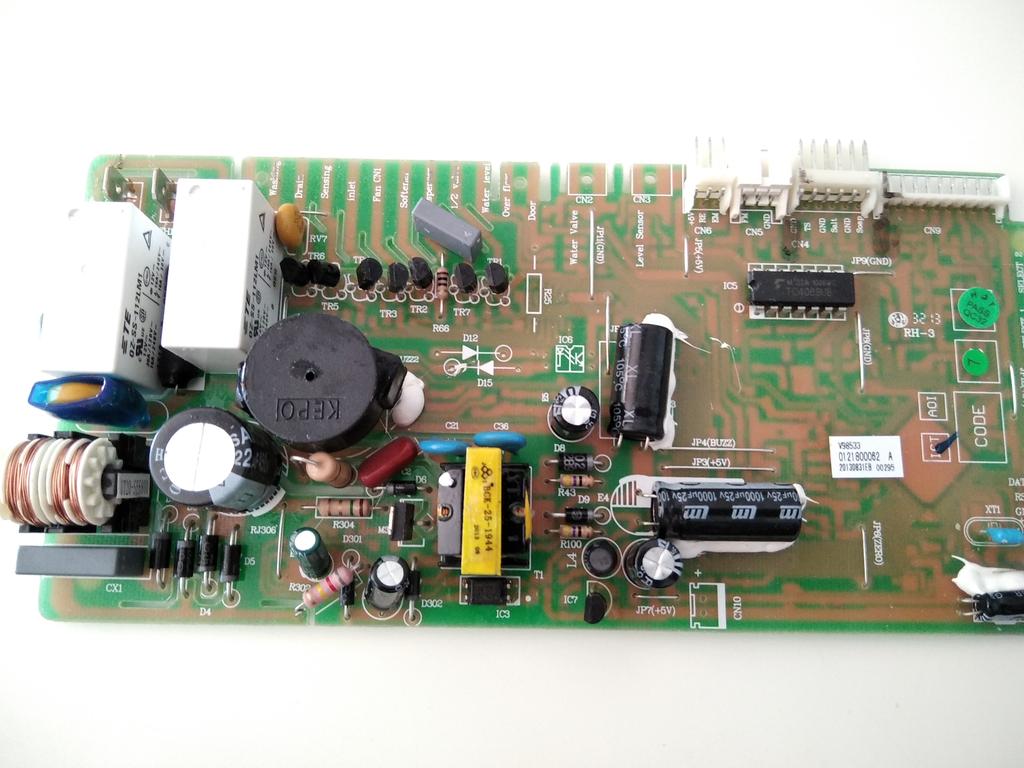
En ocasiones especialmente los tiristores o incluso triacs pues se pueden reemplazar por otros equivalentes en tensión y corriente, de modo que esta forma podemos dar otra oportunidad a nuestro lavavajillas.
Por ejemplo es habitual encontrar el ACS108-6SA ( un triac que soporta 600V y 0.8Amp ) para controlar la electro-valvula de entrada de agua , componente por cierto que es muy susceptible de reeemplazar por otro nuevo equivalente.
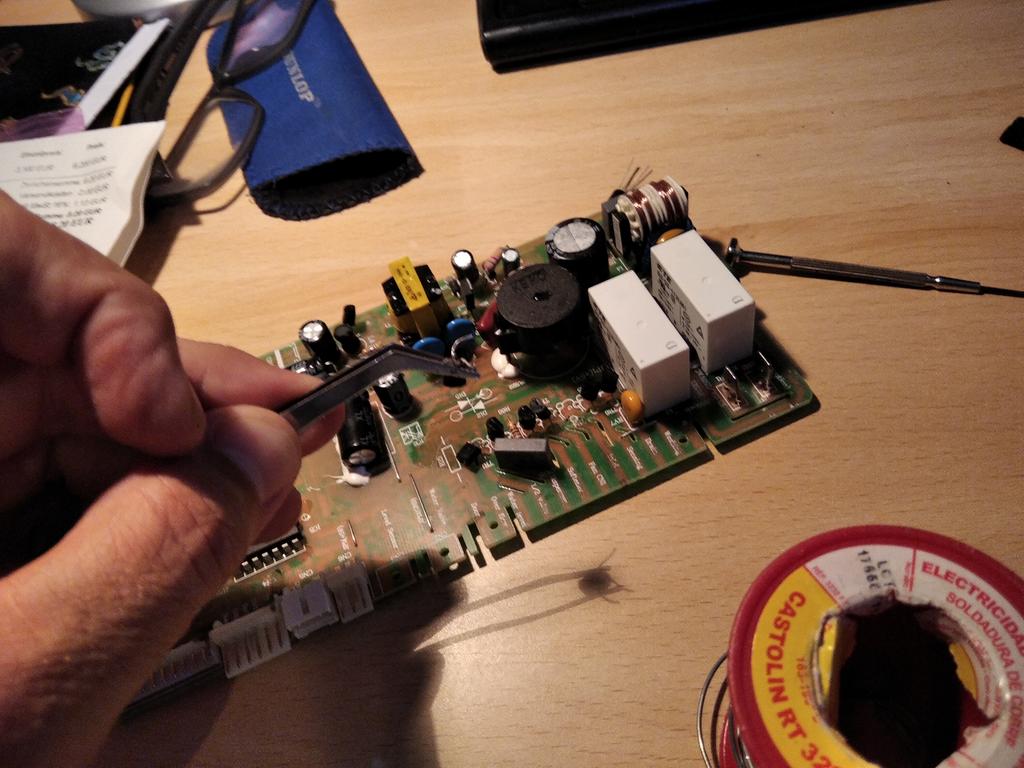
Aparte de los triacs de potencia que veremos cerca de las conexiones de salida , para alimentar el calefactor y la bomba de potencia suelen levar relés de potencia, también susceptibles de averiarse por el paso de corriente
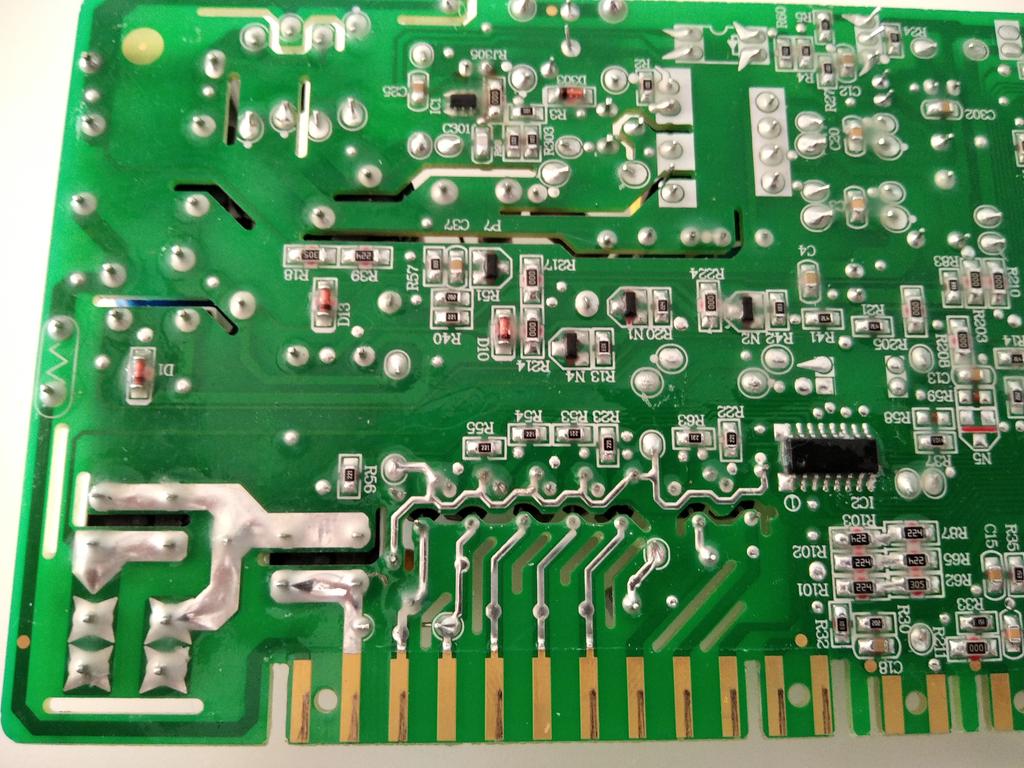
OTROS COMPONENTES DEL LAVAVAJILLAS QUE PUEDEN DAR PROBLEMAS
El caudalímetro o rueda de aletas está averiado
El caudalímetro es la pieza que va después de la electro-válvula y sirve para «contar» la cantidad de agua que entra al aparato e informarle al módulo electrónico que detenga la carga porque ya está completa. En algunos modelos de los lavavajillas Bosch o lavavajillas Balay y Siemens se parece a una ruedecita o molinillo, en otros a una piececita cilíndrica, o puede ser una plaquetita pequeña en la cámara plástica chata al costado de la cuba de acero.
Si este recambio se estropea el agua entrará permanentemente y cuando se pase de nivel el lavavajillas activará el vaciado para evitar desbordamientos, y esto se repetirá indefinidamente. Carga y descarga, sin que comience a lavar.
El presostato o cámara de nivel esta sucia
Esta también puede ser una posibilidad que ocasione que «el lavavajillas no coja agua». En realidad es parecido el efecto de la avería al del caudalímetro. El agua si entra, pero no llega a ser suficiente y ocasiona un mal funcionamiento.
Aquí comúnmente lo que tiene que hacer es quitar la cámara de nivel plástica al costado de la cuba y limpiarla bien por dentro. TEN MUCHO CUIDADO de no ponerlo «cabeza abajo» el presostato amarillo porque puede entrarle líquido o suciedad por el pequeño orificio de funcionamiento y tendrá que reemplazarlo o intentar recomponerlo.
Manguera de recirculacion obstruida
También puede darse el caso de una obstrucción con piedras de cal que se forman en una manguera de recirculación, que va de la base plástica central inferior de la cuba de acero hasta la base donde está el presostato que menciono. podrías revisarla también. esto produce un «efecto rebote» del agua cuando entra y activa antes de tiempo el presostato indicando un falso nivel de llenado al módulo electrónico.
El intercambiador de calor (la cámara chata) está obstruída
En algunos modelo de lavavajillas Bosch, Siemens o Balay el intercambiador de calor (por donde entra y circula el agua) tiene una pequeña piecita plastica (normalmente roja) a la entrada que hace una curva de 180º. Es estrecha y suele obstruírse con la cal, ya que en esta parte el descalcificador del aparato no llega a actuar. Tendrás que desmontar el intercambiador de calor y desconectarlo por completo. Luego lo llenas con bastante vinagre caliente, y lo dejas actuar bastante tiempo. Esto repetidas veces debería desatascarlo. Si no lo logras deberás reemplazar este recambio.
OTRAS ANOMALÍAS
No se disuelve la pastilla del detergente
Entonces lo más probable es que no sea el más adecuado para el programa que has elegido. Ponemos un ejemplo práctico: si vas a utilizar un programa rápido no te aconsejamos utilizar pastillas, porque la temperatura es menor y puede que no se disuelva de todo. Para estos casos te recomendamos usar detergente líquido. También es posible que haya algún objeto que impide al cajetín de la pastilla abrirse durante el lavado.
Si se forma mucha espuma en la cubeta es que estás utilizando más detergente del necesario o la tapa del abrillantador no está bien cerrada.
¿Por qué se cambia la duración del programa?
Esto es algo que puede ocurrir en los lavavajillas electrónicos. En el display se muestra un tiempo de duración al empezar el lavado, pero puede cambiar en función de la cantidad del lavavajillas o de la suciedad. Esto ocurre porque los lavavajillas Balay vienen equipados con un dispositivo llamado Aquasensor, que adapta la temperatura y el tiempo en función de lo turbia que esta el agua para conseguir los mejores resultados, pero ahorrando lo más posible.
 Soloelectronicos.com
Debe estar conectado para enviar un comentario.