Es relativamente utilizar sensores PIR Panasonic de ultra baja potencia, componte que es usado en la mayoría de los sensores de proximidad.
Estos sensores están disponibles en varias variantes (series WL y VZ, rango de 5-12m, corriente inactiva de 1-6uA) siendo la corriente de detección activa de este sensor de ~ 30uA (durante el movimiento), y el consumo de corriente cuando esta inactiva de sólo 2uA.
El sensor de movimiento PIR predeterminado en los famosos módulos HC-SR501 es precisamente el mismo sensor de Panasonic , usando alrededor de 60uA en inactivo, y la corriente de detección activa es ~ 200uA.
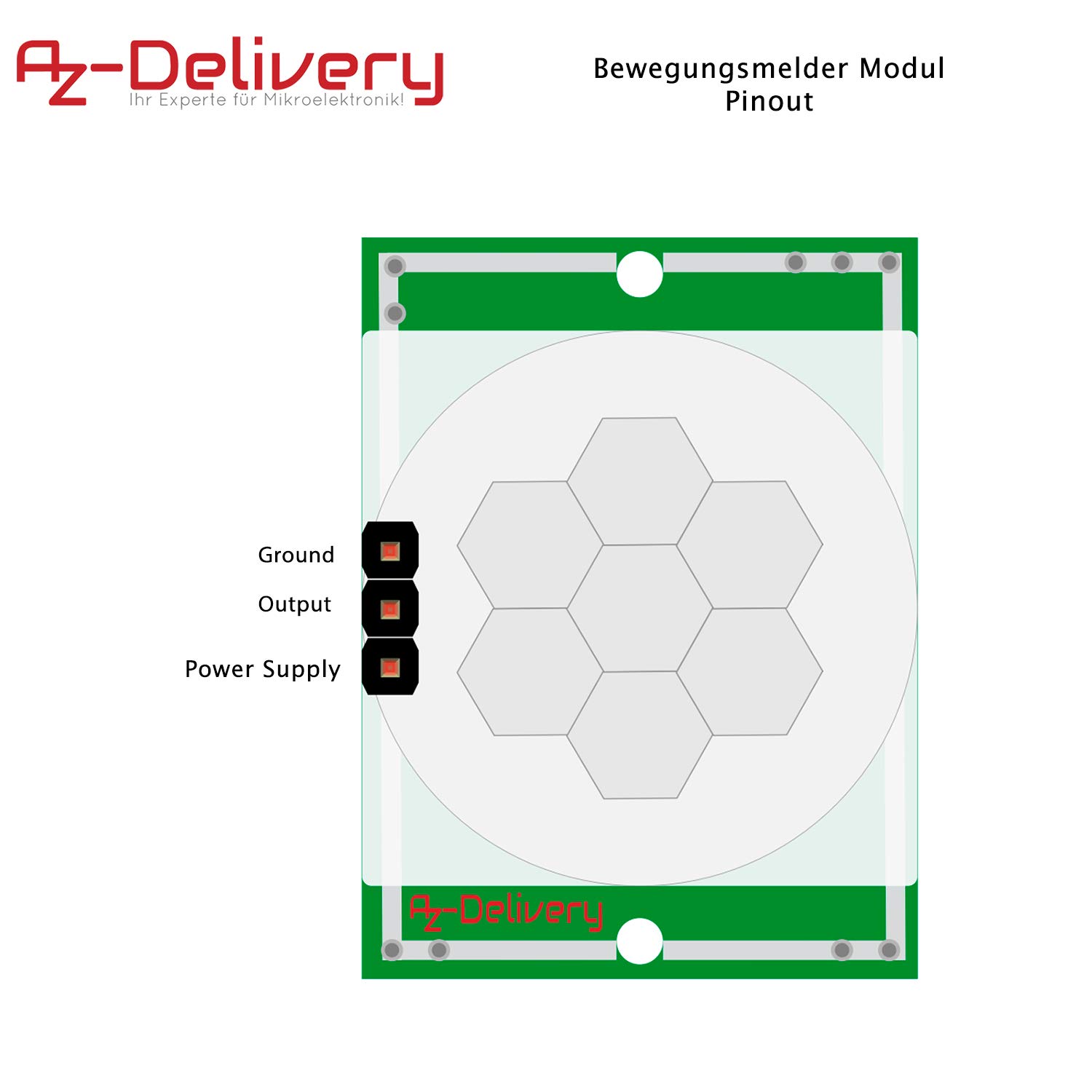
El sensor PIR del HC-SR501 tiene un rango de voltaje de alimentación de aproximadamente 3.9V a 24V lo cual lo hace ideal para usarlo por ejemplo con un Arduino como vemos en el siguiente esquema.
Este rango tan amplo de alimentación es genial, pero cuando estamos operando con una batería LiPo que se agota desde 4.2V cuando está completamente cargada pero todavía durará mucho tiempo sin modificaciones en el sensor PIR. Cuando el voltaje de la batería cae por debajo de 3.8-2.9V, el sensor PIR se disparará continuamente,pero como no queremos eso necesitamos que el sensor PIR funcione hasta los 3.3V que marcarán el estado de la batería descargada.
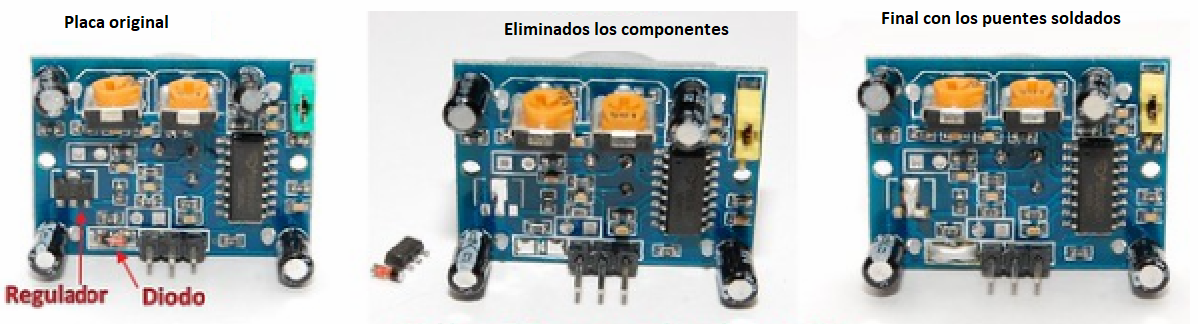
En estas placas , es patente que el sensor PIR tiene un diodo y un regulador:
El diodo tiene un enorme voltaje directo de 0.6V, por lo que como mínimo deberá quitar este diodo y sustituirlo por un puente. También puede cruzarlo soldando un cable a los 2 terminales del diodo o con un poco de estaño intentar tocar ambos terminales (como en la imagen de mas abajo).
El regulador tiene otra caída de voltaje de 0.1-0.25V, por lo que para alimentar el circuito con el rango de entrada de voltaje más bajo absoluto para el PIR, también se puede quitar el regulador ya que el regulador es lineal, por lo que será muy poco eficiente cuanto mayor sea el voltaje de entrada.
El diodo (y el regulador) deberían salir fácilmente si calienta repetidamente los terminales . La vía mas simple de hace esta pequeña modifiación es reemplazar estos componentes ( excepto la masa del regulador ) por simples puentes de soldadura como se muestra a continuación.
Es evidente que el quitar estos componentes al circuito conlleva dos peligros evidentes:
Podemos quemar el circuito si invertimos la polaridad al no contar con el diodo de protección
Si eliminamos el regulador también hay riesgo de quemadura del sensor sobre todo si sobre-alimentamos el circuito
A pesar no obstante de estos riesgos es evidente que el circuito podrá ser alimentado por menor tensión (3.3V) consumiendo ademas menos corriente , lo cual es muy importante cuando alimentamos estos sensores con fuentes recargables
Consejo para una fácil desoldadura:
Estos componentes son SMD y podrían ser un poco difíciles de desoldar si nunca antes lo ha hecho. Afortunadamente, hay un truco bastante fácil: derrita un montón de soldadura en la punta del soldador; esto aumentará la masa térmica de la punta. Para el diodo, caliente un lado y luego muévalo rápidamente hacia el otro, luego de un lado a otro hasta que el diodo se desprenda. Si este es un diodo realmente pequeño (algunos PIR tienen diodos pequeños y algunos más grandes), entonces puede simplemente conectar / cortar los terminales del diodo con un pequeño cable de puente sin tener que desoldarlo.
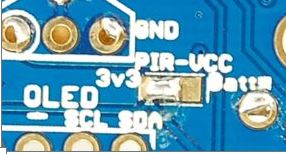
Si desea hacer que el PIR tenga una potencia aún más baja, debe quitar el regulador y conectar el regulador VIN a VOUT. Con un montón de soldadura derretida en su punta de hierro, toque los 3 cables del regulador y debería salir inmediatamente, luego deje caer la soldadura derretida en el centro y las almohadillas derechas donde estaba el regulador (como se ve en la foto de arriba).
Repetimos que deberia tener en cuenta que una vez realice estas modificaciones, el PIR se podrá alimentar hasta 5 V y deberá conectarse correctamente pues ya no hay protección de diodo inverso
La mayoría de ordenadores que se venden actualmente ya llevan Windows 10 como sistema operativo preinstalado ,integrando casi todos los fabricantes particiones de recuperación desde las que los usuarios pueden restaurar el equipo a su estado original, pero si su equipo es algo antiguo e intento probarlo con w10 obteniendo un rendimiento inaceptable no siendo el esperado, una opción es volver a W8 .
En ese caso lo que no suele resultar tan fácil es descubrir el número de licencia de nuestro viejo sistema operativo, dado que ya no aparece en la pegatina que incluyen los equipos con Windows y necesitamos ese numero para reinstalarlo .
En este post vamos a ver como podemos obtener ese famoso numero para ,aunque pueda parecer anacrónico , volver de forma segura a una versión anterior de Windows recuperando asi el rendimiento de nuestro viejo equipo.
¿Para qué podemos necesitar VOLVER A Windows 8?
En este post vamos a tratar de ver como podemos recuperar nuestro w8 en un viejo equipo cuyos drivers solo el fabricante ha desarrollado para w7 u w8 , lo cual en la mayoría de las veces se traduce en un pobrismo rendimiento en w10, hecho que lo hace inaceptable para trabajar de forma fluida .
Es evidente que Microsoft ha abandonado el desarrollo de las versiones de W7 ,W8 y W8.1 , no recibiendo apenas actualizaciones , pero a pesar de esto si si equipo tiene un hw muy especifico , cuyos drivers solo han sido diseñado para usarse con estos viejos so, es muy probable que merezca la pena conservar estos viejos so, ya que w10 instalara drivers por defecto genericos que muy probablemente hagan que el el rendimiento global del equipo baje estrepitosamente, y por cierto si esta pensando que con alguna version de Linux el rendimiento mejore, quizás tampoco sea una buena opción , pues estaremos en un problema parecido con el tema de lo drivers , especialmente si la maquina es un AMD
Por temas relacionados con ahorro de costes, muchos fabricantes no incluyen discos de recuperación con el sistema operativo teniendo el usuario que grabarlos a partir de alguna aplicación dedicada instalada de fábrica,así que los problemas vienen cuando no hemos realizado este proceso con anterioridad y la partición de recuperación deja de funcionar, por ejemplo por fallo del disco o simplemente porque hemos instalado otro sistema operativo ( como w10 o Ubuntu).
Las razones por las que Microsoft ha decidido eliminar el número de serie de las pegatinas que vienen en los equipos certificados apuntan a un intento de frenar el comercio ilícito de este tipo de licencias para evitar que pueda caer en manos de terceros que pudieran utilizarlas, porque por ejemplo aun se puede instalar Windows 10 aprovechando el modo de prueba que permite usarlo hasta 30 días sin tener que pasar por caja y luego utilizar dichas licencias para instalar w10
Migrar de w8 a w10
En en efecto se puede instalar Windows 10 aprovechando el modo de prueba que permite usarlo hasta 30 días sin tener que pasar por caja y luego utilizar dichas licencias para instalar w10 y todo ello sin pasar por caja.
Los pasos son muy sencillos:
Instalamos w10 usando las claves genéricas para cada una de las versiones:
Clave para Windows 10 Home // YTMG3-N6DKC-DKB77-7M9GH-8HVX7
Clave para Windows 10 Pro // VK7JG-NPHTM-C97JM-9MPGT-3V66T
Una vez completados estos pasos tendremos que acudir al menú «Configuración» por medio de la rueda dentada situada en la zona inferior izquierda.
Buscamos el apartado «Actualización y seguridad» y dentro del mismo el subapartado «Activación»
En la opción con el título “Cambiar la clave de producto” tecleamos la clave de activación de Windows 7 o Windows 8.1.
En el caso de que esta sea válida, el sistema registrará Windows 10 con dicha clave.
Obtención de cd-key
Bien ,sabemos que podríamos todavía migrar nuestro W8 a w10, pero ojo porque como la clave se guarda en el BIOS del equipo (que, cada vez que arranca, realiza una comprobación automática para verificar que es correcta), desgraciadamente ésta se perderá si actualizamos a otros SO como por ejemplo incluso W10 , y ciertamente es algo que nos puede fustrar porque cuando compramos en su día un equipo con Windows 7 u 8, también adquirimos una licencia OEM para usar el sistema operativo, por lo que no tendría sentido volver a comprar dicha licencia( y máximo cuando esta descatalogada) .
Para evitarnos mas problemas con la clave de activación nunca está de más recuperar el número de licencia y guardarlo en lugar seguro, incluso si ya tenemos los discos de recuperación del fabricante pues esta licencia OEM la hemos comprado de algun modo cuando ya compramos el equipo
¿Cómo puedo obtener mi número de licencia de Windows 8?
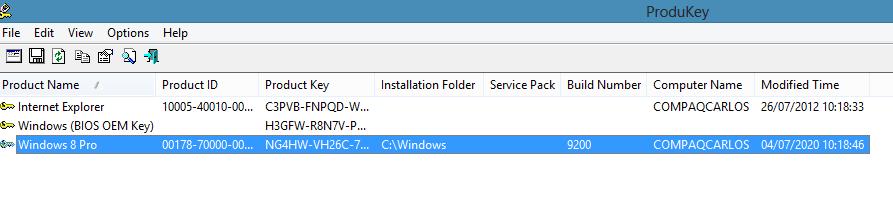
La forma más sencilla de obtener ese numero mágico , es recurrir a aplicaciones de terceros como por ejemplo ProduKey, una alternativa gratuita muy fácil de usar y que también sirve para obtener el serial de Microsoft Office. Tras descargarla (hay versiones de 32 y 64 bits), solo tenemos que hacer doble clic sobre el archivo ejecutable para abrir una ventana donde se mostrará el sistema operativo, su código ID y la clave de producto.
Reinstalación de windows 8 y posibles problemas de activación
En caso de problemas, lo más sencillo es utilizar los discos de recuperación porque incluyen todos los controladores necesarios para el correcto funcionamiento del equipo pero, con esta clave, además tenemos la opción de instalar un Windows 8 «limpio» a partir de una ISO, ya sea con un pendrive o desde una unidad de disco.
Una vez instalado W7 o W8 es muy probable que al terminar de instalar sobre todo W8 de errores de activación de Windows ( por ejemplo errores 0X803F8001 o 0xC004C003 ), para lo cual puede seguir el siguiente procedimiento:
Haga clic derecho en el botón de inicio y abra Símbolo del sistema (Admin) ejecutándolo con permisos de Administrador.
Use el comando siguiente, donde «your_key» es la clave de activación o Product Key que obtuvo con el programa Productkey anteriormente:.
“slmgr /ipk your_key”
Use el comando siguiente para conectarse a un servidor KMS.
slmgr /skms kms8.msguides.com
Active su Windows usando el comando siguinte:
slmgr /ato
Verifique nuevamente el estado de activación.
Este es un ejemplo de como realizaremos todo el proceso desde la terminal de windows :
Microsoft Windows [Versión 6.2.9200] (c) 2012 Microsoft Corporation. Todos los derechos reservados.
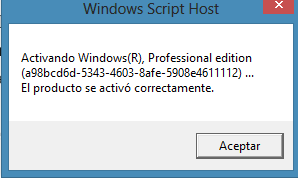
Si todo va bien debería mostrarnos un mensaje similar al siguiente:
Método alternativo
Si el proceso anterior no le funciona puede intentar usar un script para intentar activar windows 7 ,8 o 8.1, para ello puede seguir los siguientes pasos:
Creer un nuevo documento de texto por ejemplo con el notepad
Copie el siguiente código en dicho documento de texto(fuente aqui).
@echo off
title Activate Microsoft Office 2016 ALL versions for FREE!&cls&echo ============================================================================&echo #Project: Activating Microsoft software products for FREE without software&echo ============================================================================&echo.&echo #Supported products:&echo - Microsoft Office Standard 2016&echo - Microsoft Office Professional Plus 2016&echo.&echo.&(if exist "%ProgramFiles%\Microsoft Office\Office16\ospp.vbs" cd /d "%ProgramFiles%\Microsoft Office\Office16")&(if exist "%ProgramFiles(x86)%\Microsoft Office\Office16\ospp.vbs" cd /d "%ProgramFiles(x86)%\Microsoft Office\Office16")&(for /f %%x in ('dir /b ..\root\Licenses16\proplusvl_kms*.xrm-ms') do cscript ospp.vbs /inslic:"..\root\Licenses16\%%x" >nul)&(for /f %%x in ('dir /b ..\root\Licenses16\proplusvl_mak*.xrm-ms') do cscript ospp.vbs /inslic:"..\root\Licenses16\%%x" >nul)&echo.&echo ============================================================================&echo Activating your Office...&cscript //nologo ospp.vbs /unpkey:WFG99 >nul&cscript //nologo ospp.vbs /unpkey:DRTFM >nul&cscript //nologo ospp.vbs /unpkey:BTDRB >nul&cscript //nologo ospp.vbs /inpkey:XQNVK-8JYDB-WJ9W3-YJ8YR-WFG99 >nul&set i=1
:server
if %i%==1 set KMS_Sev=kms7.MSGuides.com
if %i%==2 set KMS_Sev=kms8.MSGuides.com
if %i%==3 set KMS_Sev=kms9.MSGuides.com
if %i%==4 goto notsupported
cscript //nologo ospp.vbs /sethst:%KMS_Sev% >nul&echo ============================================================================&echo.&echo.
cscript //nologo ospp.vbs /act | find /i "successful" && (echo.&echo ============================================================================&echo.&echo #My official blog: MSGuides.com&echo.&echo #How it works: bit.ly/kms-server&echo.&echo #Please feel free to contact me at [email protected] if you have any questions or concerns.&echo.&echo #Please consider supporting this project: donate.msguides.com&echo #Your support is helping me keep my servers running everyday!&echo.&echo ============================================================================&choice /n /c YN /m "Would you like to visit my blog [Y,N]?" & if errorlevel 2 exit) || (echo The connection to my KMS server failed! Trying to connect to another one... & echo Please wait... & echo. & echo. & set /a i+=1 & goto server)
explorer "http://MSGuides.com"&goto halt
:notsupported
echo.&echo ============================================================================&echo Sorry! Your version is not supported.&echo Please try installing the latest version here: bit.ly/getmsps
:halt
pause
Una vez haya pegado el código anterior en el archivo de texto, guárdelo como un archivo por lotes como por ejemplo “1click.cmd”.
Ejecutar el archivo por lotes como administrador.
Verifique nuevamente el estado de activación.
Método alternativo en caso de perdida del product key
Si no consigue la activación de w8 y a pesar de que el equipo tenia una licencia OEM para W8 , ha perdido este numero porque nunca uso el programa Produckey para obtener dicho numero, puede intentar con un numero de licencia generica, para ello puede seguir los siguintes pasos:
Seleccione la clave de licencia correcta para su edición de Windows de la lista de claves de configuración del cliente KMS de Windows 8 / 8.1.
W8 Core: BN3D2-R7TKB-3YPBD-8DRP2-27GG4
W8 Core Single Language: 2WN2H-YGCQR-KFX6K-CD6TF-84YXQ
W8 Professional: NG4HW-VH26C-733KW-K6F98-J8CK4
W8 Professional N: XCVCF-2NXM9-723PB-MHCB7-2RYQQ
W8 Professional WMC: GNBB8-YVD74-QJHX6-27H4K-8QHDG
W8 Enterprise: 32JNW-9KQ84-P47T8-D8GGY-CWCK7
W8 Enterprise N: JMNMF-RHW7P-DMY6X-RF3DR-X2BQT
W8.1 Core: M9Q9P-WNJJT-6PXPY-DWX8H-6XWKK
W8.1 Core N: 7B9N3-D94CG-YTVHR-QBPX3-RJP64
W8.1 Core Single Language: BB6NG-PQ82V-VRDPW-8XVD2-V8P66
W8.1 Professional: GCRJD-8NW9H-F2CDX-CCM8D-9D6T9
W8.1 Professional N: HMCNV-VVBFX-7HMBH-CTY9B-B4FXY
W8.1 Professional WMC: 789NJ-TQK6T-6XTH8-J39CJ-J8D3P
W8.1 Enterprise: MHF9N-XY6XB-WVXMC-BTDCT-MKKG7
W8.1 Enterprise N: TT4HM-HN7YT-62K67-RGRQJ-JFFXW
Haga clic derecho en el botón de inicio y abra Símbolo del sistema (Admin) ejecutándolo con permisos de Administrador.
Use el comando siguiente, donde «your_key» es la clave de activación o Product Key de la lista anterior
slmgr /ipk your_key
Use el comando siguiente para conectarse a un servidor KMS.


 Soloelectronicos.com
Debe estar conectado para enviar un comentario.