El mes pasado , 25 de , D. Héctor Jerez , co-fundador de E-Proform y fundador de Politólogo en Red. Licenciado en Ciencias Políticas y Sociología, especializado en Políticas Activas de Empleo, Investigación del Mercado de Trabajo y Desarrollo Local entrevistó a Carlos Rodriguez Navarro , actual bloguuer de este blog , sobre el uso de las Impresoras 3D durante la Pandemia del Covid19.
Hector es apasionado por la comunicación, la tecnología y las Redes Sociales con un perfil profesional que abarca líneas como el análisis del mercado laboral, el fomento del emprendizaje, el trabajo en ámbitos del desarrollo local y el constante estudio de los «Social Media» como herramientas de interés para el empleo y el autoempleo . Ademas Hector forma parte de la red de voluntariado de Andalucía Compromiso Digital, una iniciativa promovida por la Junta de Andalucía y gestionada por Cruz Roja dentro del ciclo de entrevistas tecnológicas centradas en explicar de forma breve aspectos relacionados con la tecnología, desde trámites online hasta consejos de seguridad informática, o, como el caso de hoy sobre la tecnologua de impresion 3D
Precisamente dentro de este ciclo de entrevistas tecnológicas vamos a ver en este post un extracto sobre la entrevista del 25 de Marzo sobre la utilidad de la impresion 3D durante la grave pandemia en la que por desgracia aun seguimos inmersos mostrando algunos ejemplos de las cosas que hemos hecho dentro del grupo de coronavirusmakers.org
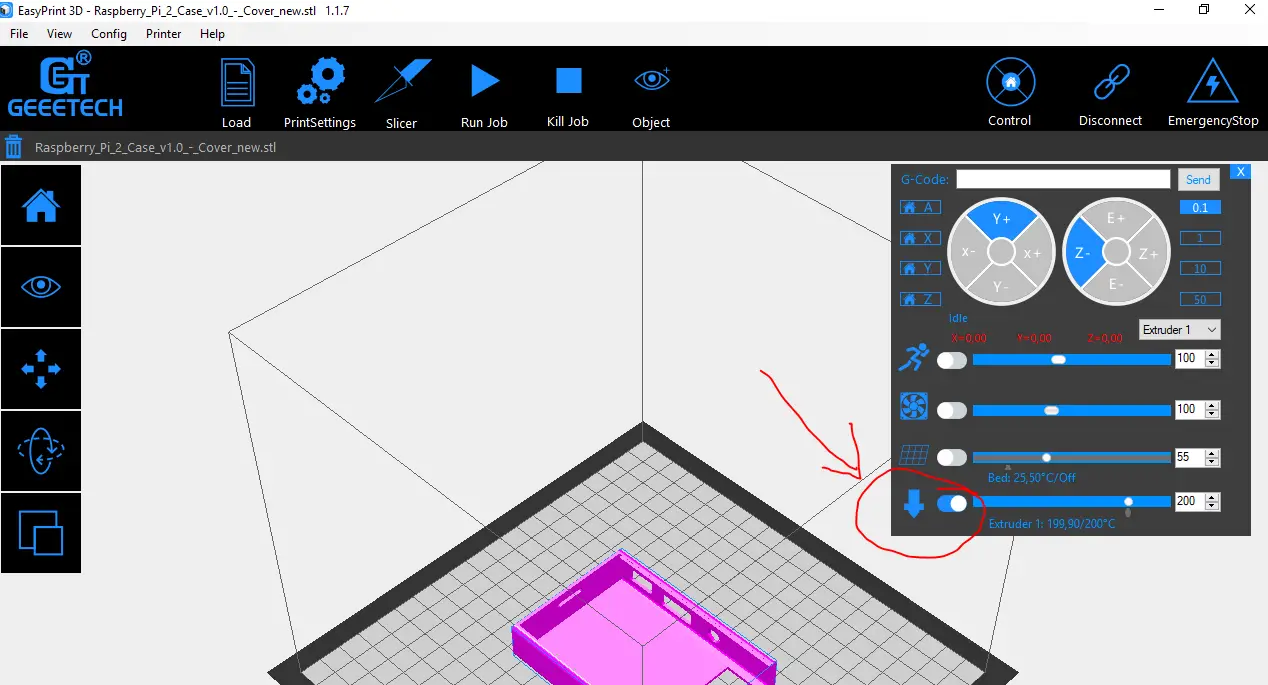
Una impresora 3D es una máquina capaz de realizar réplicas de diseños en 3D , creando piezas o maquetas volumétricas a partir de un diseño hecho por ordenador surgiendo con la idea de convertir precisamente esos archivos de 2D en prototipos reales o 3D.
Comúnmente se ha utilizado en el prefabricado de piezas o componentes, en sectores como la arquitectura y el diseño industrial. En la actualidad se está extendiendo su uso en la fabricación de todo tipo de objetos, modelos para vaciado, piezas complicadas, alimentos, prótesis médicas (ya que la impresión 3D permite adaptar cada pieza fabricada a las características exactas de cada paciente), etc
TIPOS DE IMPRESORAS 3D
Respecto a los tipos de impresoras que existen comercialmente disponibles , citamos ahora de forma resumida las mas comunes:
- Impresoras 3D por Estereolitografía (SLA).Esta técnica fue la primera en utilizarse. Consiste en la aplicación de un haz de luz ultravioleta a una resina líquida (contenida en un cubo) sensible a la luz. La luz UV va solidificando la resina capa por capa. La base que soporta la estructura se desplaza hacia abajo para que la luz vuelva a ejercer su acción sobre el nuevo baño, así hasta que el objeto alcance la forma deseada.Con este método se consiguen piezas de altísima calidad, aunque, por sacar un inconveniente, se desperdicia cierta cantidad de material en función del soporte que sea necesario fabricar. Algunos ejemplos de impresoras 3D que funcionan por estereolitografía son: Projet 1500, 1200 ó 3510 de 3D Systems. Puede costar unos 300€ una Anycubic Photon

- Impresoras 3D de Sinterización Selectiva por Láser (SLS):También conocido en inglés como Selective Laser Sintering (SLS), esta tecnología se nutre del láser para imprimir los objetos en 3D.Nació en los años 80, y pese a tener ciertas similitudes con la tecnología SLA, ésta permite utilizar un gran número de materiales en polvo (cerámica, cristal, nylon, poliestireno, etc.). El láser impacta en el polvo, funde el material y se solidifica. Todo el material que no se utiliza se almacena en el mismo lugar donde inició la impresión por lo que, no se desperdicia nada.Una de las impresoras 3D más famosas que utilizan esta tecnología de impresión 3D es la EOS(+1000€).
Con las dos últimas tecnologías se consigue una mayor precisión de las piezas impresas y mayor velocidad de impresión.
- Impresoras 3D por Inyección :Este es el sistema de impresión 3D más parecido a una impresora habitual (de tinta en folio), pero en lugar de inyectar gotas de tinta en el papel, inyectan capas de fotopolímero líquido que se pueden curar en la bandeja de construcción.
Como ejemplo de impresoras 3D por inyección destacamos X60 de 3D Systems o la Zprint 450.(+1000€)
- Impresión por deposición de material fundido (FDM) :También conocida por FFF (Fused Filament Fabrication, término registrado por Stratasys) .
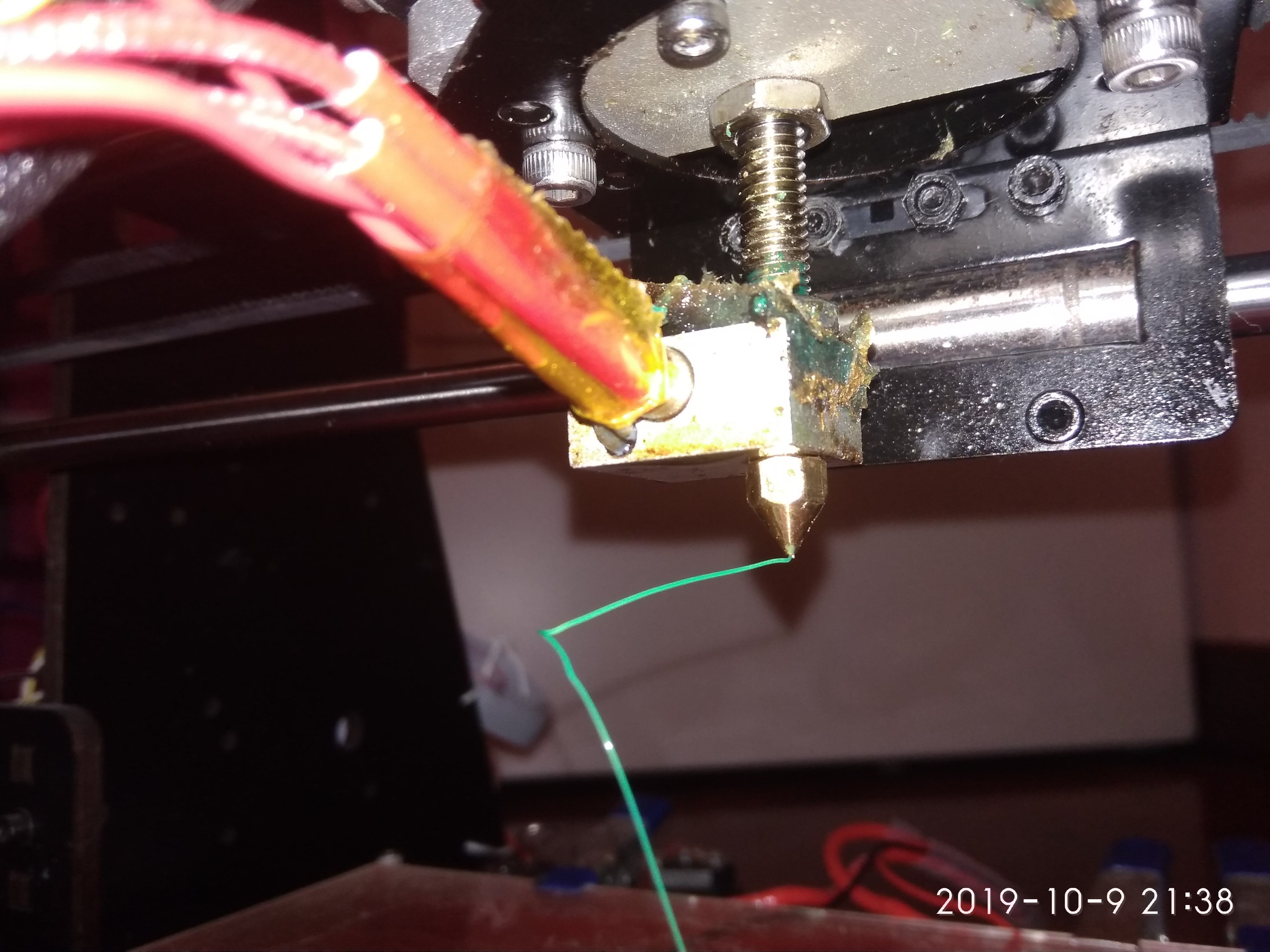
La técnica aditiva del modelado por deposición fundida es una tecnología que consiste en depositar polímero fundido sobre una base plana, capa a capa. El material, que inicialmente se encuentra en estado sólido almacenado en rollos, se funde y es expulsado por la boquilla en minúsculos hilos que se van solidificando conforme van tomando la forma de cada capa. Se trata de la típica bobina de filamento pla, abs, etc. Se trata de la técnica más común en cuanto a impresoras 3D de escritorio y usuarios domésticos se refiere. Aunque los resultados pueden ser muy buenos, no suelen ser comparables con los que ofrecen las impresoras 3D por SLA, por ejemplo.
La ventaja principal es que esta tecnología ha permitido poner la impresión 3D al alcance de cualquier persona con impresoras como la CubeX, Prusa o cualquier impresora de RepRap. ( a partir de 200€)
TIPOS DE FILAMENTOS
En cuanto a los materiales necesarios para imprimir,actualmente se utilizan una gran variedad de materiales, entre los que predominan ABS y PLA.
- PLA : su precio ronda entre los 15 a 20€ :El PLA o poliácido láctico es, sin duda, alguna, el material más empleado actualmente en los filamentos para impresión 3D.Se trata de un material con un origen natural (su principal materia prima es el maíz) y que es biodegradable.Entre sus cualidades destacan el ser un material reciclable, muy estable y que resulta fácil de imprimir, sobre todo para usuarios principiantes.Otra de las grandes ventajas del PLA es que no se necesita emplear cama caliente para su impresión. La temperatura del extrusor debe rondar los 200º, dependiendo de la impresora.Por contra, el filamento PLA tiene menor resistencia térmica y mecánica que otros materiales de impresión 3D. Esto hace que se pueda deformar a partir de temperaturas de 60ºC y que no resulte apto para realizar cortes o perforaciones.
- ABS o Acrilonitrilo Butadieno Estireno. Su precio oscila entre los 25 a 30€ .Tras el PLA, el más utilizado probablemente sea el filamento ABS Se trata de un material más robusto que el PLA y más resistente al mecanizado, por lo que se le pueden hacer cortes y perforaciones. También es uno de los plásticos más resistentes a las altas temperaturas.Sin embargo, el ABS también resulta un material más complejo que el PLA y que puede dar más problemas durante la impresión. Es necesario tener una cama calentada a unos 60ºC-80ºC y la temperatura del extrusor debe ser superior a la del PLA (unos 235ºC).Conseguir que las condiciones de temperatura del entorno sean adecuadas será esencial para evitar que la pieza se resquebraje. Por ello con filamentos ABS no se recomienda emplear ventiladores de capa.
- Flexible :su precio ronda en torno a los 32€ la bobina .Los más habituales son el TPE y TPU.Estos materiales están compuestos en base a elástómeros que les confieren una gran elasticidad. Además, son resistentes a la abrasión, tienen gran durabilidad y no se encojen al enfriarse. Tampoco se necesita que la impresora 3D posea cama caliente.Por contra, este tipo de filamento para impresión 3D resulta más difícil de imprimir ya que es necesario ajustar muy bien la temperatura y el caudal de aporte. Entre el TPE y el TPU también existen algunas diferencias. Por ejemplo, el TPE es más transparente, mientras que el TPU tiene una mejor resistencia a grasas y aceites, por lo que suele ser usado en automoción.
- De fibra de carbono : Su precio ronda entre entre los 42 a 115€ la bobina .Este filamento se emplea como material de apoyo para filamentos PLA, ABS o PETG. Gracias al aporte de pequeñas partículas de fibra de carbono, los materiales principales obtiene mejores propiedades en cuanto a dureza y resistencia.Una de las ventajas de la fibra de carbono es que a la hora de ajustar los parámetros de la impresión éstos serán similares a los del material principal de aporte, ya sea PLA, ABS o nylon.Hay que tener en cuenta que las partículas de fibra de carbono tienen a atascarse con mayor facilidad y a producir un mayor desgaste por abrasión en la boquilla. Para paliar esta desventaja se recomienda usar boquillas para impresoras 3D de acero inoxidable de más de 0,4 mm. de diámetro.
- PET (tereftalato de polietileno): Su precio ronda en trono a los 20€ la bobina .Es otro de los materiales más empleados para filamentos de impresoras 3D. Se trata de un plástico inodoro y transparente en su origen que va perdiendo estas propiedades cuando se le aplica calor o frío.Sus principales ventajas son su elasticidad (superior a la del PLA o ABS), resistencia o facilidad para la impresión. Por contra, es higroscópico, es decir, absorbe la humedad del ambiente, por lo que es necesario guardarlo en un lugar con las condiciones de humedad adecuadas.
Podemos encontrar diferentes variantes:
-
-
- PETG 35€ :Es una de las variantes de filamento PET. La «G» viene por el glicol, un elemento que le otorga mayor transparencia.Este tipo de filamento para impresora 3D se caracteriza por su capacidad para ser curvado en frío. Por su resistencia y flexibilidad es apto para un gran número de aplicaciones. Es uno de los plásticos más utilizados del mundo, por ejemplo se utiliza para envases de alimentos o botellas de agua.
- PETT :El PETT es muy similar al PETG, con la salvedad de que es un poco más rígido y no tiene el aporte de glicol, por lo que no es tan transparente. Al igual que el PETG, es inodoro y bastante duradero.Se podría decir que el filamento PET, junto con el PLA y ABS, es el más utilizado en el mundo de las impresoras 3D.
-
- De nylon o poliamida: Su precio ronda entre los 30 a 100€ la bobina :Si hablamos de la combinación de flexibilidad, resistencia o duración, probablemente el nylon no tenga competencia en el ámbito de los filamentos para impresoras 3D.
VENTAJAS : las piezas se pueden volver a calentar y deformar una vez impresas, sin que el nylon pierda ninguna de sus propiedades originales. El filamento de nylon tiene una dificultad de impresión media. Uno de los principales factores que hay que tener en cuenta es que el nylon tiene una temperatura de fusión muy alta, por lo que es necesario que la boquilla esté a unos 250º y que la cama esté precalentada a unos 80º (estas cifras pueden variar dependiendo de la impresora 3D)
DESVENTAJAS :al contrario que otros filamentos para impresión 3D como el PLA o el PET, no es un material biodegradable. Además, al calentarse el nylon emite vapores tóxicos por lo que hay que tomar precauciones durante la impresión. También hay que tener en cuenta que, al igual que el PETG es higroscópico, absorbe la humedad del aire.
- NylonX :Al añadirle al nylon un pequeño aporte de fibra de carbono obtenemos este filamento para impresoras 3D denominado NylonX. Se trata de un tipo de filamento que combina la flexibilidad y durabilidad del nylon con la dureza y resistencia de la fibra de carbono.
- PC o policarbonato ; su precio ronda los 35€ la bobina:Este filamento está compuesto de un material translúcido siendo uno de los materiales más fuertes y resistentes, bastante por encima del nylon. De hecho se suele utilizar para elementos que requieren de una gran resistencia a impactos, como pantallas de dispositivos electrónicos o incluso para fabricar cristales a prueba de balas.
- PVA o alcohol polivinílico : El precio de la bobina ronda entre los 30 a 50€:Hay algunos tipos de filamentos para impresoras 3D que no se suelen utilizar como material principal, sino como aporte complementario. Para ello sería necesario emplear impresoras 3D con doble extrusor.Este es el caso de filamento PVA, uno de los filamentos para impresoras 3D solubles en agua (por lo que es especialmente importante guardarlo en un lugar seco). El PVA se puede emplear como material de aporte junto a otros filamentos como PLA, ABS o nylon.
- HIPS (poliestireno de alto impacto) : Su precio ronda entre los 20 a1 20€ según el color .Este filamento combina diferentes cualidades que lo hacen muy interesante como estructura de soporte. Es un polímero que tiene gran resistencia y elasticidad y que se emplea como material secundario junto con el ABS.
Sin embargo, la principal cualidad es que el HIP es soluble en un líquido llamado limoneno. Esto le permite ser utilizado como material de relleno en estructuras que necesiten un apoyo para las capas de ABS. Una vez terminada la impresión, la figura se sumerge en limoneno y se disuelven las partes de HIPS, dando como resultado la pieza definitiva de ABS.Al contrario que el PVA, que puede ser usado con ABS, PLA o nylon, el fllamento HIPS tan solo puede ser empleado con ABS ya que el resto de materiales pueden deteriorarse al ser sumergidos en limoneno.
- PP (polipropileno.): El precio del bobina ronda los 30€ :Este filamento ofrece un plástico fuerte y flexible que se emplea bastante en la industria textil y en la fabricación de envases. También es el plástico con menor densidad, por lo que es útil para reducir el peso de las piezas.
Lo malo de este filamento para impresión 3D es que es un material que resulta difícil de imprimir ya que la adhesión de las capas resulta complicada y tiende a deformarse bastante.
- De cera :El filamento de cera se suele emplear como molde para fabricar objetos de metal en sectores como la joyería. Gracias a un proceso denominado fundición a la cera perdida se obtiene un molde de cera que se derrite al ser calentada en un horno. De esta forma, se obtiene un molde que se puede rellenar con el material definitivo, normalmente un metal.
- Glow-In-The-Dark (Ácido poliláctico) : su precio ronda los 50€ por bobina. Básicamente, se trata de una variante del filamento PLA. Este tipo de filamento para impresión 3D se caracteriza por absorber la luz y brillar en la oscuridad durante largo tiempo. Es el que conocemos como filamento fosforescente, ideal para figuras o decoraciones de carnaval o Halloween.
- Filamento nGen (Amphora AM3300) : Su precio ronda entre los 20 a los 40€ . El nGen es un filamento para impresoras 3D de reciente creación llegando al mercado como un filamento de lujo, con unas propiedades similares a las del PETG o el PLA, pero superiores en muchos aspectos.
Una de sus grandes ventajas radica en su gran resistencia a las temperaturas extremas. También es un materia muy ligero y resistente a los impactos. Cada vez se emplea con mayor frecuencia en la construcción de piezas y elementos mecanizados.Se puede decir que es una especie de mezcla de las mejores propiedades del PLA y el ABS. La temperatura ideal de la boquilla es de unos 240ºC mientras que la cama debe estar a unos 80-85ºC. Como siempre, estos valores varían en función de la impresora 3D.
- Conductivo :Los filamentos conductivos son filamento que pueden soportar pequeñas cargas eléctricas y que, por tanto, suelen ser usados para la construcción de circuitos electrónicos.
Este filamento se puede combinar con PLA o ABS es una impresora 3D con doble extrusión para crear circuitos eléctricos o diversas piezas conductoras de electricidad, por lo que es ideal par makers con nociones de ingeniería eléctrica.
- PLA reforzado :Cabe destacar que el filamento PLA, además de ser el más usado, cuenta con numerosas variantes. Estos tipos de filamento PLA le añaden un nuevo material de aporte que le confiere algunas características más específicas.Existen numerosas tipos de filamentos PLA reforzados, aunque algunos de los mas frecuente son aquellos a los que se le añade acero, fibra de carbono, hierro magnético o polvo de metal.Por ejemplo, al combinar PLA con polvo de metal nos da como resultado el filamento de metal, que permite imprimir en 3D piezas con la apariencia del latón, bronce o cobre.
- Laybrick :Es un tipo de filamento para impresión 3D bastante reciente, que se usa especialmente para decoración. Su característica principal es que confiere a los objetos un aspecto de piedra, una especie de textura de arenisca.
Dependiendo de la temperatura de extrusión, el filamento Laybrick puede tener una apariencia más o menos rugosa. Como consejo de uso, se recomienda cargar e imprimir filamento PLA después de haber usado Laybrick, para eliminar los restos que pudieran quedar en la boquilla y evitar atascos de filamento.
- Laywood : Su precio ronda los 30€ :Es un tipo de filamento para impresoras 3D compuesto por madera reciclada, a la cual se le añade un polímero de unión. Esto hace que, aunque no sea madera 100%, las figuras hechas con Laywood parezcan (e incluso huelan) como madera.
Este tipo de filamento se utiliza básicamente para decoración y figuras de artesanía.
- LayCeramic :El filamento LayCeramic emplea la arcilla para crear objetos de cerámica, por lo que es ideal para la impresión 3D de platos, tazas o figuras.
El gran problema de este material es que hay pocas impresoras 3D en el mercado que sean capaces de trabajar con él. Para poder imprimir cerámica en 3D se necesita una impresora 3D de altas prestaciones con hotend de metal, un calentador de filamentos muy potente (ya que la arcilla se puede quebrar con facilidad) y un horno para el tratamiento post-impresión de la figura.
Destacar por ultimo como hemos vistos que en la actualidad ya nos podemos encontrar filamentos capaces de imitar a muchos materiales, por ejemplo arcilla u hormigón o los alimentos de modo que cada dia surge algún nuevo filamento que sin duda nunca nos deja de sorprender.
USO DE LA IMPRESIÓN 3D DURANTE LA PANDEMIA
Respecto a la pregunta de cuánto tarda en hacerse una pantalla protectora como las que se han donado a lo sanitarios, a los cuerpos de seguridad del estado y en general a los colectivos que lo han demandado , este un tiempo que varia según el diseño que se haya decidido imprimir
En términos generales se suele tardar sobre una hora o menos según el modelo elegido , asi como por su puesto de la impresora 3d a la que disponga
Luego hay que añadir el tiempo del pos-tprocesado y mecanizado
Finalmente hay que higienizarlas, embolsar , empaquetar y,tramitar el envio ,gestionar la entrega a protección civil y actualizar el inventario
En mi caso he impreso mas de 250 pantallas y unas 40 salvaorejas (unos cinco rollos 1k de PLA)
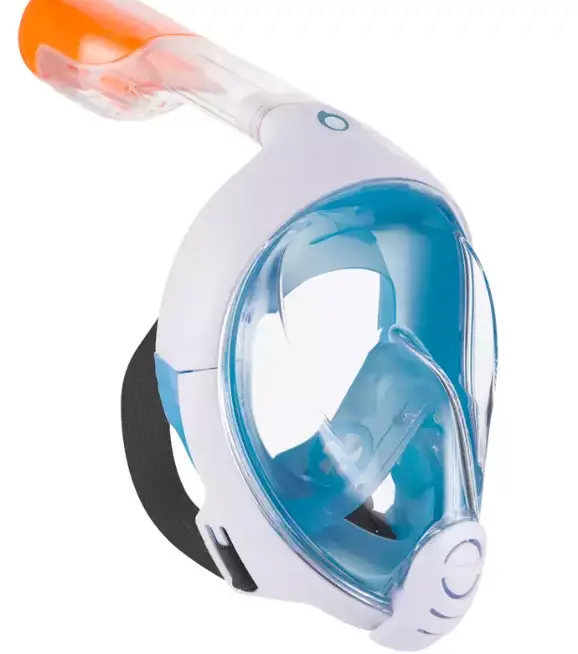
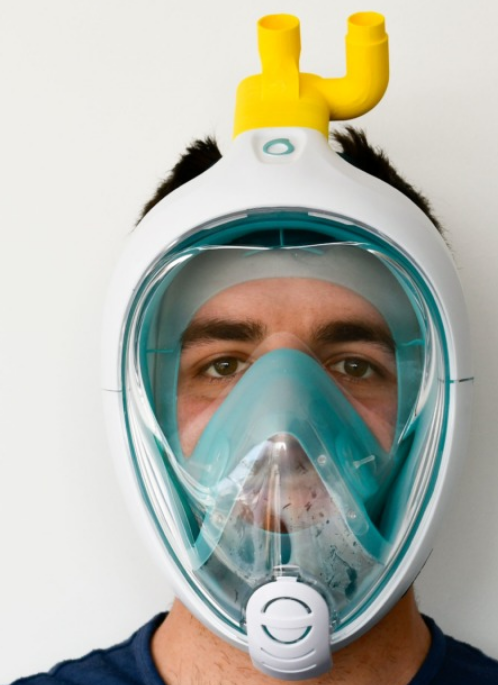
Desde estas lineas , aprovecho ademas para recordar que las mascarillas impresas en 3d , aunque haya muchos modelos disponibles , no son recomendables pues por el propio proceso de impresión existen microporos por donde podría entrar el vurus pudiendo infectar a su portador generando sobre todo una falsa sensación de seguridad.
Respecto a los problemas que nos podemos encontrar a la hora de imprimir la pantalla protectora podríamos englobarlos en tres tipos:
-
-
- Asociados a la propia impresora : obstrucciones y bloqueos del hot-end , desajustes en la cama caliente, alinealidades en los ejes , fallos en la electrónica
- Asociados al cambio filamento
- Asociados al modelo seleccionado pues para cada pieza se debe seleccionar los ajustes apropiados en el programa de laminación
-
Lo mas importante es que cualquier persona puede usar una impresora en 3d, aunque se deben tener conocimientos transversales tanto de hw como de sw . De todos modos los mas importante es que se debe tener paciencia pues los resultados no son tan inmediatos que con una impresora de papel convencional
A modo de extracto , ayudan los conocimientos siguientes:
-
-
- Asociados al mantenimiento de la impresora pues son habituales las obstrucciones , desajustes y averías (por eso una impresora en kit ayuda a familiarizarse)
- Asociados al sw de laminación ( Cura, Simplify3d, PrusaSlicr3r,slicr, EasyPrint)
- Asociados con la creación de modelos en 3d ; básico con Tinkercad o mas avanzado con Fussion 360,OpenScad, FreeCad
-
Para finalizar, como consejo par cualquier aficionado que se quiera iniciar en este mundo de la impresión 3d, es recordarle que un mundo apasionante sin duda ,donde apenas atisbamos a comprender hasta donde iremos a llegar pero no por ello exento de cierta problematica sobre todo para todos aquellos qeu nos acercamos a este
Si en efecto le gusta el tema d elaimpresion 3d y le puede encontrar utilidad en su vida personal o profesional ( en mi caso , por ejemplo como electrónico , me interesan los receptáculos para albergar la electrónica ) , se puede partir de una impresora 3d conocida cuyas referencias ofrezcan un aceptable relación calidad precio ( por ejemplo la Ender 3 ) huyendo del sector profesional sin gastarse una fortuna , estudiando , documentándose y teniendo mucha paciencia y perseverancia , tarde o temprano se pueden resolver todos los problemas que vayan surgiendo , se puede llegar a obtener resultados realmente sorprendentes
Amigo lector , no le quiero cansar más , en el siguiente video podemos ver la entrevista completa por si le interesase profundizar «en vivo» los aspectos que hemos comentado en las lineas anteriores.
Entrevista tecnológica sobre el uso de las Impresoras 3D y su ayuda en el COVID19, presentado por Héctor Jerez Losada Técnico de la Red de Voluntariado Digital, entrevistando a Carlos Rodríguez Navarro, Ingeniero Informático en Sistemas. Andalucía Compromiso Digital, una iniciativa promovida por la Junta de Andalucía y gestionada por Cruz Roja Española. Si quieres saber más sobre Andalucía Compromiso Digital, puedes seguirnos a través de nuestras redes sociales y de la web http://www.andaluciacompromisodigital.org
 Soloelectronicos.com
Debe estar conectado para enviar un comentario.