Es relativamente habitual que un terminal incluso de reputada solvencia, en algún momento con el paso del tiempo , quizás con algun intento de actualización del firmware , o simplemente por algun problema interno no termine de arrancar Android , lo que provoca un reinicio y vuelta a empezar , lo cual técnicamente es un semi-brick pues el terminal queda completamente inoperativoEn algunas ocasiones se queda en el logo del operador ( en caso de que este haya sido financiado ) y se reinicia o incluso en otras ocasiones puede salir el muñeco de Android tumbado con un código de Error.En la siguiente operativa que se utilizo para un Sony Xperia Z3 es extrapolable a otros modelos como Sony Xperia M2, Sony Xperia E4, etc , es decir, en general servirá para todos los Sony Xperia con Android actuales sin problema alguno.
La gama Sony Xperia destaca por ofrecer terminales de gama alta montando algunas de las mejores cámaras del mercado y por la duración de su batería. No obstante, no están exento de algunos problemas.
Vamos a repasar cuáles son los problemas más comunes que tienen los usuarios del Sony Xperia y cómo solucionarlos.
No se puede encender el dispositivo
Si el dispositivo Xperia no responde cuando intente encenderlo en primer lugar extraiga la tarjeta microsd por si esta impidiese el arranque. Si esto soluciona el problema, puede que la tarjeta SD esté dañada. En este caso debe sustituirla por otra.
Asegúrese también de que el dispositivo está cargado pues si la batería se ha descargado por completo, es posible que transcurran hasta 30 minutos antes de que el dispositivo responda a la carga( durante este periodo, la pantalla permanece completamente en negro sin mostrar el icono de carga). Si está totalmente descargada, puede que la batería tarde hasta cuatro horas en cargarse por completo
Dele tiempo suficiente al dispositivo para que se encienda y nuevamente intente arrancarlo manteniendo pulsada la tecla de encendido hasta que vibre el dispositivo y después suéltela (en algunos caso puede que transcurran hasta diez segundos hasta que el dispositivo vibre).
Si tiene problemas para cargar el dispositivo Xperia™, asegúrese de estar utilizando su cargador Sony original y un cable USB diseñado específicamente para cargar el dispositivo. Pruebe a cargar el dispositivo con otro cable USB conectado al puerto USB de un ordenador. Si el dispositivo comienza a cargarse, puede ser signo de que el cargador no funciona correctamente.
Puede forzar el cierre o el apagado del dispositivo cuando se cuelgue o no se reinicie con normalidad. Esta acción no eliminará ningún otro ajuste o dato personal.
En algunas ocasiones el encendido sólo se muestra una pantalla en blanco. Según indica la propia Sony, una posible solución es intentar un apagado forzoso. ¿Cómo se hace? Hay que abrir la tapa de la tarjeta SIM y con algo de punta fina mantener pulsado el botón de apagado durante un par de segundos. Si ha ido bien, el terminal vibrará tres veces y ya será posible arrancar el terminal de nuevo.
Por ultimo para encender el dispositivo si no se lleva a cabo el procedimiento de reinicio forzado, pruebe a realizar el procedimiento de reinicio en dos minutos, para el cual puede utilizar la aplicación informática Xperia™ Companion para llevar a cabo una reparación de software a fin de restablecer el dispositivo. Tenga en cuenta que con esta acción se eliminarán todos los datos del almacenamiento interno. El contenido que tenga guardado en una tarjeta SD externa, como fotos, vídeos y música, no se eliminará.
No se puede apagar el dispositivo
No use objetos demasiado afilados que puedan dañar el botón de apagado
Saque la tapa del soporte de tarjeta nano SIM.
Mantenga pulsado el botón de apagado con la punta de un bolígrafo o un objeto similar.
Una vez que el dispositivo haya emitido una serie de vibraciones rápidas, suelte el botón de apagado. El dispositivo se apaga automáticamente.
El terminal NO termina de arrancar entrando en un bucle de reinicios automáticos
En un primer momento puede llegar a asustar cuando un Sony Xperia falla al arrancar y luego se reinicia, pero en principio debiera conservar la esperanza pues existe una solución muy sencilla que cualquiera puede aplicar en casa con la ayuda de un ordenador pues la famosa marca Sony tiene cosas muy buenas y además de otorgar a sus móviles de un ciclo de vida largo en cuanto a actualizaciones pone a nuestra mano un montón de herramientas que nos permiten reinstalar el software de Android de forma fácil.
Antiguamente cuando pasaba esto en un Sony Xperia existía una herramienta llamada Sony Ericsson Update Service pero ahora esta herramienta está integrada dentro de una nueva herramienta : PC Companion la cual esta disponible tanto para PC (Windows) como para Mac
Una nota muy importante : se debe tener en cuenta que cuando repara un terminal mediante este método se pierden todos los datos que hay en su móvil por lo que se recomienda que al menos se extraiga la tarjeta microsd ( aunque Sony asegura no tocara el contenido almacenado en esta)
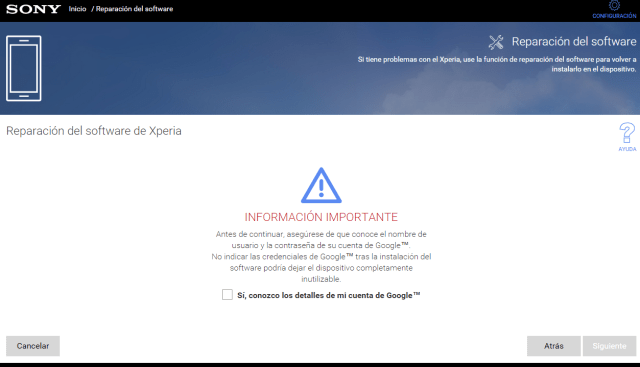
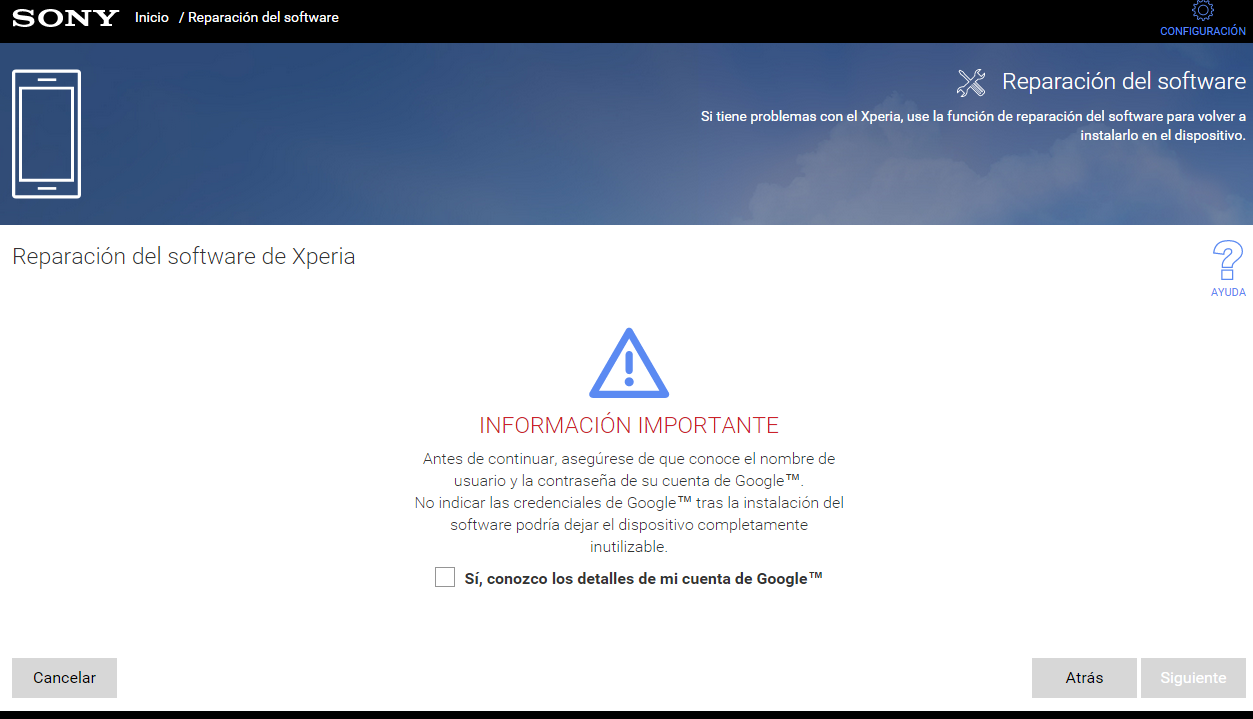
Para reparar el software del dispositivo mediante Xperia™ Companion ,antes de llevar a cabo una reparación de software debe asegurarse de que conoce sus credenciales de Google pues puede que ,en función de los parámetros de seguridad, deba introducirlas para encender el dispositivo al finalizar la reparación de software.
Estos son los pasos que debería seguir para intentar reparar un terminal Xperia que no termina de arrancar
Asegúrese de que Xperia™ Companion para Windows o Mac OS esté instalado en el PC o Mac ®.
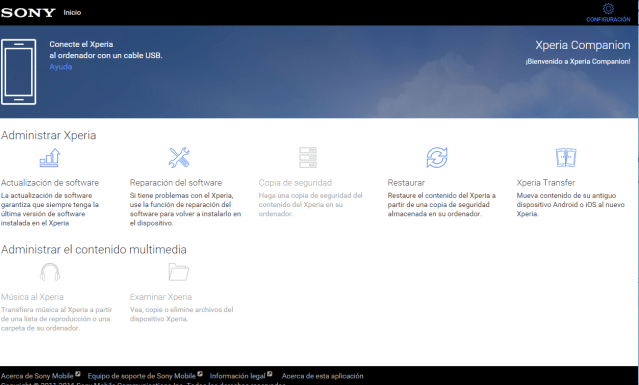
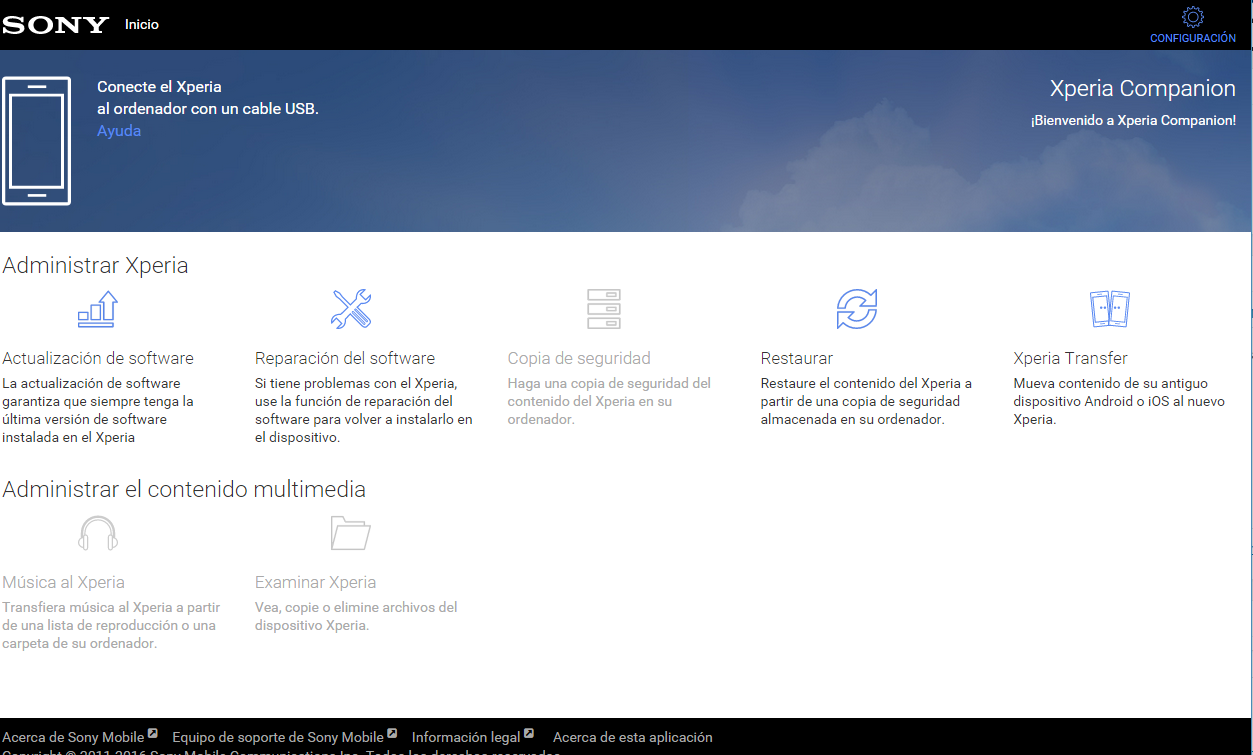
Abra el software Xperia™ Companion en el ordenador
Ahora seleccioneReparación del softwareen la pantalla anterior.
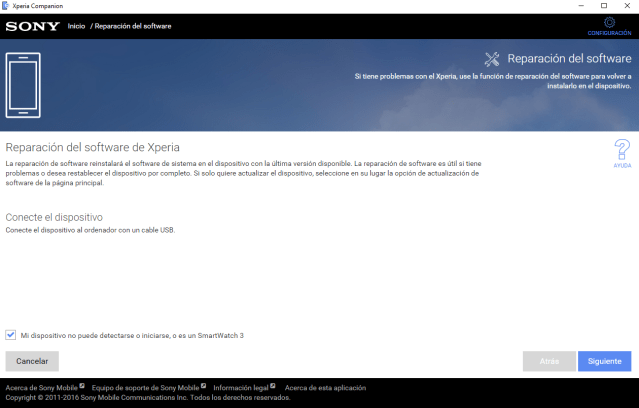
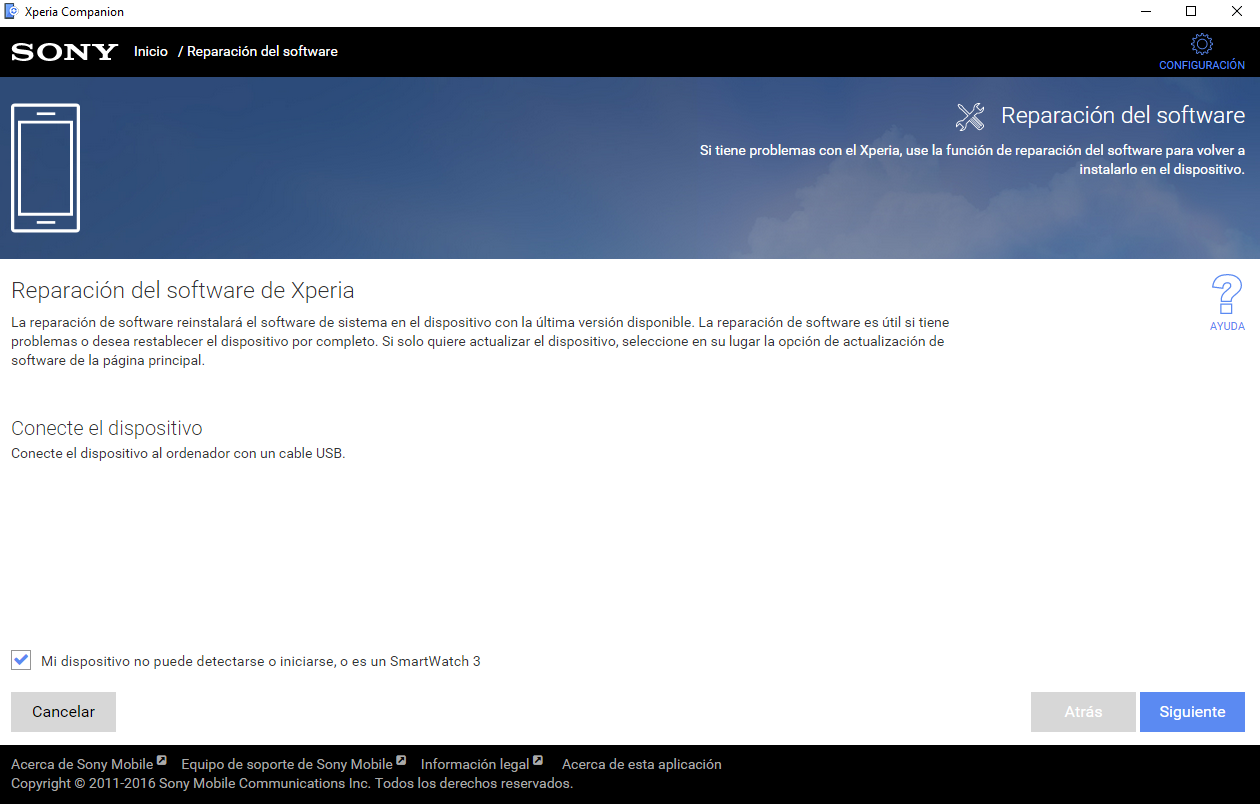
Como normalmente estos terminales de gama alta van asociados a un operador, Si damos a siguiente probablemente nos va a indicar que el terminal esta bloqueado , ya la mayoría de estos terminales suelen llevar ROM customizadas por los operadores por la seguridad de los usuarios por ejemplo quitando permisos de root al usuario para que este siempre disponible la aplicación de teléfono o de recepción de mensajes SMS. Bien antes de dar a Siguiente chequearemos en «Mi dispositivo no puede detectarse o es un SmartWatch» y ya pulsaremos en Siguiente
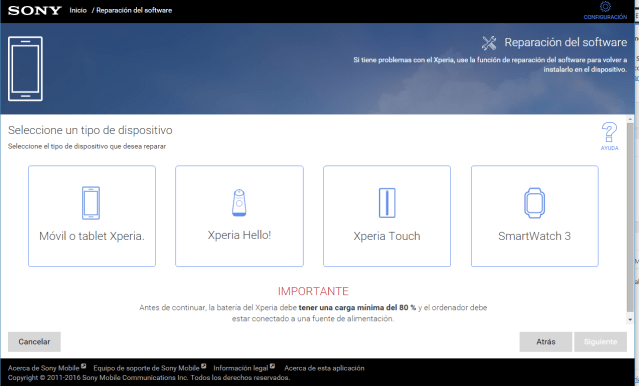
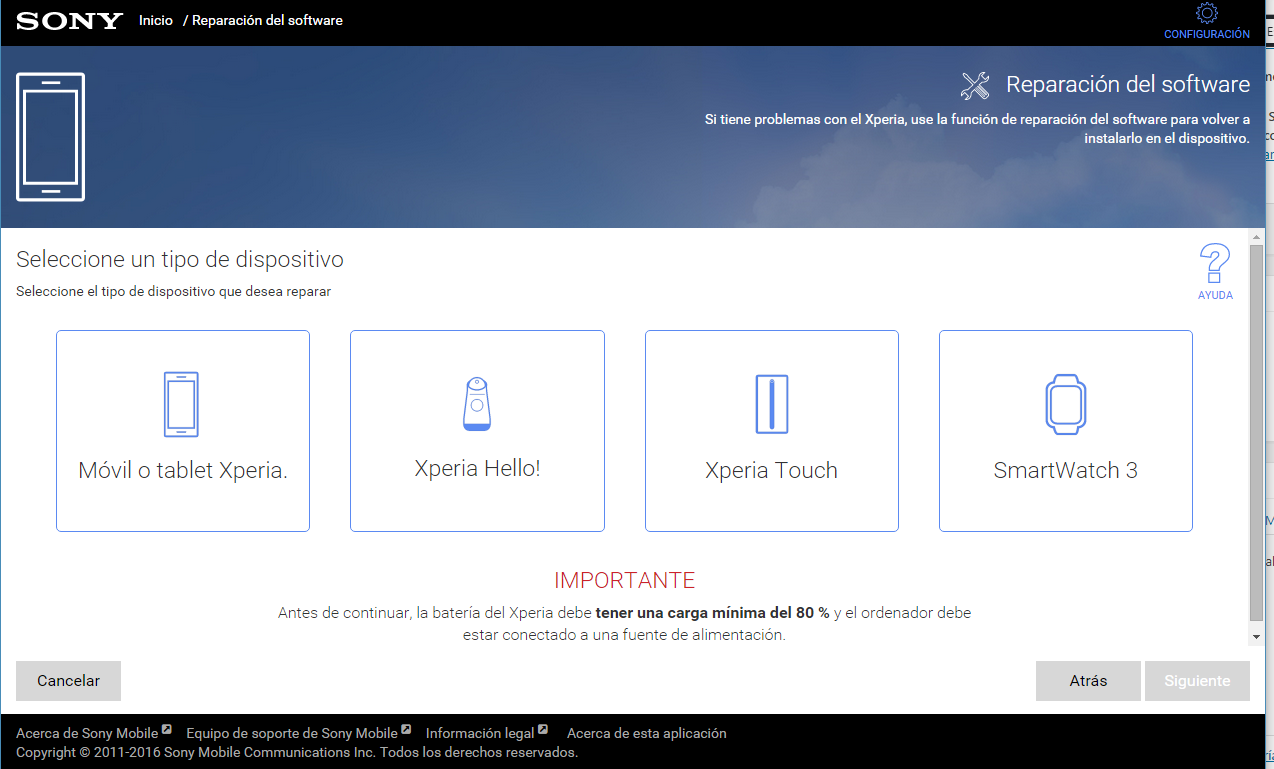
Ahora vamos a seguirlas instrucciones que aparecen en pantalla para volver a instalar el software y completar la reparación por lo que seleccionaremos «Móvil o tablet Xperia» y pulsaremos en siguiente. Es importante destacar que antes de seguir este paso nos debemos asegurar de que la batería está al 80% como mínimo ( aunque el movil no termine de arrancar correctamente).
Ahora debemos chequear que conocemos los detalles de la cuenta de google del terminal porque como al instalar el sw nuevamente en el terminal borraremos todos los datos y las aplicaciones al volver a iniciarlo entrara en configuración de modo fabrica nos pedirá los datos para volver a instalar la aplicaciones qeu deseemos, asi qeu chequearemos este checkbox y pulsaremos en Siguiente
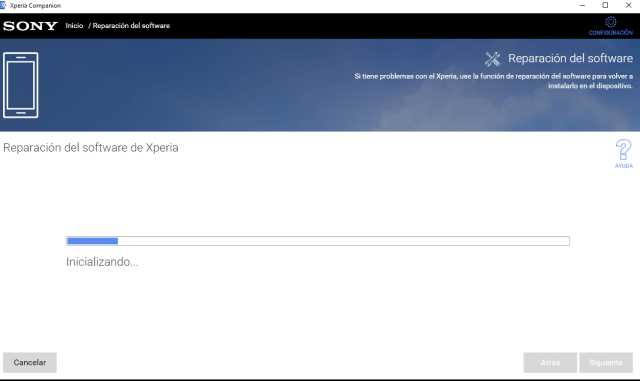
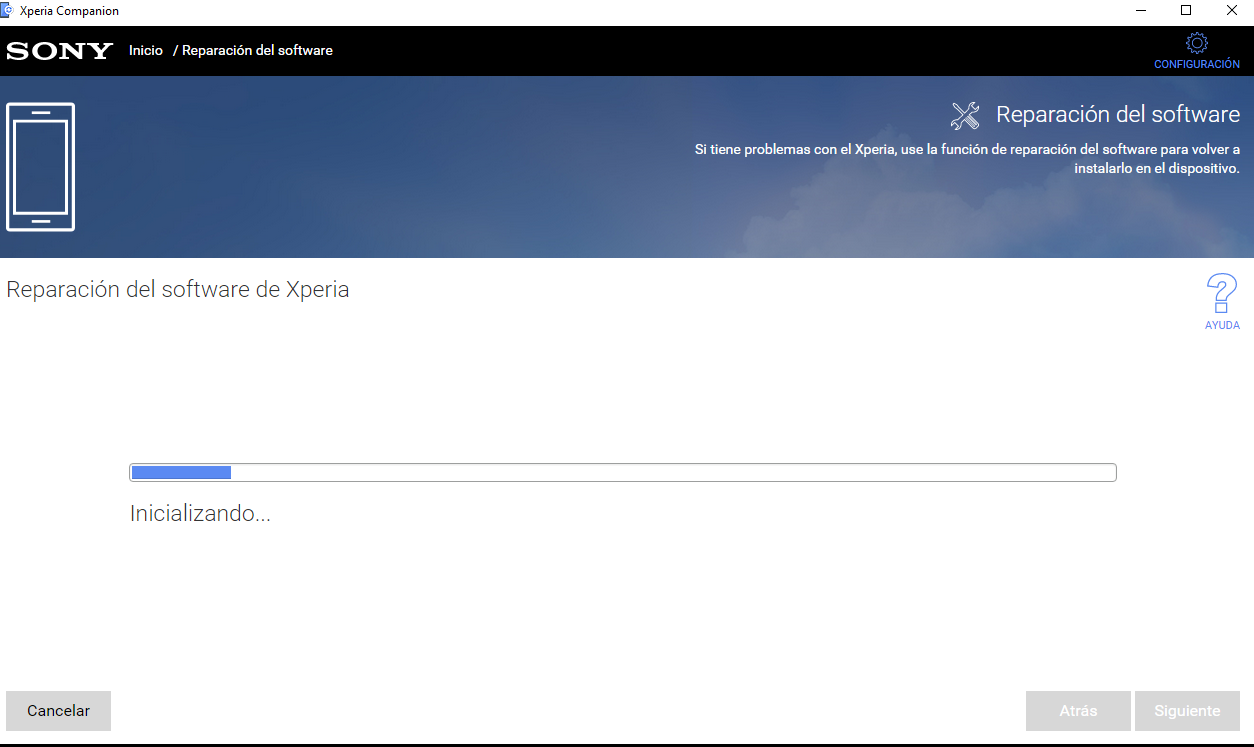
Ahora conecte el terminal móvil por USB a su ordenador y espere a que la barra de progreso que nos presenta el programa llegue a su finalización, lo cual suele rondar entre una o dos horas . Por supuesto se entiende que el ordenador al que esta conectado el terminal tiene conexión a Internet . Muy importante en este punto es no desconectar ni el pc ni por supuesto el terminal hasta qeu el proceso haya concluido
En último lugar solo queda desconectar el teléfono del PC una vez lo indique el programa y encenderlo para ver si se ha solucionado el problema. Tenga en cuenta que el primer inicio tardará un poco más de lo habitual pero ya debería tener su smartphone completamente restablecido a modo fabrica y funcionando.
La Geeetech prusa i3 Pro W es unos de los modelos de impresora 3d caseras mas conocidas del mercado ( la version «w», se diferencia de las otras por su marco de madera de 6 mm, para dar a la impresora, mas estabilidad a la hora de trabajar con ella ).
El precio de la impresora 3D Geeetech prusa i3 Pro W, es de lo mas económico que se pueden encontrar online ( en Amazon por unos 149€) , en parte motivado porque viene en kit ,lo que implica horas de montaje, y luego hay que calibrarla, lo cual quizás nos pueda desanimar bastante pues puede llevarnos unas 6 horas como mínimo y ademas debemos añadir tiempo extra del proceso de calibración.
En el caso de la Geetech Prusa i3 W el manual viene bastante bien explicado , lo cual podemos ( y debemos complementar con el canal de youtube donde técnicos del propio fabricante explican paso a paso como montarla en una serie de 20 vídeos muy completos, que sin duda nos ayudaran en el montaje).
Antes de profundizar en los problemas de ajustes de esta impresora, lo primero es asegurarnos de que hemos montado correctamente la impresora asegurándonos que todos los tornillos y tuercas están afianzados y no existe holgura ni ninguna parte suelta que nos pueda malograr el funcionamiento del conjunto , así que no es mala idea repasar los 20 pasos que nos propone el fabricante por si hemos omitido algo
En el primer vídeo vemos vemos el montajes de uno de las barras con sus rodamientos para el eje Y (como podrá adivinar tenemos que hacer lo mismo para la segunda barra)
Es importante la colocación de las dos barras sobre el soporte y que este perfectamente paralelas ambas tablillas, por lo que debería tratar de mantener paralelas las varillas de rosca y las cuatro piezas de madera paralelas. El eje Y debe ser un rectángulo, es decir, las varillas en ambos lados deben ser paralelas, por lo que es la placa frontal y trasera. De lo contrario, causará obstrucción para el cinturón más tarde. Puede usar un calibrador digital para medir.
En el siguiente vídeo podemos ver paso a paso el montaje de este conjunto de las cuatro varillas con junto el ensamblaje del motor del eje y:
En este paso veremos como montar la pieza horizontal de grandes dimensiones donde descansara la cama caliente que ademas estará dotada de movilidad.
En realidad este paso es muy sencillo y lo veremos de forma muy parecido en otros pasos similares del montaje
Y ahora toca colocar todas al piezas anteriores junto a la plataforma que albergara la cama caliente
En este paso nos centraremos en los interruptores de fin de carrera ( en esta impresora son 3) . Internamente los usados en esta impresora contiene interruptores normalmente abiertos (NA), de modo que al actuar sobre ellos en la palanquilla abrirán el circuito al que estén conectados
En este video simplemente se monta el tope final en la placa de soporte trasera del eje Y , con un tornillo M2.5 x 16mm, arandela M2.5 y tuerca hexagonal M2.5.
En esta nueva fase simplemente se trata de montar el esqueleto de la impresora
Para alojar los dos motores del eje z, los cuales van a trabajar en paralelo, en este paso vamos a dotar a la estructura anterior de dos pequeños soportes donde irán los otros dos motores :
Ahora para mantener la placa refrigerada ,fije el ventilador en la parte posterior izquierda del bastidor con 4 tornillos M3 x 20, arandela M3 y tuercas M3. Tenga cuidado con la dirección del ventilador pues el lado con la etiqueta debería ir hacia afuera.
Por cierto, el ventilador suministrado hace machismo ruido, por lo que perfectamente es recomendable reemplazarlo por uno similar de otro fabricante cuyo modelo sea menos ruidoso ( por ejemplo sirven los usados para refrigerar las Raspberry Pi que suelen ser de las mismas medidas y mucho menos ruidosos)
En este paso se trata de montar por fin la estructura que soportara la cama caliente al resto de estructura de la impresora
En este paso se trata de montar el interruptor de fin de carrera del eje z ( es decir el eje profundidad o altura), el cual por cierto es uno de los pocos ajustes que podremos hacer gracias a un tornillo de ajuste
Ahora toca montar lso dos motores que se moverán al unisono para mover el eje Z
Ahora se trata ahora de añadir a los motores un acoplador o husillo para poder después conectarle un eje en forma de varilla roscada
Los pasos a seguir son los siguientes:
Fijar los dos acoplamientos en ambos del eje del motor.Tenga en cuenta:La apertura de ambos extremos, uno es de 5 mm, otro es de 8 mm, conectar el orificio de 5 mm. al eje del motor.
Atornille firmemente el tornillo de la pieza de 5 mm en la parte superior del lado plano del eje del motor; puede ver el límite en el interior del acoplamiento.
Haga lo mismo con el acoplamiento del eje del motor derecho de acuerdo con los pasos anteriores.
Ahora toca montar el tope final y el gatillo de tope
Montaje del extremo intermedio del eje X
Montaje del carro del extrusor
Ahora se trata de acoplar el resto de ejes X y Z al cuerpo de la Impresora.
Aqui vemos el montaje del soporte superior del eje Z
Ahora toca añadir la correa dentada del eje X
Ya entramos en la parte sencilla de montar el panel de control con el LCD y el lector de tarjetas SD ,el cual por cierto se puede colocar aparte gracias a la longitud de los dos cables de cinta si así lo desea
Una de las ultimas partes es colocar la cama caliente ,la cual nos deberíamos asegurar qeu quede completamente horizontal aunque posteriormente se hará un ajuste mas exhaustivo
La fuente de 12V se coloca en un lateral , siendo lo único complejo no equivocarnos en las conexiones , porque si nos equivocamos si que podemos malograr la impresora, así que tenga un cuidado muy especial en este punto
Por ultimo toca fijar la placa de control con todas sus conexiones:
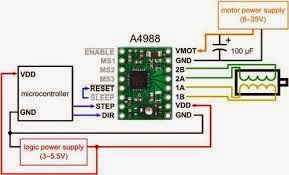
Observe que en la placa lleva 4 zócalos para los drivers de los controladores de los motores paso a paso, los cuales suelen venir ajustados de fabrica .
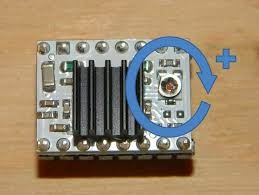
Normalmente los drivers vienen preajustados de fabrica , asi que no es necesario realizar este paso, tanto es que de hecho no deberíamos andar tocando el potenciómetro que tiene el driver del eje Z así sin más ya que hay que hacerlo mientras se mide el voltaje de referencia del driver o mejor, la intensidad que manda al motor. Si se va a girar acerlo con un destornillador no conductor porque se puede destruir el driver.
En caso de tener problemas podríamos probar los drivers uno a uno por separado la intensidad que demanda, la cual debería tener un valor de 0,2A para cada motor, recordando que el driver del eje Z debe de tener 0,4A ya que lleva conectados dos motores en paralelo y sumando la intensidad que demanda la resistencia interna de nuestra placa, esta suele estar entre los 0,04A y 0,1A,
En caso de no estar ajustados dichos drivers ,si tuviésemos problemas para regular la intensidad que pasan por los drivers, localizamos un pequeño tornillo en la placa, se trata de un potenciómetro que podemos regular a mayor o menor resistencia.
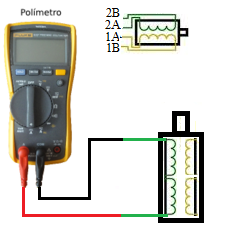
Para saber como conectar el driver a la ramps, debemos fijarnos en la placa donde pone la configuración del bobinado que debemos conectar del motor paso a paso.
Si no conocemos los cables del motor que corresponden a cada bobina del motor podemos comprobar con el polímetro continuidad entre los extremos de los 4 conectores que tiene, también con un Led conectado entre dos de los cuatro cables y girando el eje del motor cuando se encienda tenemos localizados los pares de bobinas.
Una vez tenemos localizadas las dos bobinas del motor bipolar paso a paso conectamos el motor a la ramps donde se une a las patillas correspondiente del driver:
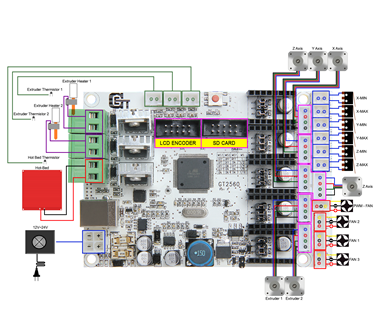
En resumen ,mas abajo vemos el conexionado completo de este modelo . En el esquema general no se conecta los fines de carrera Xmax, Ymax y Zmax pues este modelo no cuenta con ellos
Tampoco se conecta el segundo extrusor y toda la electrónica relacionada ( motor del extrusor , termistor y calentador)
Y por ultimo tenemos un ventilador fijo ( el de refrigeración de la placa) y uno controlado por pulsos para el primer extrusor
Una vez concluido el montaje, antes de intentar la primera impresión, es vital que la impresora esté correctamente calibrada. Si se salta o se apresura este paso, esto puede producir frustración y probablemente ademas podrá tener errores en las impresiones más tarde, así que es importante tomarse el tiempo para asegurarse de que la máquina está correctamente configurada.
Como el proceso de montaje es bastante largo como se puede apreciar en los vídeos anteriores , debemos ser muy ordenados y meticulosos a la hora de ensamblar las diferentes piezas, pues el esfuerzo debería compensar el resultado ya que una vez terminado es una impresora 3d que funciona muy bien.
El Software suministrado por Geetech es el EasyPrint , el cual esta diseñado para impresoras de Geetch ,pero por supuesto , una vez ajustada la impresora, puede usarse el famoso programa Cura de Ultimaker
Para el ajuste de la impresora y primeras pruebas de la Geeetech prusa i3 Pro W , lo idea es usar es el prograna EasyPint pues no va a permitir hacer los primeros ajustes de los motores de lso tres ejes x,y , z de un modo muy cómodo como vamos a ver mas adelante
Cada impresora lógicamente tiene su propio procedimiento de calibración pero hay una lista de puntos clave que deben ser abordados:
El marco es estable y correctamente alineado.
Las varillas están correctamente alineadas
Las correas están tensas.
La rueda motriz gira suavemente
La cama esta nivelada con relación a la trayectoria de la extrusora.
El filamento rueda libremente desde el carrete, sin causar demasiada tensión en el extrusor.
La corriente para motores paso a paso se ajusta al nivel correcto.
Los cables están correctamente conectados
Los acoplamientos y las poleas se fijan firmemente
Los ajustes del firmware son correctos incluyendo: velocidades de movimiento del eje y aceleración; control de temperatura; topes finales; direcciones del motor.
La extrusora se calibra en el firmware con los pasos correctos por mm de filamento.El punto respecto a la velocidad de paso de la extrusora es vital. No puede esperar que la máquina producirá con precisión una cantidad fija de filamento cuando se le indique que lo haga. Demasiado resultará en gotas y otras imperfecciones en la impresión, muy poco resultará en lagunas y la mala adherencia entre capas.
EsasyPrint
EasyPrint 3D es el software de impresión 3D oficial para configurar y tambien para usar la Prusa I3 W Este programa es muy fácil de usar y esta desarrollado por GEEETECH siendo es capaz de convertir un modelo 3D digital en instrucciones de impresión para su impresora 3D gracias a que incluye el modulos de slicing junto con el propio control de la impresora.
Se puede descargar desde el sitio oficial http://www.geeetech.com/forum/viewforum.php?f=43
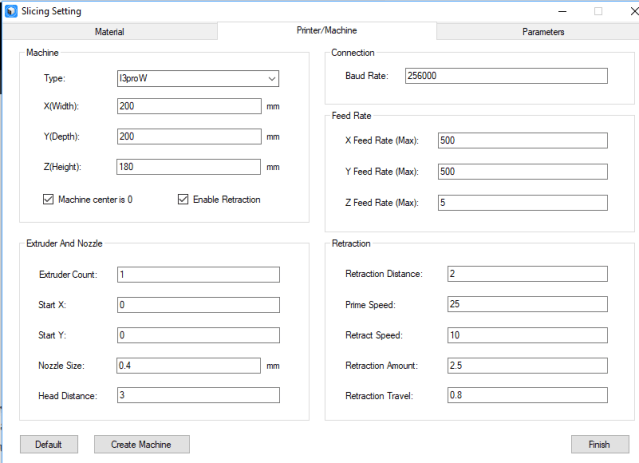
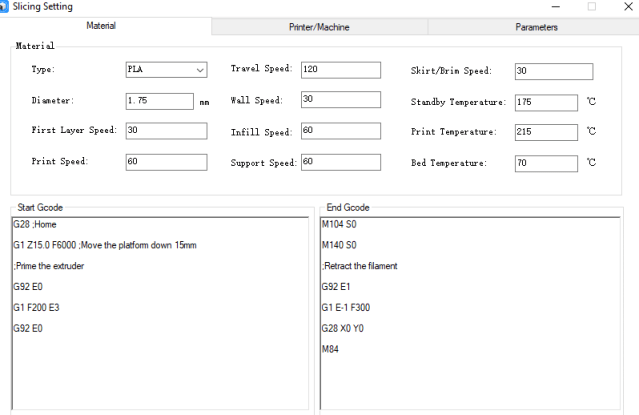
Estos son los parámetros específicos para la impresora la Prusa I3 W :
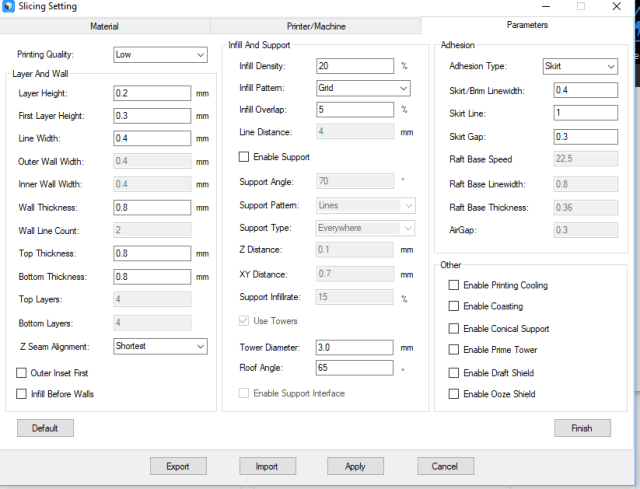
Ademas estos son los parámetros recomendados para la impresión 3d con este modelo
Esta es la configuración recomendada por el fabricante pera el material en el caso de usar PLA ( el cual es que mejores resultados da con esta impresora):
Programa Ultimaker Cura
Al ser la Prusa I3 W una impresora con código libre es posible usar otros programas diferentes tanto para el slicing como a la propia impresión 3D , diferentes del recomendado por el fabricante (EasyPrint ) como por ejemplo el famoso sw de cura, el cual es un programa más elaborado y con idioma español
Puede parece descabellado usar otro sw, pero es fácil percibir con la practica que el sw oficial EasyPrint es lamentablemente un producto en proceso de depuración lo cual normalmente se traduce en muchas piezas mal impresas o que tenemos desechar por interrupciones o cuelgues de propio programa ( aunque ha mejorado bastante en su ultima version este .
Este programa es ligeramente mas complejo que usar el EasyPrint 3D , ahora bien una vez configurado su manejo es también muy sencillo (y todo el interfaz esta traducido en Español a diferencia del EasyPrint3d que esta en chino y en ingles únicamente)
El cura necesita configurarse para este modelo de impresora ya que aparece la Prusa I3 pero no la Prusa I3 W,, por lo que debemos cambiar algunos ajustes que vamos a describir
Para poder realizar la descarga nos piden unas pocas preguntas en ingles pero al responderlas , en pocos segundos estaremos descargando el sw
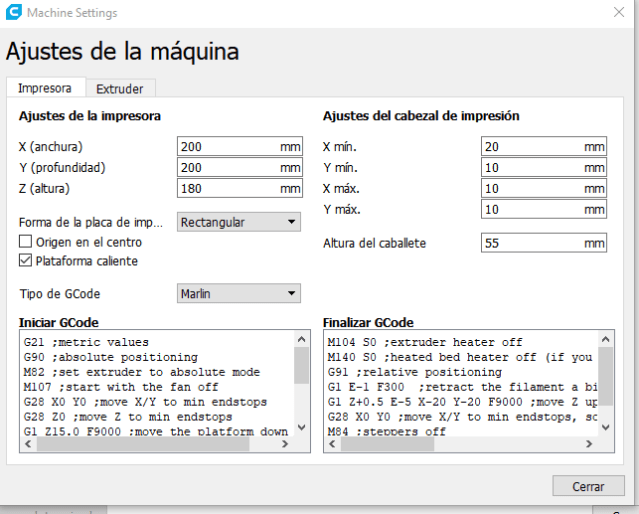
Una vez instalado el sw , ejecutaremos este y nos iremos a la sección de los ajustes
Estos son los ajustes de la impresora Prusa I3 W,:
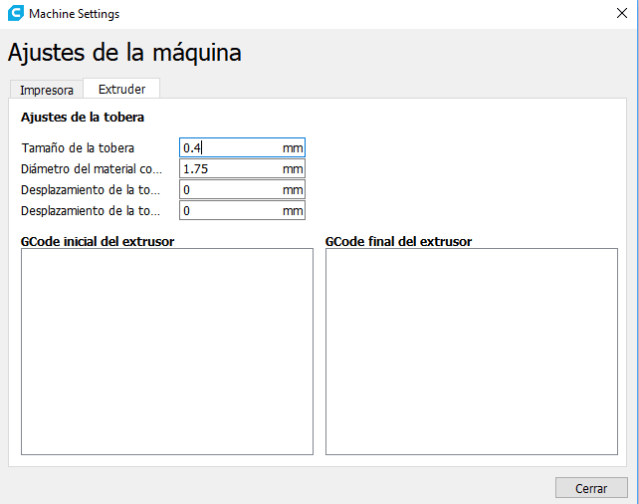
Y estos son los del extrusor:
Usar el programa Cura puede ser una buena idea sobre para las impresiones problemáticas gracias a los soportes ya que no están implementados en el EsayPrint y son decisivos a la hora de imprimir piezas con muchos voladizos o huecas .Ademas la posibilidad de girar las piezas para acomodarlas en la cama caliente y con ello mejorar la sustentación en un determinado plano puede ser determinante a la hora de lograr una pieza bien impresa. Personalmente he impreso piezas que solo lo he logrado llevarlas con éxito cuando las he girado en una determinada posición, labor que es fácilmente realizable con el programa Cura.
No obstante solo una puntualización : no desistale el easyprint aunque le funcione el Cura, ya que aun este programa nos puede ser muy útil para re-calibrar la impresora ,forzar el calentamiento del fusor para eliminar atasques en la boquilla, cambiar de filamento y un largo etcétera, tal y como vamos a ver a continuación.
Primeros Ajustes con EasyPrint 3D
Es relativamente habitual que en el momento de hacer las primeras pruebas con los modelos tipo Prusa, cuando intentamos mover el eje Z ( el eje que mueve en altura la boquilla de impresión ) con el programa de control EasyPrint de Geetech para comprobar su correcto funcionamiento y linealidad , se queden ambos motores «como bloqueados generando vibraciones y ruidos muy intensos que desde luego no son un buen presagio de un buen funcionamiento y que nos deben hacernos percatar de que debemos hacer algunos ajustes
Para ajustar correctamente la impresora 3d ,por tanto, lo recomendable es usar el programas EasyPrint 3D , que es el software de impresión 3D diseñado para los productos Geeetech
Estos son los pasos para su primera configuración :
Una vez finalizada la instalación, encuentre el icono EasyPrint 3D. Haga doble clic en él para iniciar el software.
A continuación, puede elegir el idioma inglés en Config –> Language.( lamentablemente solo esta disponible en idioma ingles o Chino)
Haga clic en el menú Printer (Impresora) y, a continuación, seleccione el puerto COM correspondiente. El puerto COM se refiere al puerto que se puede utilizar para conectar la impresora y su ordenador que es USB que aparece en el administrador de dispositivos.En caso de que no pueda encontrar el puerto COM, asegúrese de que el interruptor de encendido de la impresora está encendido y el cable USB está bien conectado con el ordenador.
Haga clic en el menú Impresora y, a continuación, seleccione el tipo de impresora adecuado: Pro W.
Hacer clic en el botón Conectar situado en la parte superior derecha. Se puede observar el estado en tiempo real de la impresora en la parte inferior de la interfaz de software.
Antes de continuar actualizar tanto la ultima version del EasyPrint desde el menú de Help–>Software Upgrador como el propio firmware de la impresora en el menú de Help–> Firmware Upgrador
Prueba de movimiento de ejes X e Y con EasyPrint 3d
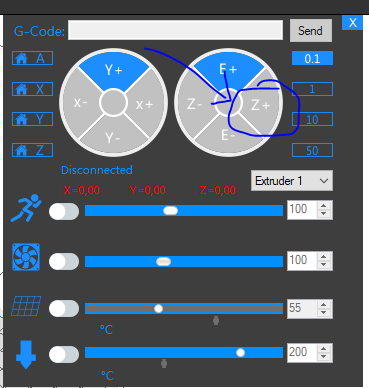
Actualizado todo el software , ahora ya nos podemos ir al menú de Control del programa donde comprobaremos el correcto funcionamiento de los ejex X e Y ,pulsando respectivamente sobre los botones X+ y X- así como Y+ e Y- .
Algunos problemas que nos podemos encontrar:
Si no reacciona en alguno de los dos ejes X o Y , esto puede ser síntoma de estar mal conectados los motores correspondientes a la placa principal , por lo que antes de continuar debería revisar su correcta conexión.
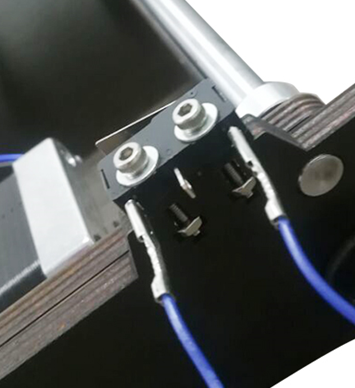
Si no se parasen alguno de los dos motores puede ser sinónimo de mala conexión de los finales de carrera de los ejex X o Y , por lo que es vital estén bien conectados estos . Si duda usted incluso puede probarlos con un polímetro su correcto funcionamiento: al accionar la palanquilla de cada switch debería oírse un «click» y por supuesto cerrar el circuito ( recuerde que las conexiones correctas son las de los extremos ignorando el centro como se ve en la imagen inferior )
Si el movimiento en algunos de los ejes es irregular, debe asegurase de que las correas para ambos ejes están tensadas y correctamente colocadas
AJUSTES EJE Z
Este es uno de lso ejes que mas problemas puede dar precisamente por la falta de alinealidad de las varillas verticales con sus dos respectivos motores que deben moverse en perfecta sincronía
Para ajustar este eje nos iremos al menú de Control del Easy Print para comprobar el correcto funcionamiento deL EJEX Z pulsando respectivamente sobre los botones Z+ y Z- .
Algunos problemas que nos podemos encontrar:
Si no reacciona en alguno de los ejes puede ser síntoma de estar mal conectados los motores correspondientes a cada eje por lo que antes de continuar debería revisar su correcta conexión , asegurándonos sobre todo que los dos motores están en configuración paralela
Si no se paran los motores puede ser sinónimo de mala conexión del final de carrera de los eje z, por lo que es vital que este bien conectado . Si duda, incluso puede probarlos con un polímetro su correcto funcionamiento
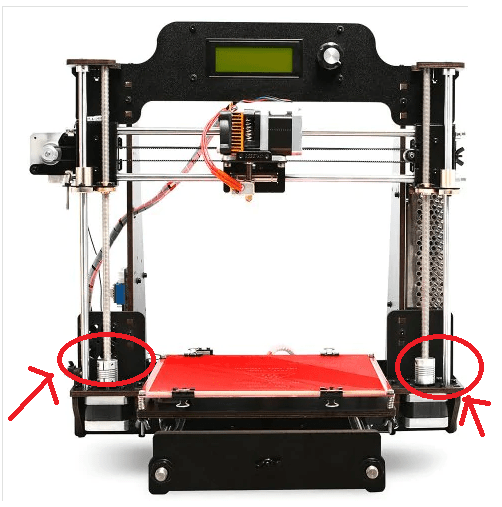
En caso de ruidos ,movimientos imprecisos , falta de fueza , desalinealidad entre las varillas y en general movimiento deficiente del eje z, ese desfase es debido a que uno de los motores está perdiendo pasos respecto al derecho por lo que debería comprobar si el giro del husillo izquierdo va más duro que el derecho.Si es así es posible que no tenga bien alineado el eje Z, por lo que debe tomar como referencia una parte fija de la máquina (el chasis) y medir en cada extremo ( lógicamente deberían medir exactamente igual en ambos lados) . Si aprecia una diferencia,por muy pequeña que sea se puede corregir rotando el motor del eje Z que corresponda con la mano (motores apagados) hasta que consiga que el eje X esté completamente horizontal.
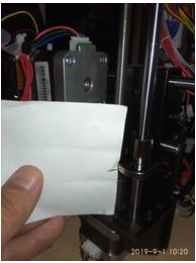
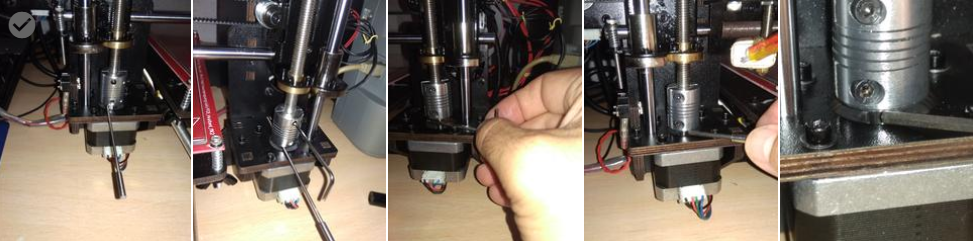
En caso de persistir las vibraciones, deberíamos desmontar los husillos ( la pieza que une el eje de cada motor con la varilla roscada) pues probablemente esta muy por encima del eje del motor impidiendo transmitir toda la potencia a la varilla. Una buena idea para volver a ajustar precisamente los husillo es colocar una galga ( por ejemplo una llave allen pequeña) entre el husillo y el bastidor de modo que esa distancia sea exactamente en los dos motores y luego asegurar que la muesca del motor esta justo debajo del tornillo pequeño alen y luego apretar todos los demas . Una vez ajustados los husillos como posible que no tenga bien alineado el eje Z debe volver a tomar como referencia una parte fija de la máquina (el chasis) y medir en cada extremo ( lógicamente deberían medir exactamente igual en ambos lados) . Si aprecia una diferencia, se puede corregir rotando el motor del eje Z que corresponda con la mano (motores apagados) hasta que consiga que el eje X esté completamente horizontal.
Si todo lo anterior falla y seguimos teniendo vibraciones pruebe a desconectar las varillas y mueva los motores en solitario: así puede analizar mejor el movimiento y el sentido de giro ( incluso también podría probar también a intercambiar la conexión en la ramps).;
RESUMEN
Lo primero al abrir la caja te das cuenta lo bien que lo tiene todo pensado Geeetech para esta impresora. Se trata de un Kit de montaje donde montas la impresora absolutamente desde 0, con todas las piezas por separado, la infinidad de tornillos, la placa, cables, partes metálicas, herramientas y un largo etcétera. Todo embolsado y con un número en cada bolsa con una lista donde dice de que se trata cada número, una cosa muy buena sobretodo por los tornillos al haber tantas medidas diferentes. A la hora de montarla, yo con cierta experiencia tardé unas 4 horas aprox.. lo mejor de todo es seguir el vídeo que tienen en Youtube ya que lo hacen paso a paso, te dicen que tornillos usar y demás..
Sorprende mucho que pese a sera una DIY tiene cosas muy muy buenas, como unos tensores de correas, un ajustador para el tope de Z, una placa GT 2560 con drivers intercambiables para poder montar unos 2208 y hacerla silenciosa, unas piezas para la cama y el carro para agarrar la correa bien y sin necesidad de bridas. Todo eso son mejoras que por ejemplo que una A8 no tiene y es de agradecer, ya que facilita mucho la vida a la hora de montarla.
Lo del marco de madera del modelo analizado (Geeetech prusa i3 Pro W)no es ningún problema porque realmente el resultado es bastante robusto .Ahora bien, el montaje no es tan trivial como cuenta el fabricante . Afortunadamente con los vídeos y el manual del propio fabricante se puede solucionar bien, aunque hay que andar con mucho cuidado por el tema de la construcción simétrica ( nada que no se pueda arreglar desarmando y poner al otro lado). La instalación eléctrica, lleva su rato, pero se consigue.
No debemos olvidar la instalación de driver, software y demás… que no tiene nada que ver con «instalar y darle a imprimir».
Y una vez con todo listo esta, el tema de los primeros ajustes , tema que es especialmente importante si queremos obtener resultados aceptables, por lo que en este post hemos querido centrarnos en posibles problemas de ruidos o mal funcionamiento y como corregirlos.
Resumidamente pues este tipo de impresora tipo Prusa , son bastante compactas, se montan sin demasiada complicidad y con un buen ajuste del eje X (que esté calibrado) y otro buen ajuste de la cama, son fáciles ponerlas a imprimir. Ademas desde la pantalla además vemos que tiene un Firmware personalizado donde podemos tocar diferentes opciones como aceleraciones, jerk y demás, que son cosas avanzadas pero que se agradecen cuando vayamos aprendiendo.
! Esperamos que con estas ideas amigo lector hayamos intentado ayudar algo en caso de que se haya encontrado con este tipo de problemas y este post le haya resultado útil !


 Soloelectronicos.com
Debe estar conectado para enviar un comentario.