Por desgracia es habitual que tanto en los ordenadores portátiles como los ordenadores del tipo de todo en uno ( he incluso otros dispositivos) , se termine estropeando la placa madre, el procesador o una combinación de ambos,dejando sin uso la pantalla interna simplemente porque va integrada en dicho equipo. Si nos centramos en los ordenadores, la placa base y el procesador son dos de los componentes de hardware más importantes dentro de un PC (sea del tipo ) ,dado que las diferentes partes de hardware que hay dentro de un PC se comunican entre sí a través de los circuitos de la placa base. Lamentablemente ,tanto la placa base como la CPU de ordenadores portátiles como los ordenadores del tipo de todo en uno pueden ser muy caros de reemplazar, por lo que llegado a este punto dado los altos costes de reparación que en la mayoría de los caso supera a un ordenador nuevo , lo normal es que se termine desechando el equipo completo aprovechando, en el mejor de los casos ,los módulos de memoria o el disco y desechando desgraciadamente el resto ¿pero y si pudiésemos reutilizar mas partes?
Averías en la placa madre
El diagnóstico de una placa base o CPU defectuosa no es una ciencia exacta, ya que ambos componentes de hardware presentan síntomas similares cuando fallan. En la actualidad es muy raro que un procesador falle, pues este componente implementa multitud de medidas de seguridad para evitar problemas, aunque no es imposible que se haya estropeado, por lo que lo más seguro es que el fallo se deba a la placa base, aunque no se puede dar nada por seguro sin hacer antes las correspondientes comprobaciones. La placa base incluye multitud de elementos electrónicos, muchos de ellos extremadamente sensibles al calor o a una subida repentina de la tensión eléctrica, por lo que es uno de los componentes que se estropean más a menudo. Para diagnosticar una posible avería de la placa base o el procesador puede seguir una serie de pasos muy sencillos:- En primer lugar apagar el ordenador y desconectar el cable de alimentación.
- Vuelva a conectar el cable de alimentación en otra toma de ca que sepa que hay suministro eléctrico (por ejemplo probando el enchufe con una lámpara) y luego intente encenderlo
- Si no arranca, intente escuchar al altavoz interno para intentar dlilucidar la secuencia de pitidos que la placa base produce cuando el sistema detecta un problema con un componente de hardware crítico.
- Consulte en otro ordenador según el modelo de placa base la documentación oficial del fabricante para averiguar segun esa secuencia qué dispositivo es responsable del código de sonido,
- Si tiene una pulsera anti-estática colóquesela, de lo contrario toque una superficie metálica desnuda, como el chasis del ordenador para descargar cualquier posible energía estática, la cual podría dañar sus componentes.
- En caso de que no haya vídeo ni señal de audio ,lo ideal seria desmontar las parte extraibles como el disco , memorias , etc para comprobar si hay al menos señal de video o se producen señales de audio: si al volver a colocar el hardware en cuestión vuelve a perderse el video es posible que deba reemplazar ese componente.
- Si el problema persiste desconecte el cable de alimentación y todos los componentes periféricos conectados retire todo el hardware del PC, excepto la placa base, la CPU, la fuente de alimentación y siga estos pasos:
- En primer lugar revise el chip de video aflojando para ello y quitando los soportes que sujetan el disipador de calor y el ventilador de la GPU a la placa base.Gire el disipador de calor hacia adelante y hacia atrás para debilitar el sello que lo une a la parte superior del procesador.Extraiga el disipador de calor: si está demasiado caliente para tocar por más de un par de segundos, la GPU podría sobrecalentarse con el uso prolongado.La actualización de la pasta térmica y la limpieza profunda del disipador de calor mejorará la refrigeración y puede detener los apagones repentinos del sistema.
- Si no mejora el funcionamiento , toca probar testear la refrigeración de la CPU. Libere la palanca que asegura la CPU a la placa base. Levante la CPU de la placa base y verifique que la superficie del componente no esté doblada o rota, lo que indicaria que se debe reemplazar.Igualmente que con la GPU , la actualización de la pasta térmica y la limpieza profunda del disipador de calor mejorará la refrigeración y podría resolver el problema. Para volver a colocar el procesador en su lugar, alinee con cuidado el triángulo situado en el borde del procesador con el triángulo en la ranura del procesador para colocarlo de nuevo. Coloque la CPU en su zócalo y luego presione hacia abajo la barra para bloquear el componente en su lugar.
- Vuelva a conectar el cable de alimentación y presione el botón de encendido. Verifique la luz indicadora de encendido y escuche si gira el ventilador del sistema. Si la luz indicadora permanece apagada y el ventilador del sistema no se enciende, es posible que la fuente de alimentación esté defectuosa .En caso de tanto los ordenadores portátiles y los All In One esta fuente suele ser externa y de una única tensión DC , por lo que revise con con polímetro si esta esta sacando la tensión de trabajo que indica en la rotulación de la misma placa ( suele rondar entre los 13 y los 25V DC). Obviamente si no hay tensión reemplace la fuente de alimentación
- Si con todas la medidas anteriores el ordenador se niega a encender, la placa base puede tener la culpa por lo que debería revisar en la placa base verificando que no haya chips dañados, condensadores dañados, rastros quemados o grietas o fracturas).
Reusar un panel de LCD
Si decide no arreglar su ordenador por un coste excesivo , ademas de aprovechar memorias, unidad dvd, discos y fuente , hay un componente que no se suele caer : la pantalla integrada pues casi siempre suelen llevar una conexión LVDS con la placa madre , lo cual no es un conexión estardar que podemos usar para otros fines Vamos a ver como este tipo de pantallas integradas en ordenadores portátiles y ordenadores ALL in ONE ,las cuales por cierto suelen ser de muy buena calidad . a pesar de tener conexiones LVDS puede conectarse a otras fuentes con un adaptador y de este modo darle una segunda vida a la pantalla de su viejo ordenador En primer ligar separaremos la pantalla del resto del cuerpo del ordenador portatil o all in one ( en el ejemplo es una panatalla de 17″ procedente de un ordenador portatil Acer).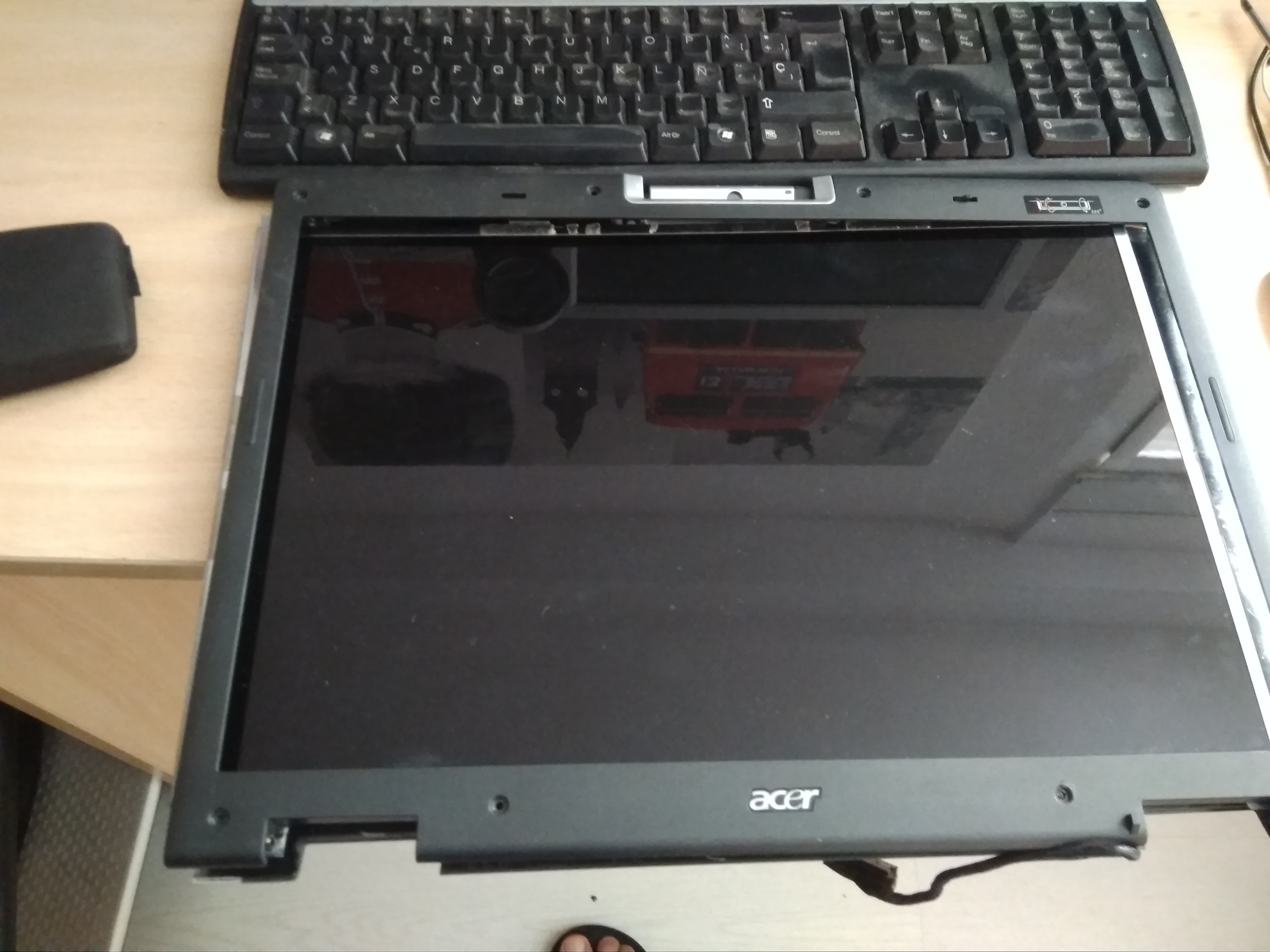 Ahora tendremos que quitar el marco frontal qeu cubre el panel lcd, para lo cual suelen usarse embellecedores que ocultan los tornillos o bien directamente van a presión . En el caso de no lleva tornillos no olvide que existen herramientas de plástico para no dañar las partes , aunque si no tenemos mucho interés en el marco con una navaja con cuidado puede obtener el mismo resultado
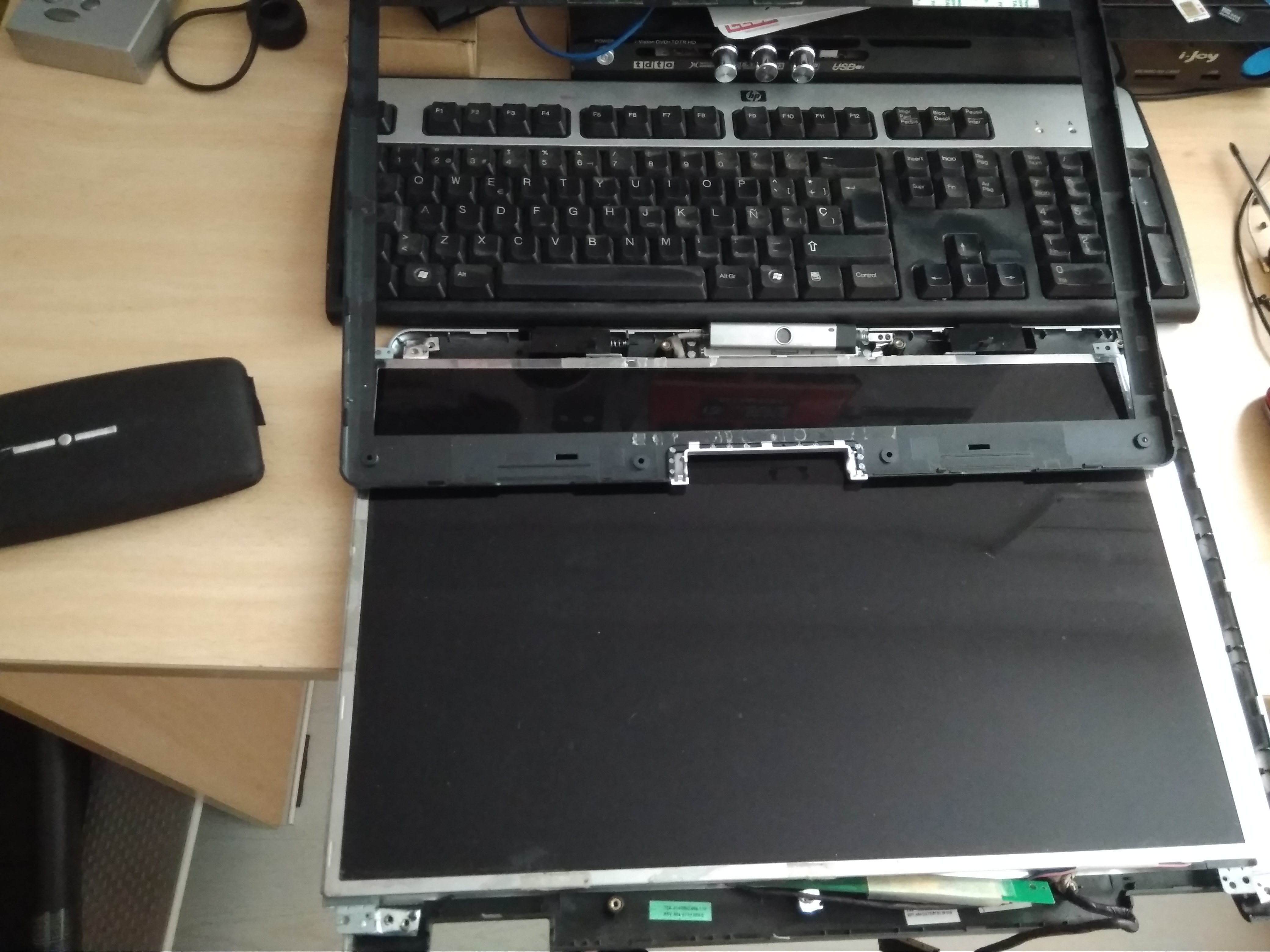 Ahora toca desmontar las conexiones internas como son las dos antenas de la placa wifi o las conexiones de la web cam .
Como se ve en la imagen ,en algunos casos como el del ejemplo todos los cables va integrados en un cable especial que tendremos que desechar porque es cable propietario y NO nos servira para conectarlo a un adaptador LVDS con salida standard
Para nuestro proyecto tampoco nos servirá el panel de plástico posterior pues así aligeramos el tamaño del conjunto .
Por ultimo , tan solo nos queda eliminar también el inversor para alimentar la retro-iluminación del panel lcd pues es muy complejo alimentar con CFFL el que lleva incluido `pues usa varias señales de control que no puede manejar nuestra nueva placa de control .
Observe por cierto que entonces nos quedaría unicamente tan solo dos cablecillos que salen del propio panel , los cuales también tendremos que conectar al adaptador.
Ahora toca desmontar las conexiones internas como son las dos antenas de la placa wifi o las conexiones de la web cam .
Como se ve en la imagen ,en algunos casos como el del ejemplo todos los cables va integrados en un cable especial que tendremos que desechar porque es cable propietario y NO nos servira para conectarlo a un adaptador LVDS con salida standard
Para nuestro proyecto tampoco nos servirá el panel de plástico posterior pues así aligeramos el tamaño del conjunto .
Por ultimo , tan solo nos queda eliminar también el inversor para alimentar la retro-iluminación del panel lcd pues es muy complejo alimentar con CFFL el que lleva incluido `pues usa varias señales de control que no puede manejar nuestra nueva placa de control .
Observe por cierto que entonces nos quedaría unicamente tan solo dos cablecillos que salen del propio panel , los cuales también tendremos que conectar al adaptador.
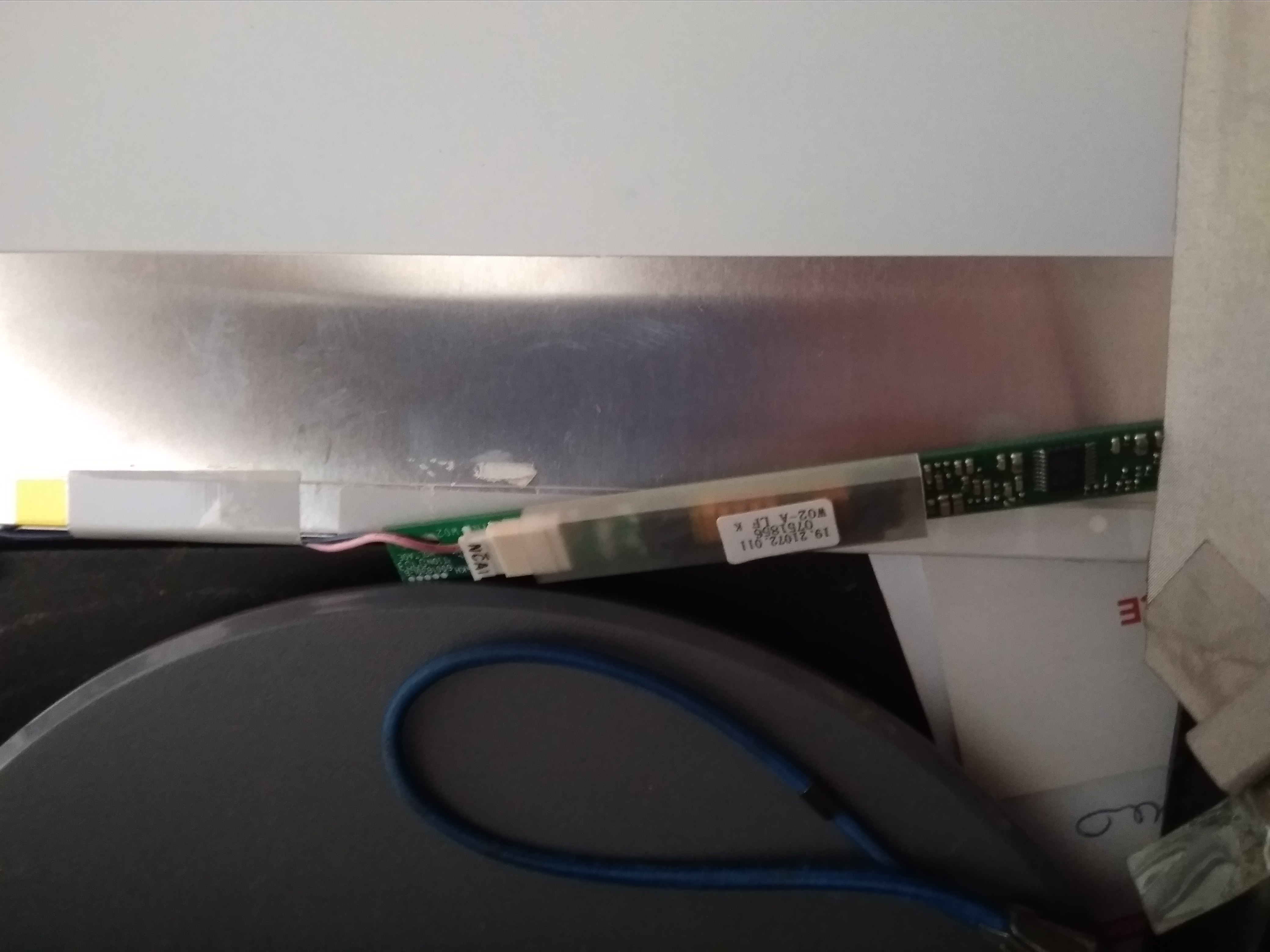 Finalmente ya podemos desconectar el conector LVDS de la forma de cable que en principio vamos a desechar
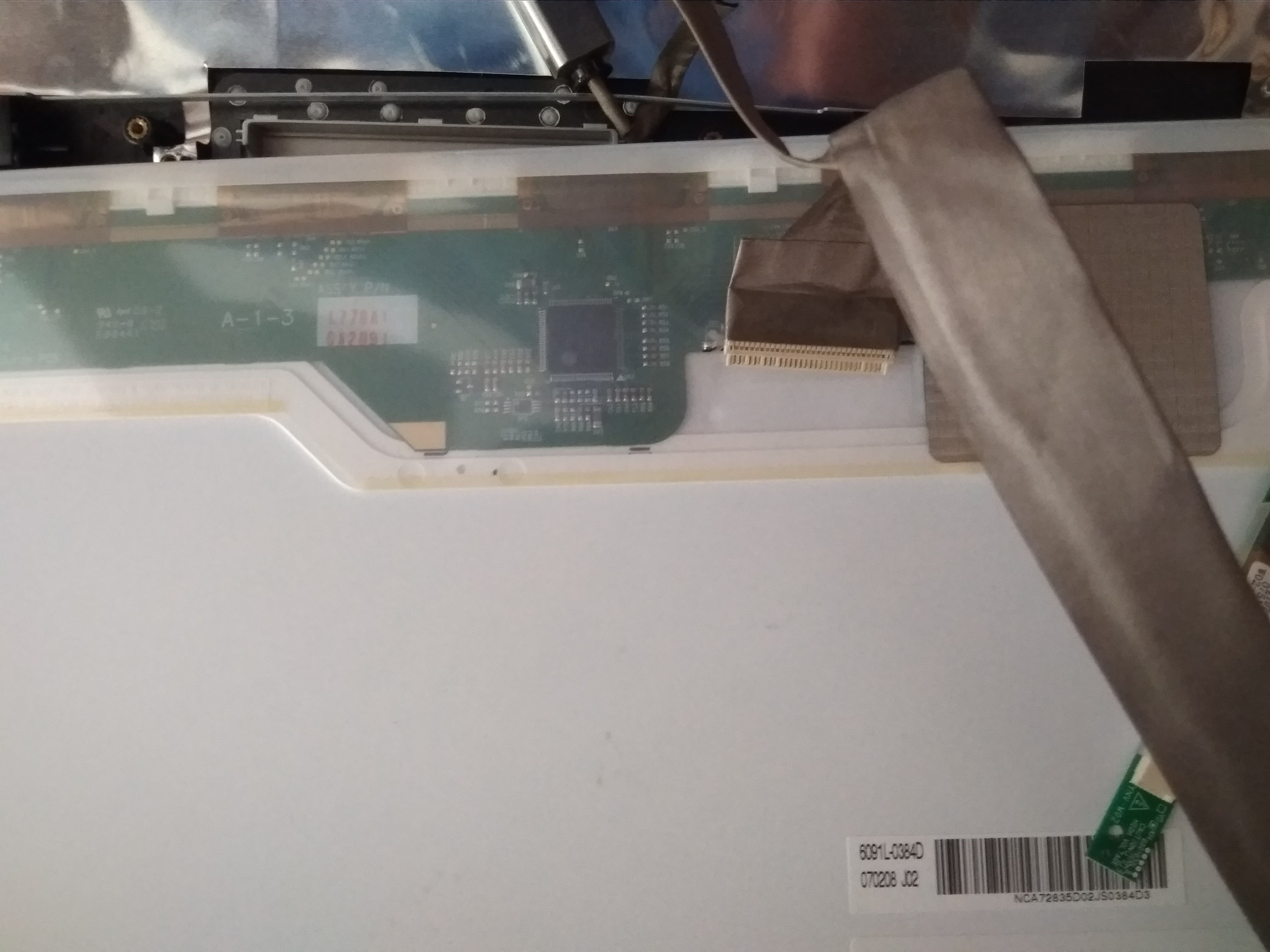 Bien ya tenemos el panel LCD , donde como habrá apreciado usa únicamente dos conexiones: el LVDS y la retroiluminación, así que tendremos que adquirir un adaptador LVDS para el panel que tengamos ( en este caso un panel de LG del tipo LP 171WP4
Aqui hagamos una nota importante: nos debemos asegurar que el adapartador LVDS que compremos es compatible con nuestro panel , pues no todos los paneles usan los mismas conexiones ni tampoco la misma alimentación para el CFFL
Este modelo es compatible con el panel mostrado LP171WP4: njytouch M. NT68676.2 A HDMI DVI VGA Audio LCD Controlador Junta para LP171 W01 lp171 W01-a4 K1 lp171 W02-a4 1440 x 900 incluyendo ademas el inversor para el panel
Bien ya tenemos el panel LCD , donde como habrá apreciado usa únicamente dos conexiones: el LVDS y la retroiluminación, así que tendremos que adquirir un adaptador LVDS para el panel que tengamos ( en este caso un panel de LG del tipo LP 171WP4
Aqui hagamos una nota importante: nos debemos asegurar que el adapartador LVDS que compremos es compatible con nuestro panel , pues no todos los paneles usan los mismas conexiones ni tampoco la misma alimentación para el CFFL
Este modelo es compatible con el panel mostrado LP171WP4: njytouch M. NT68676.2 A HDMI DVI VGA Audio LCD Controlador Junta para LP171 W01 lp171 W01-a4 K1 lp171 W02-a4 1440 x 900 incluyendo ademas el inversor para el panel
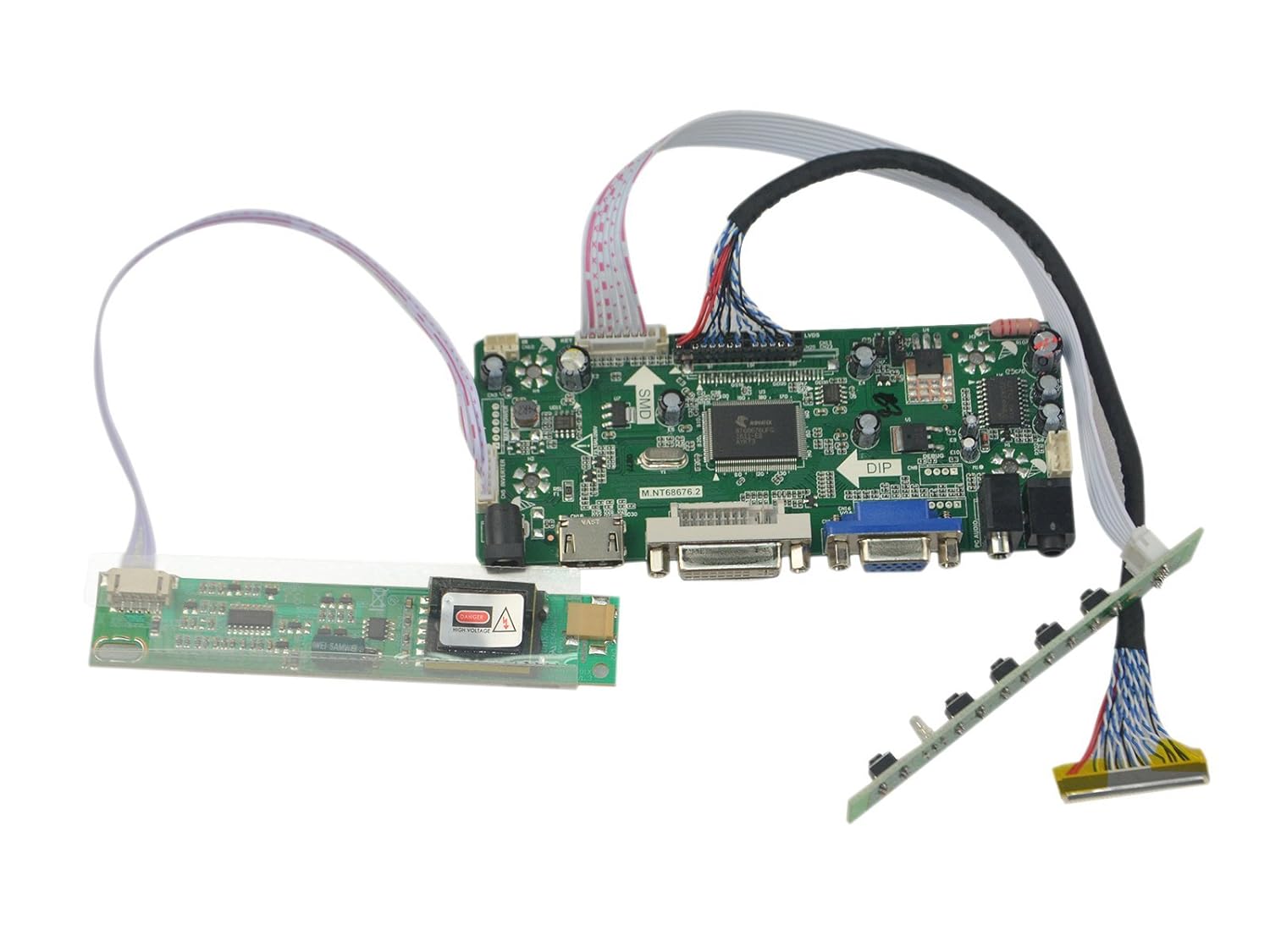 Este adaptador pues pues puede convertir un simple Panel LCD en una pantalla de trabajo gracias asu conexiones HDMI, DVI, VGA Audio admitiendo resolución 1440 x 900,con cable de 6bit Este controlador es exclusivo para estas variantes del panel :
- lp171 W01
- lp171 W01-a4 K1
- lp171 W02-a4
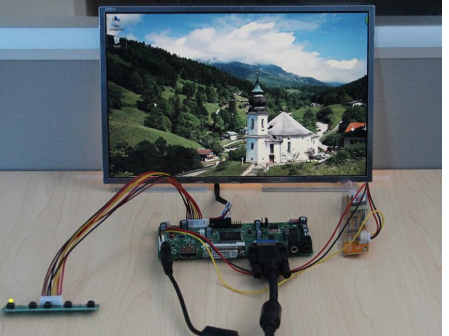
- Conectamos el panel de la placa de pulsadores ( sirve para ajustes) a la placa principal del conversor
- Conectar un cable desde el conversor al inversor CFFL ( es la placa pequeña)
- Conectar a la salida del CFFL el cable de retro-limuminacion del panel ( usa un mini-conector de dos pines)
- Conectar la salida del conversor con un cable LVDS a la entrada LVDS del panel LCD ( donde iba conectada la forma de cable(
- Alimentar con 12v al menos 3Amp el conjunto
- Conecte a una entrada una señal de video
- DISFRUTE DE SU PANEL REUSADO


 Soloelectronicos.com
Debe estar conectado para enviar un comentario.