Descarga urgente de nuestra actividad de Google+


Google+ integra distintos servicios: Círculos, Hangouts, Intereses y Comunidades.Fuentes tales como The New York Times lo han declarado el mayor intento de Google para competir con la red social Facebook,​ la cual tenía más de 750 millones de usuarios en 2011.​ El 20 de septiembre de 2011, Google permitió la creación de cuentas a usuarios con más de 18 años, con mejoras en sus extensiones de videoconferencias.

Google en diciembre de 2018 tomó la  decisión de cerrar su red social  Google+ para particulares  en abril de 2019 básicamente debido a su escaso uso por las dificultades que supone mantener el producto al nivel que esperan los usuarios  pues no debemos olvidar que en Marzo de 2018 quedaron expuestos datos personales de 500.000  usuarios por un supuesto error de programación ( de hecho un total de 438 aplicaciones usaron la interfaz de programación que permitía acceder a los datos privados de los usuarios.) 

No obstante aunque Google+  cierre  para  usuarios  personales,  si se va a mantener ( he incluso evolucionar) , como  ha sucedido con otros productos  de Google , para usuarios empresariales. Si es cliente de G Suite de hecho , Google+ seguirá activo para su cuenta de G Suite pero tendrá que solicitar más información a su administrador de G Suite ( de hecho pronto tendrá un nuevo aspecto y nuevas funciones). 

La fecha elegida es el 2 de abril de 2018 fecha a  a partir de la cual  las  cuentas  particulares  de Google+ así como como todas las páginas de Google+ que se haya creado se cerrarán . A partir de ese momento,  comenzaran a  eliminar el contenido de las cuentas personales de Google  incluyendo fotos, vídeos de Google+ del archivo de álbumes  así como las páginas de Google+. Sin embargo las fotos y los vídeos que tengan copia de seguridad en Google Fotos no se eliminarán.

El proceso de eliminación del contenido de las cuentas de Google+, las páginas de Google+ y el archivo de álbumes de usuarios particulares llevará algunos meses y, hasta entonces, puede que el contenido  aun siga  estéando disponible. Por ejemplo, los usuarios pueden ver algunas partes de su cuenta de Google+ en el registro de actividades. Del mismo modo, los usuarios de G Suite podrán consultar contenido de Google+ para particulares hasta que elimine.

Si es desarrollador y utiliza las API de Google+ o el inicio de sesión de Google+, le afectara  como puede imaginar todo esto bastante.

La cronología del apagado Google+ es mas o menos la siguiente:

  • A partir del 4 de febrero, ya se  no podían crear nuevos perfiles, páginas, comunidades ni eventos de Google+.
  • A partir de principios de marzo del 2019, explicaran cómo descargar la información de todas las publicaciones de una comunidad pública, incluidos el autor, el texto y las fotos (no obstante los propietarios o moderadores de una comunidad de Google+, podrán descargar y guardar los datos de su comunidad si lo solicitan con antelación
  • Aproximadamente a mediados  de marzo habrán observado que  si inicia sesión en sitios como  por ejemplo wordpress.com  o aplicaciones con el botón de inicio de sesión de Google+, estos aceces dejaran de funcionar ( en algunos casos ha sido sustituido por un botón de inicio de sesión de Google). Lógicamente podrá seguir accediendo a su cuenta de Google siempre que vea el botón de inicio de sesión de Google  ya que aunque google+ desaparezca la cuenta de google se mantiene  . 
  • Si ha usado Google+ para publicar comentarios en sitios suyos o de terceros, esta función tambien se eliminará de Blogger el 4 de febrero y, en otros sitios, el 7 de marzo.
  • Asimismo todos sus comentarios realizados con Google+ en cualquier sitio se eliminarán a partir del 2 de abril del 2019. 
  • Su cierre definitivo se realizará en agosto de 2019,


Afortunadamente  Google  nos permite antes dela citada fecha  descargar y guardar nuestro contenido siempre que lo haga antes de abril, por lo que es importante que si tiene en cuenta google+. De hecho vamos a  ver  como podemos  exportar y descargar nuestros datos de Google+, incluidos nuestros  círculos, comunidades, novedades y +1 a un fichero comprimido para verlo en local. Es  importante  destacar  que por  el hecho de descarar sus datos de Google+ , esto no eliminará su perfil de Google+. 

Cómo descargar todos sus datos de Google+

Puedes descargar un archivo que contenga todos sus datos de Google+ a la vez, incluidos sus círculos, comunidades, novedades y +1.

Estos son los pasos a seguir:

  1. Para descargar el contenido de una página de Google+ e  inicie sesión en la cuenta asociada.                                                                                       
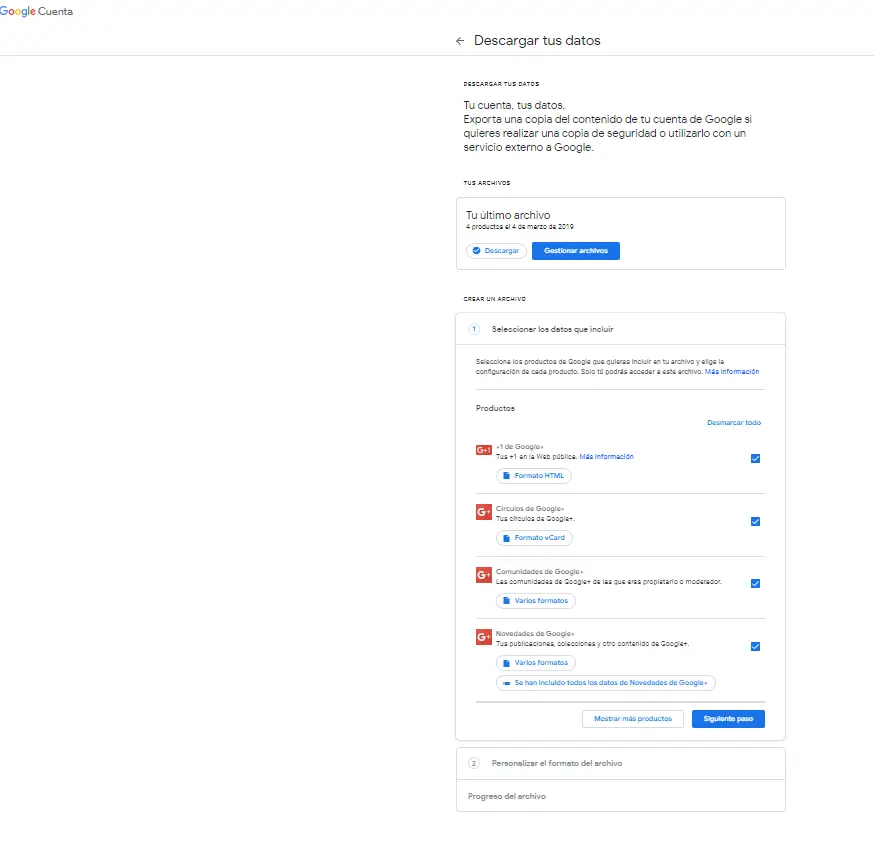
  2. Vaya  a la página Descargar tus datos.                                                                                                              
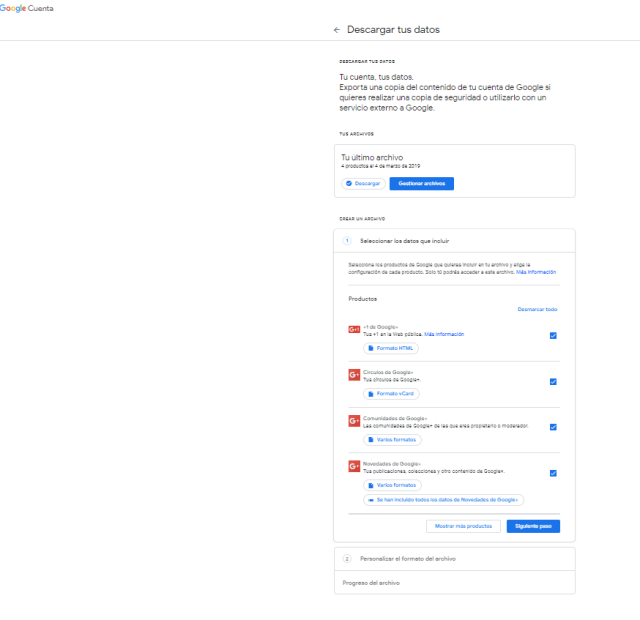
  3. Desmarque la información de Google+ que no quiera incluir en la descarga  .; +1 de Google+, Circulos de Google, Comunidades de Google+  o Novedades de Google+.Para ver más detalles y opciones de un producto, seleccione la flecha hacia abajo 
  4. Haz clic en Siguiente paso.
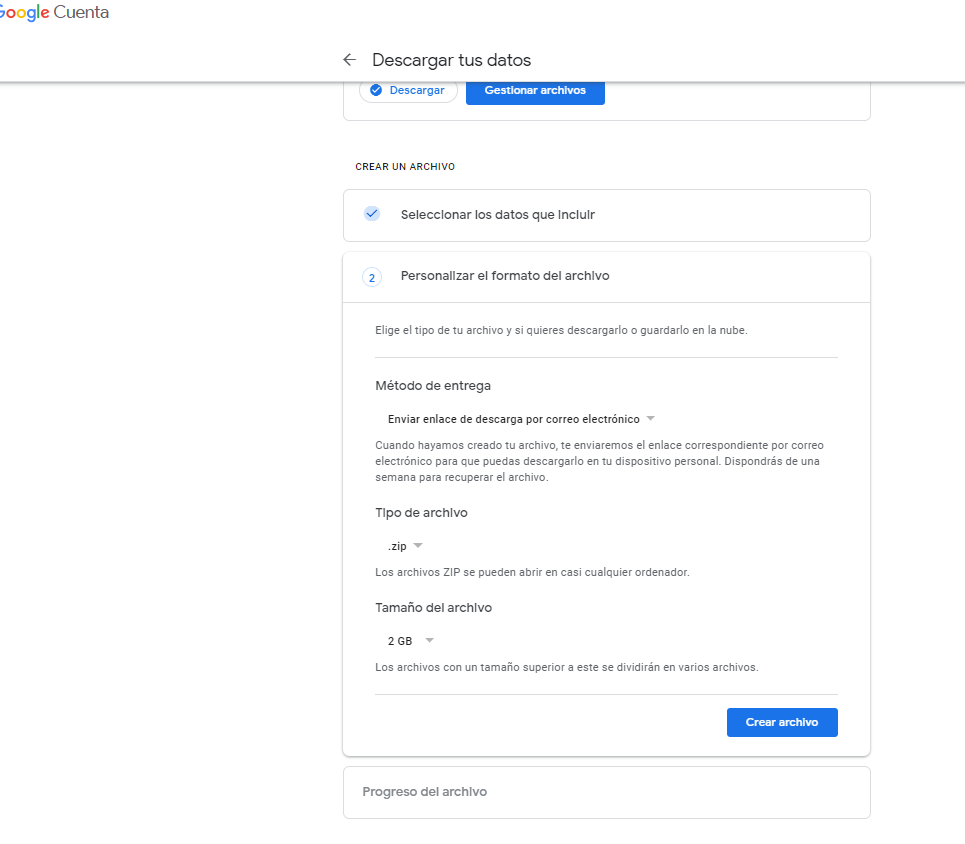
  5. Elija el  tipo de archivo así como el tamaño de archivo  que desea para el fichero de descarga.                    
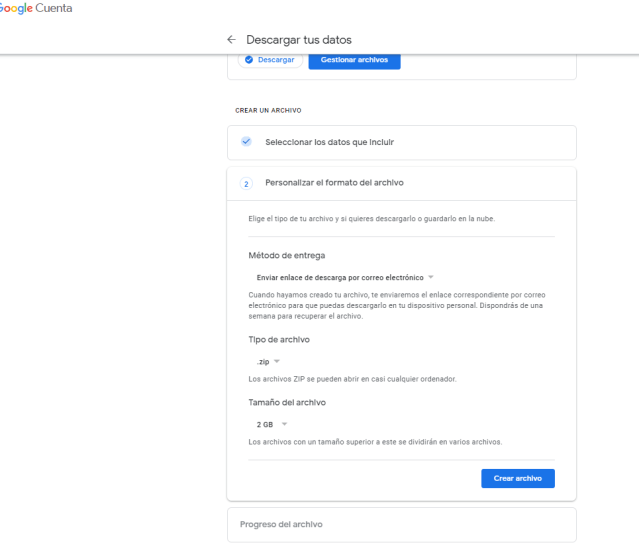
  6. Haga clic en Crear archivo.
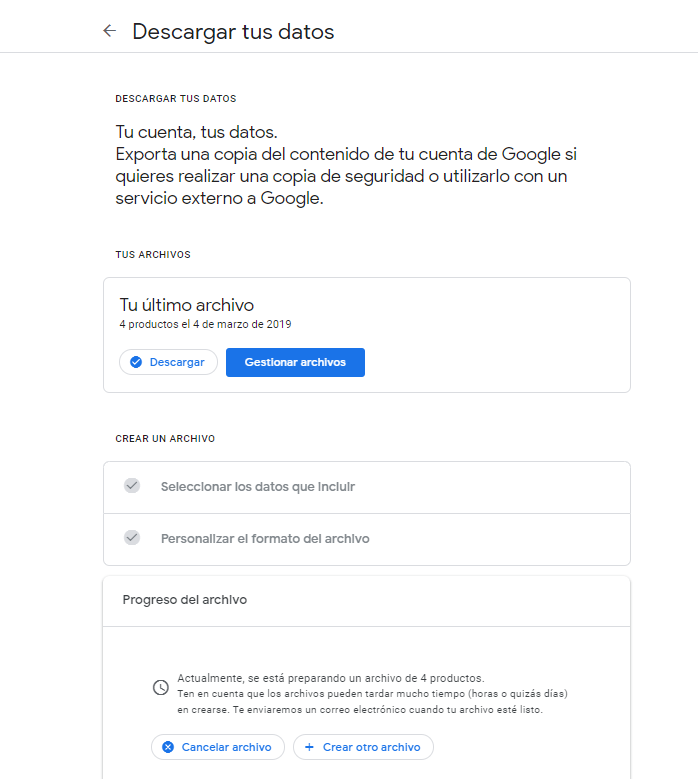
  7. La descarga normalmente no es inmediata así que los archivos pueden tardar mucho tiempo (horas o quizás días) en crearse. Google nos  enviara un correo electrónico cuando la peticion del  archivo  esté lista( normalmente al día siguiente) momento a partir del cual el enlace quedar activo desde el botón «Descargar».                                                                                                                
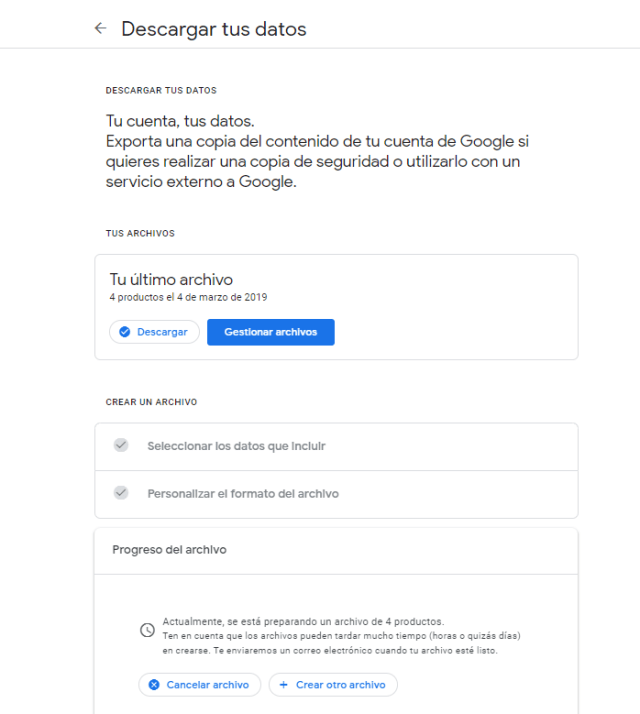
  8. Una vez generado el fichero  le daremos al botón de descargar .
  9. Cuando este descargado el fichero ( normalmente tendrá el nombre de takeout-fechahoracodigo -XXX.zip) ,  procederemos a descomprimirlo   en local con el famoso programa winzip
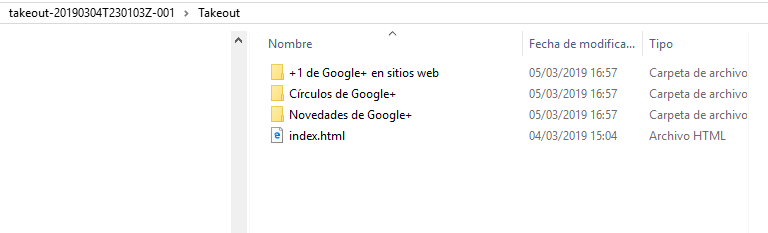
  10. Se creara  una carpeta con el mismo nombre que el fichero comprimido o ( takeout-fechahoracodigo -XX)  y dentro  un directorio llamado Takeout  , el cual contendra tantas carpetas como servicios hayamos solicitado descargar                                                                                                           
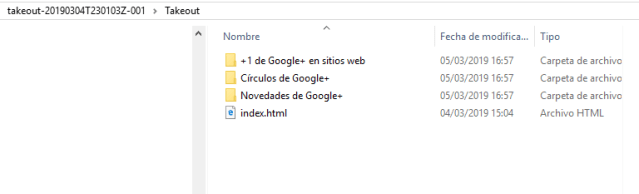
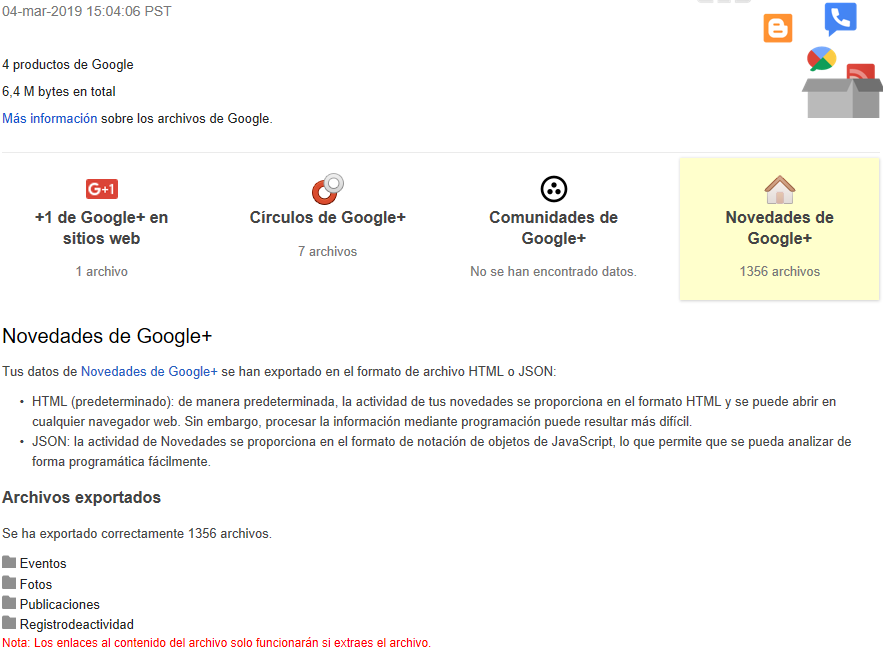
  11. Nos iremos al archivo index.html que intentaremos abrir preferentemente con Google Chrome. 
  12. Ahora pulsaremos en Novedades de Google+ y nos iremos a la sección de Archivos exportados                
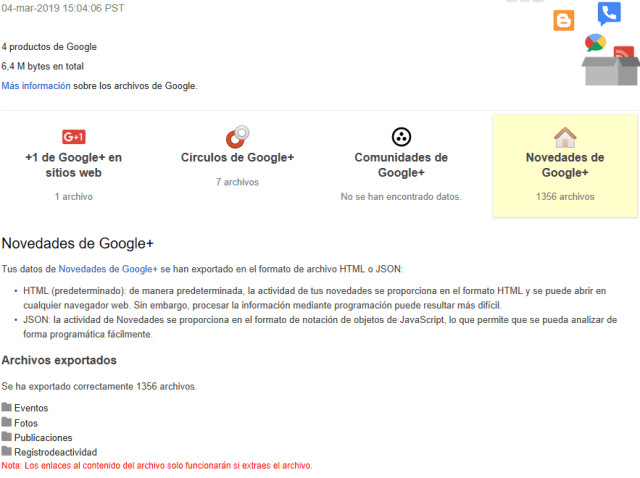
  13. En  la sección de archivos exportados nos figurara el numero de ficheros que se han logrado exportar, lo cuales pertenecerán en su mayoría a  Publicaciones. Si finalmente pinchamos en Publicaciones, ya  nos aparecerán  ordenados de mas antigüedad  a mas recientes,  todas las publicaciones  que hayamos hecho en google+ , las cuales podremos acceder directamente pinchando sobre cada link individual                                                                                                                                   
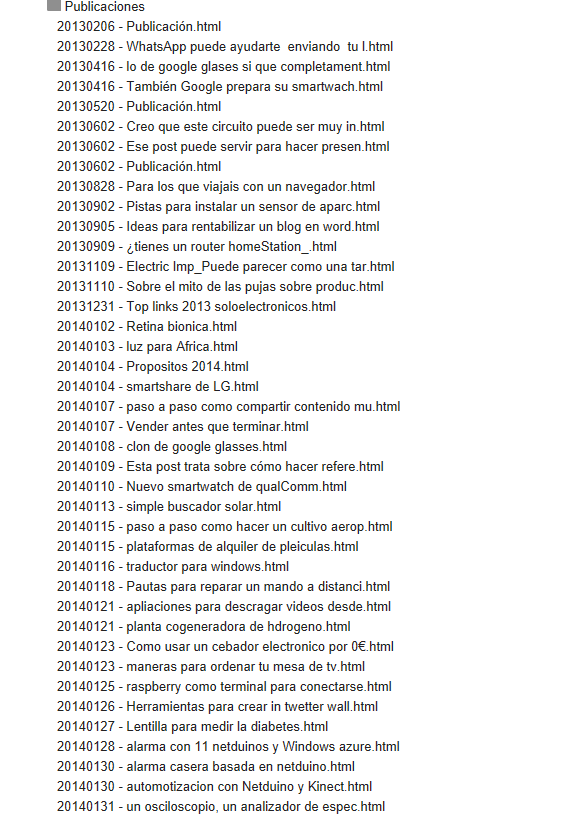


Desde estas lineas  animamos   a todos lo que tengáis presencia en google+  descarguéis  todo vuestro contenido  según los pasos descritos pues  de no hacerlo  en estos  días , dentro de poco ya no se podría hacer  por lo que se perderá para siempre esta valiosa información que con tanto esfuerzo  y tesón hemos ido acumulando a lo largo de los año


Como supeditar el encendido de una TV al de un descodificador,Blueray u otros dispositivos ( parte 1)


Puede parecer  extraño , pero cada vez tenemos dispositivos  conectados a nuestro TV  que  suelen ser  el origen de  vídeo  por defecto  como pueden ser dispositivos Android   TV, reproductores blueray, etc.  o   sobre todo descodificadores de TV  

En este sentido  podría ser interesante  supeditar  automáticamente el  encendido  de la TV  al de la fuente de vídeo ( normalmente un descodificador de TV) , para lo cual   vamos a intentar implementar una solución que lo automatice

Pensando en una solución , una aproximación  podría ser basarse en  las señales de infrarrojos entre el TV  y la fuente de vídeo ,pero esto conlleva mucha complejidad pues en el mercado existe una infinidad de marcas  y modelos de  dispositivos diferentes , que haría  muy difícil  contemplar un método practico para resolverlo , así  que debemos pensar en otra solución …

Pensando  en la variación del consumo de un dispositivo  ,una solución puede pasar por detectar  esa variación  de consumo   y con ello  sabremos si debemos o no activar la TV , para lo cual nos puede basta el sensor   ACS712    , un  Modulo Sensor de corriente para Arduino con un rango de medida máximo de 5 Amperios ( suficiente para la mayoría de los dispositivos  que conectaremos al TV) 

Este sensor esta basado  en efecto Hall   que detecta el campo magnético que se produce por inducción de la corriente que circula por la línea que se está midiendo , por lo que no hay disipación de potencia a través de este como ocurriría  con soluciones clásicas  que  usarían una resistencia de valor bajo  en serie  para medir la corriente que circula por ella  y el circuito (pero  con el consiguiente disipación  de potencia en esta )

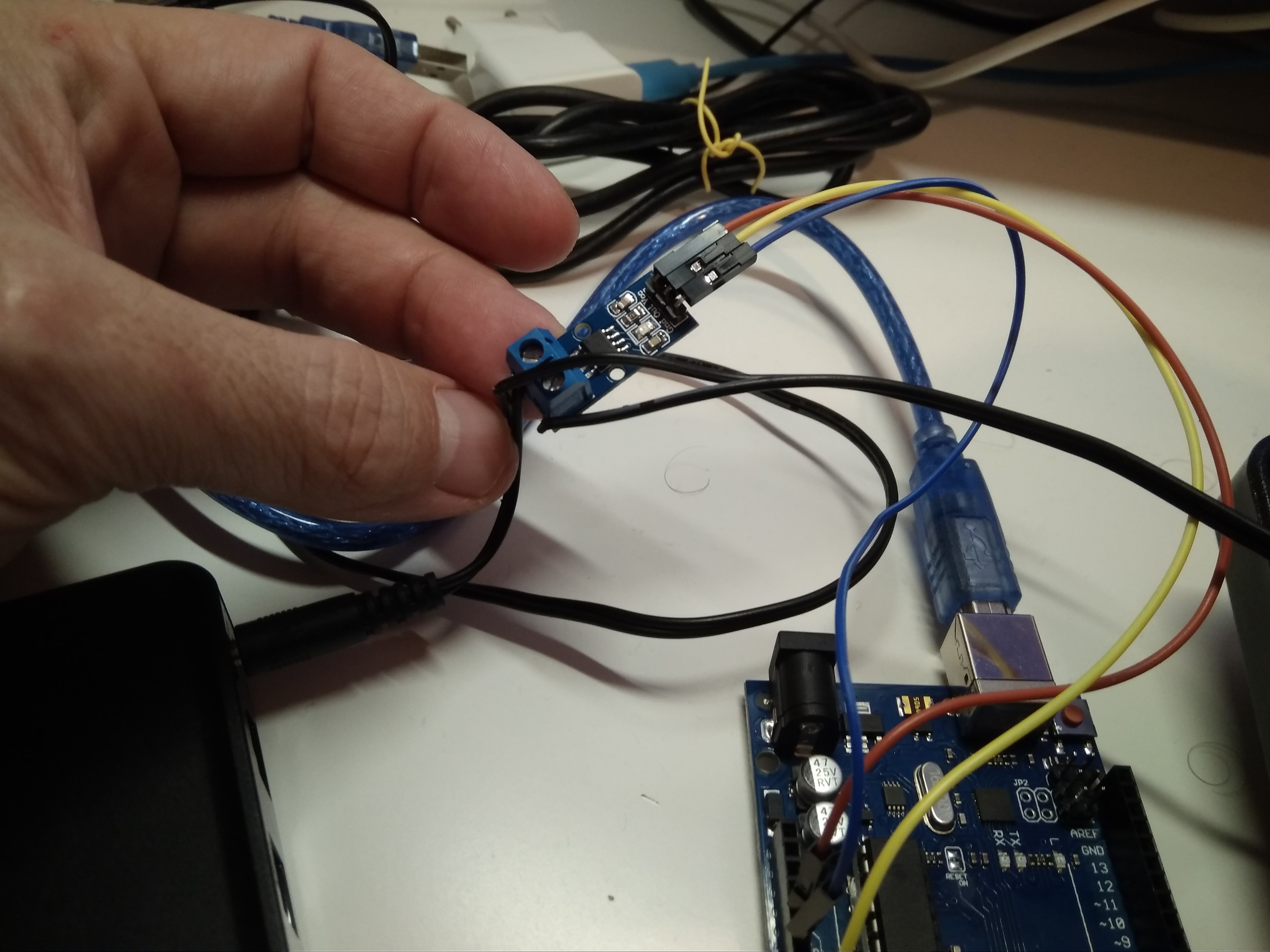
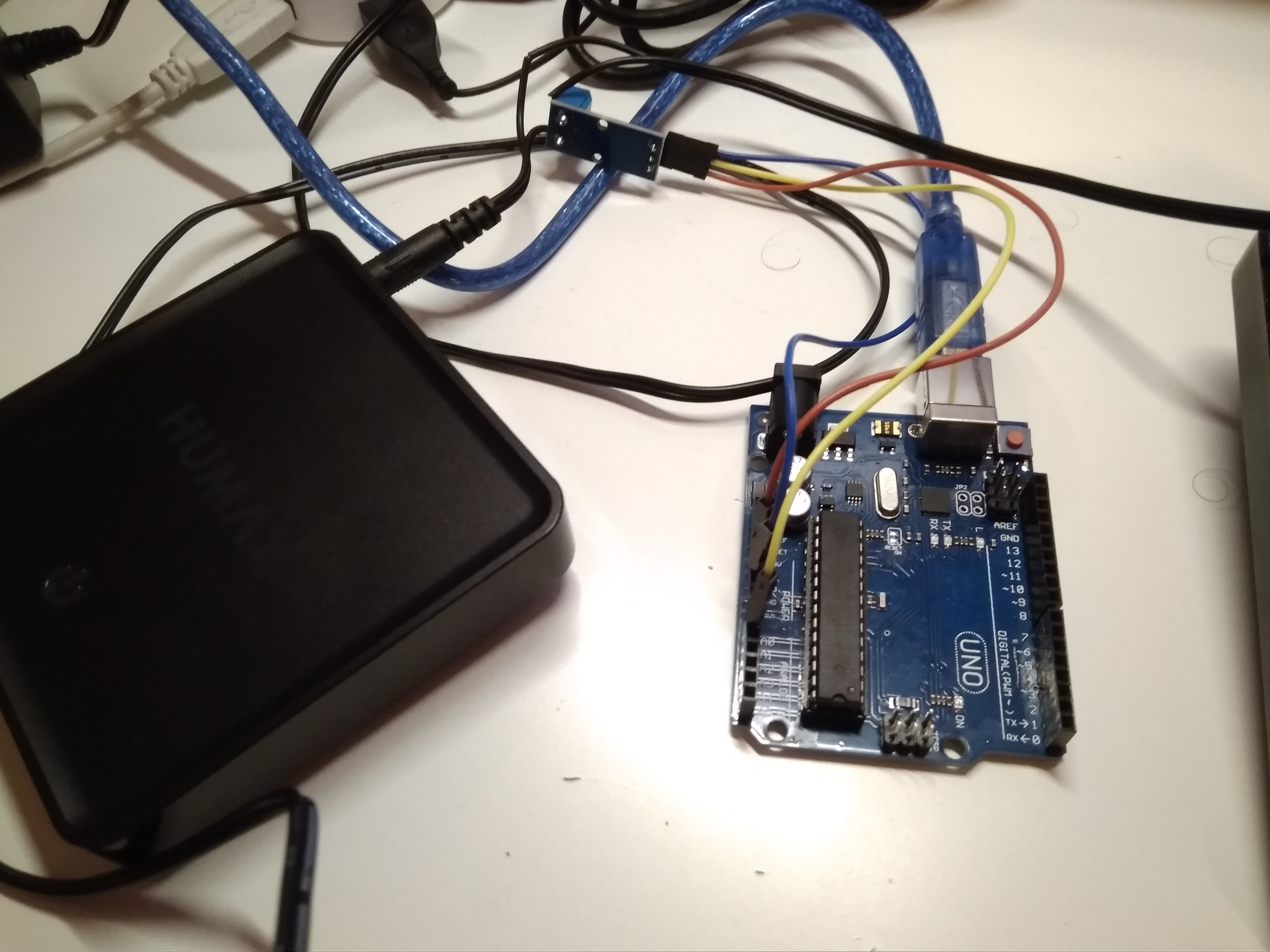
Concretamente  en las pruebas  junto a un Arduino UNO , usaremos el  chip sensor  ACS712ELC-05A  alimentado  con  5V a través del propio Arduino ( lleva un led a bordo como e indicador de energia) 


El modulo puede medir los positivos y negativos de máximo 5 amperios, correspondiente a la salida analógica 185mV / A   entregando una salida de voltaje proporcional a la corriente, Dependiendo la aplicación podemos usar otros módulos  como el ACS712-05A, ACS712-20A o el ACS712-30A, para rangos de 5, 20 o 30 amperios respectivamente

El  ACS712  podemos encontrarlo en módulos, los cuales nos facilitan sus conexiones, Este modulo  trae una bornera para conectar la línea que queremos medir ( el descodificador)  y 3 pines por el otro extremo: dos para conectar la alimentación y un pin para la salida analógica.

Para las conexiones en el módulo debe  guiarse por los nombres de los pines, en algunos modelos vienen en diferente orden pero marcados en la serigrafia como Gnd,Out  y Vcc . En nuestro caso Vcc ira al pin +5V de Arduino, GND al GND del Arduino y  Out lo conectaremos al pin analógico de Arduino  A0 

En los terminales opuestos del  ACS712  conectaremos  en serie la alimentación del Descodificador ,o dispositivo que  vaya a controlar  la TV . Para medir la corriente se  debe conectar en serie con el dispositivo o carga, nunca conectar en paralelo a la fuente de voltaje.


El rango de corriente que podemos medir y sensibilidad varían dependiendo del modelo del integrado, existen tres modelos los cuales detallamos a continuación:

Modelo Rango Sensibilidad
ACS712ELCTR-05B-T -5 a 5 A 185 mV/A
ACS712ELCTR-20A-T -20 a 20 A 100 mV/A
ACS712ELCTR-30A-T -30 a 30 A 66 mV/A

El sensor  ACS712  nos entrega un valor de 2.5 voltios para una corriente de 0A y a partir de allí incrementa proporcionalmente de acuerdo a la sensibilidad, teniendo una relación lineal entre la salida de voltaje del sensor y la corriente. Dicha relación es una línea recta en una gráfica Voltaje vs Corriente donde la pendiente es la sensibilidad y la intersección en el eje Y es 2.5 voltios. La ecuación de la recta seria la siguiente

Donde la pendiente es m y equivale a la Sensibilidad

Despejando tendremos la ecuación para hallar la corriente a partir de la lectura del sensor:


Para realizar la lectura de corriente simplemente se necesita leer la entrada analógica y con la formula antes expuesta obtener la corriente.

A continuación se muestra el código para un realizar la lectura de corriente:

float Sensibilidad=0.185; 
//sensibilidad en Voltios
/Amperio para sensor de 5A void setup()
{    Serial.begin(9600); }
void loop()
{    float voltajeSensor= analogRead(A0)*(5.0 / 1023.0);
//lectura del sensor   
 float I=(voltajeSensor-2.5)/Sensibilidad;
//Ecuación  para obtener la corriente
 Serial.print("Corriente: ");
 Serial.println(I,3);
 delay(200);     
}

En nuestro caso estamos trabajando con un sensor de 5A ( ACS712  )  por eso usamos el valor de sensibilidad de 0.185V/A que es el equivalente 185mV/A que nos da el fabricante, si están trabajando con el sensor de 20A, reemplazar el valor de la sensibilidad por 0.100 V/A.


Existen varios tipos de filtros, que dependiendo de la complejidad pueden consumir recursos en la programación de nuestro Arduino, en nuestro caso  simplemente usaremos la media aritmética de varias lecturas consecutivas, implementar el promedio de las lecturas en Arduino es sencillo y fácil de entender, simplemente hay que sumar las lecturas y dividirlas en un  número de muestras suficiente.
La cantidad de muestras para calcular el promedio depende del nivel de ruido que tengan .En nuestro ejemplo con 200.000 son un valor lo suficiente bueno  para que nos de un resultado bastante preciso

El programa mejorado  seria el siguiente:

float Sensibilidad=0.185; 
//sensibilidad en Voltios/Amperio para sensor de 5A void setup()
{    Serial.begin(9600);
}
void loop()
{
 float I=get_corriente(200000);//obtenemos la corriente promedio de 200.00 muestras
 Serial.print("Corriente: ");
 Serial.println(I,3);
 delay(100);     
}
float get_corriente(int n_muestras)
{
 float voltajeSensor;
 float corriente=0;
 for(int i=0;i<n_muestras;i++)
 {    voltajeSensor = analogRead(A0) * (5.0 / 1023.0);
////lectura del sensor   
 corriente=corriente+(voltajeSensor-2.5)/Sensibilidad;
//Ecuación  para obtener la corriente  
}
 corriente=corriente/n_muestras;
 return(corriente);
}


Como  el error que obtenemos  aun con el numero tan elevado de muestras es grande, debemos de recalibrar y hallar los valores reales puesto que los valores que nos da el fabricante no son exactos.

Recordemos la ecuación que usamos para hallar la corriente:

En esta ecuación solo tenemos dos constantes: los 2.5 que es el voltaje del sensor cuando la corriente es 0V y la sensibilidad, que equivale a la pendiente de la recta Voltaje Vs Corriente; tenemos que calcular los valores reales de estas dos constantes. Al ser una recta, basta con obtener dos puntos y con estos podemos calcular constantes.

Para esto necesitamos un polimetro en la escala de Intensidad   ( debe ser de buena precisión, ya que este será la herramienta para calibrar)  . El polimetro, el ACS712  y la carga deben de conectarse en serie. 

Después de conectar el aparato de medida y el  sensor, debemos de tomar lecturas de voltaje del sensor, esto se hace con el siguiente programa.

void setup() 
{  
 Serial.begin(9600);
} void loop()
{  
float voltajeSensor =get_voltage(10000);
//obtenemos voltaje del sensor(10000 muestras)
 Serial.print("Voltaje del sensor: ");
 Serial.println(voltajeSensor ,3);
     }
float get_voltage(int n_muestras)
{  float voltage=0;  
 for(int i=0;i<n_muestras;i++)
 {    
voltage =voltage+analogRead(A0) * (5.0 / 1023.0);    
 }  voltage=voltage/n_muestras;  return(voltage);
}

El primer punto que debemos medir es para una corriente de 0 amperios: esta es una de las constantes, en nuestro caso 2.527, que corresponde al punto P1(2.527,0)

Para hallar la segunda constante necesitamos una segunda medida, se recomienda que no sea cercano al valor de la primera medida, en nuestro caso usaremos una carga cuya corriente es superior a 1 amperio.Como se observa en el sensor  un voltaje de 2.687, y en el amperímetro medimos 1.155A, este sería nuestro segundo punto P2(2.687,1.155) ,

Para calcular la sensibilidad simplemente calculamos la pendiente.

Teniendo estos dos valores la ecuación para calcular la corriente es:

Donde sensibilidad=0.139 V/A

Con estos nuevos valores debemos trabajar los ejemplos anteriores

Tener en cuenta que cada sensor tiene su propia característica

Otra forma puede ser en tomar varios puntos y al final aplicar regresión y hallara la ecuación de la recta.


Con estos dos valores  contemplados en el programa, toca  ejecutar el programa  y observar la salida  del monitor serie    en función de cuando activamos el descodificador  y lo apaguemos . En nuestro caso , las lecturas son inferiores a 0.207 cuando esta en stand-bye    , superando este valor  cuando esta encendido

Estos valores   son precisamente  los que podemos usar como umbral  para activar o desactivar un pin de salida  por ejemplo para activar/desactivar  un rele que  a su vez alimente  al TV

Con todos estos cambios , el código final del programa que detecta  si se enciende o no el descodificador es el siguiente:


const int sensorPin = A0; // seleccionar la entrada para el sensor
int sensorValue; // variable que almacena el valor raw (0 a 1023)
float value;
float Sensibilidad=0.185; //sensibilidad en Voltios/Amperio para sensor de 5A

void setup() {

// Iniciamos comunicacion serie
Serial.begin(9600);
}


void loop() {

float I=get_corriente(200000);//obtenemos la corriente promedio de 500 muestras

if (I<0.207)
{Serial.print(«Apagado: «);  // aqui podemos desactivar un pin binario de salida  para deactivar  un rel
Serial.println(I,3);
delay(100);
}
else
{Serial.print(«Encendido: «);// aquí podemos activar un pin binario de salida  para activar  un relé
Serial.println(I,3);
delay(100);
}


}


float get_corriente(int n_muestras)
{
float voltajeSensor;
float corriente=0;
for(int i=0;i
{
voltajeSensor = analogRead(sensorPin) * (5.0 / 1023.0);////lectura del sensor
corriente=corriente+(voltajeSensor-2.5)/Sensibilidad; //Ecuación para obtener la corriente
}
corriente=corriente/n_muestras;
return(corriente);
}

// cambio de escala entre floats
float fmap(float x, float in_min, float in_max, float out_min, float out_max)
{
return (x – in_min) * (out_max – out_min) / (in_max – in_min) + out_min;
}