Proyecto de navidad: construya un piano con teclas de frutas


No espere poder realizar una sonata para piano de Beethoven en este proyecto , pero  hoy vamos a cambiar de registro  en cuanto los contenidos que compartimos en este blog ,   enfocándonos en  un proyecto  muy sencillo  pensado sobre  para que los mas pequeños aprendan electrónica  y programación de un modo divertido   usando la excusa   del  las frutas para activar 8 notas  ¡y, no se preocupe si no tiene plátanos en este momento también  debería funcionar con cualquier fruta o verdura !.
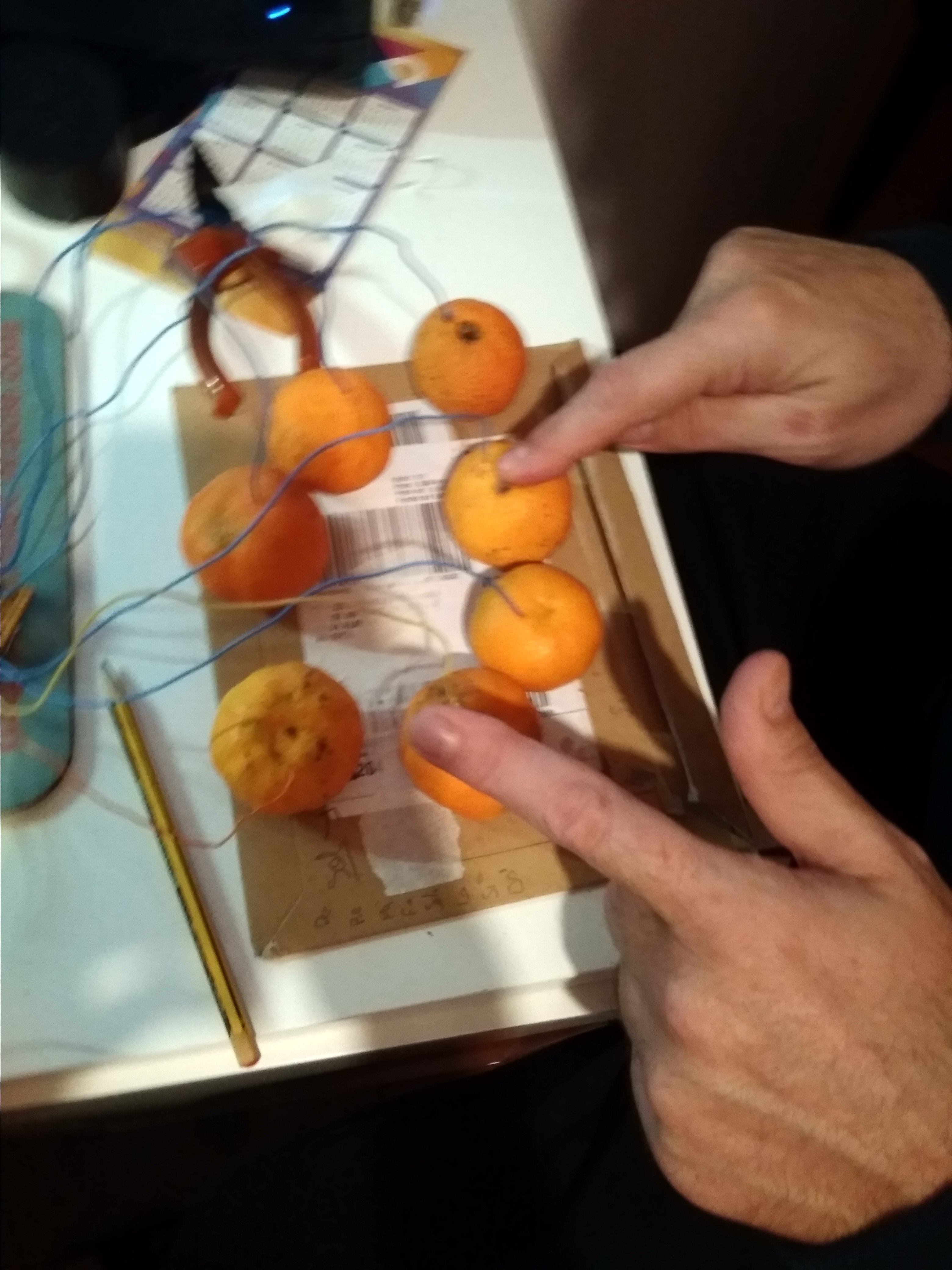

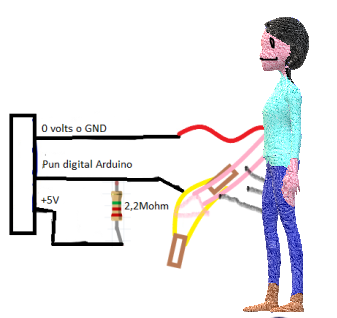
El fundamento del circuito es a realmente  sencillo  pues basta  conectar a  cada fruta con una resistencia de 2,2 Mohmios ( o similar ) a una entrada analógica diferente y usar una referencia de GND como polo común    y con esto ya tenemos  junto con cualquier Arduino los fundamentos para hacer el piano frutal pues la electricidad  fluyera cuando toquemos la fruta para cerrar el circuito y, cuando lo haga, lo leeremos desde  una  Placa Arduino  pudiendo desencadenar un evento  que en este caso, sera  reproducir una nota  que sacáramos por un pin digital

Es decir cuando , usando un  pin digital de  Arduino configurado como entrada, si lo conectamos  a  un objeto con cierta resistencia , esto hará que la resistencia entre esta  y masa se desplace hacia GND (es decir a 0 V) porque el circuito está completo , el programa  leerá ese valor binario ( es decir un cero lógico)  y este evento provocara   que  Arduino reproduzca  una nota.
Para hacer el piano  de frutas  necesitará:

  • Una placa Arduino, puede usar Arduino  UNO pero también puede usar cualquier placa compatible  procedente del mercado oriental .
  • Ocho  resistencias de alto valor  de  2,2 Mega ohmios, aunque  debería funcionar con cualquier valor  entre 1 Mega-ohmios  y 10 Mega-ohmios . Si no tiene  estos valores también puede asociar varias en serie o en paralelo  hasta obtener  valores parecidos (al usar 8 entradas al menos necesitaremos pues 8 resistencias)
  • Una resistencia de 220 ohmios para no proteger  el altavoz ,( si es un altavoz de 1W  o mas puede  prescindir de esta).
  • Un altavoz de 8 ohmios.
  •  Idealmente una placa de prueba para  conectar fácilmente los cables y las resistencias al Arduino.
  • Cables rígidos  para las conexiones.
  • !Su fruta o verdura favorita!( cuanto mas agua tenga mejores resultados obtendremos)

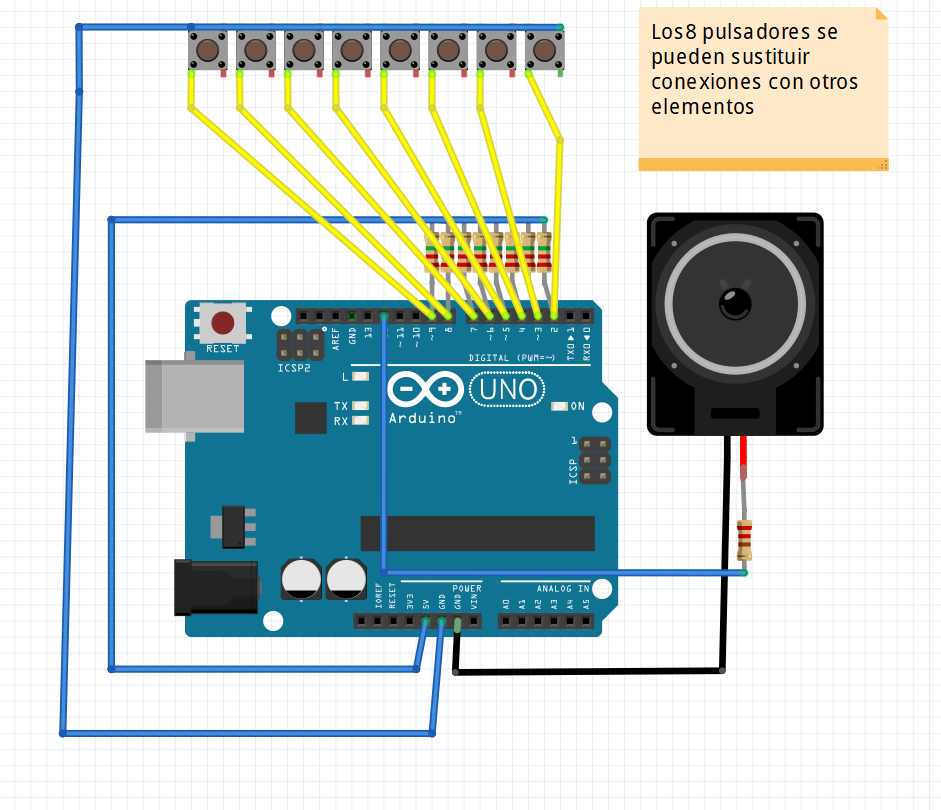
En cuanto al circuito , vamos a usar un Arduino Uno  configurando los pines digitales 2,3,4,5,6,7 y 8, como entradas digitales  y el pin digital 12 como salida digital.  También se puede usar cualquier placa compatible  con Arduino  procedente del mercado oriental y por supuesto también   una placa  Netduino en  todas sus variantes ( tendra que adaptar el sw)

El circuito es  muy sencillo  pues  consintiendo básicamente   en   8  entradas      y una   salida.   A las entradas digitales conectaremos 8  resistencias de pull-up de 2,2 Meg Ohm entres estas y VCC(+5V), conexión esta ultima que obtendremos directamente de la propia placa de Arduino. Como se puede deducir,  estas  entradas digitales se conectan   a  una fruta  clavando el hilo en esta . Cuando tocamos esta  fruta ,al estar conectada  a  una entrada de Arduino , llevaremos  a nivel lógico BAJO etas   al conectar  a tierra cada fruta  que a su vez esta  conectada a cada entrada digital.

El circuito se complementa con una resistencia de  220 ohmios, conectada desde el pin 12 a un altavoz de 8 ohmios. Esta resistencia perfectamente se puede suprimir si conecta directamente un altavoz  y no un amplificador   
En cuanto al sketh o programa para nuestro Arduino vamos a usar el ejemplo de E.Ballew escrito en Junio de 2018 que toma prestados  las librerías de tono de Tom Igoe (puede ver mas  ejemplos  en http://arduino.cc/en/Tutorial/Tone ) utilizando  sus archivos pitches.h  con una  clausula  include     para las frecuencias de las notas.

Este código implementa una sola octava de un piano simple, es decir solo reproduce  8 sonidos diferentes .

En primer lugar en el bloque Setup  se definen los pines de entradas digitales  asi como sus correspondientes notas para lo cual se define una matriz  unidimensional llamada  digInput   

int digInput[] = { 2, 3, 4, 5, 6, 7, 8, 9 };

También se define  cual va a ser el pin digital que va a usarse como salida  para conectar el altavoz ( el pin 12)

int toneOut = 12;

Definida el array  de los pines digitales  que usaremos como entrada digital  y la variable para el pin digital de salida    simplemente  toca asignar esta como entradas   mediante la clausula  pinMode(xx INPUT )  recorriendo el array  con un  bucle for  . También para  terminar definiremos  la salida  con la clausula pinMode(yy, OUTPUT);  resultando el siguiente código:

void setup() { ;

 for (int i = 0; i < numKeys; i++)

{ pinMode(digInput[i], INPUT);

}

pinMode(toneOut, OUTPUT); }


En cuanto al   bucle principal  leemos  mediante bucle el estado de las 8 teclas de frutas mediante la instrucción sensorVal = digitalRead(digInput[j])    ,  de modo   que si detectamos un nivel bajo   reproducimos la nota asociadas a  esa tecla  mediante la instrucción  tone(toneOut, myNote[j]); 

Asimismo  debemos  evitar  falso sonidos  para lo cual  incrementaremos la variable kepressed ,que inicializamos a cero en cada pasada del bucle para  silenciar el altavoz en cuanto sepamos que no se ha pulsado ninguna fruta  

int keypressed = 0;

……

if (sensorVal == LOW)

{ ++keypressed;

// increment keypressed

digitalWrite(13, HIGH);

tone(toneOut, myNote[j]);

}

if (keypressed == 0) { noTone(toneOut); }


También  a  efectos de depuración   realizamos un retardo entre cada interacción de 250ms  mediante la clausula  delay(250);

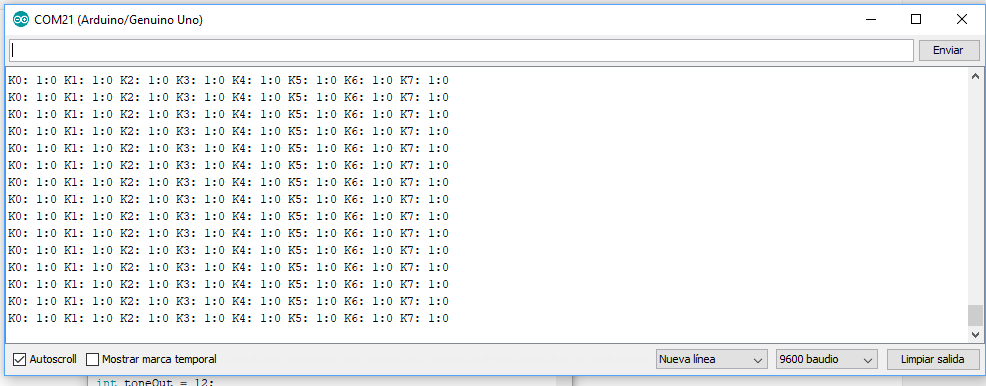
Al  bucle principal  ademas   efectos de depuración se añade una salida a de monitor en serie (que deberemos configurar  a 9600  baudios   )  , para probar los 8 niveles lógicos correspondientes   a las 8 entradas binarias .

El código final resultante  de  todas las consideraciones anteriores es el siguiente:

#include "pitches.h"

int numKeys = 8;
int digInput[] = { 2, 3, 4, 5, 6, 7, 8, 9 };
int myNote[] = { NOTE_C4, NOTE_D4, NOTE_E4, NOTE_F4, NOTE_G4, NOTE_A4, NOTE_B4, NOTE_C5 };
int toneOut = 12;

void setup() {
  // arrnacar conexion serie
  Serial.begin(9600);
  // Configurar  pines  digitales como entrada 
  for (int i = 0; i < numKeys; i++) {
    pinMode(digInput[i], INPUT);
  }
  pinMode(toneOut, OUTPUT);
}

void loop() {
  
  int keypressed = 0;
  for (int j = 0; j < numKeys; j++) {
    int sensorVal = digitalRead(digInput[j]);
    String outStr = String("K");
      outStr = String(outStr + j);
      outStr = String(outStr + ": ");
      outStr = String(outStr + sensorVal);
    if (sensorVal == LOW) {
      ++keypressed;  // incrementar keypressed
      digitalWrite(13, HIGH);
      tone(toneOut, myNote[j]);
    }
    //outStr = String(outStr + ":");
    //outStr = String(outStr + keypressed);
    Serial.print(outStr);
    Serial.print("\t");
  }
  Serial.println("");
  if (keypressed == 0) {
    noTone(toneOut);
  }
  delay(250);
}


Fichero pitches.h

/*************************************************
* Public Constants
*************************************************/


#define NOTE_C4 262

#define NOTE_D4 294

#define NOTE_E4 330
#define NOTE_F4 349

#define NOTE_G4 392

#define NOTE_A4 440

#define NOTE_B4 494
#define NOTE_C5 523

Obviamente una vez hayamos depurado el circuito no necesitamos la salida por consola del estado de las entrada binarias , por lo que el programa puede quedar reducido las
siguientes lineas:


#include «pitches.h»

int numKeys = 8;
int digInput[] = { 2, 3, 4, 5, 6, 7, 8, 9 };
int myNote[] = { NOTE_C4, NOTE_D4, NOTE_E4, NOTE_F4, NOTE_G4, NOTE_A4, NOTE_B4, NOTE_C5 };
int toneOut = 12;

void setup() {
for (int i = 0; i < numKeys; i++) {
pinMode(digInput[i], INPUT);
}
pinMode(toneOut, OUTPUT);
}

void loop() {
int keypressed = 0;
for (int j = 0; j < numKeys; j++) {
int sensorVal = digitalRead(digInput[j]);
if (sensorVal == LOW) {
++keypressed; 
digitalWrite(13, HIGH);
tone(toneOut, myNote[j]);
}
}
if (keypressed == 0) {
noTone(toneOut);
}
delay(250);
}
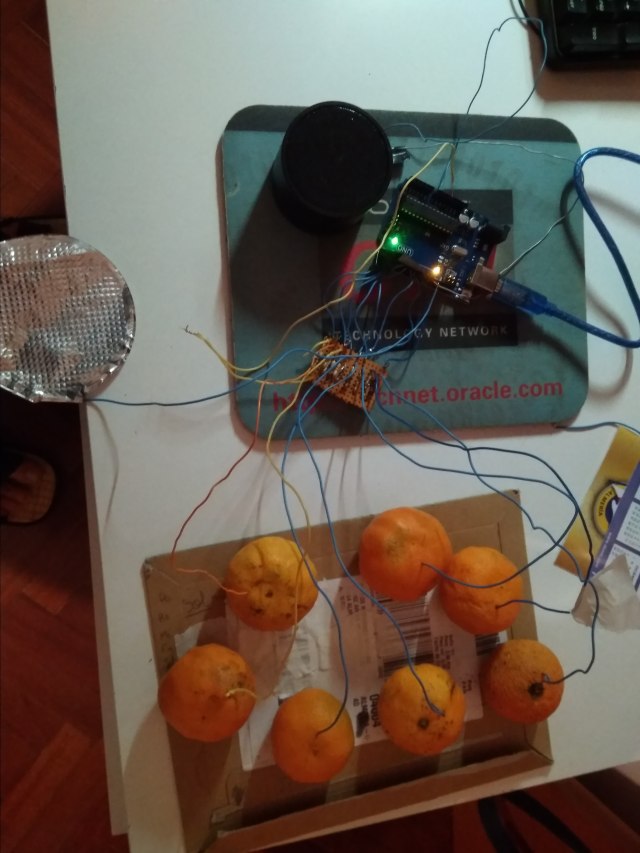
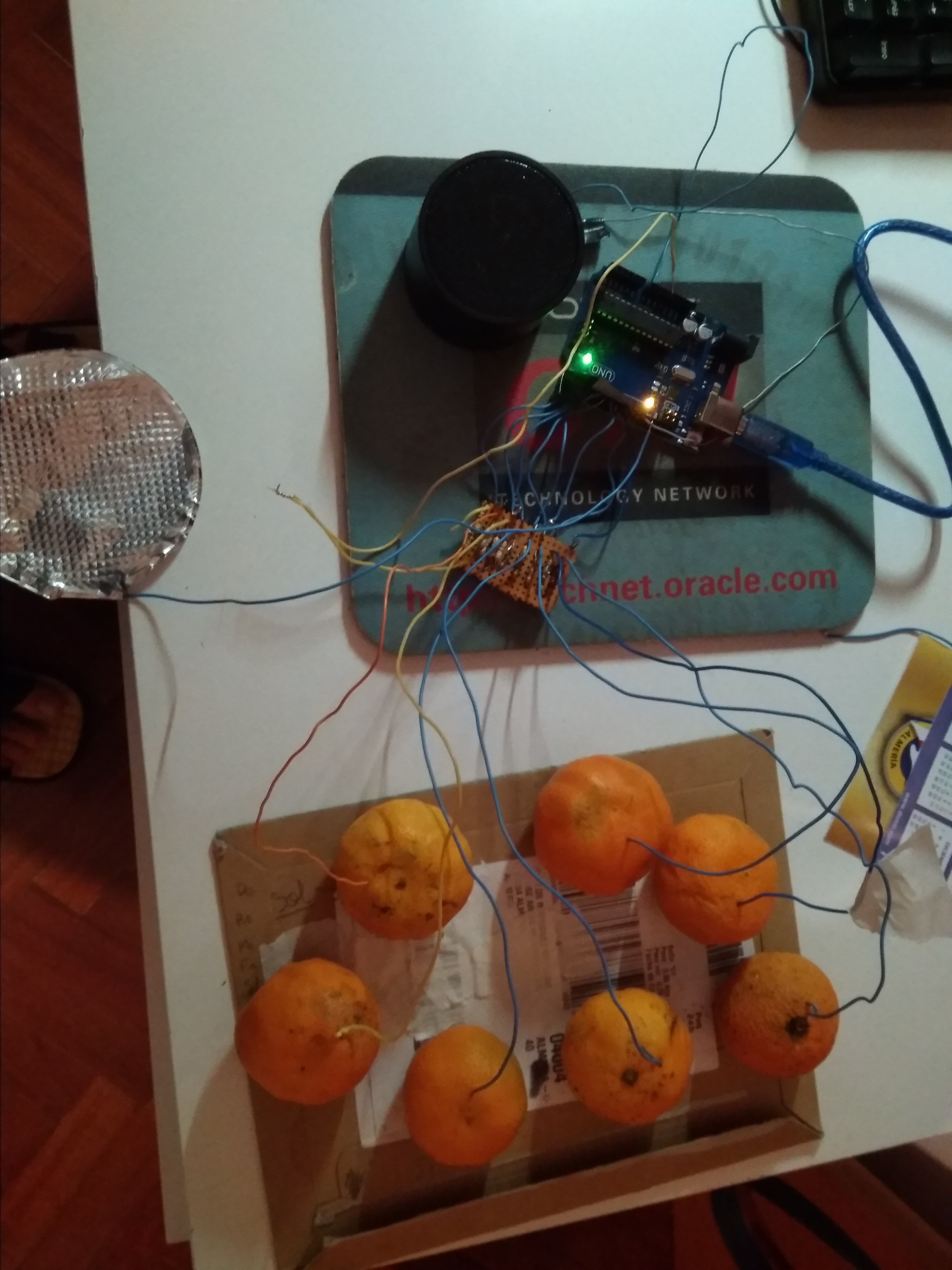


Por cierto el concepto , aunque sirve para emular un mini órgano también puede servir para emular un miniteclado , un pulsador especial , o cualquir cosa que ncesiste ser activado mediante algo diferente

Como convertir una impresora 3D en una impresora Wifi


Geeetech es un fabricante chino fundada  en 2011, y que se ha dedicado a la I + D integrada, la producción y la distribución de EDB (placas de desarrollo integrada), MCU, así como a hardware de código abierto, destacando por sus desarrollos en impresión 3d. De hecho son una de las compañías más grandes de impresoras 3D en China, ya que han producido más de 100,000 impresoras, siendo ademas de las pocas compañías de impresoras 3D de código abierto en China.

Precisamente  dada su trayectoria no podían olvidar el desarrollo de un modulo que ofrezca  conectividad inalámbrica con el único objetivo de permitir que todos los aficionados a la impresión en 3D puedan controlar su impresora de forma inalámbrica. 

Dicho modulo inalámbrico   llamado 3D WiFi es ampliamente compatible con muchos tipos diferentes de impresoras 3D en el mercado: el único requisito es que el chip conversor de  USB a serie de su impresora pertenezca a uno de estos tres :CH340, FT232 y PL2303   y esté controlado por las instrucciones G.code, así que si cumple esto  dicho o Módulo 3D WiFi puede actualizar su máquina como Wi-Fi habilitada y hacerla comparable a otras impresoras 3D conectadas Wi-Fi prohibitivamente caras.

El módulo  3D WiFi compone principalmente de dos partes: placa de control y módulo Wi-Fi  siendo de tamaño muy pequeño ( mas o menos como una caja de cerillas)  pero  lo suficientemente potente como para conectar su impresora 3D con el servidor en la nube de Geeetech, para  controla un dispositivo desde la aplicación EasyPrint 3D sin mas configuraciones dado que el módulo de WiFi en 3D está listo para usar de inmediato: solo necesita conectar su impresora 3D al puerto USB del este dispositivo y finalizar las configuraciones simples por medio de  la aplicación para Android EasyPrint 3D y a partir de ahí  ya puede  comenzar a controlar su impresora de forma inalámbrica.

 A través de la aplicación EasyPrint 3D, es extremadamente simple y conveniente controlar directamente su impresora en cualquier lugar y en cualquier momento pues solo necesitara conectar su impresora 3D al puerto USB del módulo 3D WiFi , completar configuraciones sencillas en la aplicación 3D EasyPrint ( que vamos a ver )  y ya luego puede controlar su dispositivo inalámbrico y comenzar a imprimir  .Además, se da a acceso a una gran galería en la nube( al estilo thinginverse ) , que cubre 9 categorías de modelos 3D para imprimir desde hobby, hogar, moda, arte a gadgets, herramientas, juguetes, educación y piezas de impresión en 3D. 

También se puede grabar y compartir  diseños desde  la aplicación EasyPrint 3D en segundos .

Quizás una de las facilidades mas interesantes es la de control remoto  su impresora 3d en tiempo real. Incluso puede configurar los parámetros de impresión relevantes y recibir notificaciones instantáneas durante su trabajo de impresión.


El módulo 3D WiFi   también es compatible con impresoras 3d controladas por las siguientes placas:

Carastericticas del 3D WiFi  

  • Alimentación: 5V DC
  • Corriente de trabajo: 150mA (en promedio), 500mA (pico)
  • USB 2.0 de velocidad completa
  • Soporte de tarjeta TF: SDSC, SDHC (<32G); CLASS2, CLASS4
  • WIFIFrecuencia: 2.4G ~ 2.5G (2400M ~ 2483.5M)
  • Potencia de transmisión: 802.11b: + 20 dBm / 802.11g: +17 dBm / 802.11n: +14 dBm
  • Sensibilidad de recepción: 802.11b: -91 dBm (11 Mbps) / 802.11g: -75 dBm (54 Mbps) / 802.11n: -72 dBm (MCS7)
  • Antena: antena PCB a bordo
  • Modo Wi-Fi: Estación / SoftAP 
  • Estándar WLAN: 802.11 b / g / n /
  • Mecanismo de seguridad: WPA / WPA2
  • Tipo de cifrado: WEP / TKIP / AES
  • Protocolo de red: IPv4 、 TCP / UDP / HTTP / FTP / MQTT
  • Tamaño: 49.37 * 25.87 * 16.5mm
  • Tamaño de empaquetado: 52.44 * 28.94 * 17 mm


Aplicación EasyPrint 3D

EasyPrint 3D se desarrolló como una aplicación de impresión 3D, estando orientada tanto para principiantes en impresión 3D como para profesionales experimentados, con el objetivo de llevar la tecnología de impresión 3D a nuestra vida diaria. Usa  un interfaz de usuario simple y elegante  proporcionando un flujo de operación fácil y una experiencia de usuario receptiva.

EasyPrint 3D viene con cuatro características principales:

  • Monitorizacion en tiempo real: con EasyPrint 3D, un colaborador considerado, le resultará conveniente monitorear el estado de su impresora y el progreso de la impresión en tiempo real cuando está ocupado completando su trabajo, haciendo footing, comprando o visitando amigos.
  • Control remoto: al conectar su impresora con EasyPrint 3D, puede dirigir el control remoto sobre el proceso general de impresión. Le permite elegir un modelo 3D favorito de la tarjeta SD y la galería de aplicaciones en la nube. Solo unos pocos clics en su teléfono para configurar su máquina, obtener una vista previa del archivo de modelo, calibrar y nivelar su impresora, modificar la temperatura de la extrusora y el semillero y la velocidad de impresión, y comenzar a imprimir. Durante la impresión, recibirá de inmediato una notificación cuando se corte la energía. En este caso emergente, la impresora se detendrá y guardará el estado de impresión en tiempo real de inmediato. Cuando encienda la impresora la próxima vez, aparecerá un mensaje emergente para que usted elija reanudar la impresión anterior o iniciar una nueva.
  • Cloud slicer: esta característica le permite transformar archivos .stl en comandos g.code en su palma de la mano. Eficiente y conveniente.
  • Una galería en la nube de modelos en 3D: esta galería en la nube cubre 9 categorías de modelos 3D GRATIS, que incluyen arte, moda, hogar, pasatiempos, educación, partes de impresoras 3D, dispositivos, juguetes y herramientas. El desarrollo de una galería de nubes de este tipo surge de nuestra idea: compartir y desarrollar. En la próxima versión, puede tener acceso a un gran volumen de modelos 3D gratuitos compartidos por aficionados a la impresión en 3D de todo el mundo.

Veamos a continuación los pasos para configurar el modulo 3D WiFi :

  • Descargue la aplicación EasyPrint 3D aquí e instálela siguiendo las instrucciones o también puede descargar la aplicación EasyPrint 3D en Google Play y App Store.
  • Abra la aplicación EasyPrint 3D. Haga clic en el botón [Iniciar sesión] en la interfaz [Me] para finalizar su registro.
  •  Para principiantes, haga clic en [Cuenta] para registrarse. Ingrese su propia información de cuenta.(Nota: no hay espacio en el nombre de usuario. Para usuarios extranjeros, seleccione «Inglés» para la dirección de su servidor).
     
  •  Haga clic en [Registrarse ahora] y aparecerá una interfaz emergente para que revise su correo electrónico.
  •  Haga clic en OK y revise su correo electrónico.
  •  Inicie sesión con la información de su cuenta.

Enlazar la impresora 3D a la aplicación EasyPrint 3D

  • Inicie sesión y enlace la impresora. En [Me] – [Mi impresora 3D], finalice el proceso de encuadernación siguiendo las instrucciones de la aplicación.
  •  Haga clic en [Mi impresora 3D].
  • Haz clic en el botón «Comenzar para enlazar».
  • Haga clic en el botón en la imagen de abajo para ingresar el número de serie manualmente.
   
  • Haga clic en «Siguiente» y aparecerá la siguiente imagen para informarle que el proceso de encuadernación es exitoso.
  • Luego verá la siguiente interfaz, que muestra que la impresora está fuera de línea.
  • !Ese es todo el proceso de unión.! 

En el siguiente punto, terminaremos las configuraciones de Wi-Fi paso a paso.

Configuración de Wi-Fi

Los procedimientos de configuración detallados son los siguientes:

  •  Conecte su impresora 3D al puerto USB del módulo WiFi 3D con su cable USB para la transmisión de datos. Use el cable de alimentación para conectar el módulo WiFi 3D con su adaptador para encenderlo.
  • Compruebe si los tres indicadores luminosos están encendidos: Wi-Fi, USB, fuente de alimentación de izquierda a derecha en orden. Inserte la tarjeta TF en la ranura.
  •  Presione prolongadamente el orificio etiquetado con «establecer» con un alfiler, hasta que la luz de Wi-Fi se apague y parpadee rápidamente. Afloje el pin y el Wi-Fi 3D entrará en el modo de configuración. Nota: Si no afloja el pin, la luz parpadeará lentamente para entrar en el modo de reinicio.
  • Abra la aplicación EasyPrint 3D y haga clic en «Imprimir». En la página de la ventana emergente, haga clic en el ícono «Wi-Fi» para ingresar al modo de configuración de Wi-Fi, como se muestra en la imagen a continuación.
  
  • Haga clic en [Siguiente] para comenzar a detectar el Wi-Fi integrado en la impresora. Si se detecta la conexión Wi-Fi, podría ver la siguiente imagen.
  • Si no se detecta, aparecerá un mensaje emergente «La impresora no se detectó Wi-Fi». Haga clic en [Aceptar] y nuevamente haga clic en [Siguiente] para volver a detectar.
  •  Después de detectar el Wi-Fi integrado en la impresora, haga clic en [Siguiente] y elija un punto de acceso Wi-Fi, como se muestra en la imagen a continuación.
  • Haz clic en [Siguiente]. Si el punto de acceso Wi-Fi necesita una contraseña, la interfaz mostrará el cuadro de entrada de la contraseña de Wi-Fi.Simplemente ingrese la contraseña correcta y luego haga clic en [OK], como se muestra en la imagen a continuación. (si no es necesario ingresar la contraseña, continúe con el siguiente paso).


  • Cuando logre conectar la red Wi-Fi, la interfaz mostrará que la configuración ha finalizado. Haga clic en [Aceptar] y la interfaz mostrará que la impresora está en línea.


Hasta aquí, la configuración entre la aplicación y su impresora ha finalizado. Ahora puede imprimir y controlar la impresión a través de la aplicación EasyPrint 3D.

  •  Haga clic en [Siguiente] para comenzar a detectar el Wi-Fi integrado en la impresora. Si se detecta la conexión Wi-Fi, podría ver la interfaz de «Configuración» en su teléfono.
 
  • Haga clic en el botón de Wi-Fi para conectar la zona activa «Geeetech-Printer», como se muestra en la imagen.
  • Haga clic en el botón [Siguiente] en la imagen de abajo.
  •  Ingrese el nombre WLAN y la contraseña de su router. Haga clic en [Aceptar] para conectar su Wi-Fi.
  • Cuando logre conectar el Wi-Fi, la interfaz mostrará que la configuración ha finalizado, como se muestra en la imagen a continuación.
  • Haga clic en [Aceptar] y la interfaz mostrará que la impresora está en línea.


Hasta aquí, la configuración entre la aplicación y su impresora , de modo  que ya ha finalizado todos los ajustes oportunos. Ahora puede imprimir y controlar la impresión 3d con el modulo  3D WiFi  a través de la aplicación EasyPrint 3D.


Resumiendo en el siguiente vídeo podemos ver  todos los pasos de configuración de este modulo 3D WiFi    con la  aplicación easyprint3d: