Las cámaras de atrás para vehículos son sin duda una pieza fundamental en materia de seguridad , pues además de ser muy útiles para aparcar se han demostrado que son muy necesarias para reducir accidentes mientras transmiten una imagen mas real de la parte atrás del vehículo sin ángulos muertos hacia el conductor .
Tal es su utilidad que desde 2014 se requieren en todos los coches nuevos en los Estados Unidos, aunque en Europa y Sudamérica aun todavía no es obligatorio, aunque muchos fabricantes incluso en gamas económicas lo incluyen de serie .
Su su coche no dispone de cámara trasera , se puede hacer un sistema de relativamente bajo costo del mercado con muy poca inversión.
Aunque existen muchísimas soluciones vamos a ver tres bastante económicas:
Usar un smartphone como cámara
En efecto, dado la potencia y versatilidad de los smartphones actuales , realmente pueden usarse perfectamente estos como cámaras IP portátiles , eso si , siempre que el smartphone que hace cámara y el smartphone que hace de visor estén en la misma red, para lo cual puede ser muy interesante automatizar el proceso como vimos en este post
Vamos a ver algunas aplicaciones para tal cometido:
FreeRear ViewCam
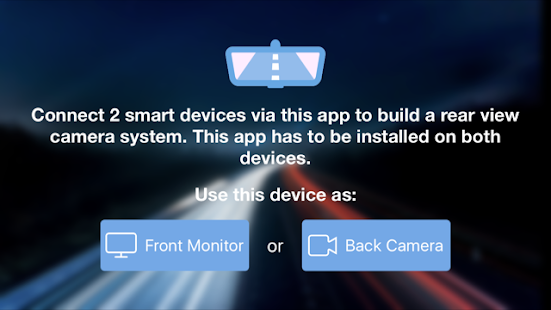
Es una app que contiene publicidad donde el teléfono inteligente actual se utiliza como un monitor cerca del conductor y su «viejo terminal «, sin uso encuentra su lugar «atrás» y utiliza la funcionalidad de la cámara. A través de la aplicación, los dos teléfonos inteligentes están acoplados, la cámara de la «vieja» y el monitor de los «nuevos» teléfonos – que es la cámara trasera.
Como aspecto negativo la cámara de marcha y la función de grabación contiene publicidad (hay que pagar una pequeña cuota para anularlo en la versión avanzada).
Una versión Pro con características especiales está previsto para el futuro.
Es importante destacar que la transmisión del flujo de vídeo consume batería fuertemente, en particular la de los teléfonos con cámara. Si desea transmitir un tiempo más largo conecte el teléfono a una fuente de alimentación y / o Apágala después de su uso.
Advertir a los usuarios de termimales SAMSUNG que el desarrollador desaconseja el uso de dispositivos de Samsung con FreeRearviewCam. Debido a que una aplicación individual de directrices Android cualquier reconexión entre el transmisor y el receptor móvil requiere una nueva validación en el teléfono transmisor., lo cual o significa que el usuario durante cada nuevo uso de la aplicación en el coche debe dar permiso para enviar :
Esta app utiliza FFmpeg para el procesamiento de vídeo. Se llama a un FFmpeg binario precompilado como proceso externo. Puede encontrar el código fuente utilizado para compilar el FFmpeg través https://www.freerearviewcam.com/ffmpeg
Los pasos para usar esta app son bien sencillos:
- Descargar e instalar la app en los dos terminales desde Google Play
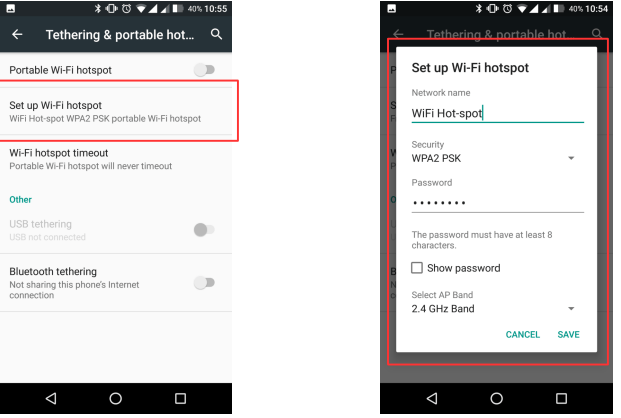
- Ambos terminales deben estar conectados por wifi a la misma red.
- Pulsar Back Camara en el terminal que va a hacer de cámara.
- Pulsar Front Monitor en el terminal que va a hacer de visor :en unos segundos deberíamos ver en el terminal la imagen captada por la cámara.
IP Webcam
Esta app es muy similar la anterior debiéndose usar la misma app para ambas funciones : camera o visor.
Tan solo hay una diferencia con la pp anterior y es el hecho de generar un token desde la cámara , que deberá ser introducida en el visor.


Esta app en realidad no es para coche pues utiliza el teléfono Android como cámara web, convirtiendo un teléfono inteligente en una cámaras de seguridad para el hogar, es decir una cámara de red que permite ver la cámara en cualquier lugar , pero en realidad puede servir para monitorizar también la vista trasera del coche
Lo que esta claro es que esta app transforma un antiguos teléfono inteligente en una cámara ip , que puede usarse como sistema de seguridad para el hogar, vigilando y protegiendo tu casa, cámara para mascotas, monitor de bebé,o cámara de coche
Este es el link en Google Play https://play.google.com/store/apps/details?id=nfo.webcam
Por cierto una app «profesional» similar a las dos anteriores, y que puede usarse no solo como cámara de vigilancia sino cámara trasera para coche, es la famosa aplicación de cámara de vigilancia wifi de Alfred Labs (https://play.google.com/store/apps/details?id=com.ivuu)
Otra solución : una cámara IP
Hemos hablado de cámaras wifi con terminales android , pero también existen camaras IP especificas para coche y que nos van a permitir visionar en nuestro terminal android la imagen captada por estas de un modo mas funcional y útil que una pantalla especifica.

La cámara opera a 2.3-2.4ghz, Velocidad de fotogramas de 30 fps; rango de transmisión de 20 pies a 60 pies (hasta 100 pies bajo ninguna otra condición de obstáculo).
Esta camara IP es impermeable, a prueba de polvo y a prueba de choques; iluminación mínima del soporte menos de 0.5 señal digital del lux,de modo que usted podría conseguir una imagen clara incluso en la noche.
Es muy fácil de instalar y operar:
- Conecte el transmisor wifi y la cámara trasera a la luz de reserva o alimentación de 9V-30V,
- Descargue la aplicación «WIFIAV» en su teléfono (dispositivo inteligente) desde Google Play Store
- Instale la aplicación gratuita WiFiAV .
- Puede utilizar el nombre predeterminado del dispositivo (WiFiAV) y la contraseña predeterminada (12345678), pero se puede personalizar con un nuevo nombre y contraseña de la manera que se desee.Hay un botón en el transmisor que reiniciará el transmisor a este valor predeterminado en caso de que cambie las cosas y olvide su nueva contraseña
- Obtenga una señal de imagen
Esta cámara tampoco sirve para Samsung J7 S7 S8 pero soporta iPhone, iPad auqnue no es compatible con la versión del teléfono que está por debajo de 4.0.

La pantalla de la aplicación llena toda la pantalla, pero puedes pellizcarla y arrastrarla para ajustarla a tu gusto. aproximadamente 3/4 de la pantalla para que sea realmente clara y nítida y como novedad implementa lineas de referencia.
.
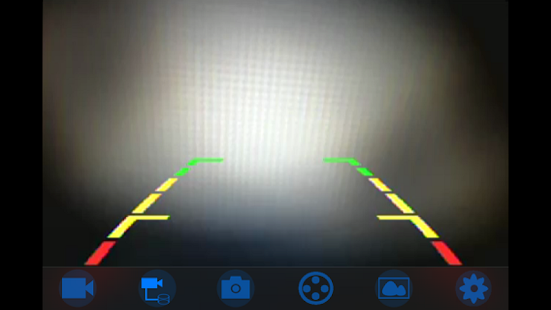
El precio es lo único que nos puede disuadir ; unos 62,99€ en Amazon pues por lo demás no nos parece una mala opción.
Tercera solución; Rasberry pi con camara
Ya que hemos hablado de usar un terminal Android o una cámara especifica ¿por que no usar nuestro propio hw? Pues en efecto se puede gracias a la aplicación RearPi de la que hablaremos en un próximo post.

 Soloelectronicos.com
Debe estar conectado para enviar un comentario.