Problema sin sonido en llamadas en Android


En este post vamos a intentar solucionar el problema por el  que no oimos a nuestro interlocutor en el transcurso  de una  llamada desde terminales  Android
actuales , lo cual como puede imaginarse es bastante serio pues al  fin al cabo la comunicación por  voz  debería ser la utilidad primigenia de un teléfono Android¿no?

En un post anterior  analizamos algunos otros problemas de audio  que podían producirse en un terminal  Android  a la hora de reproducir elementos multimedia,   pero en general nunca  ocurria sobre las llamadas como es el caso  que  vamos a comentar  .

Entendemos  que el terminal es funcional , así que estamos de vuelta con
este viejo problema de teléfonos Android  donde  entran las llamadas , descolgamos  y no oímos a nuestro interlocutor   aunque desde el otro lado  este  si nos puede oir ( pero nosotros no)

En este post  vamos  a ver como solucionar el problema del fallo del  audio en las llamadas  desde  un terminal con Android 7.1.2 , pero si su terminal tiene  una version diferentes  como malvavisco y Oreo  las opciones a ajustar serán muy similares


Para recuperar el volumen de nuestro terminal en las llamadas , lo primero que tenemos que  hacer es  comprobar  que efectivamente el volumen para las llamadas ( corresponde a la primera  fila que suele  llevar un timbre ) esta activa,   por lo que  en caso contrario subiremos el botón de volumen    al máximo ( o deslizaremos el control  hacia la derecha)

Screenshot_2018-08-16-19-19-18-067_com.miui.home[1].png


Si el problema continua nos iremos a  la aplicación Google ( normalmente suele ir en algunos terminales dentro del  Grupo  Google donde van integrados  gmail,drive, chrome, etc)


Screenshot_2018-08-16-11-57-17-509_com.miui.home[1].png


Ahora una vez  que arranque esta aplicación de  Google famosa por el uso de tarjetas que intenta ofrecernos  un resumen de nuestras web favoritas,   nos vamos  a la opción Ajustes ( o según la version a los tres puntitos seguidos o una  rueda de menú en la parte superior izquierda)

Screenshot_2018-08-16-10-15-17-420_com.google.android.googlequicksearchbox[1]

Nos centraremos en la configuración ahora ,por lo  que desde la configuración desplácese hacia abajo o hacia al área   donde tiene  la opción de  búsqueda(Buscar ) y luego  vaya a Voz
Screenshot_2018-08-16-10-15-48-289_com.google.android.googlequicksearchbox[1].png

En el menú de  voz ahora ha cambiado ligeramente desde otras versiones . Aquí  tiene que ir al  apartado  coincidencia de voz ( Voice Match)  , que es una opción ligeramente diferente a otras versiones ,por lo en la coincidencia de voz tendríamos  la opción para decir la palabra desencadenante   : como tenemos problemas necesitamos apagar esto  moviendo el control deslizante a través de deshabilitar esta característica junto con el resto de opciones


Screenshot_2018-08-16-10-15-52-461_com.google.android.googlequicksearchbox[1].png

Aun desabilitada la opción de  Vocie  MAtch , todavía se puede decir que está bien Google y lo hará desde el icono del micrófono de Google,  pero no escuchará su voz de forma automática

Como puede imaginar  , aunque el asistente de voz de Google puede ser muy interesante, o cierto es que con el tiempo generalmente  se corrompe el perfil de sonido , lo cual se traduce  en que se detiene cuando pretendemos escuchar el audio en las llamadas impidiendo hacer llamadas


Screenshot_2018-08-16-19-39-43-960_com.google.android.googlequicksearchbox[1]

Ahora todo lo que necesita desabilitar todas estas opciones y una vez que haya hecho solo toca  volver a la pantalla de inicio o donde quiera, pero para que tome los cambios lo mejor que se puede hacer es apagar el terminal y reiniciarlo :de esa manera usted sabrá que todos los ajustes son recientes y cualquier configuraciones anterior han sido olvidadas debiendo  haber solucionado su problema de tener nuevas llamadas sin iniciar sesión en Android


Reparar una fuente enfriadora de agua


El efecto Peltier es una propiedad termoeléctrica descubierta en 1834 por Jean Peltier, trece años después del descubrimiento del mismo fenómeno, de forma independiente, por Thomas Johann Seebeck , haciendo referencia a la creación de una diferencia de temperatura debida a un voltaje eléctrico que se hace pasar por dos metales o semiconductores(tipo n y tipo p) conectados por dos “celulas de Peltier” de modo que la corriente propicia una transferencia de calor de una unión a la otra: de modo que una de ellas se enfría en tanto que otra se calienta.

Una consecuencia interesante de este efecto es que la dirección de transferencia de calor es controlada por la polaridad de la corriente, de modo que si invertimos la polaridad cambiará la dirección de transferencia y así el signo del calor absorbido/producido.

Actualmente las celulas Peltier pueden ser adquiridas de diferentes potencias constituyendo el elemento clave ( si lo  asociamos con un ventilador y un radiador)   para construir un enfriador de agua o un calentador Peltier:

  • Si lo utilizamos  como bomba de calor termoeléctrica constituirá una bomba de calor activa de estado sólido pues  transfiere calor de un lado del dispositivo al otro.
  • Si lo utilizamos  para enfriar mediante células Peltier (es el llamado Enfriamiento termoeléctrico) sirve como base para  fuentes  de agua, enfriadores de comida , vinacotecas, etc                            .                                    Sogo - Dispensador de agua mini enfriador


Estos módulos Peltier  son relativamente baratos (unos 2€ por un elemento de 60W )  y  se suelen  alimentar con corriente continua, normalmente a  12v   con potencias de 40W en adelante .Con estas módulos Peltier  es posible obtener frío en cuestión de minutos o de calor para hervir, simplemente invirtiendo la polaridad de la alimentación, pudiendo  utilizase  para numerosas aplicaciones desde disipadores de CPU ,hasta  fuentes de energía alternativas, o incluso para enfriar o calentar  bebidas en su coche.


Un aspecto importante es que estos dispositivos deben usarse junto con un disipador de calor para evitar quemarse .

Como hemos  comentado tienen dos caras muy diferentes :

  • Por un lado una es fría ,soliendo ser la de la serigrafía  de la marca y modelo  impresas estas solo en esa cara
  • Por a otra parte otra( la contraria)  es caliente,soliendo ser la cara donde  no hay impreso ninguna palabra.

Debe tenerse  mucho cuidado el uso de estos  módulos sin usar algún tipo de  radiador  bajo ninguna condición durante mas de  segundos pues el modulo quedará inservible( se quemará)

Un ejemplo muy usual  de aplicación de las células de Peltier es usarla  como base para  fuentes de agua fría ,para lo cual, como vamos a ver, suele bastar un disipador para la célula Peltier normalmente basado en un  radiador convencional de aluminio de los usados con los transistores de potencia   , la célula  Peltier ( suelen llevar solo una), un ventilador , la fuente de  fuente  220v a 12V  de potencia acorde con la célula Peltier utilizada (normalmente basadas en fuentes de PC ) y por supuesto el contenedor .

Si deja de funcionar un enfriador de agua  lo normal es que falle la fuente de alimentación   o la propia célula , para lo cual es  importante comprobar   si la célula esta correctamente alimentada .

Lo normal es que tenga alimentación( normalmente son 12V como hemos comentado) así que una de las averías mas típicas es que se haya quemado el modulo  Peltier  En caso   contrario   revisaremos la fuente    y de estar bien la NTC (al final de este post)

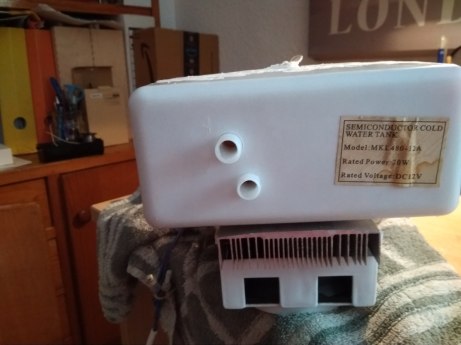
Para reemplazar módulos Peltier   tenemos que extraer el conjunto del modulo de alimentacion  +radiador+ bote contenedor   por lo que soltaremos el conjunto de la caja del enfriador  soltando ademas lso conductos de agua de salida y entrada

El aspecto del conjunto suele ser algo similar al siguiente:


IMG_20180814_174106.jpg

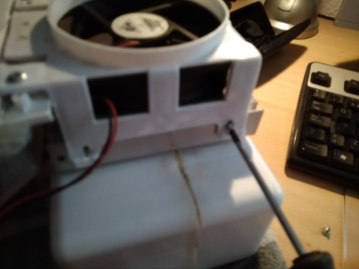
Ahora  nos toca desatornillar el ventilador que va adherido al radiador  cuya misión es sacar el calor generado por la célula  hacia afuera

IMG_20180814_173116.jpg

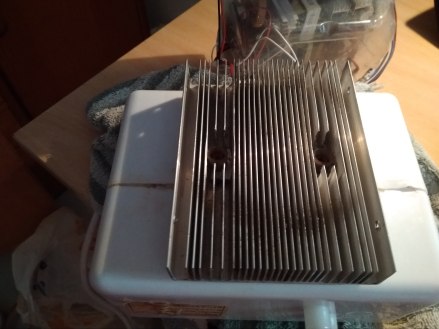
Una vez quitado el ventilador, ya  quedara al descubierto el radiador, el cual  lleva adherida la célula. Simplemente  quitaremos con cuidado los dos tornillos que lo fijan a la célula y al deposito  de modo  que ya debería quedar visible esta


IMG_20180814_173028.jpg

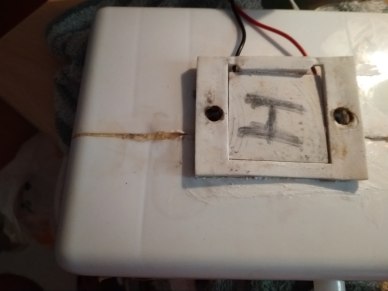
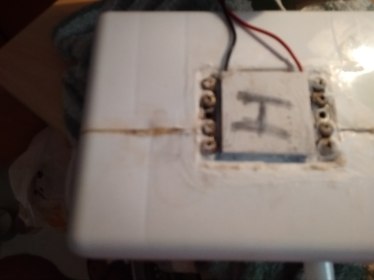
Como vemos en la siguiente imagen ya ha quedado al descubierto la celula Peltier . Si la remplaza  , no olvide que  el lado   frío es el que suele  tener el número de modelo impreso e ira hacia la cara del deposito. Ademas tiene polaridad como hemos comentado  ( de hecho  de conectar los cables al revés calentaríamos el agua en lugar de enfriarla) 

Observe que para salvar el nivel lleva un pequeña junta de  goma para que el radiador lo cubra por completo y quede  horizontal al fijarlo con tornillos

IMG_20180814_172903.jpg

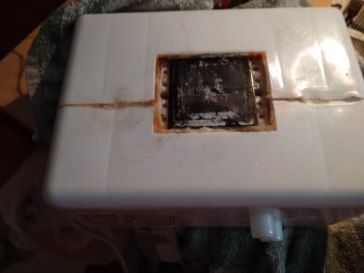
Al quitar la junta ya queda al descubierto celula Peltier   que remplazaremos en caso de que este defectuosa  respetando la cara  y la polaridad de los cables.

IMG_20180814_172847


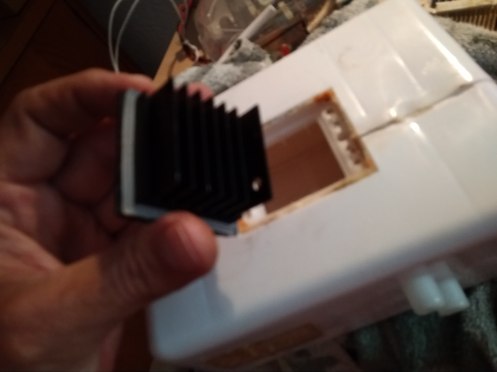
Al quitar el Peltier  si  quitamos los tornillos  de los bordes queda a la vista un pequeño radiador de líquidos  cuya misión es transmitir el frscor de la cara fria de la célula al   agua contenida en el deposito .

IMG_20180814_172425.jpg

Como podemos ver,  ya que hemos desmontado el conjunto ,  no estará nada mal limpiar  el radiador interno  como el interior del deposito ante de volver a colocar todo como estaba originalmente

IMG_20180814_172411.jpg


Por ultimo ,un aspecto  muy interesante es inspeccionar el sensor de temperatura  normalmente basado en una NTC que suele ir al otro lado del tanque. En caso de fallo deberemos comprobar que los conductores no se han rasgado  y llegan a la placa de control así como si esta tiene una resistencia diferente si la enfriamos calentamos su cuerpo

IMG_20180814_173157.jpg

Por cierto , en caso de cambiar la célula no olvide reponer pasta térmica en las dos caras de la celula,   asi tambien como  silicona en todas las juntas del deposito para evitar perdidas de agua