La idea que hemos implementado en este blog ya desvelada en un post anterior se basa en aprovechar la parte trasera de un viejo monitor como base para construir un ordenador completamente funcional al propio estilo «All in One» (AIO).
Obviamente se puede usar un monitor reciente y utilizar un base de un material aislante ( plástico ,madera, metacrilato , etc ) para fijarlo a la parte de atrás gracias al soporte VESA , pero si el monitor que vamos a usar es algo antiguo , y queremos tener simplificar el montaje, directamente podemos atornillar por atrás a la propia carcasa del monitor todos los elementos que componen nuestro AIO.
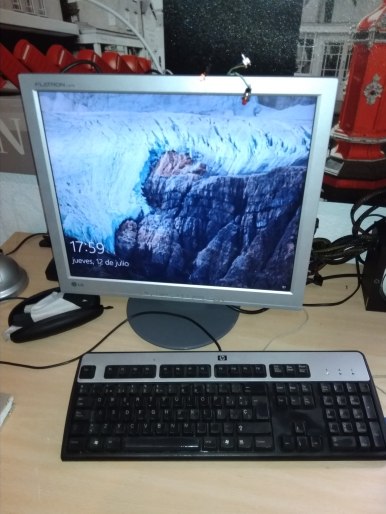
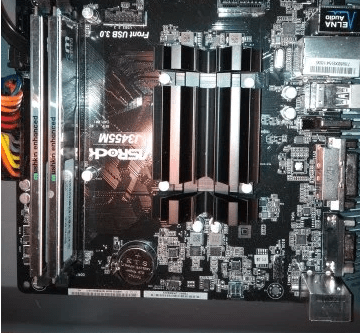
Obviamente para fijar los elementos a la pantalla deberemos usar componentes adaptados para que no ocupen demasiado espacio especialmente en la dimensión de profundidad así que dado que la placa madre es el elemento que más espacio ocupa se hace vital usar una placa adecuada para esto como puede ser el modelo J3455M de Asrock que cuenta integrado en la misma placa con un procesador Intel® Quad-Core Processor con un radiador pasivo corriendo a 2.3 GHz
Para recapitular , la lista de componentes que vamos a usar para montar nuestro propio AIO son las siguientes:
- Placa madre;placa J3455M de Asrock disponible con Intel® Quad-Core Processor J3455 (up to 2.3 GHz)(for J3455M)
- 2 x Memorias de 2GB
- Disco SATA reciclado
- Fuente ATX recicladoas
- Monitor LCD /TFT
- Teclado y ratón usb o PS2
- 1 xpulsador normalmente abierto
- 1xled rojo
- 1x buzzer
- Soportes metalicos
- Tornillos para chapa
Vamos a ver en cuatro sencillos pasos cómo fijar todos estos elementos en la parte posterior del monitor para construirnos nuestro propio AIO:
Paso 1 -Instalación de las memorias
La Asrock J3455M cuenta con tecnología de memoria de Doble Canal DDR3/DDR3L no admitiendo modulos de 2GB DRAM .Es compatible con memoria no-ECC, sin búfer DDR3/DDR3L 1866/1600//1333
Esta placa cuenta con procesador y gráficos integrados pero obviamente no cuenta con memorias por lo que proporciona dos ranuras DIMM de 240 pines DDR3 (Double Data Rate 3), y es compatible con la tecnología de memoria de doble canal.
La capacidad máxima de la memoria del sistema es de 16GB pero para un uso ofimática,multimedia y navegación , 2 módulos de DDR3 de 2GB son más que suficientes ,la cual es la configuración que probaremos, de modo que estas debemos insertarlas en la placa madre en primer lugar antes de realizar ningún otro paso.
Paso 2: Conexiones hacia la placa madre
Tras montar las memorias en la placa madre, es muy importante tener claras a las conexiones a realizar:
- El buzzer
- El pulsador
- El led de energia
- La alimentación
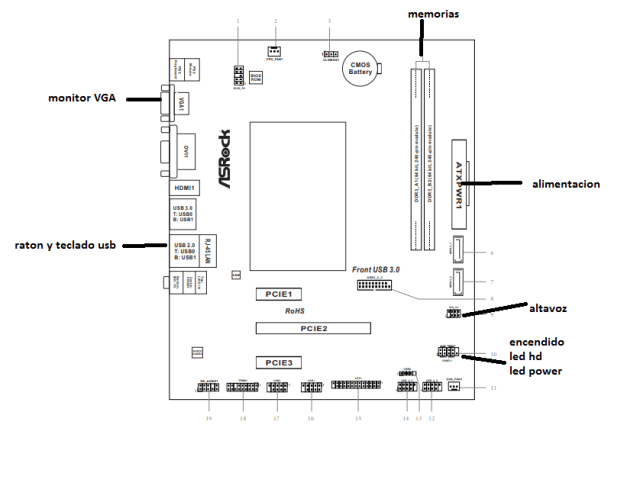
En el siguiente gráfico podemos ver la ubicación de los conectores que usaremos para realizar las conexiones mínimas para tener un AIO funcional:
Conexión del pulsador de encendido
Para arrancar el ordenador es necesario conectar un pulsador para activar la fuente , para lo cual usaremos las siguientes conexiones.
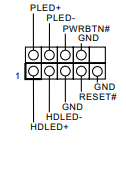
Esta es las descripción de los pines:
- PWRBTN (interruptor de encendido):Conecte aquí dos cablecillos a un pulsador normalmente abierto que luego fijaremos en un lateral del monitor .
- PLED (LED de alimentación del sistema):Conecte aqui dos cablecillos a un led rojo ( no requiere resistencia limitadora ) que luego fijaremos en un lateral del monitor junto al pulsador de encendido . El LED está encendido cuando el sistema está operando El LED sigue parpadeando cuando el sistema está en estado de suspensión S1 / S3.El LED está apagado cuando el sistema está en estado de suspensión S4 o apagado (S5).
Conexión del altavoz
Suele ser muy importante para el caso de que no haya video la placa lo notifique con señales audibles. Se conecta un pequeño buzzer piezoeléctrico ( también sirve un pequeño altavoz reciclado )mediante un conector estándar de 4 pines entre el pin speaker y +5v
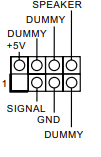
En la imagen de abajo se puede ver como conectar el speaker , que no requiere fijarlo y podemos dejar al «aire» ( en caso de ser pequeño claro).
![IMG_20180717_233627[1].jpg](https://soloelectronicos.com/wp-content/uploads/2018/07/img_20180717_2336271.jpg?w=304&h=228)
También se puede conectar un pulsador de intrusión del chasis en la fila de abajo entre los pines SIGNAL y GND pero tiene poco sentido en este montaje ( a no ser que cerremos todo con una caja)
Conexión de alimentación
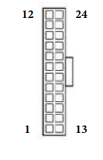
Esta placa base requiere alimentación mediante un único conector a ATX de 24 pines . Se puede usar una fuente con conector de 20 pines de una fuente de alimentación ATX, pero en ese caso mucho cuidado pues debe conectarlos a lo largo de Pin 1 y Pin 13.
Paso 3:Fijación de los elementos al chasis del monitor
3.1 Fijación de la placa madre a la carcasa del monitor
Como comentamos al principio de este post se puede fijar la placa base a una base y esta con tornillos al soporte VESA presente en todos los monitores para fijarlos horizontalmente sin peana.
Para simplificar la instalación en el caso de que el monitor para usar como base no sea demasiado moderno, lo más sencillo es primero hacer 4 punciones con un objeto caliente y después atornillar a propia placa madre con 4 tornillos de rosca-chapa al propio monitor .
![IMG_20180717_233500[1].jpg](https://soloelectronicos.com/wp-content/uploads/2018/07/img_20180717_2335001.jpg?w=422&h=563)
Aprovecharemos una vez montada y fijada la placa madre para enchufar a la placa madre el conector ATX de 20 pines pues la Asrock J3455M solo requiere esta única conexión de alimentación para funcionar.
3.2 Fijación del disco
Como elemento de arranque lo más sencillo es instalar un disco SATA .Aunque lo ideal sería que fuese del tipo SSD ya que arrancara mucho más rápido , podemos usar un viejo disco convencional que fijaremos al chasis del monitor con dos escuadras metalicas .
![IMG_20180717_233515[1].jpg](https://soloelectronicos.com/wp-content/uploads/2018/07/img_20180717_23351511.jpg?w=395&h=527)
Una vez colocadas las escuadras, lo ideal es al menos fijar un tornillo al disco y a la escuadra para que no haya peligro de que se suelte si lo inclinamos
![IMG_20180717_233621[1].jpg](https://soloelectronicos.com/wp-content/uploads/2018/07/img_20180717_2336211.jpg?w=509&h=382)
Finalmente conectaremos un cable sata hasta la placa madre ( al conector SATA1) y después una conexión de alimentación de disco hacia la fuente para discos SATA.
3.3 Fijación del pulsador de pulsador de encendido
Es importante colocar el pulsador de encendido en un sitio fácilmente visible. En nuestro caso se ha fijado con una pieza metálica con dos tornillos a una de las esquinas del monitor. Asimismo se fijado el led a este mediante pegamento térmico.
![IMG_20180717_233525[1].jpg](https://soloelectronicos.com/wp-content/uploads/2018/07/img_20180717_2335251.jpg?w=320&h=240)
3.4 Conexiones externas
Solo necesitamos alimentar el equipo y realizar las conexiones externas para arrancar el equipo e instalar el sistema operativo por los que al menos realizaremos las siguiente conexiones:
- Un cable ethernet al RJ45 de la palca madre por poder tener conectividad
- Un cable VGA del viejo monitor al conector sub d de 15 pines del la placa ( obviamente si el monitor tiene salida DVI o HDMI la calidad de video sera mejor)
- El teclado y ratón USB, aunque puede conectar a la Asrock J3455M también ratones y teclado del tipo PS2 liberando así dos conectores USB
4 Instalación del SO
Una vez hemos fijado todos los elementos así como realizadas las conexiones de video , red y teclado/ratón es momento de arrancar el ordenador pulsando el botón de encendido para ver todo funciona
Obviamente solo podremos acceder a la BIOS pues aún no hemos instalado el SO
Podemos instalar versiones gratuitas de LInux o también Windows si posee alguna licencia válida. Como no hemos instalado un unidad dvd podemos optar por instalar desde un dvd externo o bien desde una unidad usb, lo cual es la opción mas sencilla
En un post explicabamos precisamente como obtener una imagen de windows 10 en una uanidad usb de la menos 8GB con la herramienta MediaCreation Tool desde un equipo funcional :https://soloelectronicos.com/2017/05/27/recuperar-medios-de-instalacion-de-windows-10/
Una vez tengamos en una unidad usb el SO entraremos en la BIOS para que arranque desde la unidad usb y procederemos con la instalación siguiendo los pasos que nos vaya mostrando el asistente de instalación de Windows:
![IMG_20180715_205649[1]](https://soloelectronicos.com/wp-content/uploads/2018/07/img_20180715_2056491.jpg?w=636)


 Soloelectronicos.com
Debe estar conectado para enviar un comentario.