A veces las partes viejas de ordenadores pueden ser muy útiles para muchas cosas pero sobre todo es muy destacable las fuentes de alimentación (tanto de portátiles como de ordenadores fijos ) de las que tantas veces hemos hablado en este blog , no solo para usar la salidas de 12 y 5V , sino incluso para hacer asociaciones de varias fuentes para generar fuentes con tensiones o intensidades mayores .
El reciclaje de las piezas de un ordenador no queda en la fuente, pues hay un sinfín de otras piezas útiles que podemos reciclar en un viejo ordenador, como por ejemplo:
Las pantallas de los portátiles que pueden usarse con una controladora barata como un monitor.
Las memorias que pueden utilizarse para otros aparatos electrónicos.
Los ventiladores y radidadores usados para refrigerar las CPU nos pueden servir para refrigerar nuestros circuitos o incluso para otras aplicaciones con celulas de Peltier
Las cajas ATX tienen un sinfín de aplicaciones
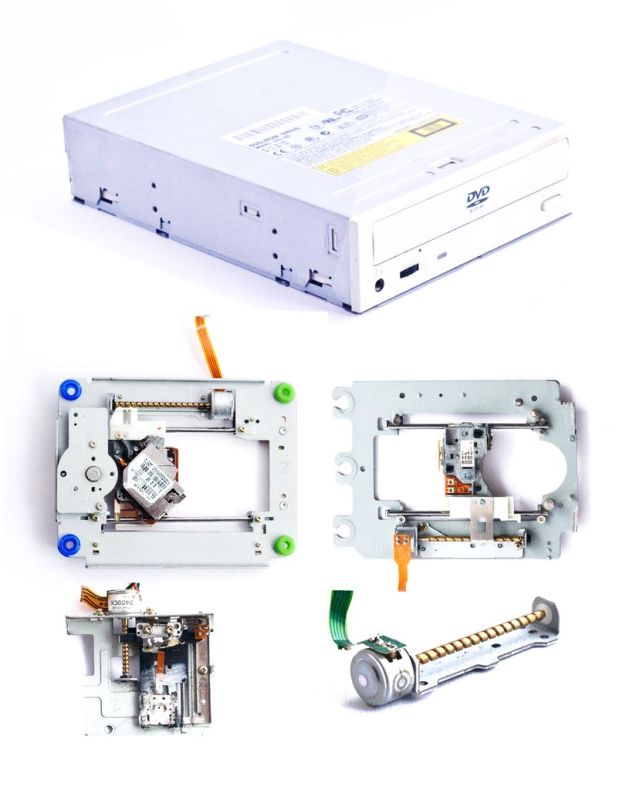
De los lectores de CD / DVD podemos usar los motores,la mecánica y el láser
De las viejas disqueteras podemos usar los motores,la mecánica
Tornillos , herrajes ,etc
En el post de hoy a vamos a ver como es posible construir una maquina CNC o una impresora 3D con la mecánica de dos o tres lectores dvd ( o incluso incluyendo una disquetera) invirtiendo muy poco dinero, pues tan solo necesitaríamos una mínima electronica de control aparte.
Las partes hardware que necesitamos son:
3 lectores de CD o DVD que no usemos
1 Arduino (Uno en nuestro caso)
3 controladras de motor paso a paso
Fuente de alimentación de 5v DC ( nos vale una vieja fuente de PC)
Para empezar con este proyecto lo primero es desmontar los lectores de CD o DVD
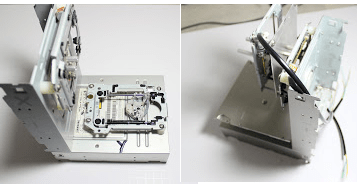
Como vemos ,en su interior vamos a ver encontrar una placa metálica con un motor paso paso (compuesto por dos bobinados independientes ) y cuyo eje es un tornillo sin fin , lo cual es la pieza clave para reciclar . Asimismo necesitaremos las carcasas de dos de ellas y los componentes necesarios para fijarlos al chasis ( el laser y los otros motores no son necesarias).
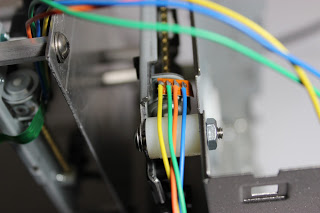
Cada motor va a simular cada uno de los ejes de la maquina (X,Y,Z) por los que en los contactos de cada motor soldaremos un cablecillo a cada contacto para hacer las 4 conexiones con las controladoras ( podemos eliminar el cable de cinta flexible que suelen llevar pues es muy difícil que den la medida).
En este punto es interesante identificar mediante una sencilla de prueba de continuidad con un polímetro usándolo en modo resistencia para saber cuales son los dos bobinados ( entre si no deben tener continuidad )
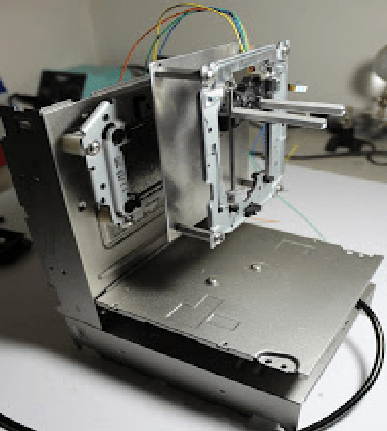
Una vez tengamos el cableado hecho de los motores nos tocaría la parte mecánica la cual quizás sea la parte mas engorrosa y difícil de llevar a cabo pues realmente no existe una única solución a este problema a la hora de afrontar el ensamblaje que básicamente consiste en fijar los carros con los motores paso a paso en los tres ejes x, y , z para formar un único conjunto.
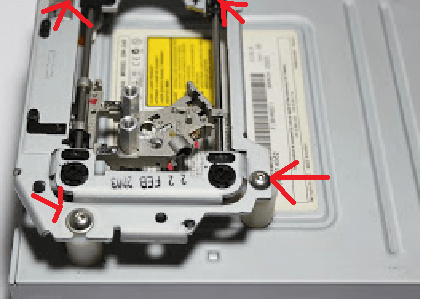
En primer lugar , nos centraremos en lo que será el eje Y . Usando una carcasa colocaremos uno de los carros junto con el motor por medio de soportes tratando de alinearlo lo mas cercano a uno de los bordes y centrándolo sobre este.
Los soportes pueden ser metálicos roscados ( se pueden comprar en ferreterias) o separadores de plástico de los usadas para las placas madre.
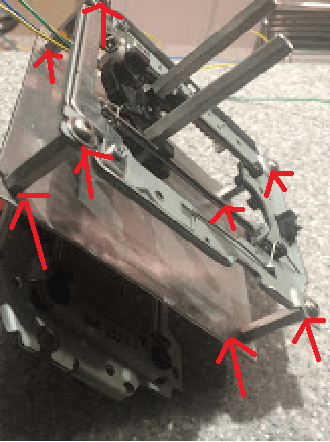
De un modo similar también fijaremos otro carro con su motor a otras de las carcasas de manera que crearemos para el eje X (obviamente la idea es montarlo perpendicularmente al montaje del eje y). Asimismo también debemos fijarlos a una de los bordes en la parte superior y centrados sobre este cuerpo.
Los soportes usados también pueden ser metálicos roscados ( se pueden comprar en ferreterias) o separadores de plástico de los usadas para las placas madre.
Ahora nos toca el eje z que se diferencia de los dos anteriores que debe ir colocado sobre uno de los ejes: más concretamente el eje x.
El eje Z a diferencia de los otros dos lo instalaremos en una placa liviana ( por ejemplo de vaquelita ,plástico, metílica,etc ) para luego montarla en los soportes del eje X
Una vez que tenemos los tres ejes es hora de unir ambas carcasa por las base del eje Y y X formando un angulo recto.
Normalmente muchos aficionados usan escuadras metálicas e incluso pequeños perfiles metálicos entre ambas carcasas : todo depende de lo solido que haya quedado la unión así que quizás no sea tan necesario en función de como queden fijadas ambas partes
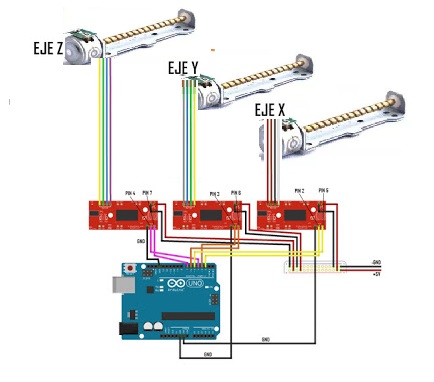
Una vez que hayamos ensamblados lso tres ejes , nuestro proyecto ha tomando toda su forma, por lo que solo nos queda conectar los motores paso a paso a los controladores y estos a la placa Arduino Uno.
Las conexiones de cada motor irán a cada driver de motor paso a paso y las entradas de estos a la placa Arduino Uno según las siguientes conexiones digitales:
Eje x: puertos 3 y 6, GND
Eje Y : puertos 4 y 7,GND
Eje Z: puertos 5 y 8;GND
Asimismo no debemos olvidar las conexiones de alimentacion de la placas de los drivers (+5V) que se recomienda no se obtengan de Arduino sino directamente desde la fuente auxiliar
El esquema electrico final seria el siguiente:
Cuando hayamos conectado e instalado, lo que quedaría seria ir configurando el software necesario para hacerla funcionar.
En youtube podemos encontrar miles de videotutoriales que explican con detalles estos pasos por lo que no lo vamos a repetir aquí
Como pinceladas dejamos dos vídeos muy claros al respecto para que sirvan como guía:
PARTE 02 https://www.youtube.com/watch?v=tK0CjGdwQ88
Con eso concluimos de este proyecto, lo cual es la base para diferentes usos como puede ser un plotter , una fresadora o incluso colocando un extrusor una impresora 3D,una grabadora láser , etc
Dada la gran dependencia del suministro de corriente alterna, todos dependemos de una manera tan alta para que este bien tan preciado no sea interrumpido o por lo menos tener constancia de cualquier caída o reposición que haya en el suministro que es necesario estar informados sobre todo ahora que se aproximan las vacaciones , para realizar acciones correctivas como por ejemplo reponer elementos de maniobra o protección pues todos sabemos las consecuencias de tener cortes prolongados de red : posibles perdidas de alimentos por la falta de refrigeración,fallo en sistemas de alarmas, fallos en automatismos como riego automático,climatización ,etc
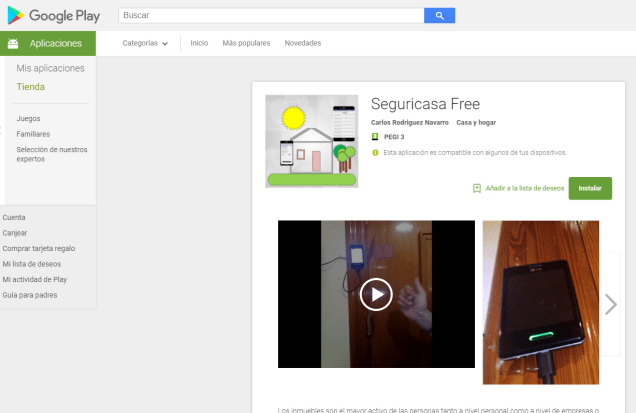
La solución que proponemos es única, pues no es necesario adquirir ningún hardware adicional, ya que se basa en reutilizar un viejo Smartphone con SO Android 4.1 (Yelly Bean) o superior que tengamos olvidado en un cajón , para pasar a gestionar tanto los accesos, como los cortes de red del suministro eléctrico de una vivienda o local.
Al viejo terminal habrá que insertar una SIM ( por ejemplo de prepago) instalar la aplicación gratuita Seguricasa y mantener el Smartphone conectado al cargador, para que desde ese momento, en cuanto defina en la app el número del teléfono y las cuentas de correo de origen y de destino, pueda recibir a voluntad notificaciones por SMS o por mail, de cualquier anomalía que suceda en el suministro de corriente alterna de su vivienda.
El tema de añadir una SIM tiene una explicación: si no tenemos suministro eléctrico no nos puede funcionar nuestra banda ancha o FTTH por no poder alimentar a los equipos de cliente asi que no tendremos conectividad por estas vías por lo que se nos hace necesario buscar otra alternativas como las redes 2G8/3G o incluso los SMS’s
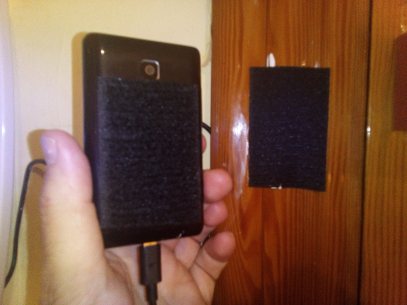
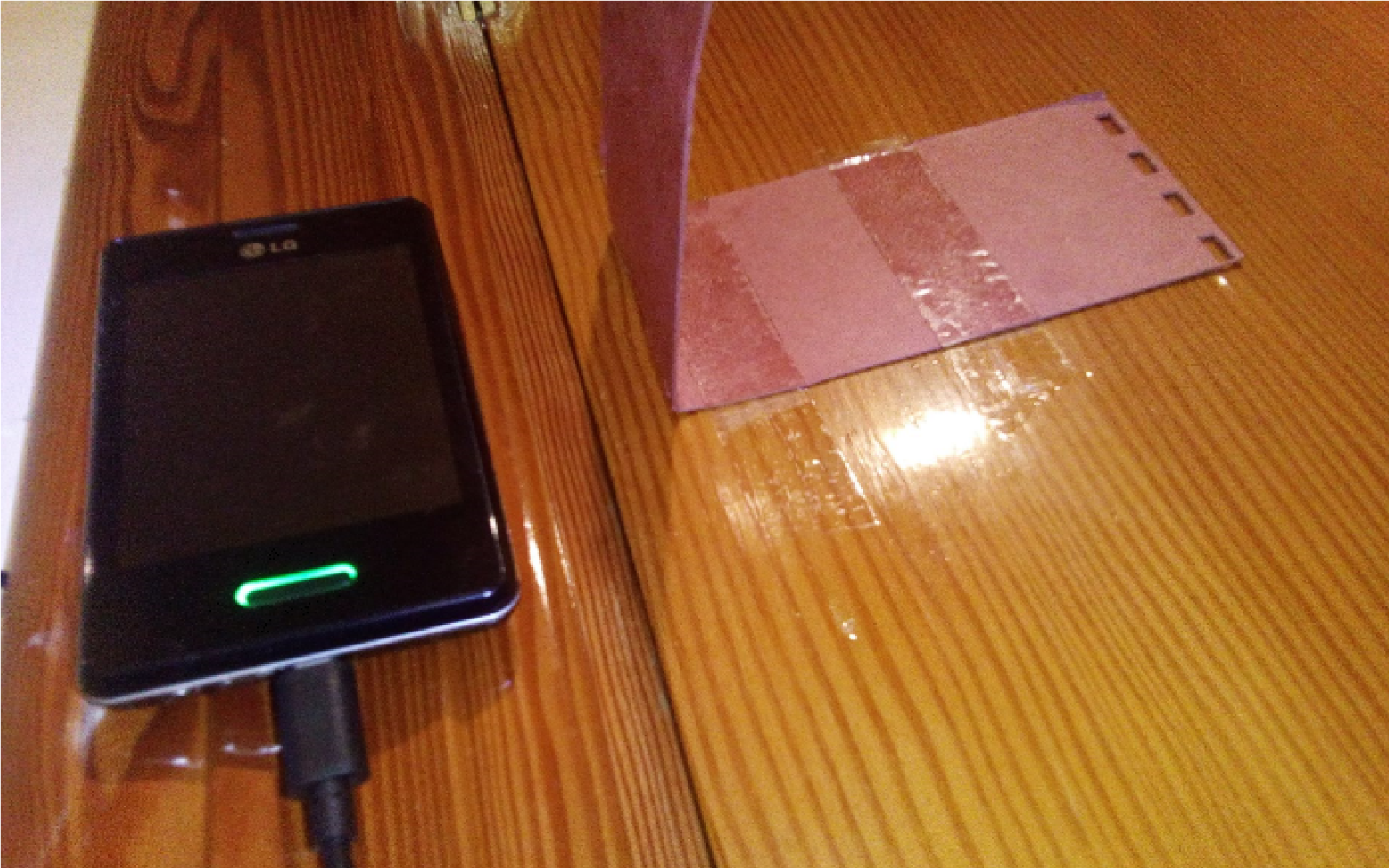
En el caso de que se desee también monitorizar los accesos, tampoco se necesita ningún hardware especial: simplemente tendrá que fijar su viejo Smartphone cerca de la puerta de acceso mediante un velcro o similar , y colocar un soporte solidario a la puerta que pueda cubrir aproximadamente al menos 1cm la parte superior del Smartphone, para que en cuanto abramos la puerta automáticamente oculte el sensor y de esta forma ser envíen según se defina, notificaciones por SMS o por mail de cualquier acceso ( obviamente si ha definido el número del teléfono y las cuentas de correo de origen y de destino dentro de la propia aplicación).
Como vemos el montaje es buen sencillo pues se limita a instalar la aplicación “Seguricasa ” en un Smartphone con SO Android 4.1o superior. También es importante destacar que si se desea almacenar las notificaciones de SMS o e-mail, el terminal debería contar al menos con 128MB de espacio en la SD externa para almacenamiento de logs.
El terminal Android debe tener SO Android 4.1 (Yelly Bean)o superior y no es fundamental que tenga la pantalla perfecta ( o la batería) ya que la interacción con el terminal solo sera necesaria para configurar cuales van a ser las notificaciones y los destinatarios de estas ( es decir este terminal puede ser perfectamente reciclado o incluso en mal estado ) .
El siguiente paso es insertar la SIM en el terminal si es que vamos a enviar SMS o emails estando sin suministro eléctrico , ya que normalmente cuando no haya red eléctrica tampoco solo tenemos tener wifi. Dependiendo de lo que deseemos (sms o emails ) necesitaremos un plan mas o menos ajustado ,pero ene general con una tarjeta prepago debería ser suficiente .
Ahora lo siguiente debería ser fijar el terminal a un extremo de la puerta si es que vamos a usarlo también para notificar los acceso a la vivienda o local. Por ejemplo un belcro auto-adhesivo pegado en la parte de atrás del terminal puede ser un sistema perfecto , aunque en el mercado obviamente también existen soportes para fijar el terminal de forma vertical de una manera muy simple.
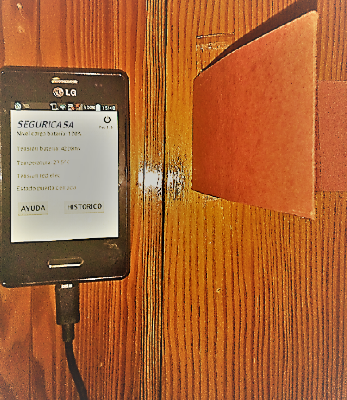
Fijado el terminal ya solo nos quedaría si lo que deseamos es controlar el acceso fijando un cartón al extremo de la puerta con cinta adhesiva de modo que al abrir al puerta este tape el sensor de proximidad del terminal tal y como se ve en la fotografía siguiente
Una vez fijados el terminal y el cartón es hora de conectar la alimentación por medio del cargador original o en su defecto cualquier cargador con salida micro-usb .En este sentido tenga en cuenta que el cargador debe permanecer siempre enchufado de modo que pueda ser motorizado el estado de la red eléctrica por lo que este debería ser preferentemente el original o por lo menos de buena calidad.
Ya tenemos todo preparado , así que arrancaremos la aplicación y podemos configurar todos los parámetros como vamos a ver a continuación.
CONFIGURACIÓN DE LA APLICACIÓN
Hay una opción muy importante referida a la configuración de la aplicación, la cual se accede pulsando el botón contextual del terminal de Android o .
Este botón suele colocarse en los terminales Android nuevos en la parte inferior a la izquierda con una “U” invertida en la parte inferior de la pantalla en cuyo interior hay dos pequeñas rallas horizontales.
Pulsando sobre el botón de configuración del terminal nos aparecerá el menú Configuración en la parte Inferior de la pantalla.
Una vez ahí, pulsando sobre el ítem, se mostrara el submenú de configuración de la aplicación
La pantalla está divida por seis secciones claramente identificadas:
Avisos por SMS.
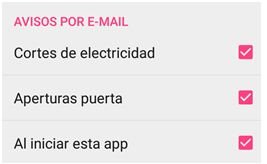
Avisos por email.
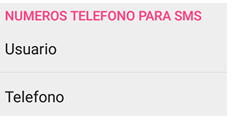
Números de teléfono para SMS.
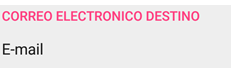
Correo electrónico destino.
Usuario Gmail para envíos.
Fichero de log.
Avisos por SMS.
La conectividad a internet de los terminales de última generación junto con el crecimiento exponencial tanto de las redes sociales como los de servicios de mensajería no han frenado la expansión de los mensajes SMS a nivel comercial.
Está claro que los nuevos métodos de comunicación han tomado la delantera en lo que se refiere a las comunicaciones personales y grupales ,pero a cambio han dejado a los mensajes SMS cómo líderes absolutos de las comunicaciones de empresas como bancos, empresas de transporte público, empresas de telecomunicaciones , compañías de seguros, hospitales ,otras instituciones públicas y un largo etcétera las cuales han adoptado los mensajes SMS como método para enviar notificaciones, confirmar transacciones, recordar citas, etc.
Precisamente pensando en la gran seguridad, accesibilidad y confianza que ofrecen los SMS’s frente a otros servicios de mensajería, en esta aplicación se ha optado por permitir él envió de mensajes de forma selectiva según las necesidades de los usuarios por medio de la version Premiun de la PP (v4)
Ciclando en cualquiera de las tres opciones de este submenú automáticamente se enviaran un SMS al número que se defina ante las siguientes circunstancias:
Corte de suministro de corriente alterna mediante la el suministro de tensión externa al terminal ( opción “Cortes de electricidad”)
Aperturas o cierres de la puerta ocultando el sensor de presencia(opción “Aperturas puerta”)
Al iniciar por primera vez la aplicación Seguricasa (opción “Al iniciar esta app”).
Avisos por e-mail.
Estar dado de alta en una cuenta de correo electrónico, hoy en día es una realidad pues todos los usuarios de la red disponen de una dirección de correo electrónico y lo utilizan diariamente.
En la actualidad, el uso del correo electrónico, se puede dividir en diferentes ámbitos como académico, laboral y personal, por lo que es muy interesante también poder avisar por e-mail ante cualquier evento de acceso o anomalía en el suministro de corriente alterna desde el Core de esta aplicación.
Los avisos por e-mail en esta aplicación son personalizables mediante esta sección:
Clicando en cualquiera de las tres opciones del submenú de avisos por e-mail, automáticamente se enviaran un email a la cuenta de correo electrónico que se defina ante las siguientes circunstancias:
Corte de suministro de corriente alterna mediante la el suministro de tensión externa al terminal (opción “Cortes de electricidad”).
Aperturas o cierres de la puerta ocultando el sensor de presencia (opción “Aperturas puerta”).
Al iniciar por primera vez la aplicación Seguricasa (opción “Al iniciar esta app”).
Número de teléfono para envíos SMS
Complementando el submenú de avisos por SMS ’s se incluye esta sección, donde se definirá el número de teléfono al que se deseen dirigir los mensajes de texto.
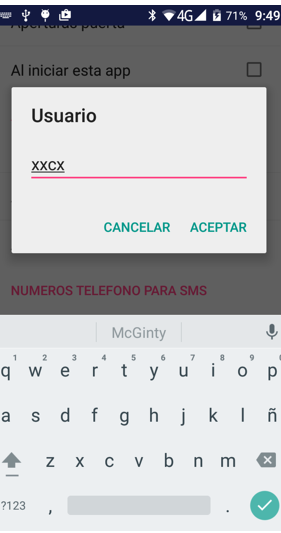
Tenemos que definir sobre todo el número del Teléfono hacia el que quieren dirigirán los SMS ‘s ante los eventos que se deseen auditar chequeados en el submenú de avisos por sms’s.Opcionalmente, también se puede asignar una cadena de texto en la opción Usuario que nos permita por ejemplo identificar el número de teléfono que hayamos asignado.
Es interesante destacar que si no informamos del número de teléfono destinatario de los SMS ‘s y clicamos alguna opción de SMS, nos saltara un error de número no definido.Si introducimos el numero o el nombre de usuario en esta sección, para volver a la pantalla principal, pulsar el botón volver del terminal o simplemente pulsa el botón cerrar de esta pantalla.
Correo electrónico destino
Complementando el submenú de avisos por mail, se incluye esta sección donde se definirá la cuenta de correo electrónico al que se deseen dirigir los mails.
Tenemos que definir el correo electrónico destino hacia el que quieren dirigirán las e-mail ante los eventos que se deseen auditar chequeados en el submenú de avisos por e-mail
Clicaremos en la copión E-mail y sobre la caja de texto cumplimentaremos el destinatario donde se dirigirán el e-mail ante los eventos que se deseen auditar chequeados en el submenú de avisos por e-mail.
Es interesante destacar que si no informamos de la cuenta de correo y clicamos alguna opción de envíos de correos, nos saltara un error de mail no definido.
Para volver a la pantalla, el botón volver del terminal o simplemente pulsa el botón cerrar de esta pantalla.
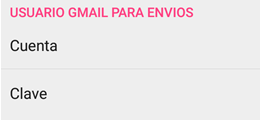
Usuario Gmail para envíos
Complementando el submenú de avisos por mail, en esta sección se definirá la cuenta de correo electrónico de Gmail desde donde se enviaran los mails.
Obviamente se podría haber definido otro tipo de servidor de correo saliente, pero por simplicidad dado que los usuarios de Android están obligados a tener una cuenta vinculada a una dirección de correo de Gmail para instalar nuevas aplicaciones en su terminal , este es el candidato ideal como servicio de envió de e-mails.
Dada la facilidad de envíos de correos electrónicos ante las circunstancias definidas, tenemos que definir el correo electrónico origen desde donde se dirigirán las e-mail ante los eventos que se deseen auditar chequeados en el submenú de avisos por e-mail
La cuenta de Gmail pues se cumplimentara en la opción “cuenta” mediante el formato establecido completo (es decir con el formato [email protected]).
Para volver a la pantalla principal, basta pulsar el botón volver del terminal, o simplemente pulsar el botón cerrar de esta pantalla.
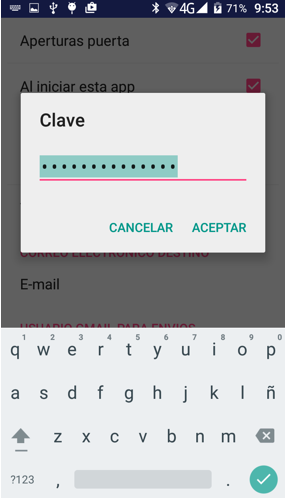
Dado que usaremos la cuenta de Gmail, para poder enviar correos desde esta cuenta, necesitamos cumplimentar en el apartado “Clave” la password de la cuenta de Gmail.
Como vemos en la pantalla anterior al cumplimentar la password de la cuenta de Gmail se ocultara su contenido tanto cuando estamos cumplimentándolo como cuando los revisamos pudiéndolo actualizar o eliminar en cualquier momento desde esta opción.
Es interesante destacar que si no informamos de la cuenta de correo y clicamos alguna opción de envíos de correos, nos saltara un error de mail no definido.
Para volver a la pantalla principal pulsar el botón volver del terminal o simplemente pulsa el botón cerrar de esta pantalla.
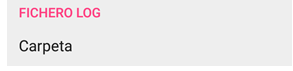
Fichero de log
Es importante destacar que si se desea almacenar las notificaciones de SMS o e-mail, el terminal debería contar al menos con 128MB de espacio en la SD externa para almacenamiento de logs.
Si deseamos registrar los logs de aviso por email o por SMS, simplemente necesitamos apuntar en el apartado “Carpeta” el nombre del fichero que deseamos usar para registrar todos estos eventos en el root de la microsd.
Para volver a la pantalla principal pulsar el botón volver del terminal o simplemente pulsa el botón cerrar de esta pantalla.
En el siguiente vídeo podemos ver mas claramente el funcionamiento de todas estas opciones comentadas;
Requisitos
Smartphone Android con SO Android 4.1 (Yelly Bean) o superior.
Tarjeta SIM (puede ser de Prepago).
Cargador original.
Es importante destacar que si se desea almacenar las notificaciones de SMS o e-mail, el terminal debería contar al menos con 128MB de espacio en la SD externa para almacenamiento de logs.
Opcional: sistema para fijar el smartphone a la pared y soporte solidario a la puerta de acceso que tape parcialmente el sensor de presencia del Smartphone al abrirse.


 Soloelectronicos.com
Debe estar conectado para enviar un comentario.