Amazfit es una marca de relojes inteligentes y otros dispositivos de tecnología de la información y la comunicación (TIC) propiedad de Huami, una empresa china que produce dispositivos portátiles y otros productos electrónicos de consumo.
Amazfit se especializa en la producción de relojes inteligentes y otros dispositivos de seguimiento del ejercicio y la actividad física, que incluyen características como GPS, monitoreo de frecuencia cardíaca, seguimiento del sueño y soporte de notificaciones para llamadas, mensajes y otras aplicaciones.
Los relojes inteligentes de Amazfit se pueden sincronizar con la aplicación Amazfit para rastrear y analizar los datos de actividad y sueño . Ademas guardan una excelente relación calidad -precio.
Veremos en este post algunas formas de intentar sacar el máximo partido a estos interesantes relojes
Amazfit es una submarca de Xiaomi dedicada precisamente a los relojes inteligentes y se nota el sello de la firma de Xiaomi en el famoso Amazfit Fit Bip fue uno de los relojes inteligentes mas vendidos en 2018 gracias a sus precios ajustados, pues este reloj en efecto cuenta con pantalla táctil capacitiva a color de 3,25 cm (1,28 pulgadas) con Cristal Gorilla Corning , resolución HD de 176 x 176 píxeles que utiliza tecnología de pantalla reflectante para ahorrar al máximo la batería estando siempre encendida.
A destacar, que lo podemos mojar pues cuenta con protección IP68, implementa sistema de posicionamiento de doble núcleo GPS y de bajo consumo de Sony de 28 nm. El sistema Glonass puede registrar con precisión su movimiento diario, kilometraje, altitud, frecuencia de pasos, ritmo, etc. y por si fuera poco también integra sensor de frecuencia cardíaca PPG
Como la mayoría de los relojes, también ofrece información instantánea de aplicaciones como Facebook, WhatsApp, Gmail, Llamadas ,SMS’ y en general de forma configurable desde la app Mi Fit cualquier notificación de cualquier aplicación que tengamos instalada en nuestro smartphone.

A años luz de otros relojes inteligentes incluso basados en tinta electrónica ( al Pebble por ejemplo solo le duraba una semana ) destaca la duración de la batería, pues puede durar 45 días (un mes en condiciones mas realistas).
Por cierto, este reloj por defecto incluye el monitor de actividad, una brújula, temporizador , dos alarmas, pronostico del tiempo , contador de pasos /calorías/km y un monitor de actividad (correr al aire libre, correr sobre cinta ,caminar , ciclismo)
Notificaciones
Si no quiere sacar el móvil del bolsillo cada dos por tres por notificaciones poco importantes nos ahorra el gesto de sacar el móvil varias decenas de veces al día.
Hay diferentes notificaciones que la aplicación Mi Fit reconoce, como las de Twitter, Instagram, Whatsapp o las llamadas (siendo esta una aplicación muy útil, ya que nos permite tener el móvil en otra habitación, o en silencio, y que la pulsera vibre).
- Para activar las notificaciones de la Amazfit tenemos que ir a la pestaña »Perfil».
- Una vez ahí, vemos unas cuantas opciones, pero le damos a »Más» bajo las »Alertas de inactividad».Ahí tenemos varias alertas y podemos seleccionar las que queramos.
- Si entramos en »Alertas de aplicaciones’‘ tenemos una serie de alertas de todas las apps que tengamos instalada en nuestro smartphone, pero si queremos que nos lleguen todas las que llegan al móvil, tenemos que activar »Otros».
Tenga en cuenta que esto consume batería tanto del móvil como del reloj debido a la conexión constante por Bluetooth… y por el consumo del vibrador cada vez que recibimos una notificación.
Sincronizacion y desbloequeo del movil
Aunque Amzfit funciona de manera autónoma, , hay veces que tendremos que sincronizar este con nuestro smartphone con la app Mi Fit de modo, así que por pura lógica lo mejor es es que dadas las limitaciones del alcance del enlace bluetooth , lo ideal es que ambos estén cerca para que el proceso sea rápido. .
Si la Amazfit no se sincroniza con el móvil, lo que podemos hacer es lo siguiente: poner el móvil en modo avión durante un segundo y volver a intentarlo. Si esto sigue sin funcionar, alejar o apagar otros dispositivos Bluetooth que estén cerca del dispositivo y puedan causar interferencias.
Cómo añadir más esferas
Como vemos, estamos ante un estupendo reloj inteligente muy a la altura de relojes mucho mas caros, pero en efecto uno de los puntos mas débiles es sin duda alguna las pocas esferas ( watchfaces o skins) que vienen por defecto tanto en el propio reloj como o en la propia aplicación mi Fit de Xiaomi.
Afortunadamente gracias a la aplicación gratuita para Android «Amazfit Bip & Cor WatchFaces » podemos mejorar el aspecto de los watchfaces ( es decir las diferentes esferas).
Esta aplicación que como es lógico vamos a poder descargar desde el Play Store de Google, donde encontrará todos los relojes catalogados por idiomas, a sólo un clic de distancia para ser descargados. En sólo unos segundos los tendrá listos para flashearlos mediante el Mi Fit y además, tendrá su esfera favorita del reloj siempre disponible y almacenada en su teléfono, identificable mediante su propia vista previa.Este es el proceso completo:
- El proceso en si no tiene más secreto que descargarse la aplicación desde Google Play Sores e instalarla en su terminal
- Debemos permitir el acceso al almacenamiento para guardar y pre visualizar el watchface.
- Abrir el menú de la izquierda.
- Escoger una bandera ( seleccionar el idioma para filtrar los skins disponibles por país).
- Escoger una pantalla que nos guste para ponerla como esfera del reloj( virtualmente hay miles..).
- Pulsar el botón descarga ( botón rojo de aproximadamente la mitad de la pantalla sobre la parte de la derecha ) .
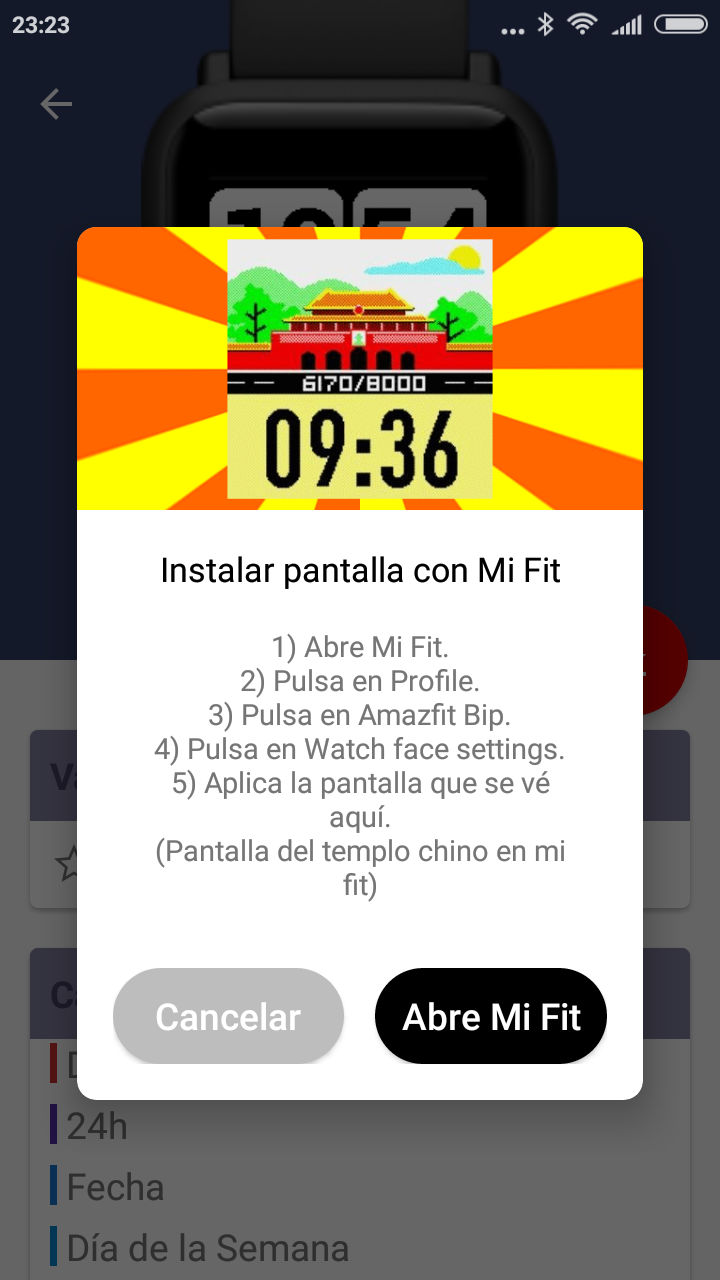
- Abrir a hora MiFit.
- Ir a perfil y seleccionar Amazfit Bip .
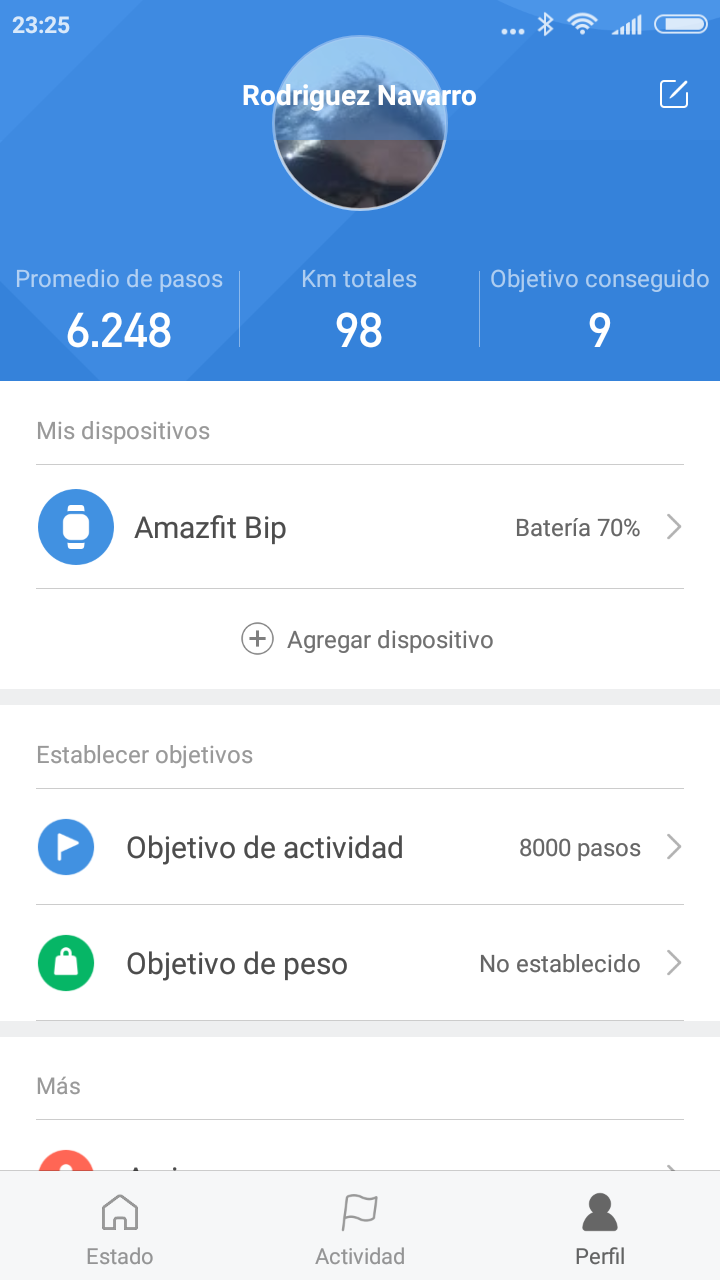
- Ir a Ajustes de apariencia del reloj.
- Seleccionar la pantalla del Templo Chino ( fondo en amarillo con hora en negro).
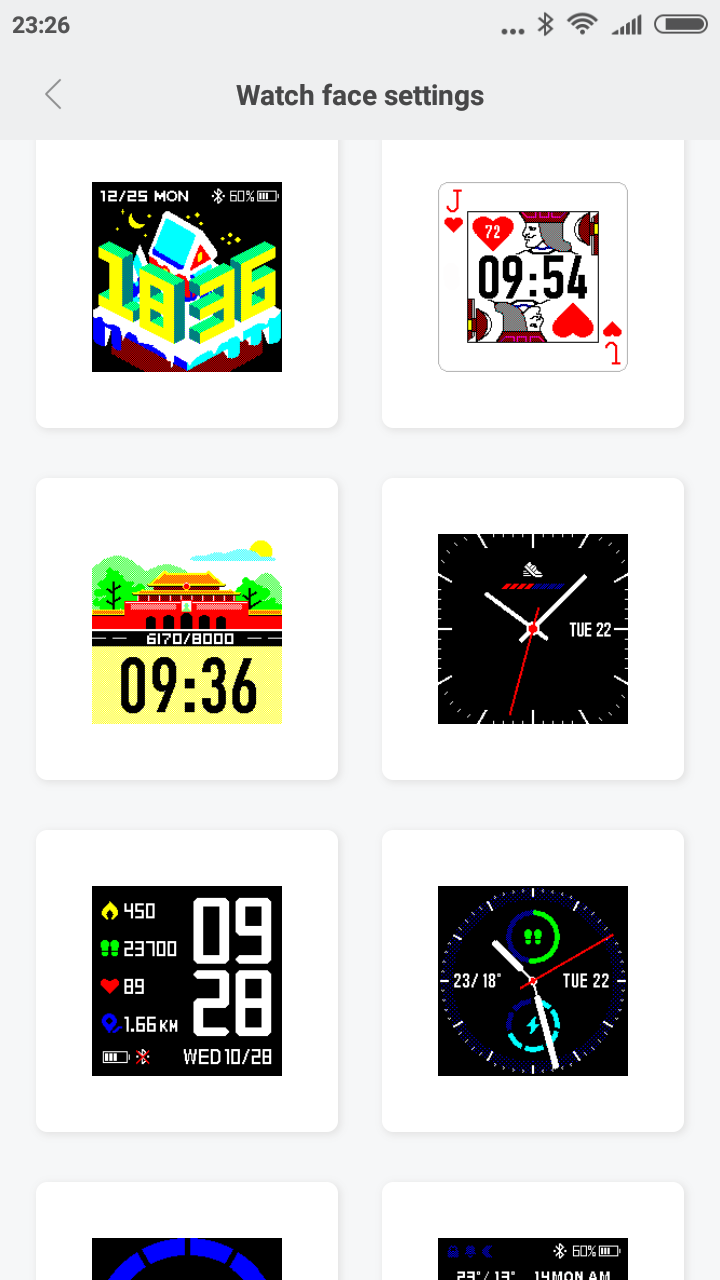
- Automáticamente al pulsar sobre el icono del templo se sincronizará en el reloj el watchface seleccionado con anterioridad (obviamente no el del templo chino) . Si elige algún, otro tomara lógicamente el que desee de los mostrados que vienen predefinidos
Pulsómetro
Durante el resto del día también tenemos la opción de medir el pulso sin recurrir a hacerlo de forma manual (yendo a la esfera correspondiente y manteniendo pulsado el panel táctil hasta que empiece a medir), pero existe una nueva opción , el reconocimiento del pulso cardíaco que permite reconocer el pulso cardíaco de manera casi continua en la Amazfit y, la verdad, no funciona nada mal.
Cuando estamos entrenando, el pulso se mide de manera continua y sin parar durante todo el entrenamiento. Esto, junto a otros parámetros, se muestra tanto en la pantalla de la pulsera como en la aplicación.
La Amazfit mide el pulso en intervalos de 30, 10, 5 y 1 minutos, lo que nos permite tener un seguimiento en tiempo casi real de nuestro estado. Evidentemente, cuanto menor sea el intervalo, más detallado el mapa del pulso, pero también más batería consumiremos.
Para configurar el medidor del pulso cardíaco en la Amazfit:
- Debemos ir a »Perfil» .
- Desde ahí, a »Amazfit ».
- Una vez hecho eso, buscamos la pestaña »Detección del ritmo cardíaco»
- Entramos y hay dos opciones, pero debemos activar ‘‘Detección automática del ritmo cardíaco» para que sepa cuándo tiene que activarse y, además, la frecuencia de actualización deseada.
La Xiaomi Amazfit no es tan avanzada como para registrar el ejercicio que hacemos de forma automática. Para registrar el entrenamiento en la Xiaomi Amazfit , debemos ir a la aplicación, a la pestaña de »actividad» y, posteriormente, seleccionar uno de los cuatro entrenamientos predefinidos que están disponibles:correr al aire libre,correr sobre cinta ,caminar , ciclismo
Le damos al »Play»… y listo. Si queremos acabar el entrenamiento, mantenemos pulsado el botón de »pausa» y, posteriormente, la bandera que marca el final.Una vez hecho esto, tendremos todos los datos de nuestra sesión de entrenamiento en la pestaña correspondiente.
También podemos introducir de manera manual cualquier otro entrenamiento. Y es que, como ya sabemos, podemos nadar, por ejemplo, con la Amazfit , pero la pulsera »no sabe» que estamos nadando. O haciendo pesas, o abdominales, o cualquier ejercicio que se salga del ciclismo, las caminatas o la carrera continua.
Para registrar otros ejercicios, vamos a »perfil» y, posteriormente, buscamos la opción ‘‘etiquetar acción’‘. Buscamos lo que vamos a hacer y le damos al »play». Y listo.
Encuentra la pulsera si la pierde
Hay una forma de encontrar la Amazfit si se nos pierde. Y es que, podemos hacer saltar su sistema de vibración para que se active cuando queramos, desde el móvil, y así intentar identificar su paradero.
Para hacer vibrar la Amazfit y encontrarla por casa:
- Debemos ir a la pestaña »Perfil»
- Hacer scroll hasta que encontremos la opción ‘‘Encontrar la pulsera».
- Pinchamos y, automáticamente, la pulsera realiza una vibración.
Eso sí, tendréis que repetir el proceso varias veces, ya que no se trata de una vibración larga ni sostenida en el tiempo.
Medición del sueño
Una de las funciones más interesantes de la Amazfit , y de otras pulseras cuantificadoras, es la opción de medir la calidad del sueño. Con una media entre las horas que duermes, el tiempo de sueño profundo y las pulsaciones, nos da una puntuación que podemos comparar con otros usuarios.
Para aumentar la precisión de los datos, tenemos que activar una opción especial:
- En uno de los menús de la app móvil en la opción de »Perfil» buscar »Detección del ritmo cardíaco».
- Una vez ahí, pulsamos en »Detección del ritmo cardíaco» de nuevo.
- Seleccionamos la opción »Asistente de sueño»(no es compatible con la medición de pulso continuo, sino que se activa solo cuando el reloj a detecta que estamos durmiendo).
Mirar la hora con un gesto
Aunque la Amazfit tiene una superficie táctil que nos permite consultar la hora, el día y los pasos si la pulsamos, algo mucho más cómodo es hacer el gesto de mirar la hora para que, de manera automática, la pantalla se encienda, dándonos unos segundos para ver la información.
El sensor de movimiento funciona razonablemente bien y no hay muchos falsos positivos, pero tampoco momentos frustrantes en los que no reconoce el gesto. Para activar la opción:
- Debemos ir a »Perfil»
- Seleccionar nuestra Amazfit
- Buscar la pestaña ‘‘Levanta la muñeca para ver información».
- Ahí seleccionamos el intervalo horario en el que queremos que este gesto funcione y, además, podemos desactivar la opción para arañar algo de batería.
Sedentarismo
El sedentarismo es un problema, y una manera de combatirlo es caminando, como mínimo, media hora al día. Sin embargo, tampoco es bueno tirarse muchas horas seguidas sentados, y la Amazfit puede ayudarnos a levantarnos de la silla, dar un paseo a la nevera para buscar una fruta o dar una vuelta por la oficina antes de seguir.
Para configurar esto:
- Vamos a la pestaña »Perfil»
- Seleccionamos nuestra Mi Band
- Nos vamos a »Alertas de inactividad».
- En ese menú vemos varias opciones y podemos fijar un marco en el que la pulsera vibra, y muestra una animación, si estamos más de una hora sin movernos.
- Podemos seleccionar un intervalo en el que no nos molestará, y es una buena medida para despegarnos de la silla durante cinco minutos cada hora.
Registre todo lo que haga
Si en la pestaña de »actividad» le damos a la tuerca, tenemos varias opciones de la Mi Band, como que nos »hable» al entrenar, que nos avise cuando decae o aumenta peligrosamente el pulso o la opción de mantener encendida la pantalla en todo el entrenamiento (con lo que ello significa en lo que a consumo se refiere).
Cuando decimos »todo lo que haga», es literal, ya que podemos registrar una ducha, el cepillarnos los dientes o, incluso, el tiempo que pasamos conduciendo.
Ahorre batería en la Amazfit
Hay varias opciones para ahorrar batería en la Amazfit . Dos de ellas están claras, reducir la monitorización del ritmo cardíaco y el análisis del sueño deshabilitando las opciones que previamente hemos marcado en los trucos de la Amazfit .
Sin embargo, hay otra opción bastante útil para ahorrar batería en la pulsera.
- Como siempre, vamos al centro de mando de la Amazfit
- Vamos a la pestaña de »Perfil’‘.
- En »Mis dispositivos», pulsamos en »Xiaomi Amazfit »
- Hacemos scroll hasta el final, buscando la opción »Modo nocturno».
- Activamos la opción que más nos convenga… y listo.
Y, si aún queremos ahorrar más batería en la Amazfit , podemos desactivar las notificaciones de todas las aplicaciones en la misma pestaña. De esta manera tendremos los prometidos 20 días de autonomía, incluso alguno más, que promete Xiaomi.
¡Ah! También podemos ahorrar algo de batería activando el modo noche de la Amazfit
- Si vamos a »Perfil».
- Seleccionamos nuestra Mi Band.
- Seleccionamos posteriormente »Más».
- Veremos una opción de »No molestar». En esta pantalla podemos seleccionar un intervalo de horas en las que no recibimos notificaciones, pero también podemos desactivar la opción de levantar para ver, con lo que no activaremos la pulsera de forma inconsciente por la noche.
 Soloelectronicos.com
Debe estar conectado para enviar un comentario.