Es relativamente frecuente que tras instalar Windows 10, el ordenador ya no sea capaz de reproducir ningún sonido ( ni por supuesto grabarlos también) lo cual es bastante incomodo ya que los chipset de audio no son tan susceptible de averiarse de modo que lo mas normal es que el problema pueda deberse al software y mas concretamente a los drivers del chipset de audio.
En efecto, es bastante frecuente y a casi todo el mundo le ha ocurrido alguna vez que haya problemas con el hw de audio, pero como vamos a ver se puede solucionar en unos sencillos pasos.
Lo mas sencillo e inmediato es pulsar el botón derecho del ratón sobre el icono con forma de altavoz (esquina inferior derecha):
Abra el Administrador de dispositivos
Despliegue entradas y salidas de audio
Haga click derecho sobre Altavoces
Seleccione actualizar software de controlador
En caso de que al intentar actualizar el driver no reaccione y no se haya solucionado el problema , en muchos ordenadores HP y Dell de hace algunos años (por ejemplo HP Probook 4540s ,4430s 4435s 4440s 4530s 4535s 4540s 4545s y otros ) es típico el problema de que el fabricante no haya actualizado el driver para windows 10 y tras instalar Windows 10 tenga problemas con el controlador de sonido
En estos modelos el driver es IDT HIGH DEFINITION AUDIO CODEC, pero al intentar actualizar el mismo desde el administrador de dispositivos ( le damos a actualizar controlador) y nos diga que uno de los dispositivos conectados al sistema no funciona.
Asimismo, si probarnos el test de sonido de hp incluido en la herramienta diagnostico de HP, el error que nos devuelve es un fallo del hw, lo cual como adelantábamos es completamente falso, pues únicamente responde a que windows no ha cargado el driver para el chipset de sonido.
En estos casos , dado que HP no proporciona información sobre el software de controlador y tampoco el driver para windows 10 lo ideal seria buscar información sobre el modelo y fabricante de dicho chipset, que en el caso de los modelos HP Probook 4540s ,4430s 4435s 4440s 4530s 4535s 4540s 4545s y otros modelos similares es IDT, siendo el modelo idt high definition audio
Muy importante, como este driver es antiguo originalmente para windows Vista no va a funcionar en windows 10, así que tras intentar instalarlo dará un problema de que no es compatible con w10.
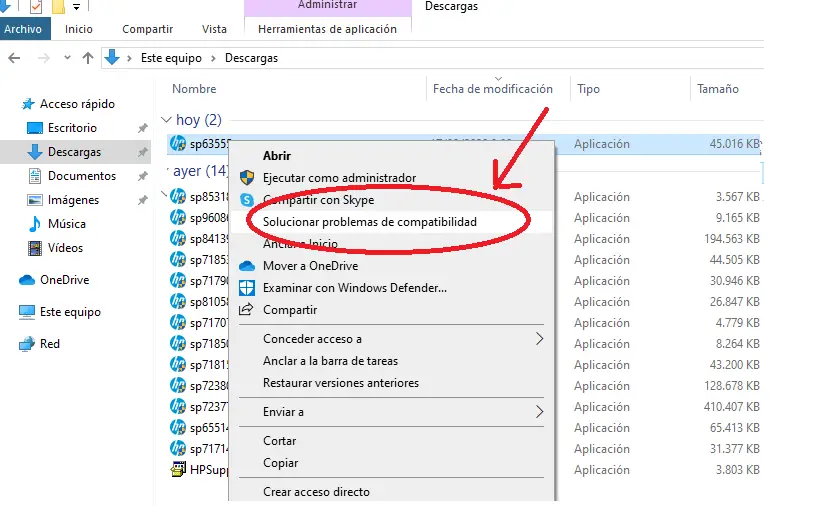
Para forzar a windows 10 a que tome el driver , ya que IDT no nos proporciona el driver actualizado ( ni tampoco HP), lo mejor es ejecutarlo en prueba compatibilidad.
Una vez haya pulsado con el botón derecho en el instalador del driver en «Solucionar problemas de compatibilidad» Windows intentará ejecutarlo con compatibilidad con Windows 8 , pero lo normal es que también de error sencillamente porque el driver no se concibió tampoco para w8 ( en este caso solo seria compatible con Windows Vista e inferiores).
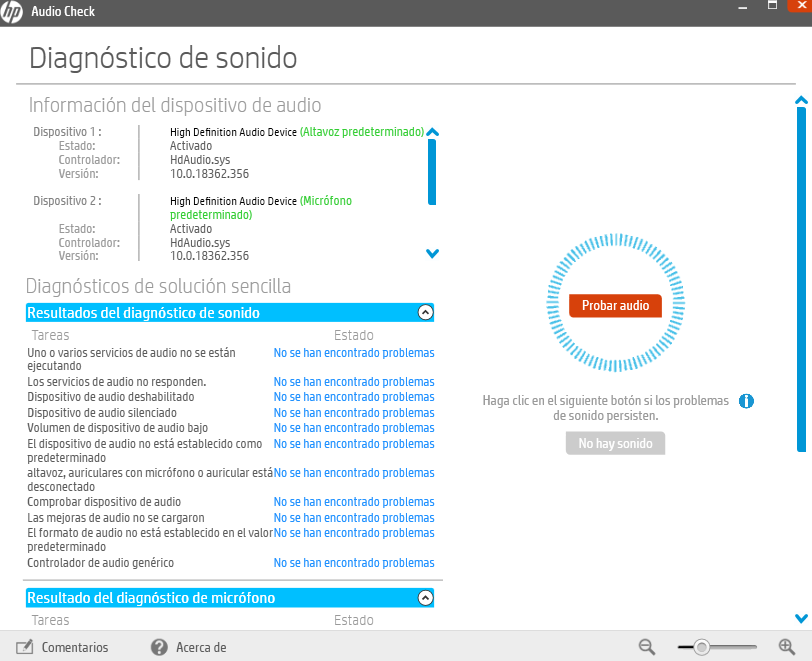
Ahora, al haber encontrado problemas, lo mejor es probarlo con compatibilidad con windows vista sp2 , y ya debería instalarlo correctamente, como de hecho nos demuestra el test de sonido de hp:
Por cierto, aunque esta solución ha sido probada para los modelos HP Probook 4540s ,4430s 4435s 4440s 4530s 4535s 4540s 4545s , nada impide que funcione este concepto para otros fabricante y modelos que presenten un problema parecido.
¿Y si no funciona ejecutar el driver en modo compatibilidad?
En caso de no haber encontrado solución adjuntamos la página de software y controladores de HP :PC Notebook HP ENVY 15-j131es (ENERGY STAR) – Descargas de software y controladores
Finalmente, en caso de que tenga un problema físico, no le haya funcionado probando con el driver con modo compatibilidad o simplemente no consiga el driver correcto, puede optar por un simple adaptador USB Externo para sonido estéreo.
Estos adaptadores son minimalistas y muy económicos , contando tan solo con el conector USB tipo A, conector de salida estéreo, conector de entrada de micrófono mono.
Ademas estos adaptadores normalmente NO requieren normalmente controladores para Windows 98SE / ME / 2000 / XP / Server 2003 / Vista / 7/8 / Linux / Mac OSX y la alimentación es por por bus USB (es decir no requieren alimentación externa).
¿Quien no tiene un viejo ordenador que se ha quedado obsoleto? Pues para todo aquella persona que quiera probar algo diferente a Windows , así como a las versiones tradicionales ligeras de Linux como Linux Mint o Lubuntu , hay una interesante opción: Chrome OS.
El nombre seguro que nos suena, pero ¿sabe realmente cómo funciona y por qué es distinta a las demás SO? Si la respuesta es no, a continuación veremos qué es un Chromebook , una propuesta que cuenta con su propio nicho de mercado en el mundo de los ordenadores gracias al rápido rendimiento al que va unido un precio más asequible que sus competidores.
Lo que la hace distinto el sistema operativo Chrome OS es que está pensado, sobre todo, para conectarse a internet basándose en Android , aunque por desgracia no todas las versiones de chromeBooks permiten ejecutar aplicaciones Android .
En efecto la mayoría de las aplicaciones con las que trabaja Chrome Os estan disponibles a través de la aplicación Chrome Store (se encuentran en la nube), por lo que al adquirirla, Google da acceso gratuito a 100 GB de almacenamiento en Google Drive para todas las Chromebooks.
Chrome OS se basa en el proyecto de código abierto Chromium OS,que, a diferencia de Chrome OS, se puede compilar a partir del código fuente descargado pues Chrome OS es la versión comercial privativa instalada en hardware específico fabricado por socios de Google como Samsung, Acer y LG Electronics, entre otros.
El sistema operativo Chrome OS es tan liviano que pude ser usado desde una memoria USB, aunque lo ideal es instalarlo en el disco duro de su ordenador para no tener que arrancar su ordenador desde una memoria USB y ganando mucho tiempo del arranque . Sea como sea, en ambos casos necesitaremos una imagen del sistema para crear un USB de Arranque, ya sea para instalar Chrome OS directamente en el disco de nuestro ordenador ,como en el caso de que queramos probarlo usándolo desde nuestra memoria USB.
Sin embargo existe un problema, y es que Google no ofrece de manera oficial la posibilidad de bajar una imagen de su sistema operativo Chrome OS. Entonces ¿Cómo podemos descargar la imagen del Chrome OS?. Pues como vamos a ver ,esto no significa que no podamos obtenerlo de otras fuentes para poder instalarlo en nuestro ordenador o usarlo desde una memoria USB .
Dicho esto, a continuación queremos mostrar paso a paso como descargar e instalar Chrome OS en cualquier ordenador (no necesariamente tiene que ser Samsung, Acer y LG Electronics) gracias a CloudReady desde una memoria USB así como instalarlo en el disco duro de su ordenador para que se inicie con el arranque de tu ordenador.
CloudReady
¿Cuál es el mejor dispositivo CloudReady? El que ya tiene, eso si, siempre que cumpla unos ciertos mínimos requisitos de «modernidad» pues debe contar con una arquitectura de 64 bits ( a ser preferiblemente Intel ) y sobre todo debe poder arrancar desde USB ya que al ser la imagen de Cloud Ready superior a 8GB no cabria en un DVD bootable ) .
Home Edition es la forma gratuita y fácil de transformar su viejo PC o Mac en un dispositivo Chrome de alto rendimiento. Ya sea un padre, un estudiante, un maestro o alguien que necesite trabajar desde casa, si necesita un dispositivo confiable y de alto rendimiento, CloudReady Home Edition puede ser una opción muy interesante para mejorar espectacular mente el rendimiento de su viejo PC (por supuesto a las empresas el fabricante ofrece ediciones de pago Enterprise o Education de CloudReady )
Respecto a lo qué incluye la Home Edition no hay muchas diferencias con la version de pago pues es el mismo sistema operativo y la misma experiencia que las versiones de pago . Ademas ofrece las mismas actualizaciones automáticas de funciones y seguridad pero no no está incluido el acceso al soporte técnico y las capacidades de gestión.
Requisitos de CloudReady
Antes de empezar debemos revisar los requisitos críticos de CloudReady, probar la compatibilidad de la red ,y si es posible, comprobar si su dispositivo está certificado.
Si nuestro dispositivo no está certificado necesitaremos cumplir los siguientes requisitos:
Una memoria USB de 8 GB (o superior)
Arquitectura de 64bits ( aunque en versiones anteriores se admitía 32bits)
Ya que la instalación ser hará desde una unidad USB , el dispositivo de poder arrancar desde una unidad USB pues no hay opción de crear un disco de arranque con CloudReady ( solo USB)
Una cuenta de google ( es gratis y no nos cobraran nada por el servicio)
20 minutos para la creación del instalador USB
Para crear el instalador USB tambien necesitara un PC, Mac o Chromebook que ejecute el navegador Chrome.
Para crear un instalador de CloudReady hay dos maneras de hacer esto:
Si elordenador donde crear el usb es un Windows (7 o posterior), le recomendamos que descargue CloudReady USB Maker. Es una herramienta de unos 48MB basada en asistente que le guiará a través del proceso de creación de un instalador USB De CloudReady. El CREADOR DE USB evitará problemas y ahorrará tiempo. NOTA :La máquina que utilize para crear su instalador USB no necesita ser el equipo en el que planea instalar CloudReady, por lo que incluso si es usuario de Mac o Chrome OS, nos recomiendan que cambiemos temporalmente a un ordenador Windows para crear el instalador USB de CloudReady.
Si no tiene un equipo con Windows 7 o más reciente, descargue la imagen de 64 bits de CloudReady a continuación en la carpeta Descargas (no en la memoria USB) y, a continuación, haga clic en el vínculo del sistema operativo adecuado a continuación para obtener instrucciones sobre cómo crear manualmente un instalador USB.
Instalación paso a paso
Bien, lo normal para Instalar Cloud Ready es irnos a a un equipo con Windows (7 o posterior), y descargar CloudReady USB Maker.
Esta herramienta ocupa unos 48 MB y es un asistente que le guiará a través del proceso de creación de un instalador USB Dd CloudReady.
Como comentábamos necesitaremos un pen drive de al menos de 8GB sin contenido ya que el programa instalador lo formateará.
Un vez tengamos la unidad usb de al menos 8GB conectada a nuestro ordenador , ejecutaremos el instalador de Cloud ready ( puede que necesite permisos de administrador)
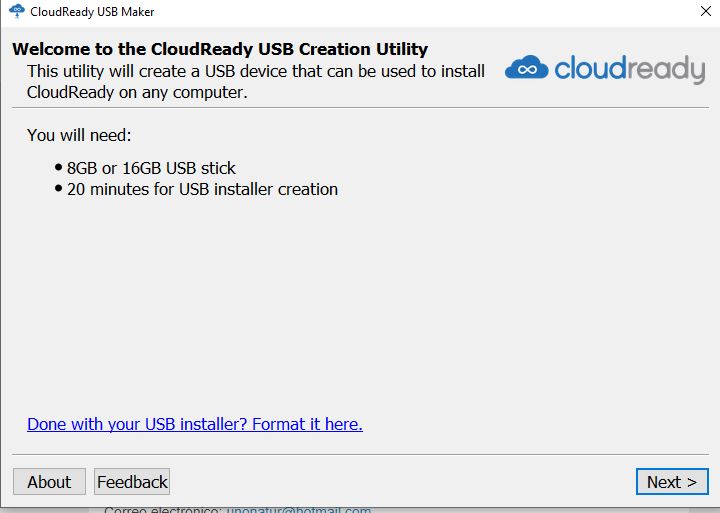
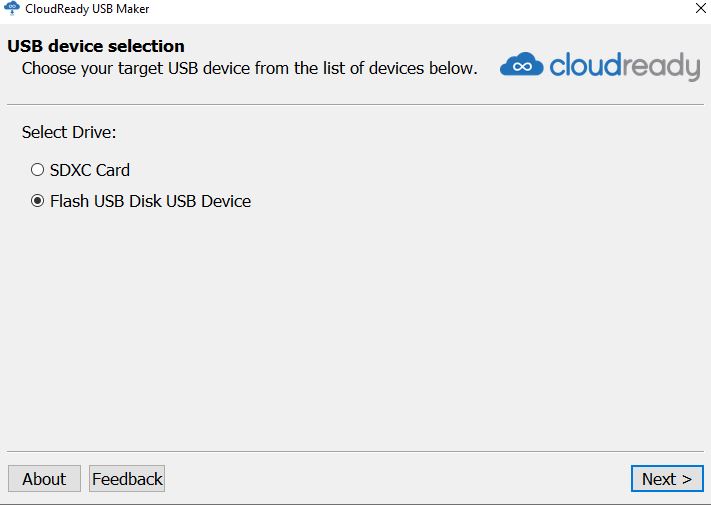
La primera pantalla sera algo así:
Suponiendo que tenemos pinchado un lápiz de al menos 8GB daremos a Next.
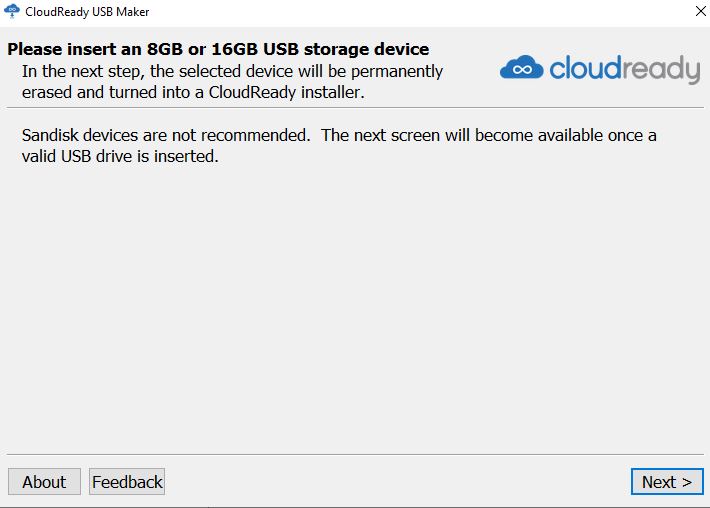
Ahora nos aseguraremos sobre que unidad vamos a crear la imagen ( cuidado porque si nos equivocamos perderemos toda la información almacenada en esa unidad )
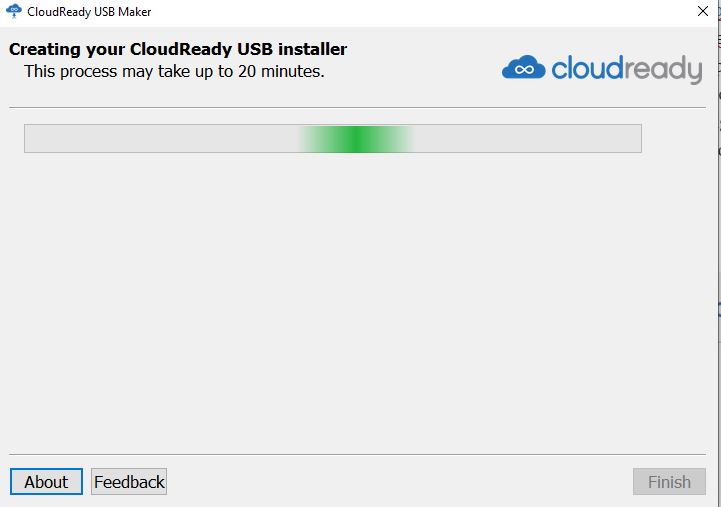
Bien ahora continuaremos el proceso que durara sobre 20 minutos o así.
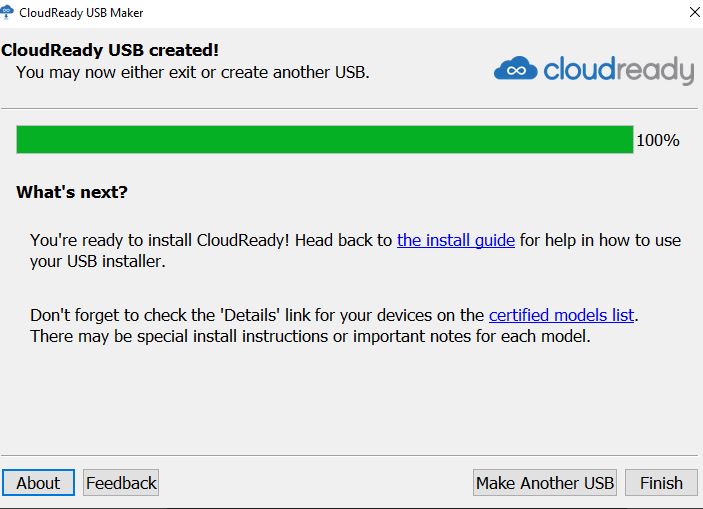
Bien , al cabo del rato terminaremos de crear la unidad pulsando en terminar ( Finish).
Ahora sacaremos el pen drive de nuestro pc, lo insertaremos en el ordenador donde vamos a instalar CloudRady , y cambiaremos el orden de arranque en la BIOS del ordenador para que pueda arrancar desde USB y encenderemos el pc ( normalmente suele ser F10 pulsando en el arranque).
Recordar en este punto de que el tema de que la imagen tenga que ser para una unidad USB es porque no hay opción de crear un disco de arranque con CloudReady ( solo USB) ya que esta imagen supera el tamaño disponible en un DVD.
En seguida, si todo va bien tras unos minutos de una pantalla azul con el logo de Cloud Ready , debería empezar el asistente instalación.
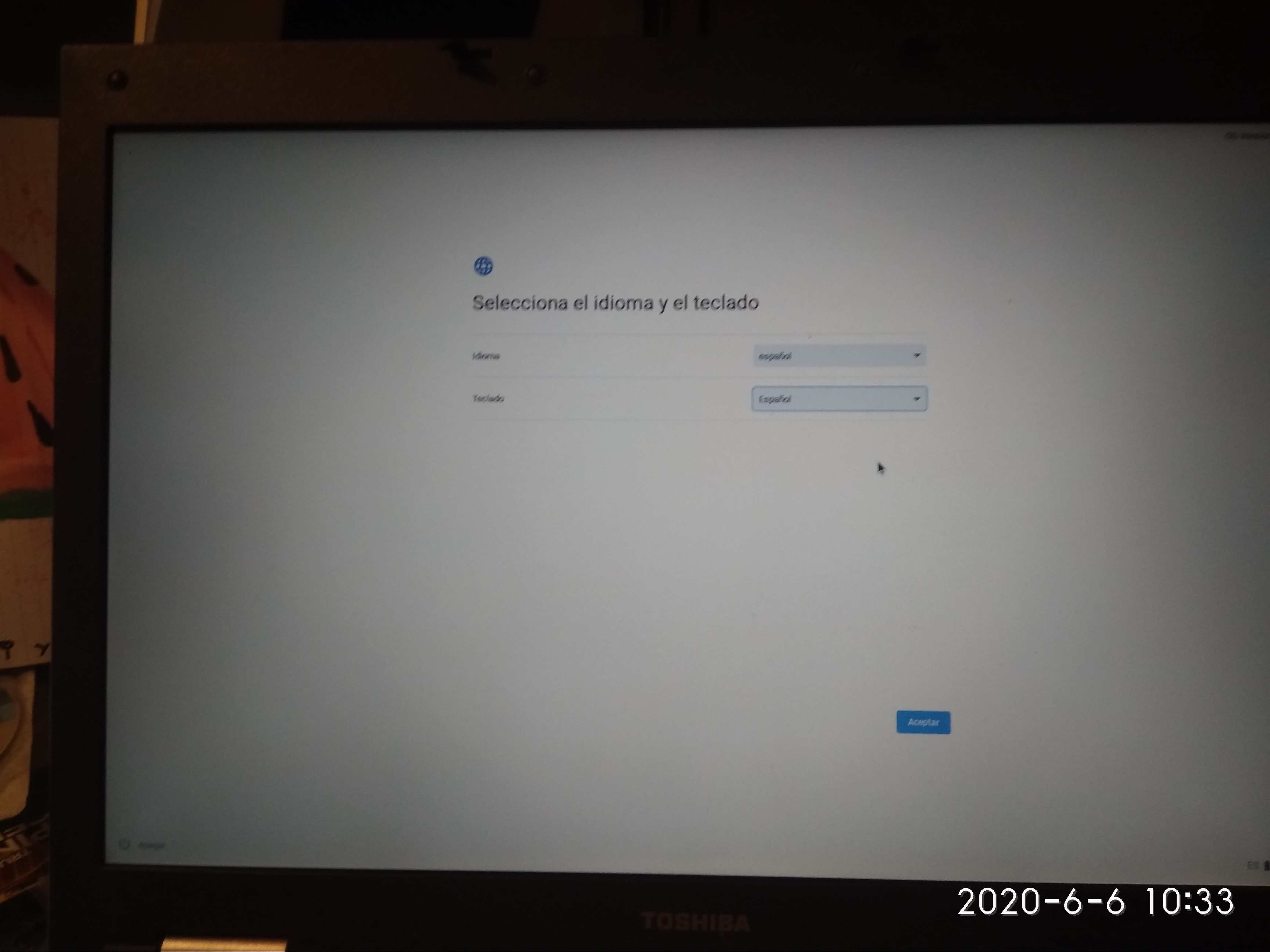
Lo primero que pregunta es el idioma y la configuración del teclado ( por defecto es ingles y teclado americano)
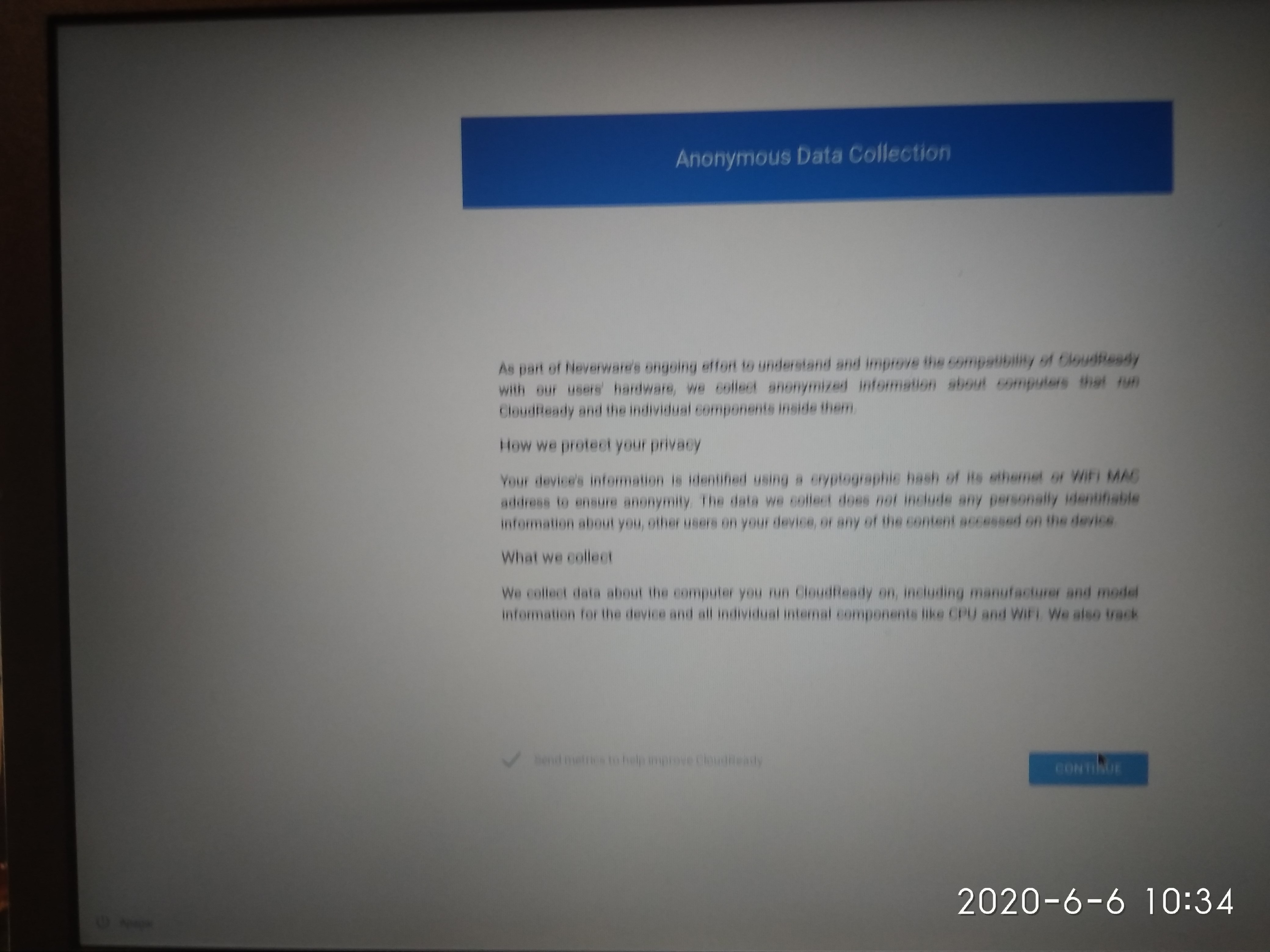
Asimismo nos preguntara si queremos que salve en la red información anonamizada;
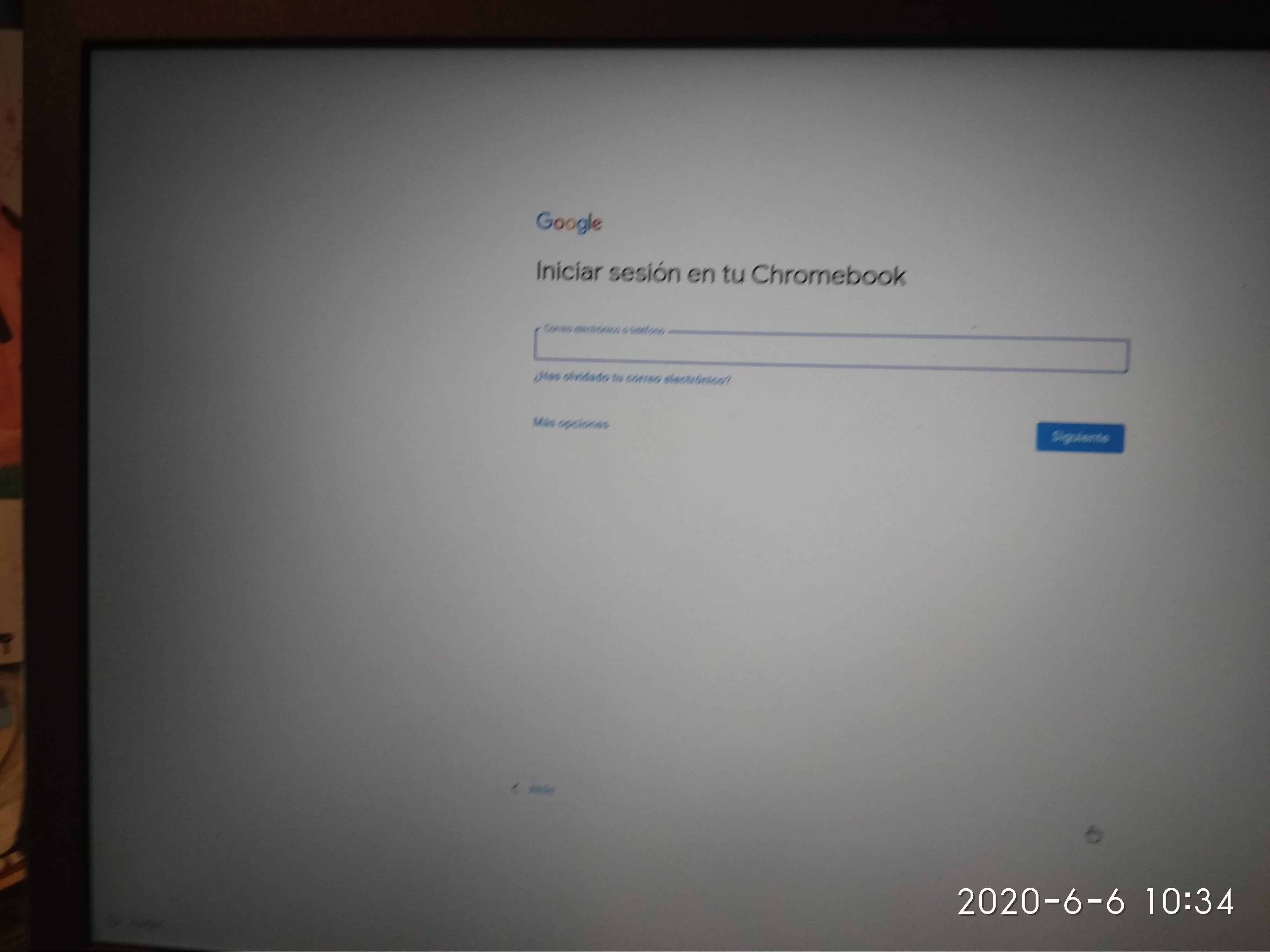
Y en unos minutos nos pedirá que introduzcamos las credenciales de Google por lo que es importante recordar que debería tener conectividad (alámbrica o inalámbrica)
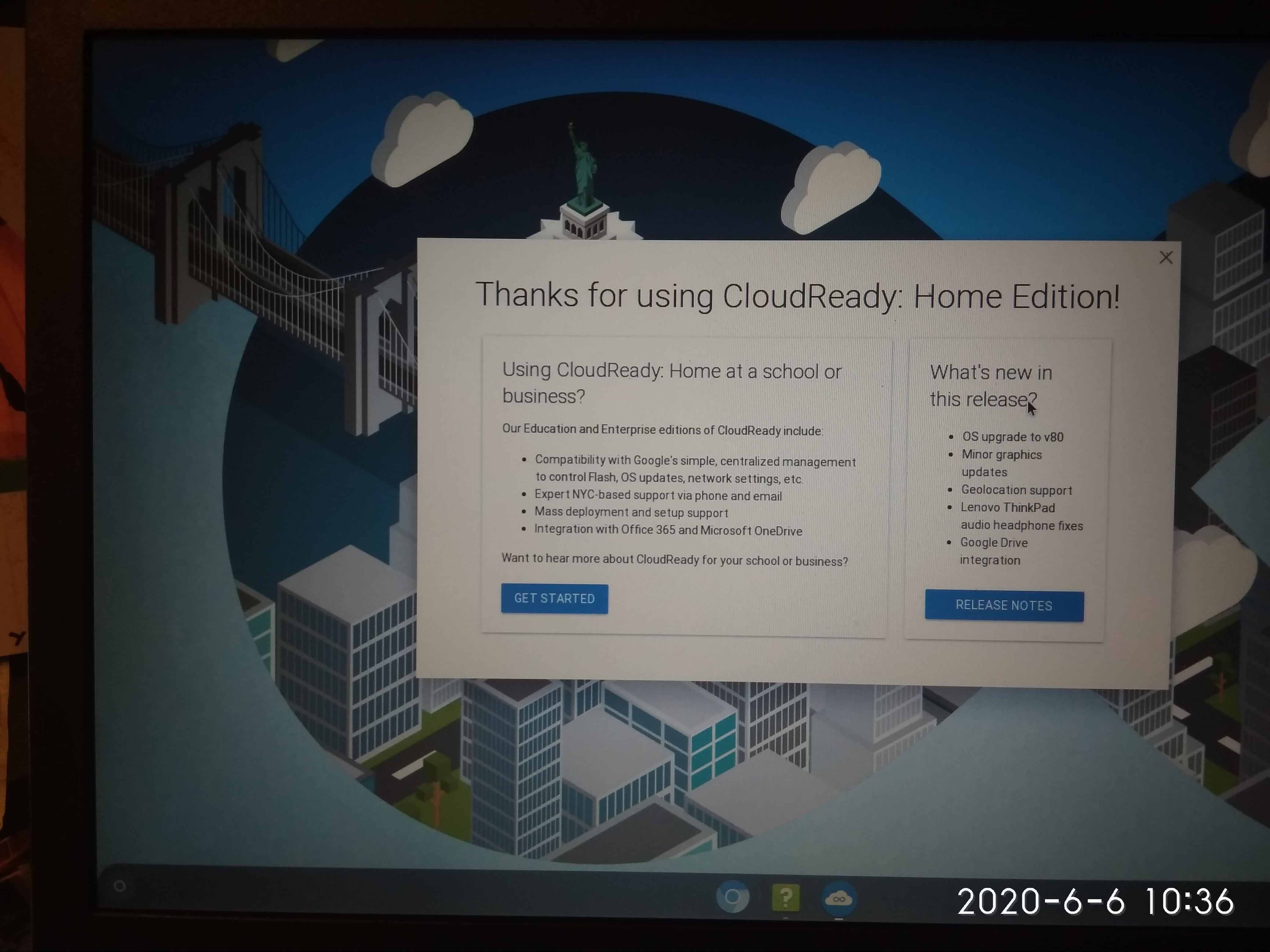
Tras unos segundos aparecerá el asistente que nos enseñara las funciones mas importantes de Chrome OS.
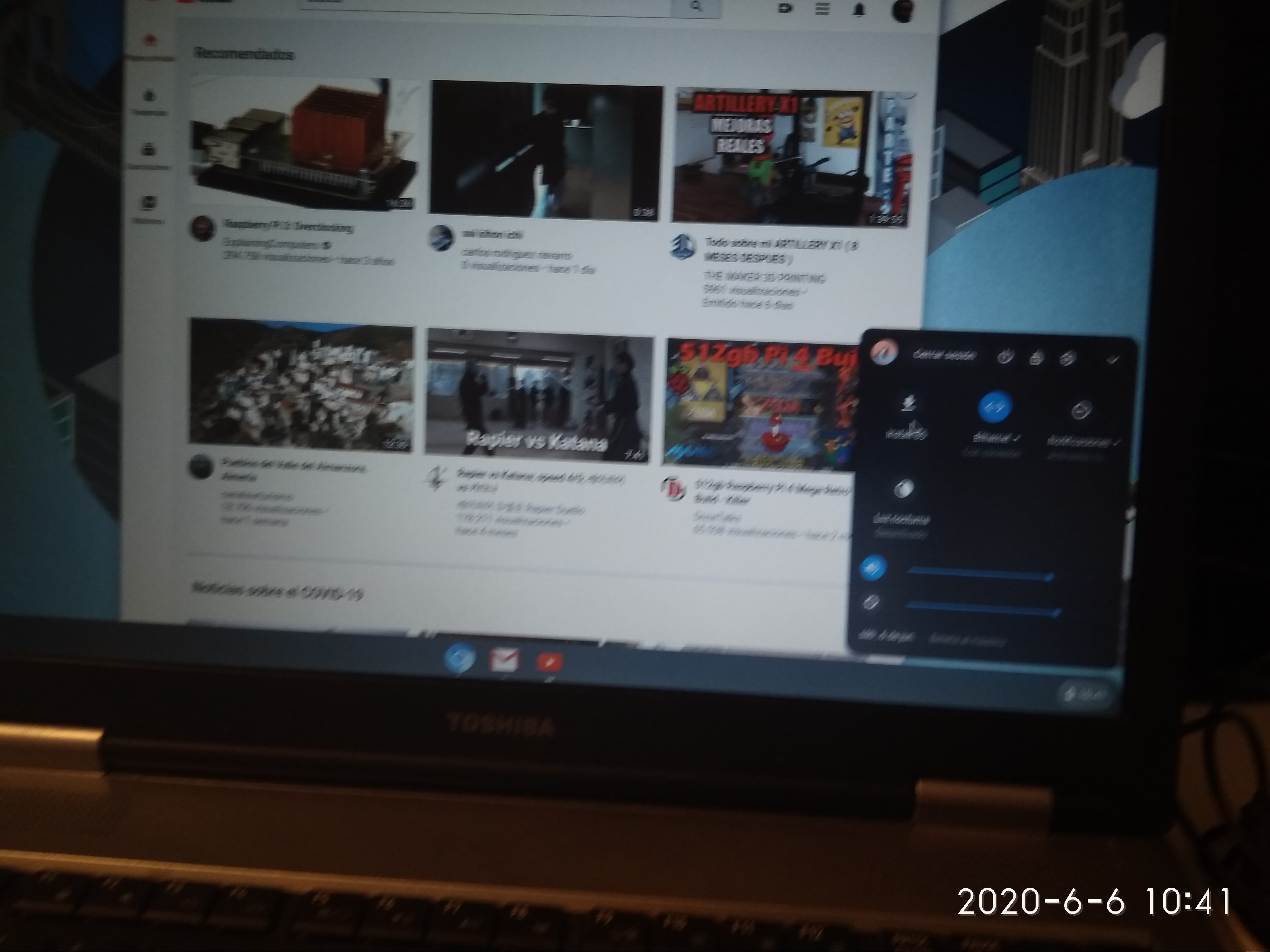
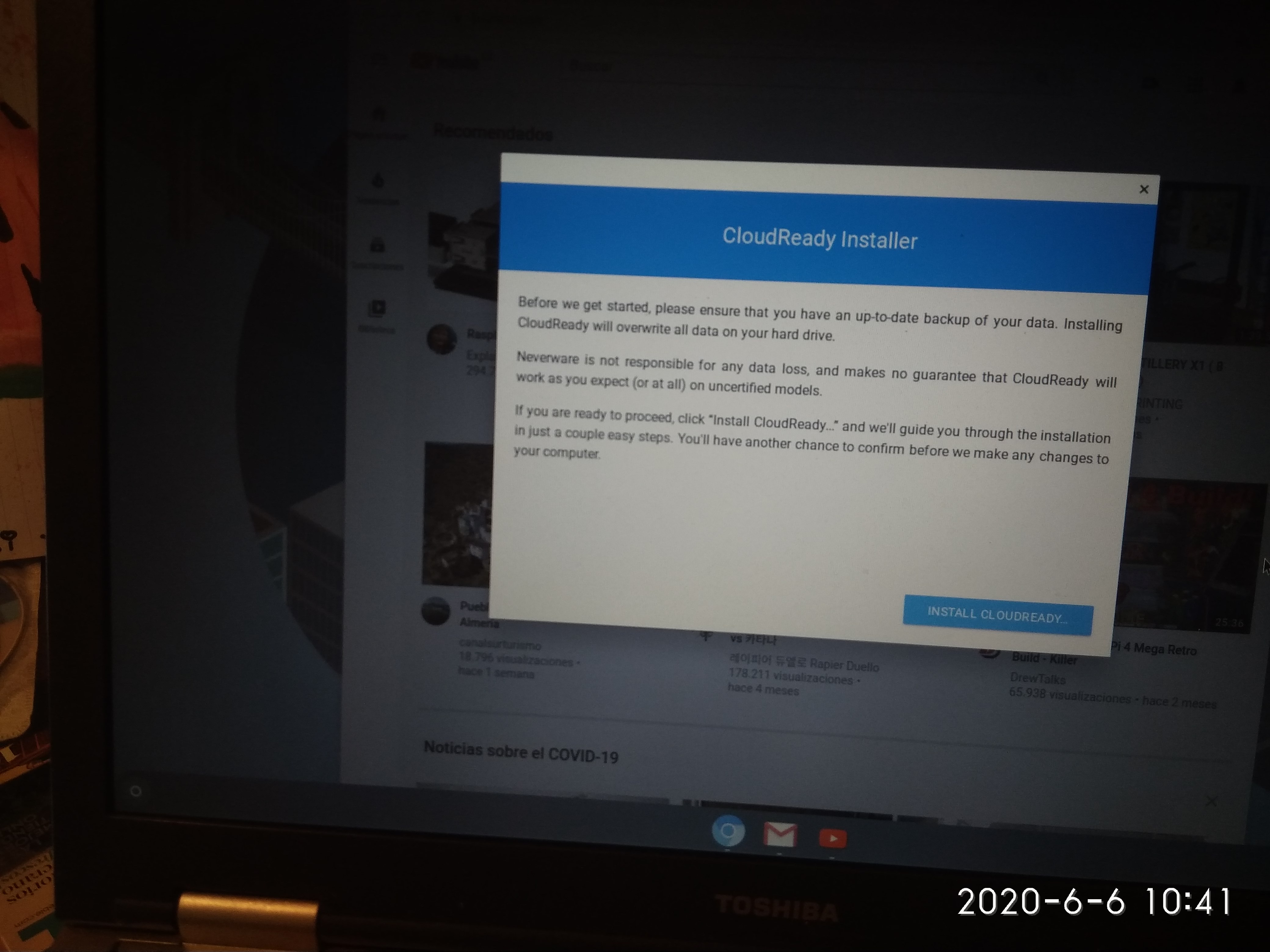
Hemos arrancado desde USB, por lo que suponiendo que deseemos instalar Chrome OS de manera permanente , podemos pulsar en el menú inferior ( donde aparece la hora a la derecha ) y pulsaremos en el botón junto a notificaciones de «Install» y seguiremos el proceso
No debemos olvidar que en este paso se formateara el disco duro de arranque por lo antes de optar por este procedimiento asegurase de que no dispone en el disco información que le pueda interesar
Chrome OS tiene un reproductor de medios y un gestor de archivos integrados.
Soporta Chrome Apps, que se asemejan a las aplicaciones nativas, así como acceso remoto al escritorio. Algunas aplicaciones de Android han estado disponibles para el sistema operativo desde 2014 pero por remas que se nos escapan no están disponibles en Cloudready
Por cierto uno de los puntos que más destaca Google es la velocidad del sistema, con un tiempo de arranque de 8 segundos y un tiempo de apagado bastante corto, además de la rapidez con que abre sus aplicaciones web como por ejemplo: gmail, netflix,youtube, etc

 Soloelectronicos.com
Debe estar conectado para enviar un comentario.