Ejecutar cura en un ordenador obsoleto


Cura     es  uno de los  famosos  programas  para impresión 3d  desarrollado por Ultimaker .Este clásico software   de corte  prepara  su modelo para la impresión 3D tanto  para los que se inician el el mundo de la impresión 3d como para los  usuarios  avanzados, siendo por tanto  una de las mejores opciones  a la hora de seleccionar un programa de laminado e impresión en 3d   hasta tal punto que supera el sw propietario de otros fabricantes  como por ejemplo el del  Geetech  ( Easyprint) entre otros.

En efecto ,para los principiantes en impresión  de objetos 3D , este programa hace que sea fácil obtener resultados aceptables,  dada la gran complejidad  de los procesos de impresión 3d y ,asimismo  para los usuarios más expertos también les permite mejorar sus  impresiones, pues hay más de 200 ajustes  en el modo avanzado  que podrán adaptarse a las necesidades de cada modelo, los   cuales sin duda ayudaran  a mejorar la calidad de impresión en 3d del objeto que se desea imprimir en 3d.

La fama de este programa   no es en  vano  pues porque ademas de ser gratuito ,   es un programa “Open Source ” lo que significa  que tras este  sw hay  toda una comunidad  para intentar mejorarlo o corregir deficiencias o funcionalidades en este.

Dado que Cura es un excelente sw de impresión 3d , lo suyo es que le intentemos  dedicar un pc en exclusiva conectado   a nuestra  impresora 3d,  sobre todo si contamos con algún equipo  obsoleto que ya no usemos. Ahora bien , el problema  viene cuando intentamos instalar el sw de Cura  en  un  ordenador antiguo con Windows  desde este enlace https://ultimaker.com/es/software/ultimaker-cura
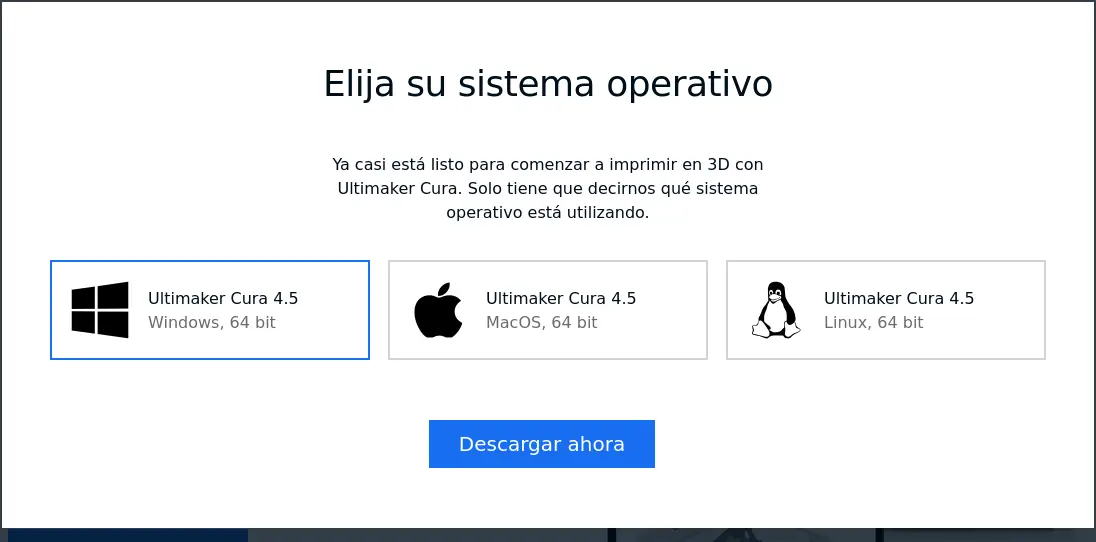
 

Bien,  en el mejor de los casos quizá  pueda  instalarse  con el enlace anterior pero  si el ordenador  tiene unos años   y cuenta con windows   quizás no  pueda instalarse con dicho instalador  nativo    fundamentalmente por el soporte de requisitos  gráficos ( opengl) que no este actualizado para su tarjeta grafica porque el fabricante haya decidido dejar de dar soporte.

Incluso   si cuenta con Linux    en muchas  ocasiones   desde la propia tienda de sw de Lubuntu   tampoco  se podrá instalar  Cura fácilmente,  pero  no se preocupe pues hay una solución sencilla: instalar una versión de Linux de 64 bits   y luego instalar manualmente el sw de Cura  para después personalizar la instalación , lo cual vamos a ver  a continuación , suponiendo que nuestro ordenador cuente con al menos con un núcleo de 64 bits.


Instalación de Ubuntu 64 bits

Ubuntu es un sistema operativo libre y gratuito,perteneciente a la familia Linux y patrocinado por la compañía Canonical. Cada seis meses está disponible una nueva versión, que se identifica por su fecha de lanzamiento: así, “Ubuntu 18.04” hace referencia a la versión del año 2018 publicada en abrile (mes 4).

Cada dos años la actualización presenta la característica de ser LTS, lo que significa que tendrá un soporte técnico de al menos cinco años.

Para  instalar Ubuntu de 64 bits  en primer lugar habrá que descargar la imagen de Linux  18.04  , instalar esta en nuestro equipo    y sobre este ,ya  podremos después  instalar  el programa Cura.
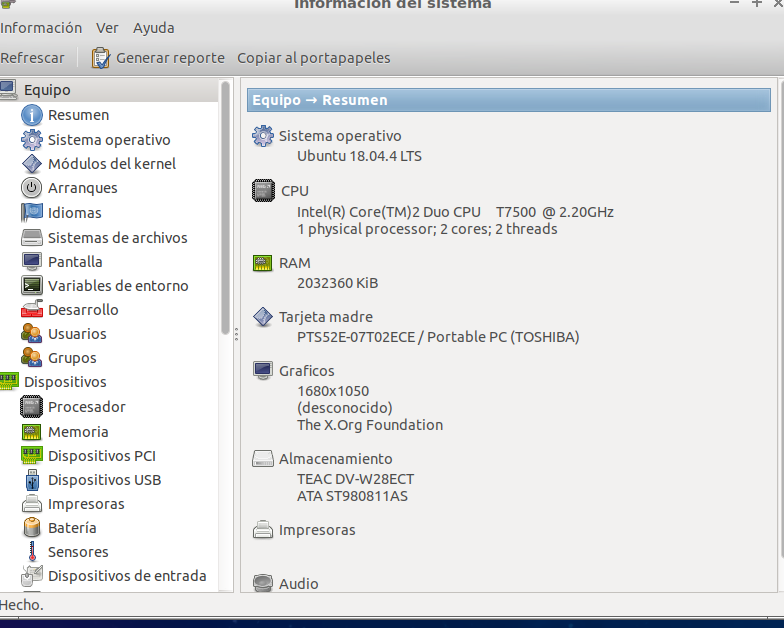
 

Para   descargar esta versión de 64 bits  ( siempre que  el procesador del ordenador  al menos tenga dos nucleos de 64bits )   nos iremos a    https://ubuntu.com/download/desktop  y haciendo clic  abrirá una ventana en la que escogeremos la opción de guardar el archivo.

Éste  fichero tiene la extensión “.iso” con  un tamaño de alrededor de mas de 1GB, por lo que puede tardar un rato en descargarse, dependiendo de la velocidad de nuestra conexión a Internet.

Una vez descargada la imagen ISO en nuestro ordenador hay que grabar esta  en un dvd     autoarrancable , misión que se puede  hacer con la propia   herramientas nativa  del    propio SO como es la  propia grabadora de DVD incluida en W10.

El primer paso es introducir un DVD grabable en la grabadora del PC, lo cual hará que salte una ventana de aviso:pulse Cancelar.

A continuación, haremos clic con el botón derecho del ratón en el archivo ISO para que se abra el menú contextual y en él elijiremos Grabar imagen de disco.
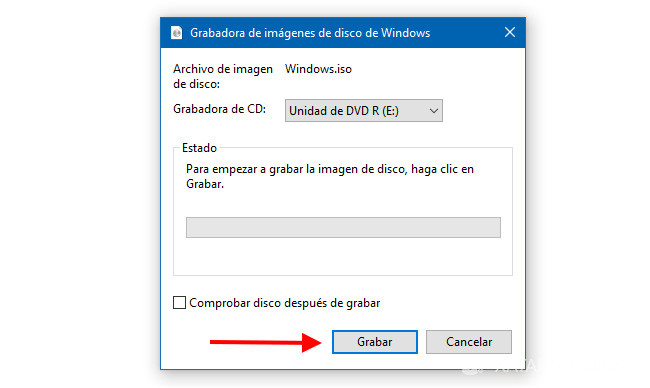
La grabadora de imágenes de Windows  solo tiene una única opción de si queremos comprobar el disco después de grabar o no,la cual  tomará más tiempo pero le asegurará que el disco se ha grabado correctamente. Para  grabar  la imagen pulsaremos Grabar para que empiece el proceso y no necesitemos hacer ya nada más salvo esperar a que termine la grabación. No es recomendable que realice tareas que usen muchos recursos mientras se graba, pues podría hacer que la grabación se maologre dejando inservible el dvd.

También  es posible grabar  la imagen ISO de  Ubuntu  en una unidad usb  autoarrancable, utilizando para ello alguna de las posibilidades que nos ofrezca nuestro actual sistema operativo:

      • Para grabar en entornos Microsoft Windows se puede usar, entre otros, un programa como “Windows USB/DVD Download Tool”, que se puede obtener en el sitio web http://wudt.codeplex.com/ o también en http://descargar.cnet.com/Windows-USB-DVD-Download-Tool/3000-18513_4-10972600.html
      • Para crear la memoria USB en equipos con Linux hay que localizar la aplicación de grabación instalada en el sistema  ( en Ubuntu es nativa  ) o  como alternativa usar otros paquetes disponibles en el Centro de Software: k3b, gnomebaker, bonfire, imagewriter, usb-creator-gtk,unetbootin,…

En todo caso una vez tengamos el DVD o USB ya grabado , lo introduciremos en el PC  y modificaremos desde la  BIOS la opcion de arranque desde USB o DVD según proceda

Una vez arrancada la maquina nos aparecerá un menú que permitirá probar el SO sin instalarlo en el sistema

Suponiendo que después de haber probado Ubuntu nos hemos decidido a instalarlo en nuestro disco duro interno, en sustitución de nuestro anterior sistema operativo, la primera precaución debe ser hacer una copia de seguridad de todos los documentos actuales que deseemos conservar (textos,fotos, música, vídeos, presentaciones,…) aunque obviamente, este paso no resulta necesario si vamos a ejecutar la instalación en un disco duro nuevo o recién formateado.

Después de haber puesto a salvo nuestros documentos, comenzaremos el proceso de instalación una vez  lleguemos a la pantalla inicial de Ubuntu. A partir de aquí disponemos de dos formas de iniciar la instalación:(a) usar las flechas de desplazamiento para seleccionar la opción “InstallUbuntu” y pulsar “Enter” (lógicamente, si antes usamos la tecla “F2” para cambiar a nuestro idioma, el mensaje sería “Instalar Ubuntu”) y seguiremos el asistente  con las preguntas de distribución de teclado , zona horaria  o usuario , claves  y opciones de inicio   hasta finalizar por completo momento en el cual nos pedira que reiniciemos   para  hacer efectivos los cambios

Instalación de Cura

Una vez tengamos Ubuntu de 64 bits instalado,podríamos descargar el software de Cura   desde su página oficial pero también podremos instalar la última versión de este software en Ubuntu 16.04 desde el repositorio de turno.

Antes de proceder a la instalación  ya que Cura depende de python 3.x.  tenemos qeu a satisfacer las dependencias en primer lugar para que todo vaya correctamente

1
sudo apt-get install python3 python3-dev python3-sip

A continuación, es el momento de agregar el repositorio que nos proporcionará el paquete para la instalación.

1
sudo add-apt-repository ppa:thopiekar/cura

Para terminar, solo nos queda actualizar los paquetes nuestra lista e instalar cura.

1
sudo apt-get update && sudo apt-get install cura

Después de esto ya tendremos que ser capaces de ejecutar Cura. Bien sea con el comando “cura” desde la terminal o buscando el lanzador del programa en el Dash de nuestro sistema operativo.


Personalización de Cura

Cura al  haberlo creado un fabricante como ultimaker no dispone de todos los modelos  de impresoras  3d del mercado , asi qeu si disponemos del perfil de esta  o nos lo  facilita el fabricante , lo ideal es copiar este perfil  en nuestro viejo pc

Si nos vamos al fabricante Geetech, el nos permite descargar un fichero  comprimido con algunos de los contenidos del directorio resources :

        • Definitions
        • Extruders
        • Meshes

Lo interesante es copiar por ejemplo con el gstor de archivos  estos recursos al directorio correspondiente del Cura de nuestro equipo ,por lo que en primer lugar lo copiaremos a nuestro home ( en nuestro ejemplo /home/usuario/Descargas/ )  , descomprimiermos  despues su contenido ( deberia llevar al menos esas tres carpertas mencionadas)y finalmente copiaremos este contenido a las carpeta del Cura

Para copiar los recursos  al directorio de instalacion   por tema de permisos no lo vamos a poder copiar directamente desde el gestor de archivos  por lo que lo haremos desde una consola de terminal

Para copiar   estos tres contenidos seguiremos lso siguintes pasos

En primer podemos copiar el contenido de la carpeta extruders

1
cd /home/usuario/Descargas/resources/extruders/
2
ls
3
sudo cp -f  *.*  /usr/share/cura/resources/extruders/

Despues  podemos copiar la carpeta definitions

1
cd /home/usuario/Descargas/resources/definitions/
2
ls
3
sudo cp -f *.* /usr/share/cura/resources/definitions/

Y finalmente lo mismo con la carpeta meshes

1
cd /home/usuario/Descargas/resources/meshes/
2
ls
3
sudo cp -f *.* /usr/share/cura/resources/meshes/

Una vez concluido este proceso si reiniciamos Cura deberíamos poder acceder  a dicho perfil    lo cual sin duda nos permitira ahorrar mucho tiempo a la hora configurar este estupendo programa
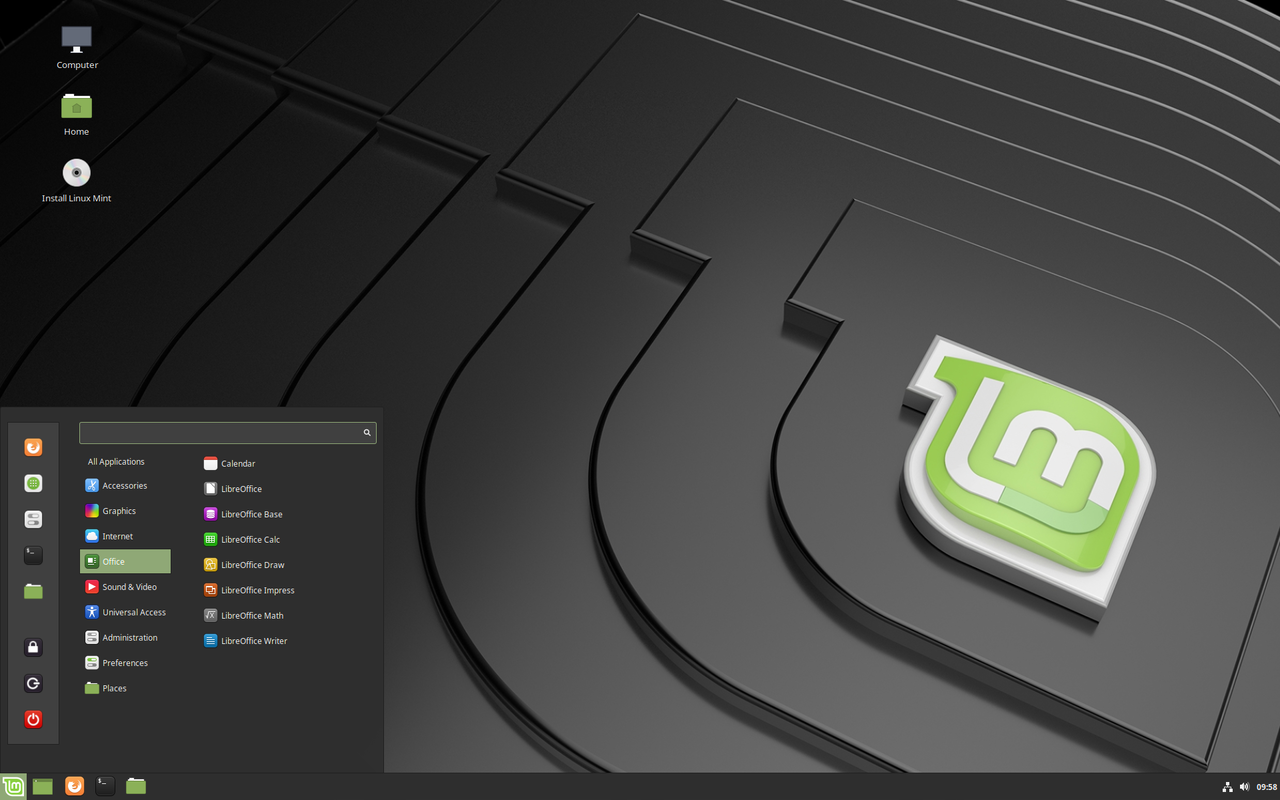
Linux Mint para reciclar un viejo ordenador


A día de hoy  Linux se considera el tercer S.O. más popular  de las plataformas de PC, junto con Windows y MacOS . Quizás una razón de peso  por el que  sea una opción a valorar es que el kernel de Linux (núcleo) y la mayoría de las distribuciones son completamente gratuitos, lo que es un punto importante a la hora de elegir este  sistema operativo en comparación con Windows y MacOS.

 Además de su coste,  Linux podría describirse mejor como el más personalizable de los tres, lo cual  es ayudado  por las  docenas de diferentes distribuciones creadas por comunidades únicas para diferentes usos. . Ya sea que esté buscando un sistema operativo que se adapte a escritorios, portátiles, estaciones de trabajo, servidores, edición A/V o juegos, seguridad ,IoT , etc  hay una distribución por ahí para casi todos los usos que se nos pueda ocurrir.

Y por  cierto, hace mucho tiempo que precisamente gracias  a las distribuciones  dejó de ser complejo instalar  Linux  asimilandose bastante el proceso el del este al de la instalación de un SO comercial ,como por ejemplo un Windows ,lo cual lo hace ideal  para  reciclar un viejo ordenador cuya licencia haya caducado o  este obsoleta

Puede instalar estas distribuciones en un Chromebook, PC o Mac como reemplazo de su sistema operativo actual, usar las dos opciones en un escenario de arranque dual o usarlas junto con una de las mejores máquinas virtuales que existen.

Una de las opciones actualmente más interesantes es Linux Mint, el cual según el sitio web del sistema operativo, Linux Mint es ahora la distribución líder de Linux, superando a Ubuntu y todas las demás distribuciones para convertirse en la principal competencia contra Windows y Mac OS

No obstante no debemos olvidar que existen otras opciones  populares como Ubuntu (tambien Lubuntu) ,Fedora,Opensuse,Debian o Manjaro  así como otras opciones más específicas como Antergos,Solus o Zorin 


Linux Mint

Linux Mint tiene un origen franco-irlandes concebido por Clément Lefèbvre y  desarrollado por el Equipo de Linux Team y la comunidad .Es una distribución de GNU/Linux comunitaria basada en Debian y Ubuntu que tiene por objeto proveer «un sistema operativo moderno, elegante y cómodo que sea tanto poderoso como fácil de usar» soportando multimedia al incluir software propietario y empaquetado con una variedad de aplicaciones gratuitas y de código abierto. En 2012, Linux Mint superó a Ubuntu como la distribución más vista en DistroWatch.

Esta distribución gratuita de código abierto se instala rápida y fácilmente desde un USB o DVD en blanco, y ofrece soporte multimedia completo desde el punto de vista.

Linux Mint hace un esfuerzo para establecer la línea entre la estabilidad y la potencia no siendo demasiado intensivo en recursos. Respecto a las actualizaciones,l hay pocas posibilidades de instalar una actualización rota o inestable que requerirá regresiones tediosas del sistema gracias al uso de un administrador de actualizaciones

Otro punto fuerte ,es admitir muchos entornos de escritorio populares como Cinnamon (con diferencia, la versión más popular de Linux Mint), Mate, LMDE y KDE, así como soporte nativo para una larga lista de Aplicaciones.


Instalación

En el pasado, Linux Mint se podía ejecutar sin necesidad de instalación de un Live CD pero a partir de 2014, debido la limitación del tamaño de  los CD, solo están disponibles los Live DVD .. Asimismo se puede arrancar y ejecutar desde una unidad flash USB en cualquier ordenador que sea capaz de arrancar desde una unidad USB, con la opción de guardar los ajustes de la unidad flash (persistencia, como en Ubuntu)..Lógicamente también se puede instalar en un ordenador desde el DVD/USB  para una mejora significativa del rendimiento, una vez confirmada la compatibilidad, utilizando para ello el instalador Ubiquity.

Como mínimo se recomiendan 1 GB de RAM para ejecutar el LiveCD, aunque ya instalado correrá bien con 512 MiB. El espacio necesario para la instalación en el disco duro es de 2.5 GB, que están comprimidas en un CD de 700 MiB. En el caso de utilizar el instalador para Windows mint4win – Que está disponible a partir de la versión 6.0, y está basado en Wubi -, se recomienda como mínimo 512 Mb.

  Cinnamon MATE Xfce KDE LMDE (v. 201403)
Procesador (x86) 700 MHz 700 MHz 700 MHz 700 MHz 700 MHz
Memoria 512 MB 512 MB 512 MB 2 GB 1 GB
Disco duro (espacio libre) 8.6 GB 5 GB 10 GB 10 GB 5 GB
Monitor (Resolución de pantalla) 800×600 800×600 800×600 1024×768 800×600


Si contamos con CPU, memoria  y disco suficiente , lo más sencillo si vamos a instalar este SO  en un ordenador antiguo  es crear una imagen en DVD  a partir del sitio oficial e   instalarla en nuestro equipo.

Estos son los pasos a seguir:

1-Nos iremos al site oficial  https://linuxmint.com/download.php   donde tendremos los enlaces a lasiamagnes ISO en fucnion de la version  y el tipo de procesador del equipo donde vayamos a instalar : 

Si su ordenador es bastante antiguo  la versión con MATE es la recomendada, pero si puede lo ideal  es probar el escritorio Cinnamon, que ha llegado a la versión 3.2 con mejoras evidentes en el “tiling”, la posibilidad de repartir la pantalla entre las diversas aplicaciones abiertas como queramos.

2-Una vez obtengamos descargada la imagen  ISO, lo siguiente es grabarla en un DVD . Si el  equipo donde descargo la imagen es un  W10 este automaticamente reconocera que  es una imagen de disco de   arranque  si pulsamos con el botón derecho sobre el fichero  y tan solo bastará con insertar un DVD en blanco   y  pulsar «grabar imágen de disco»  


3-Una vez obtenido el disco, lo insertaremos en el lector del equipo a actualizar  y reiniciaremos este. En caso de que nos pregunte si queremos que arranque sobre medios extraíbles diremos que si , pero en caso de que no nos aparezca esta opción, deberemos   cambiar la secuencia de arranque de la BIOS  normalmente pulsando F2 o F10  en el arranque    yéndonos al menú BOOT ORDER  y cambiando el orden de HDD  a DVD

4-Una vez arranque el DVD   tenemos la opción de eliminar el contenido del disco o  mantenerlo y a partir de ese momento comenzará la instalación de LinuxMint 


Si tiene problemas ( en el hipotetico problema que los tenga ) con la instalacion,  este enlace  de infromacion en español  sin duda  le ayudara  a resolverlos https://linuxmint-installation-guide.readthedocs.io/es/latest/


El Asistente de Migración para Microsoft Windows se puede utilizar para importar los marcadores, fondo de escritorio (papel tapiz), así como diversos ajustes de una instalación existente de Windows en una nueva instalación de Linux Mint.

El instalador de Windows «Mint4Win» permite que Linux Mint se instale desde dentro de Microsoft Windows, al igual que el instalador Wubi de Ubuntu. El sistema operativo se puede retirar, al igual que con otros programas de Windows, utilizando el Panel de control de Windows. Este método por tanto no requiere la partición del disco duro siendo sólo  útil para los usuarios de Windows,  no siendo adecuado  para instalaciones permanentes, ya que incurre en una ligera pérdida de rendimiento. Este instalador se incluyó en el DVD Live hasta Linux Mint 16, pero se retiró en la versión 16 «Petra» Linux Mint, porque el tamaño de las imágenes de DVD Live habría superado lo que el software puede manejar de forma fiable.

La instalación soporta un gestor de volúmenes lógicos (Logical Volume Manager-LVM) con sólo el particionamiento automático, y el cifrado de disco desde Linux Mint 15.


MintSoftware

Linux Mint viene con su propio juego de aplicaciones (Mint tools) con el objetivo de hacer más sencilla la experiencia del usuario.

MintUpdate:Diseñado especialmente para principiantes Linux Mint, y desarrollado para los usuarios que instalan actualizaciones prescindibles o que requieren un nivel de conocimiento para configurarlas apropiadamente. MintUpdate asigna a cada actualización un nivel de seguridad (que va de 1 a 5), basado en la estabilidad y necesidad de la actualización, según el criterio de los desarrolladores líderes. Esta herramienta se incluye por primera vez en la edición 4.0 Daryna                   .

MintInstall:Sirve para descargar programas desde los catálogos de archivos .mint que están alojados en el Portal de Software de Linux Mint. Un archivo .mint no contiene el programa, pero sí contiene toda su información y recursos desde los cuales será descargado.

MintDesktop:Usado para la configuración del escritorio. MintDesktop ha recibido una mejora significativa en la versión 4.0.

MintConfig:Un centro de control personalizable, que facilita la configuración del sistema.

MintAssistant:Un asistente personalizable que aparece durante el primer acceso (login) del usuario, guiándole por varias preguntas para personalizar la base de Mint de acuerdo con el nivel de conocimiento del usuario y su comodidad con varios componentes de Linux.

MintUpload:Un cliente FTP, integrado al menú contextual de Nautilus, con el fin de facilitar la compartir archivos de forma sencilla y rápida. Básicamente, el archivo es alojado en un servidor FTP, con capacidad limitada a 1 Gigabyte por usuario (ampliable al comprar el servicio Mint-space). Para compartir el archivo basta con posicionarse sobre él, hacer clic derecho y elegir la opción «upload», luego aparecerá una ventana desde la cual se elige el perfil «Default» y se hace clic en el botón «upload». Finalmente se espera a que el archivo sea subido. Cuando se haya completado el alojamiento, en la parte inferior de la ventana de mintupload aparecerá el hiperenlace de descarga del archivo.

MintMenu:Es un menú escrito en python que permite plena personalización de textos, iconos colores. Mantiene un aspecto similar al menú de openSUSE 10.3

MintBackup:Programa que facilita el respaldo y posterior restauración tanto de archivos de usuario como de software del sistema.

MintNanny:Es un programa que permite restringir el acceso a ciertas páginas de Internet definidas por el usuario.


Otras opciones 

  • Ubuntu :Ubuntu sigue siendo una de las distribuciones de Linux más populares a pesar de que se introdujo por primera vez hace más de una década siendo  la distribución más utilizada hasta la fecha como alternativa a Windows. También puede instalarse a través de la tienda integrada de Microsoft para Windows 10.  Tiene una famosa facilidad de uso e instalación  siendos un gran sistema operativo para los recién llegados y los entusiastas de Linux por igual. 

Ubuntu tiene siete  opciones disponibles,, que vienen con sus propios programas, entornos de escritorio y características. Por ejemplo, Ubuntu MATE  ofrece varias aplicaciones importantes, incluyendo Firefox,Thunderbird, LibreOffice,Rythmbox, Shotwell, VLC y Steam basandose en el entorno de escritorio MATE,que proporciona su propio conjunto de herramientas sobre una presentación intuitiva y atractiva.

  • Opensuse:openSUSE es otra distribución popular, principalmente debido a su flexibilidad de interfaz y la simple instalación de archivos. Uutiliza un programa llamado YaST, que es esencialmente un portal a través del cual puedes gestionar su ordenador y ajustar la configuración a tu gusto facilitando la instalación de un gran número de interfaces de escritorio populares, desde KDE y LXDE, hasta Gnome, Mate y varias otras. Estas interfaces pueden incluso ser instaladas simultáneamente a través de YaST, y conmutadas entre sí sobre la marcha.YaST también hace que la adición de aplicaciones de terceros sea fácil con instalaciones rápidas con un solo clic. Por último, openSUSE incluye una función llamada Tumbleweed, que actualiza el sistema y las aplicaciones automáticamente para que el sistema esté siempre actualizado. openSUSE se puede descargar de forma gratuita, pero hay una adición física de pago que incluye soporte de instalación de 90 días.
  • Fedora:No deje que el nombre tonto de esta distribución le engañe; es un sistema operativo flexible con tres opciones separadas dependiendo de sus necesidades. Una estación de trabajo, un servidor y una versión centrada en la nube están disponibles, y la versión de la estación de trabajo tiene más bifurcaciones para necesidades específicas como juegos, diseño e incluso robótica, entre otras. Fedora utiliza principalmente la interfaz GNOME, pero las versiones que utilizan diferentes entornos de escritorio están disponibles.Fedora es conocido por tener actualizaciones frecuentes de versiones, a veces con semanas o meses de diferencia, integrando los últimos programas y características disponibles para sistemas Linux. Esto hace que la distribución sea menos confiable para aquellos que prueban nuevos productos debido al ciclo corto entre versiones, y aumenta el riesgo de compilaciones inestables. Sin embargo, es ideal para aquellos que quieren estar a la vanguardia del desarrollo de Linux.
  • Debian:es una de las distribuciones de Linux más longevas pues se lanzó por primera vez en 1996 y desde entonces, ha servido como marco para muchas otras distribuciones, a saber, Ubuntu y Mint, que posteriormente han pasado a inspirar e informar a numerosos otros distros, haciendo de Debian algo así como un «abuelo» del desarrollo de la distribución actual. La versión moderna de Debian ofrece versiones con diferentes entornos de escritorio integrados en él, aunque GNOME es la interfaz principalmente soportada.Debian es una gran opción tanto para estaciones de trabajo como para sistemas de servidor. La versión de estación de trabajo viene con programas preinstalados como la alternativa de Photoshop, GIMP; Navegador de Internet Iceweasel; Procesador de textos LibreOffice; y reproductor multimedia VLC. Debian tiene tres ramas disponibles, «estable», «pruebas» e «inestables», dependiendo de la cantidad de mantenimiento y/o pruebas que desee poner en su sistema operativo.
  • Manjaro: se basa en otra distribución de Linux llamada Arch. Ambos tienen como objetivo proporcionar software de «borde sangrante» sin empantanar su PC, pero la plataforma de Arco para padres está afinada para usuarios avanzados y expertos en tecnología . En su lugar, el software se centra en la facilidad de uso y la amabilidad para los recién llegados y los usuarios avanzados por igual, sin quitar todas las cosas buenas que hacen arch grande.Además, Manjaro cuenta con la capacidad de detectar automáticamente el hardware de su sistema e instalar el software adecuado al igual que una máquina basada en Windows. También está respaldado por un gran repositorio de software desarrollado específicamente para esta distribución, y una comunidad que con mucho gusto ayudará tanto a los recién llegados como a los usuarios avanzados. Manjaro incluso ofrece tres sabores «oficiales»: la EDICión XFCE que es rápida y ligera, la más pesada KDE Edition que es más centrada en los medios y visualmente atractiva, y la GNOME Edition con una interfaz de usuario altamente personalizable.
  • Antergos:El lema con esta distribución es que siempre está fresco, y nunca congelado. Eso significa que está en un ciclo de desarrollo de «lanzamiento rodante», por lo que no se ve obligado a descargar e instalar nuevas compilaciones cuando estén disponibles. Esto también incluye todas las aplicaciones que vienen empaquetadas con Antergos, por lo que no está trabajando con software obsoleto. Antergos es otra bifurcación de Arch Linux, que pretende ser potente pero amigable y elegante.Fuera de la caja, Antergos proporciona un sistema listo para usar, para que pueda escuchar música rápidamente, recorrer la web y mucho más. Y al igual que Manjaro, proporciona diferentes «sabores» para elegir, sin embargo, tienes seis en este caso, cada uno diseñado para una preferencia visual diferente (GNOME, Cinnamon, KDE, XFCE, MATE y Openbox). Antergos es conocido por ser una de las distribuciones «más bonitas» basadas en Linux, y es otro buen lugar para comenzar si eres un recién llegado a Linux.
  • Solus:Lanzado a finales de 2015, Solus es una distribución de Linux diseñada para todo el mundo. Fue construido desde cero con el usuario general del dispositivo en mente, y ha pasado a convertirse en una de las distribuciones más utilizadas en el transcurso de los últimos dos años. Puede elegir entre tres interfaces de escritorio :Budgie, GNOME, MATE y aprovechar Firefox, Thunderbird y otro software que ya utiliza en su máquina basada en Windows. Incluso es una gran solución de juego, ya que es compatible con una serie de gamepads y controladores directamente fuera de la caja.
  • Zorin:Aquí hay otra distribución de Linux creada para reemplazar Windows y MacOS. De hecho, a pesar de que está basado en Ubuntu, Zorin proporciona interfaces visuales que imitan esos sistemas operativos específicos, por lo que no se siente como si se está aventurando en territorio desconocido. El software está diseñado para facilitar su transición de Windows y MacOS, que, francamente, es su mayor punto de venta. Afortunadamente, la distribución también proporciona todos los beneficios de Linux, incluyendo un entorno seguro y una experiencia informática de alto rendimiento.
