A veces aparentemente el hardware de nuestro ordenador va correcto , de modo que en momentos puntuales se «desestabiliza» volviéndose inestable, sin ofrecernos apenas información de su posible causa. Muchas personas opinaran que reinstalando el S.O. ser resuelve , pero por desgracia, hay veces que por mucho por muchas re-instalaciones que hagamos el problema se mantiene: es justo ese el momento de utilizar herramientas de diagnostico para intentar averiguar cual puede ser el problema e intentar solucionarlo.
Microsoft Windows trae consigo sus propias herramientas de diagnóstico donde tenemos que destacar el Monitor de rendimiento , que como su nombre indica nos permite saber si las aplicaciones y el hardware funcionan correctamente o dan problemas.
Se puede abrirlo directamente desde Cortana, y muestra información en tiempo real y un historial de datos anteriores para averiguar qué pasó un día en particular.
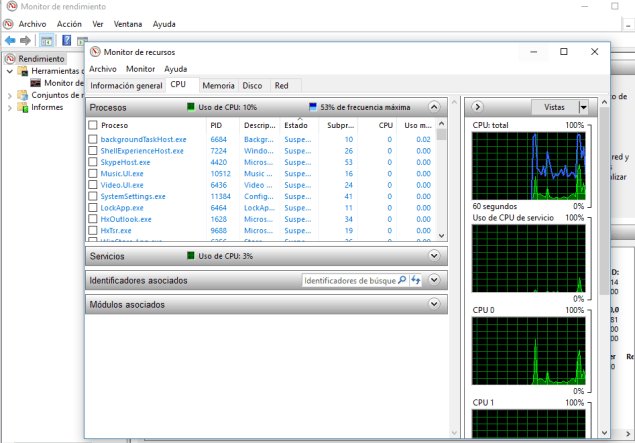
Lo normal es que la información que nos muestre ya nos de alguna pista , pero si queremos tener un mayor detalle es interesante testear la siguientes herramientas que proponemos:
Herramientas que dan Información a fondo sobre nuestro ordenador, temperaturas, voltajes, velocidad de los ventiladores, RAM, Sistema operativo, placa base…
- AIDA64 (Versión de prueba).Sucesor del famoso y aclamado Everest, incluye multitud de opciones para mostrarnos la información de nuestro ordenador tanto a nivel de Hardware como de Software.
- Belarc Advisor:Se toma su tiempo para arrancar (unos cinco minutos) y los impacientes pueden encontrar esto intolerable, pero este programa ofrece, además de los datos del hardware, un completo informe sobre la seguridad del sistema. Está en inglés (tienen versiones en español del sitio Web, no obstante).
- CPU-z.:Sencillo programa con el que podemos acceder a toda la información de nuestro procesador incluyendo su velocidad y voltaje, modelo de placa base, marca, modelo y velocidad de la memoria RAM, tarjeta gráfica…
- CoreTemp :Sencillo programa que muestra la temperatura del procesador, así como el modelo, velocidad, revisión y temperatura máxima.
- GPU-z.:Al igual que CPU-z, en ésta ocasión nos ofrece todos los detalles de la tarjeta gráfica que tenemos instalada en nuestro equipo y además de unas gráficas que nos muestra la temperatura, velocidad del núcleo y memorias, velocidad del ventilador y mucho más.
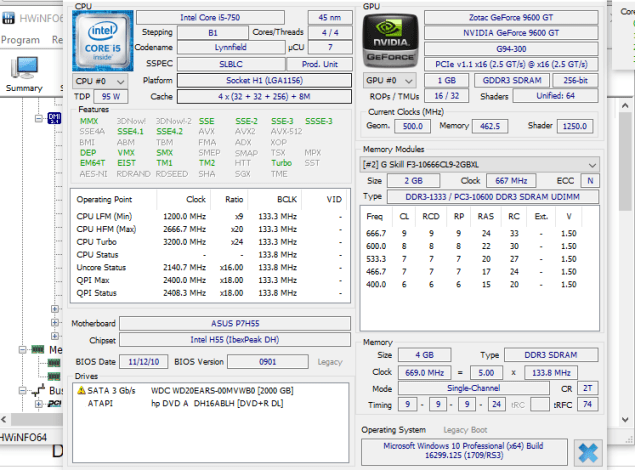
- HwiNFO32 y HwiNFO64:Uno de los más informativos sobre el hardware y su condición, este programa no sólo dice qué es lo que hay en su pc, sino también a qué velocidad real está funcionando y a qué temperatura se encuentra. En efecto, HwiNFO32 ofrece mediciones sobre prestaciones del microprocesador, el disco y las memorias, y un panel de los sensores de temperatura, voltajes y velocidad de los ventiladores.
Unas de las cosas mas interesantes es que, como podemos ver en la imagen, nos muestra advertencias en el caso de encontrar alguna anomalía en el hardware:
- HW-Monitor.:Excelente programa y gratuito que nos muestra las temperaturas del procesador, tarjeta gráfica, placa base, discos duros, velocidad de los ventiladores, voltajes de la fuente de alimentación etc. Todo ello mediante una sencilla interfaz con visualización de la temperatura en tiempo real, la mínima y la máxima alcanzada.
- SIV32X y SIV64X: Ofrece una mezcla de datos del sistema y monitor de signos vitales.Existe versiones tanto para antiguos equipo con arquitectura de 32 bits como para windows 64 bits. La instalación es bastante sencilla pues se limita a descargar el fichero, descomprimirlo y ejecutar la version de 32 o 64 bits que corresponda.
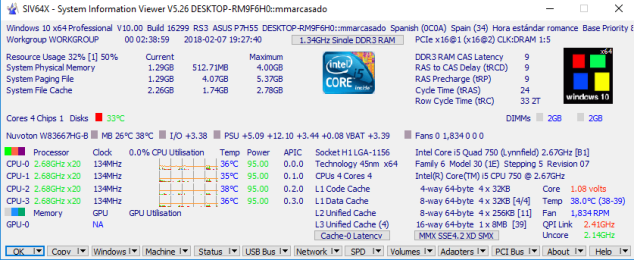
- SIW: el más convencional y el que ofrece, mejor balance entre los excesivamente informativos y los que no dan toda la información que necesitamos. Lista, además, todas las aplicaciones instaladas en la computadora.
- Speccy :De Piriform, que también hace el Recuva, este programa es el mejor presentado gráficamente (una característica de Piriform), está en español y ofrece prácticamente toda la información que necesitamos sobre el hardware y el sistema operativo, incluyendo recomendaciones de seguridad básicas.
- Open Hardware Monitor:Programa muy similar a HW-Monitor que nos muestra las temperaturas de funcionamiento de la CPU, gráfica, placa base, discos duros… Además nos permite añadir un gadget en el escritorio.
- SiSoft Sandra (Versión de prueba).:Completo programa similar a AIDA64 que además incluye una amplia gama de benchamarks para nuestro ordenador.
- SpeedFan.Es un pequeño programa con el que podemos monitorizar todas las temperaturas, variar velocidad de los ventiladores, comprobar el estado del disco duro…
SW pruebas de MEMORIA
- MemTest86 para Windows.:MemTest86 es el programa por excelencia para testear la memoria RAM, unicamente basta con grabar la imagen ISO y arrancar con ella para acceder a MemTest86.
SOFTWARE PARA TESTEAR CPUs
Hot CPU Tester: es un programa quizas ya algoa nticuado que puede usarse para comprobar los procesos del microprocesador y saber si tiene algún error.
Este programa se usa cuando pensamos que el procesador no funciona correctamente ya que el sw intenta forzar el máximo la CPU detectando sus fallos mediante distintas pruebas de estrés.
Existe una version gratuita (lite edition) y otra de pago sin restricciones
Resumidamente podemos realizar las siguientes acciones :
- Diagnostic:Esta primera opcion permite realizar las pruebas de diagnostico al microprocesador Tras pulsar Run Test iniciaremos el test tras un tiempo nos mostrara los resultados y nos indicara si hay algún problema y donde.
La version gratuita soporta las siguientes pruebas:
- Complejidad matricial
- calculo de pi
- Algoritmos de ordenación
- Test previos
- Pruebas de memoria
- Test de disco
- Test MMX
La version premium soporta las siguientes pruebas adicionales:
- Chipeset
- L1 y L2 Cache
- Transformada de fourier
- SSE
- SSE2/SSE3
- 3dNow!
- Burn-in:Esta opción escribe en las memorias del procesador y del la RAM para comprobar su estabilidad.
- Benchmark:Hace un reconocimiento de los procesos de la CPU e informa de sus velocidades.
- System Info :Informa de los distintos componentes del ordenador.
- Prime95 para Windows 64-Bits.:Programa que carga de trabajo todos los núcleos del procesador poniéndolos al 100%. También tiene la opción de cargar de trabajo a la memoria RAM .Ademas cuenta con la opción de decidir cuantos núcleos queremos estresar. Se recomienda la opción Blend para su uso que ha de ser, como mínimo de 12 horas para asegurarse bien de que nuestro PC es estable, aunque lo recomendable son 24 horas.
- OCCT.:Son las siglas de OverClock Checking Tool y es un completo programa con el que podemos comprobar también la estabilidad del sistema pudiendo seleccionar varias opciones como sólo CPU, CPU + RAM o sólo RAM, incluye además los motores de CPU-z y HW-Monitor para la medición de datos, también nos da la opción de mostrar los resultados en una cómoda gráfica.
- System Stability Tester :Es un programa de código abierto, por lo que es totalmente gratuito y lo puede descargar para cualquier plataforma. Esta utilidad permite controlar la estabilidad del pc, estresándolo mediante el calculo de dos algoritmos y creando dos o mas subprocesos. Evalua la memoria RAM y la CPU. Calcula hasta 128 millones de decimales Pi creando hasta 32 subprocesos. Reconoce el Pc (modelo, frecuencia, etc…)Compara y emite una alarma si hay algún error ejecutando y registrando hasta 50 vueltas continuamente.
Para empezar el test arrancamos el programa desde el acceso directo en el escritorio. Configuramos los parámetros deseados y comenzamos el test con Run
Podemos ajustar la configuración de las pruebas pulsando los siguientes botones:
| Cantidad de digitos decimales PI Desde 128 mil hasta 128 millones |
|
| Numero de vueltas consecutivas De 1 a 50 vueltas |
|
| Cantidad de subprocesos De 1 a 32 hilos |
|
| Modo comparativa | |
| Modo prueba de esfuerzo | |
| Crear archivos de registro. | |
| Empezar | |
| Parar | |
| Tipo de algoritmo
Algoritmo de Borwein Algoritmo de Gauss-Legendre |
|
| Empezar
Cambiar tipo de letra Actualización Web Salir |
DIAGNOSTICO TRAJETA GRAFICA
- FurMark: Es un programa con el que podemos poner al máximo nuestra tarjeta gráfica para comprobar que funciona correctamente, incluye diversas opciones como personalizar la resolución y filtros de los test, monitorizar la temperatura etc..
- 3DMark.: La nueva versión del software más popular para medir el rendimiento gráfico del PC.
- 3DMark 11.: El programa para los benchmark de tarjetas gráficas, ésta versión está especialmente destinada a ser usada bajo DirectX11 y comprobar nuestra puntuación.
- 3DMark Vantage.Especifico para DirectX 10 con el que comprobar el rendimiento y estabilidad de nuestras tarjeta gráfica.
- Unigine Heaven Dx11 :Potente benchmark para tarjetas gráficas que incluye soporte para DirectX 11, de hecho fue el primero en hacerlo adelantándose a Futuremark, incluye la tecnología tessellation con la cual consigue entornos muy realistas. También es posible usarlo como test de estabilidad.
- Catzilla :Catzilla es una aplicación para hacer benchmarks a tarjetas gráficas, similar a 3DMark o Heaven Benchmark. Este programa también nos sugiere algunas recomendaciones para conseguir una configuración óptima.
- MSI Kombustor.:Programa especifico del fabricante MSI similar al FurMark con el que podemos comprobar si nuestra tarjeta gráfica es completamente estable, incluye funciones como monitoreo de temperaturas y personalización del test.
- MSI Afterburner :Herramienta de MSI destinada al Overclock de la tarjeta gráfica aunque también incluye funciones como monitorización de las temperaturas, benchmark, prueba de estabilidad basada en FurMark o medidor de FPS en los juegos.
- EVGA Precision.:Herramienta especifica del fabricante EVGA para el overclock de sus tarjetas gráficas, ademas tiene la opción de crear varios perfiles de Overclock, monitoreo de temperaturas, compatibilidad con las pantalla LCD de los teclados Logitech y mucho más.
- TriXX :Programa del fabricante Sapphire que permite el Overclock en gráficas AMD Radeon, se ha llegado a superar la frecuencia de 1Ghz en el core gracias a este programa, cifra que MSI Afterburner o EVGA Precision no dejan seleccionar.
PRUEBAS DE DIAGNOSTICO PARA EL DISCO
- HD-Tune Pro (Versión de prueba).Sencillo programa con el que podemos hacer varias pruebas a nuestro disco duro como realizar un test de rendimiento, comprobar la temperatura o hacer un escáner y ver si tenemos sectores dañados. Esta disponible en dos versiones, una sencilla gratuita y otra denominada HD-Tune Pro que es de pago.
- CrystalDisk Info.:Otro software dedicado a comprobar nuestro disco duro tanto a nivel de temperaturas, estado S.M.A.R.T, versión del firmware instalado, interfaz usada…
- CrystalDisk Mark.:Con este programa se pueden realizar pruebas de rendimiento al disco duro mostrándonos los resultados como velocidad de lectura o escritura y comprobar que todo esté en orden.
Sin duda existen muchos mas , pero para empezar a investigar tal vez este pequeño resumen sea suficiente para intentar analizar que le puede estar ocurriendo a nuestro equipo y por supuesto intentar subsanar el problema..

 Soloelectronicos.com
Debe estar conectado para enviar un comentario.