Las tarjetas de memoria flash han revolucionado el mercado del almacenamiento y la transferencia de datos. Su tamaño, capacidad y durabilidad las han hecho ideal para almacenar los datos de dispositivos pequeños, como cámaras de fotos o teléfonos móviles, aparatos donde los discos duros convencionales se podrían dañar más fácilmente
Es fácil equivocarse accidentalmente y borrar cualquier foto bien desde nuestra cámara digital o bien desde nuestro ordenador manejando la memoria SD o la micro-sd.
Asimismo es incluso posible eliminar alguna foto de forma completamente intencionada y luego cambiar de opinión.
Si es su caso , no pierda la esperanza pues hay bastantes programas gratuitos y tambien de pago para intentar recuperar sus fotos, pero antes de nada, si quiere recuperar con garantía sus fotos ,no copie, ni escriba nada en la SD para no sobre-escribir sobre la información que aun esta en el sd card.
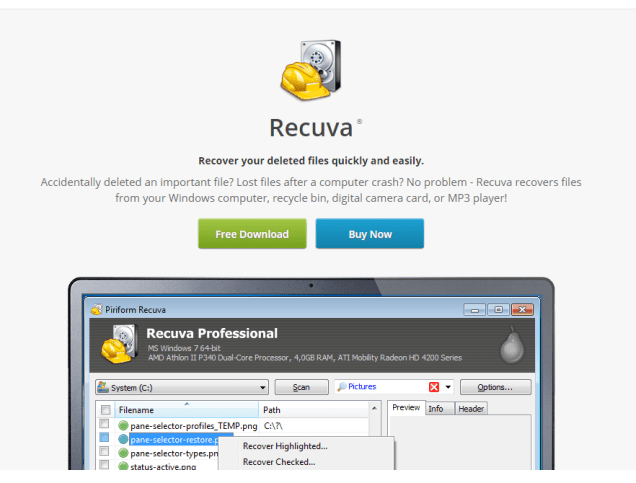
El programa Recuva (gratuito) es otro candidato para probar a recuperar sus fotos eliminadas .
Una de las condiciones para aumentar la probabilidad de recuperar un fichero, es no sobrescribir nada en la tarjeta de memoria luego de haber eliminado el archivo.
Los pasos a seguir son los siguientes:
- Descargue el programa Recuva
- Instale el programa en tu PC: ejecute el archivo que bajo, elija el idioma español, y siga las instrucciones del asistente de instalación. No olvide desmarcar la casilla «Instalar la barra Google gratis con Recuva»
- Al terminar la instalación aparecerá el Asistente de Recuva para recuperar sus archivos borrados: marque la casilla «No mostrar este Asistente al iniciar» y clic en «Cancelar»
- Ahora, seleccione el tipo de archivo que quiere recuperar: Imágenes, Música, Documentos, Video…Luego haz clic en «Siguiente»
- Seleccione la ubicación del archivo donde Recuva lo buscará (tarjeta de memoria, papelera de reciclaje…) y haga clic en «Siguiente»
- Haga clic en «Iniciar» para empezar con la búsqueda de los archivos eliminados.
- Una vez terminada la búsqueda, Recuva muestra los archivos que ha encontrado: selecciona el archivo que quiere recuperar y haga clic en «Recuperar»
- Seleccione la ubicación donde se recuperará el fichero, no debe ser la misma unidad donde se encontraba el fichero eliminado, luego le da clic a «Aceptar» y listo!
- Ahora ya puede abrir su archivo recuperado.
DiskDigger es un programa que deshace la eliminación y recupera los archivos perdidos de su disco duro , tarjetas de memoria , unidades flash USB – lo que sea! Si ha borrado accidentalmente algunos documentos o fotos desde el ordenador , vuelve a formatear la tarjeta de memoria de la cámara , o si desea ver qué archivos están al acecho en una vieja unidad USB , DiskDigger está aquí para usted .
DiskDigger es pues otra utilidad que puede recuperar archivos borrados por accidente de cualquier medio de almacenamiento incluyendo discos duros, memorias USB, tarjetas de memoria y otros más , escaneando a fondo los medios en busca de rastros de los archivos perdidos, ya sean fotos, videos, documentos o música, permitiéndole previsualizarlos mientras sigue explorando.
- Descargue el programa aqui Funciona con Windows 10 , Windows 8 , Windows 7, Windows Vista, Windows XP y Linux
- Extraiga el fichero en un carpeta
- Ejecute el programa
- Seleccione la unidad que contiene los archivos a recuperar
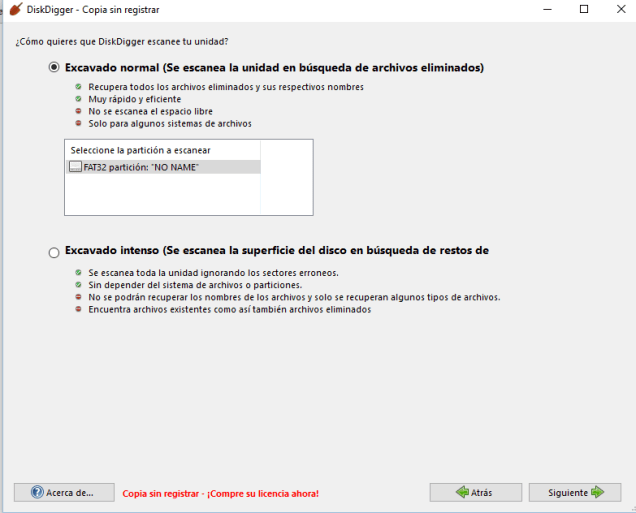
- Ahora elija «Excavado normal»
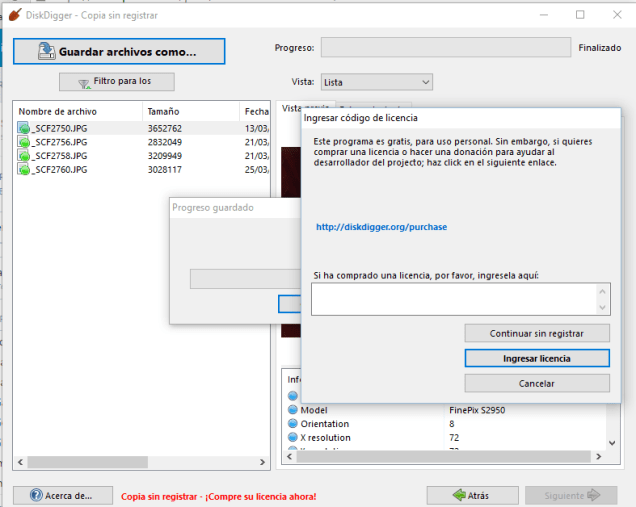
Por ultimo solo queda pinchar en cada arhivo recuperado la ubicacion donde se desea almacenar la imagen y el programa lo archivara en esa localizacion ( incluso sinl icencia)
Por ultimo destacar el veterano Undelete Plus como otro programa para recuperar archivos. Para recuperar los ficheros eliminados de la tarjeta de memoria primero hay que bajar el programa , después sencillamente extraemos y ejecutamos el programa Undelete Plus, escogemos la letra de unidad de nuestra tarjeta de memoria con datos perdidos y apretamos la opción: “Start Scan”.
Cuando el programa haya encontrado los archivos perdidos de la SD Card sencillamente apretaremos “Start Undelete”. Después de eso podemos cerrar el programa Undelete Plus, abrir la tarjeta de memoria y comprobar que se han recuperado los archivos como fotos borrados de la tarjeta de memoria
Como ejemplo de programa de pago destace Stellar Photo Recovery ,la cual pretender ser una herramienta de recuperación de imagen digital dinámico del tipo «profesional » que es capaz de recuperar fotos , vídeos , música, etc. Los formatos de archivo soportados de formatos de fotos incluye JPEG , PNG , TIF , TIFF y RAW de cámara fotos , etc. , los formatos de vídeo y audio tales como MP3 , MP4 , AVI , WMV , FLV , MOV , WAV y más.
No sólo desde el PC , pero la cámara , iPod , teléfono , etc. , no sólo fotos , sino también vídeos y archivos de audio se pueden recuperar . La aplicación también lleva a cabo los procedimientos de sólo lectura y no va a hacer ningún daño a su dispositivo.
- Descargue el programa aqui
- Instale el programa en su PC aceptando ejecutar el archivo que ha descargado
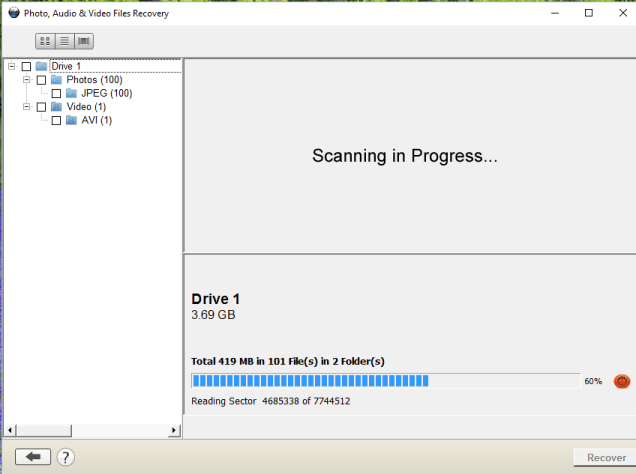
- Al terminar la instalación si conecta una SD en su ordenador ,automáticamente aparecerá la unidad y empezara a scanear la unidad
- Tardara en función del tamaño de la SD ,así que tenga bastante paciencia
- Finalmente cuando concluya el proceso de escaneo ,pinche sobre los ficheros que desea recuperar y pulse «Recover»
- Desgraciadamente si desea recuperar ahora alguna foto ( aparece en el programa en modo miiatura ) tendrá que pasar por caja y pagar la licencia ahora aunque sólo quiera recuperar una sóla foto..
Es una herramienta potente que recupera fotos que fueron borrados de forma accidental en dispositivos como tarjeta de memoria SD, común en cámaras digitales y en dispositivos USB, pero tiene un coste entre 30 y 50€ por la licencia de uso.
 Soloelectronicos.com

Debe estar conectado para enviar un comentario.