En este post vamos integrar Arduino con Alexa para lo cual vamos a utilizar Arduino IoT Cloud, es decir usaremos el Editor web Arduino , Arduino IoT Cloud asi como Alexa Skills para Arduino .
En cuanto al hardware se usaran los siguientes componentes:
Arduino MKR WiFi 1010 × 1
Escudo Arduino MKR ENV × 1
Protoboard (genérico) × 1
LED de alto brillo, blanco × 1
Cables de puente (genéricos) × 1
Cátodo común LED RGB × 1
Resistencia 220 ohmios
1: Arduino IoT Cloud y montaje inicial
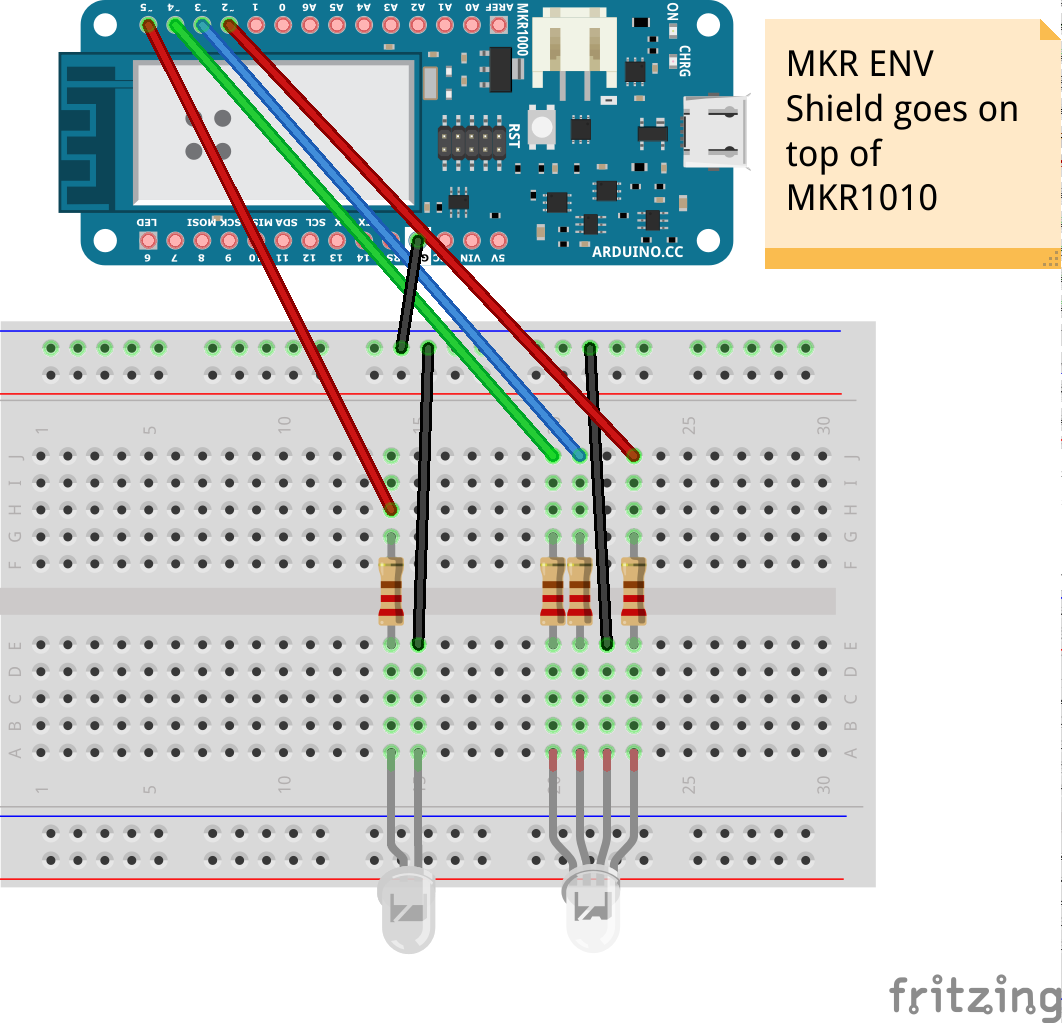
El esquema que se va a usar es bastante simple, como se puede ver en la imagen de abajo, pues se basa en dos simples leds ( uno tricolor) con sus correspondientes resistencias limitadoras todo ello conectado a un arduino MKR
Desde la página principal de IoT Cloud , crearemos algo nuevo y le asignaremos un nombre significativo . Luego seleccionaremos el tablero que vamos a usar. Si no puede ver su tablero, es posible que haya omitido agregar un nuevo dispositivo siguiendo el procedimiento que comienza después de hacer clic en el botón AGREGAR DISPOSITIVO , en la sección Dispositivos .
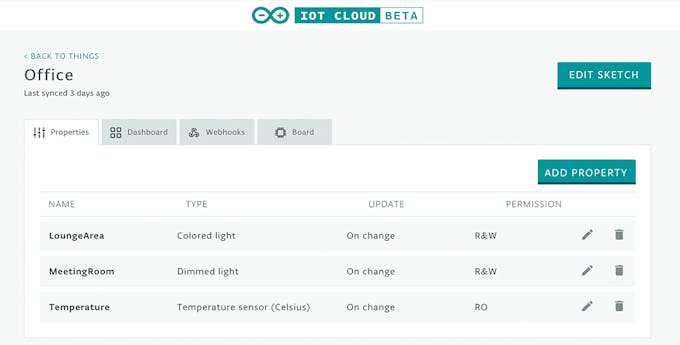
Una vez hecho esto, añadiremos tres propiedades a nuestra «Thing» (cosa) . Los dos primeros representarán las lámparas , el último la temperatura.
El tipo ColouredLight nos permite controlar una Luz RGB , permitiéndonos controlar su brillo y color. Configúrelo como ReadandWrite porque necesitaremos controlar su comportamiento usando Alexa.
El tipo DimmedLight es similar al anterior, pero solo nos permite controlar el brillo de una luz.
La última propiedad a agregar es la temperatura . Agreguemos este como ReadOnly, ya que solo queremos saber su valor, no establecerlo. Como tipo podemos usar el sensor de temperatura (Celsius), pero siéntase libre de configurarlo como Fº si le conviene más.
Así es como debería verse la vista del Panel de control de su cosa en este punto:
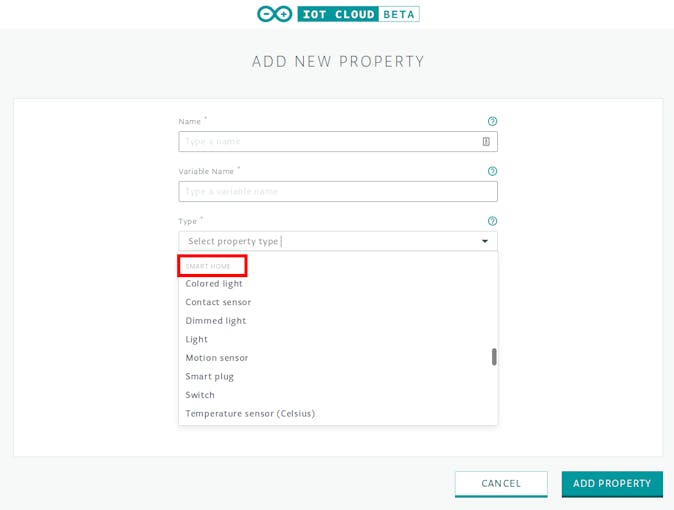
Al agregar propiedades, asegúrese de usar solo los tipos enumerados en la sección Hogar inteligente ; de lo contrario, no funcionarán con Alexa.
Ahora vaya al Editor web haciendo clic en el botón Editar boceto en la vista de edición de su cosa .
2: Editor web Arduino
En el Editor web necesitamos agregar algún código al Sketch generado automáticamente para nosotros.
Debido a que queremos leer algunos datos ambientales (es decir, la temperatura, pero no dude en agregar luz, humedad y presión si lo desea), importaremos la biblioteca Arduino_MKRENV en la parte superior de nuestro Sketch.
#include <Arduino_MKRENV.h>
Luego definimos algunas constantes para los pines de la placa que se usarán para R, G, Bandwhitelight , de esta manera el código es más legible:
Ahora, en la función de configuración , podemos inicializar el Arduino MKR ENV Shield con:
if (!ENV.begin()) {
Serial.println("Failed to initialize MKR ENV shield!");
while (1);
}
De esta forma si el escudo no está instalado se bloqueará la ejecución del Sketch .
No necesitamos especificar que pinMode debe ser OUTPUT (saldia ) porque lusaremos analogWrite() para establecer la intensidad de nuestro LED blanco o los colores individuales del RGB.
En la función de bucle vamos a leer la temperatura cada segundo:
temperature = ENV.readTemperature();
delay(1000);
Finalmente, es hora de implementar nuestras funciones de devolución de llamada: las que se ejecutarán cada vez que se extraiga un cambio en el valor de una propiedad de IoT Cloud.
Tenemos que implementar onMeetingRoomChangey onLoungeAreaChange:
Con el código de arriba primero leemos el valor de brillo de la nube y lo asignamos a un valor utilizable, luego verificamos si el interruptor de la luz está encendido, si lo está podemos encender la luz, usando el brightnessr ojo antes. De lo contrario apagamos la luz
El principio de funcionamiento es el mismo para la otra devolución de llamada:
La única diferencia notable es el hecho de que en lugar del brillo solo, tenemos tres componentes diferentes: son la representación del color RGB de la luz. Por supuesto, podemos definir colores personalizados por nombre en la aplicación Alexa, por lo que no tendremos que decir manualmente qué cantidades de rojo, verde o azul queremos configurar.
Este es el código al completo:
/*
Sketch generated by the Arduino IoT Cloud Thing "Office"
https://create.arduino.cc/cloud/things/f2c77d46-5abb-41e2-a8bb-3990155f342c
Arduino IoT Cloud Properties description
The following variables are automatically generated and updated when changes are made to the Thing properties
CloudTemperature temperature;
CloudDimmedLight meetingRoom;
CloudColoredLight loungeArea;
Properties which are marked as READ/WRITE in the Cloud Thing will also have functions
which are called when their values are changed from the Dashboard.
These functions are generated with the Thing and added at the end of this sketch.
*/
#include "thingProperties.h"
#include <Arduino_MKRENV.h>
#define PIN_MEETING_ROOM 5
#define PIN_LOUNGE_AREA_R 2
#define PIN_LOUNGE_AREA_B 3
#define PIN_LOUNGE_AREA_G 4
void setup() {
// Initialize serial and wait for port to open:
Serial.begin(9600);
// This delay gives the chance to wait for a Serial Monitor without blocking if none is found
delay(1500);
if (!ENV.begin()) {
   Serial.println("Failed to initialize MKR ENV shield!");
   while (1);
}
// Defined in thingProperties.h
initProperties();
// Connect to Arduino IoT Cloud
ArduinoCloud.begin(ArduinoIoTPreferredConnection);
/*
The following function allows you to obtain more information
related to the state of network and IoT Cloud connection and errors
the higher number the more granular information you’ll get.
The default is 0 (only errors).
Maximum is 4
*/
setDebugMessageLevel(2);
ArduinoCloud.printDebugInfo();
}
void loop() {
ArduinoCloud.update();
// Your code here
temperature = ENV.readTemperature();
delay(1000);
}
void onMeetingRoomChange() {
 uint8_t brightness = map(meetingRoom.getBrightness(), 0, 100, 0, 255);
 if (meetingRoom.getSwitch()) {
   Serial.println(brightness);
   analogWrite(PIN_MEETING_ROOM, brightness);
 }
 else{
   analogWrite(PIN_MEETING_ROOM, LOW);
 }
}
void onLoungeAreaChange() {
uint8_t r, g, b;
loungeArea.getValue().getRGB(r, g, b);
if (loungeArea.getSwitch()) {
Serial.println("R:"+String(r)+" G:"+String(g)+ " B:"+String(b));
analogWrite(PIN_LOUNGE_AREA_R, r);
analogWrite(PIN_LOUNGE_AREA_B, b);
analogWrite(PIN_LOUNGE_AREA_G, g);
}
else{
Serial.println("Lamp Off");
analogWrite(PIN_LOUNGE_AREA_R, 0);
analogWrite(PIN_LOUNGE_AREA_B, 0);
analogWrite(PIN_LOUGE_AREA_G, 0);
}
}
3: Configuración de habilidades de Amazon Alexa
Ahora necesitaremos la aplicación Amazon Alexa, que se puede descargar desde la App Store de Apple o la Google Play Store . Una vez instalado, inicie sesión con su cuenta existente o cree una nueva.
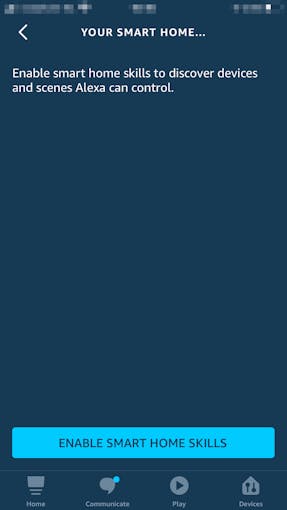
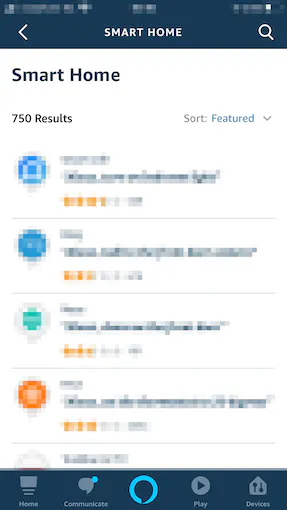
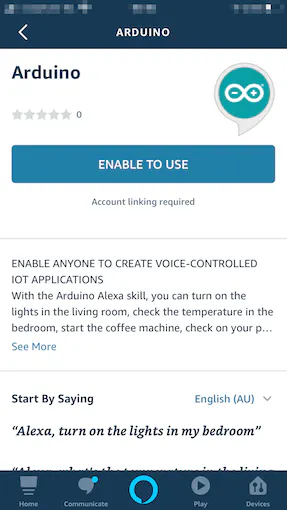
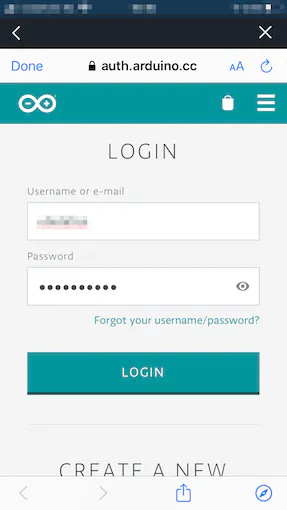
Repasemos los pasos necesarios para instalar Arduino Alexa Skill. Seguiremos la secuencia de imágenes a continuación para ver todos los pasos requeridos.
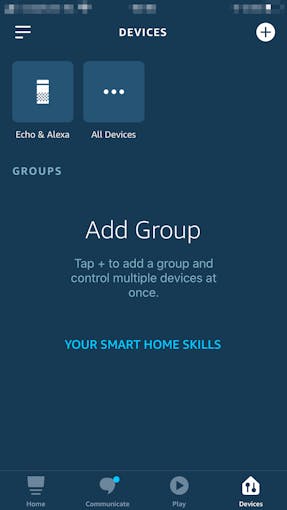
Toque «Dispositivos» Ahora habilitemos nuestras habilidades para el hogar inteligente (smart Home Skills)
Tecleando «Arduino» y tocando «buscar» obtendremos una lista. ¡Ese es el que necesitamos!
Una vez seleccionado, tendremos que habilitarlo
Inicie sesión con nuestras credenciales de cuenta Arduino Create
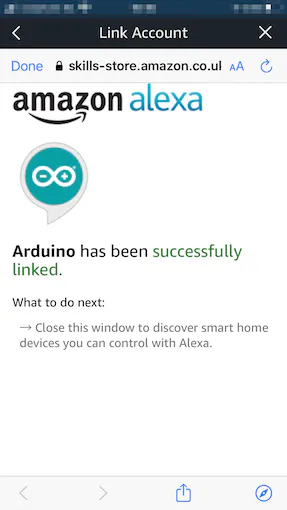
Nuestra Alexa y Arduino IoT Cloud ahora pueden hablar entre sí
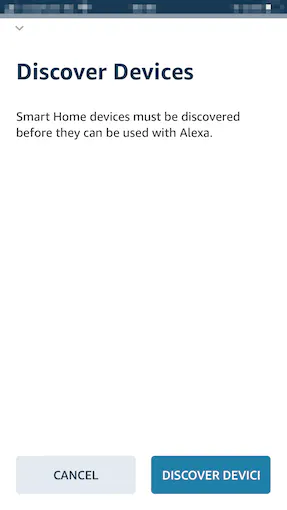
Es hora de descubrir nuestros dispositivos
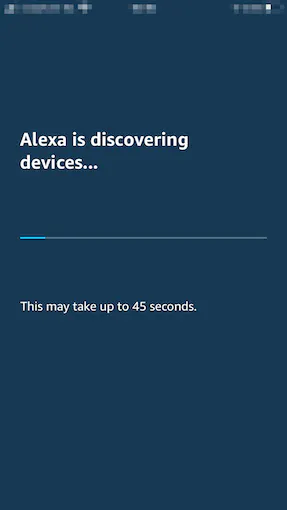
Un poco de paciencia no hará daño, así que habrá que esperar hasta que Alexa reconozca los nuevos dispositivos que nos hemos montado.
4: Configuración de dispositivos Amazon Alexa
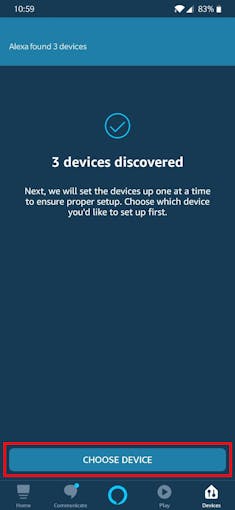
Después de esperar un poco, debería ver que se han encontrado algunos dispositivos.
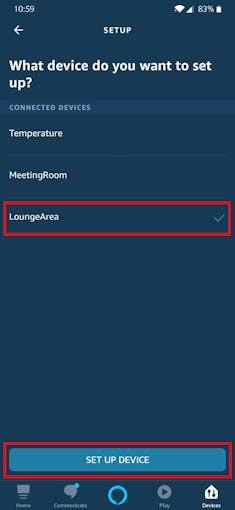
Después de tocar en Elegir dispositivo, se le presentará la página de configuración que enumera todos los dispositivos disponibles (se nombrarán de acuerdo con el nombre de nuestras propiedades en Arduino IoT Cloud).
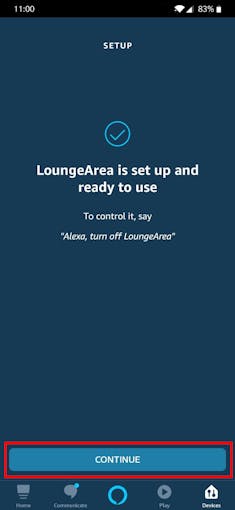
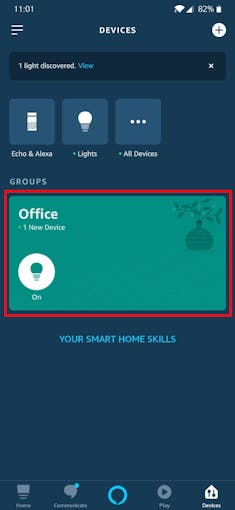
Vamos a elegir un dispositivo y toque Set Hasta dispositivo . Si lo desea, también puede agregarlo a un grupo (de esta manera puede controlar y organizar sus dispositivos más fácilmente), de lo contrario, omita esta parte.
Repita el proceso de configuración para cada dispositivo que desee controlar.
Finalmente, la vista del dispositivo debería verse así:
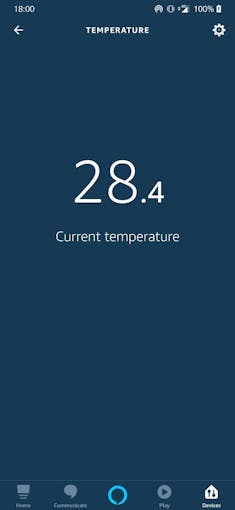
Finalmente podemos empezar a preguntar cosas como «Alexa, ¿cuál es la temperatura en la oficina?» o «Alexa, enciende la luz de la sala de reuniones» .
En efecto, es posible crear un contador de consumo de energía inteligente usando un mínimo hardware (en nuestro caso un node MCU con un modulo PZEM) y el software de Home Assistant (que, en nuestro caso, correrá en nuestro PC o en una Raspberry Pi). Para ello vamos a utilizar una pequeña solución, que es muy utilizada para hacer este tipo de mediciones, por lo que vamos a integrar con un modulo PZEM004 ( del que hemos hablado en numerosas ocasiones en este blog ) , y como controlador, una placa para redes inalámbricas basado en el chip ESP8266, y luego haremos la integración mediante el software de Home Assistant.
Esta solución nos ofrecerá un medidor de corriente y de consumo muy útil ,ya que podemos medir no sólo el consumo general que tenemos de la red eléctrica, sino que también un sinfín de aplicaciones como por ejemplo para poder medir la producción de energia fotovoltaica, fluctuaciones de red, presencia de energia reactiva, etc.
Además a diferencia de otros proyectos que hemos tratado en este blog que vuelcan los datos sobre nubes publica ( por ejemplo Cayenne), en esta ocasión las medidas de nuestro consumo eléctrico quedan en nuestra propia nube privada garantizada por el sw de Home Assistant.
TASMOTA
Tasmota es un firmware de código abierto para dispositivos ESP desarrollado por Theo Arends (de los Países Bajos). También es el webmaster de un blog de tecnología con buenos tutoriales. Tasmota no está escrito en «lenguaje Arduino», sin embargo, no necesitará codificar con Tasmota. Se trata principalmente de cargar el código, apenas cambiando 1-2 líneas para una configuración personalizada. Su arduo trabajo le dará un sistema listo para producción para controlar los relés que está listo para IoT (es un tema aparte sobre cómo configurarlo) y se puede configurar desde un dispositivo móvil como cualquier «enchufe inteligente» comercial. Como hemos dicho, Tasmota es un firmware preescrito para placas ESP. Muchos de los lectores suelen usar ESP32 con Arduino IDE y pueden temer usar Tasmota. En esta guía, explicaremos qué herramientas necesitará para cargar el firmware de Tasmota.
Desde techiesms.com ha creado un repositorio con todos los archivos necesarios (incluido el archivo anteriortasmota32.bin) que necesitará cargar. Lo podemos encontrar también en el repositorio de GitHub (aún no se he editado ningún archivo) de AbhishekGhosh (https://github.com/AbhishekGhosh/TASMOTA-on-ESP32 )
Inicie la herramienta intermitente de Espressif. Seleccione «Modo desarrollador». Luego haga clic en «Herramienta de descarga ESP32». Cuando se inicie el software flasher, deberá cargar:
Seleccione el puerto COM correcto, la tasa de baudios correcta y haga clic para comenzar. Una vez que se complete el flasheo, se detendrá y saldrá de la aplicación. Abra la herramienta Termitas. Seleccione el puerto COM correcto, la tasa de baudios correcta.
Ingrese estos comandos uno por uno:
SSID1 <name-of-hotspot># hit enter/command
Password1 <password-here># hit enter/command
## do not use <  >
En el resultado, obtendrá la dirección IP local del dispositivo.
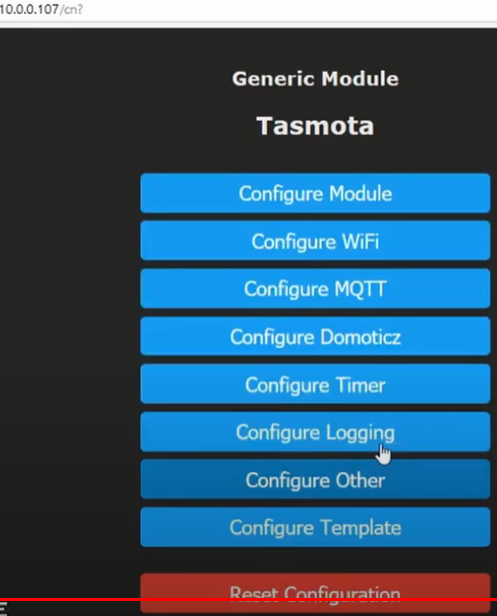
Puede abrir la dirección IP en un navegador y jugar con la configuración de GPIO (Configuración> Configurar módulo).
HOME ASSSITANT
Home Assistant es un software de código abierto que le permite monitorear dispositivos IoT en su hogar. Además, puede crear automatización fácilmente. Por ejemplo, cuando la temperatura es inferior a 21 grados, puede enviar una notificación a su dispositivo móvil. Además, puede hacer funcionar su calentador si tiene un calentador conectado.
En la mayoría de los casos, Home Assistant se instala en una Raspberry pi como se muestra en el documento oficial . Sin embargo, en este post explicará cómo instalar en su ordenador usando docker compose, lo cual hace la instalación muy sencilla.
Comencemos por crear el directorio myproject. En este directorio, cree un subdirectorio llamado config. Debería tener un árbol que se parezca a:
| myproject
| -- docker-compose.yaml
| -- config
Ahora agregue el archivo docker-compose.yam a la carpeta myproject.
Cree su cuenta usando un nombre de usuario y contraseña
Agregue su ubicación si está interesado en ver datos meteorológicos
Luego haga clic en finalizar
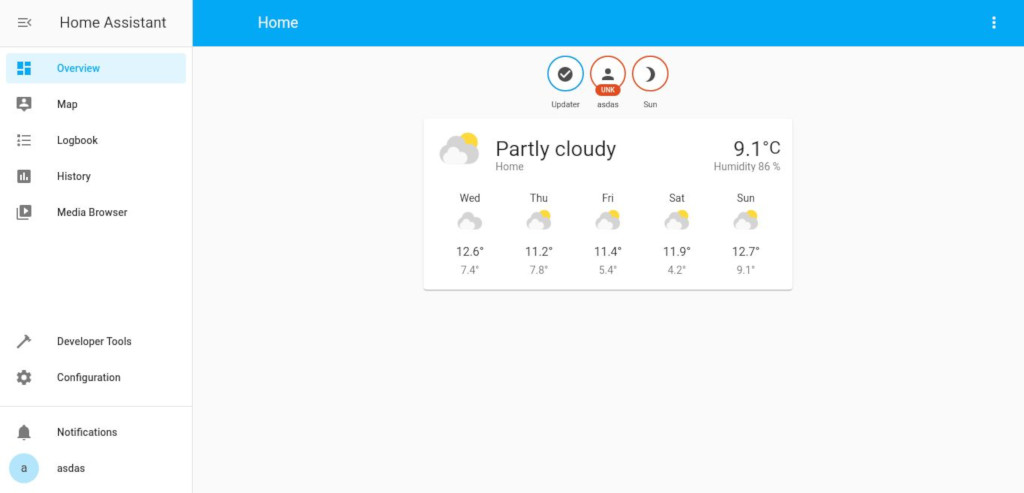
Debería aparecer una página de inicio.
Configuración del asistente doméstico
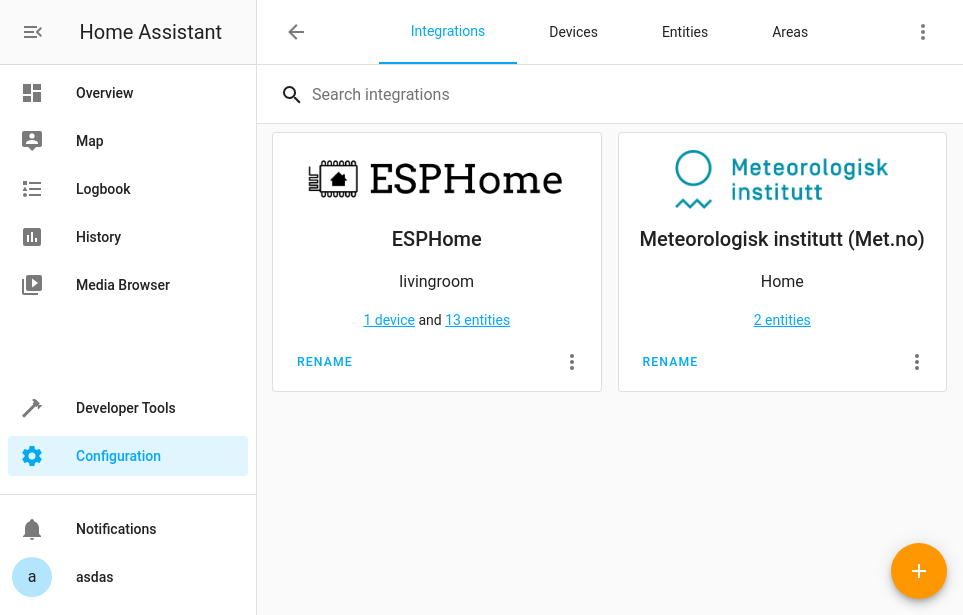
Haga clic en Configuration, en la parte inferior izquierda.
Ir a Integrations
Haga clic en el +botón en la parte inferior derecha.
Aparecerá un modal con la lista de dispositivos compatibles, haga clic en esphome.
Agregue la dirección IP de su ESP32, deje el puerto en 6053.
Haga clic en finalizar.
Ahora tiene un ESPhome configurado correctamente.
Agregar datos a la página de inicio
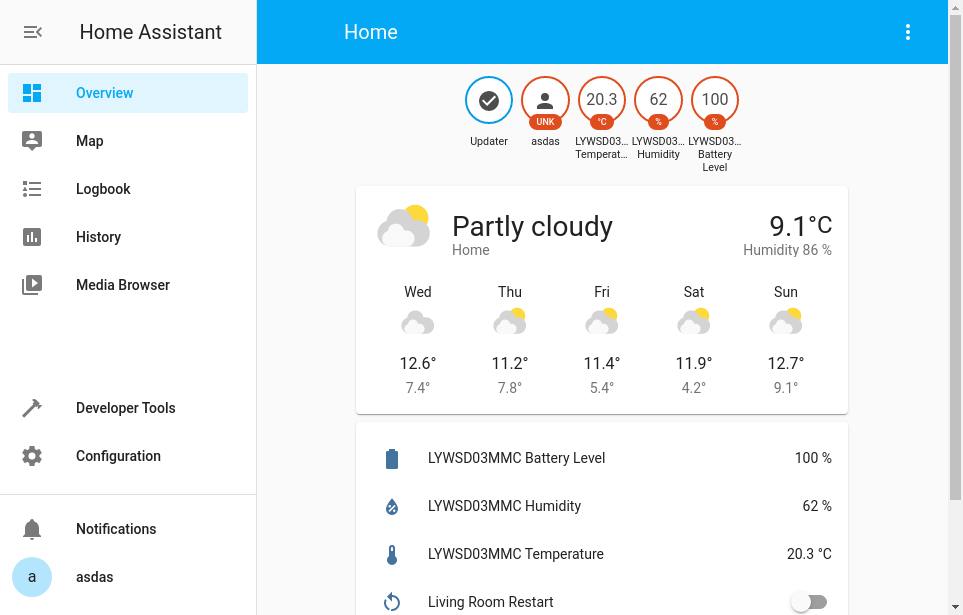
Una vez que haya configurado un dispositivo ESPhome, ahora puede agregar los datos que proporciona a su página de inicio. Por ejemplo si su dispositivo está conectado al termómetro Xiaomi Mijia, el objetivo sería ver los datos de temperatura y humedad.
Haga clic en Configuration, en la parte inferior izquierda.
Ir a Devices
Haga clic en su dispositivo
En la parte inferior Entidades, haga clic en Add to Lovelace.
Finalmente, regrese a la página de inicio y controle la temperatura de su sala de estar desde la página de inicio.
Acceso a la temperatura desde el exterior
Vigilar su casa cuando está adentro es importante, pero también lo es cuando está afuera.
En primer lugar, abra el puerto 8123 en su enrutador y reenvíelo al host del asistente doméstico.
Descargue la aplicación Home Assistant para Android o iOS .
Felicitaciones por instalar Home Assistant con éxito.
Configuración de contador de energia
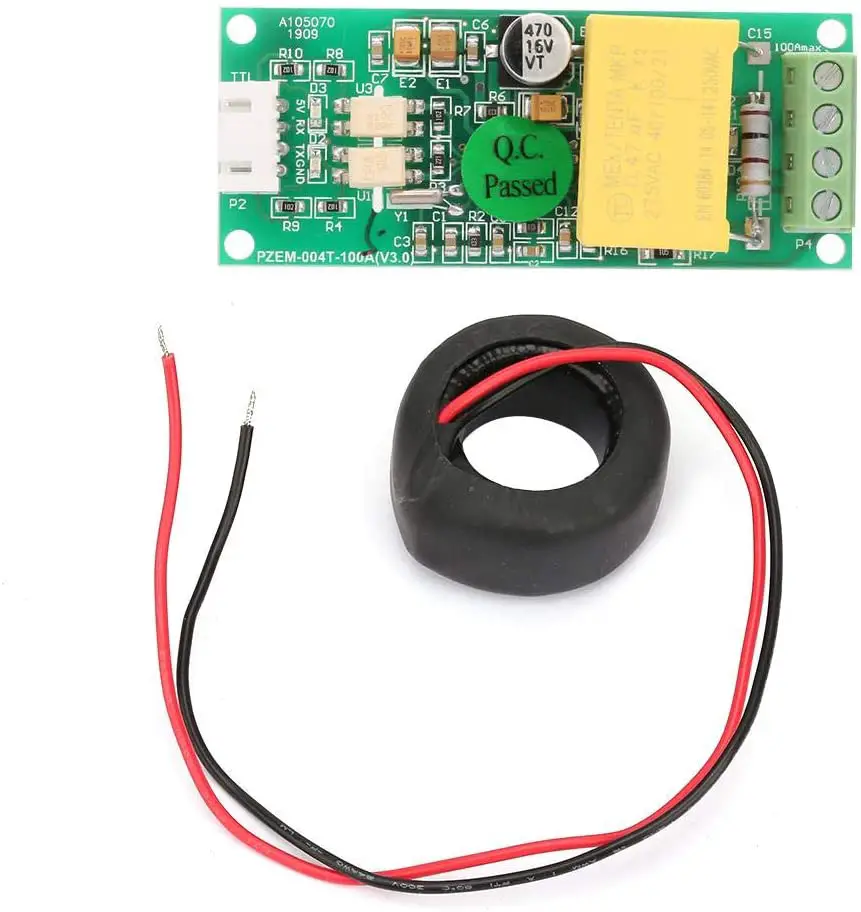
El Pzem004 es un módulo de prueba de monitorización eléctrica que incluye un transformador de corriente que viene además ya calibrado. El módulo puede usarse para medir la energía, el voltaje y la corriente, y luego mostrarlo en un PC u otros terminales ofreciendo una precisión del 1%. Existe una versión con display que incluye un botón de restablecimiento que puede restablecer los datos de energía simplemente pulsándolo. Además, puede almacenar datos cuando se apaga, y almacenar los datos de energía acumulados antes de apagarse, por lo que es muy conveniente usarlo.
Gracias a que todas las versiones equipan un interfaz de comunicación de datos serie TTL, puede leer y configurar los parámetros relevantes a través del puerto serie que podemos capturar con un microcontrolador como por ejemplo un ESP32.
En efecto usando la Biblioteca Arduino para Peacefair en un ESP32 y un PZEM-004T-100A v3.0 podemos construir un Monitor de energía usando la interfaz ModBUS.
Antes de empezar debemos saber que la versión 3.0 PZEM es una versión mejorada de la anterior PZEM-004T (para la que puede encontrar la biblioteca aquí aunque las bibliotecas son incompatibles entre las dos versiones de hw).
Las principales características de este módulo son las siguientes;
Mide voltaje, corriente, potencia, energía, factor de potencia y frecuencia (nuevo en la versión 3.0)
* Uso del transformador de corriente externo en lugar del derivador incorporado
Este módulo es una versión mejorada del PZEM-004T con funciones de medición de frecuencia y factor de potencia, disponible en los lugares habituales. Se comunica mediante una interfaz TTL a través de un protocolo de comunicación similar a Modbus-RTU, pero es incompatible con la biblioteca @olehs anterior que se encuentra aquí: https://github.com/olehs/PZEM004T .
Compatibilidad con Arduino
A continuación mostramos la compatibilidad con diferentes microcontroladores:
Comunicación en serie
Este módulo está equipado con una interfaz de comunicación de datos en serie TTL, puede leer y configurar los parámetros relevantes a través del puerto en serie; pero si desea comunicarse con un dispositivo que use USB o RS232 (como un ordenador), debe estar equipado con un adaptador TTL diferente (la comunicación USB debe estar equipada con una placa adaptadora de conexiones TTL a USB y la comunicación RS232 debe estar equipada con un adaptador TTL a niveles RS232)
En la siguiente tabla se encuentran los protocolos de comunicación de este módulo:
NO
FUNCIÓN
CABEZA
DATOS1- DATOS5
SUMA
1a
Requerimiento de voltaje
B0
C0 A8 01 01 00 (La computadora envía una solicitud para leer el valor del voltaje)
1A
1b
Respuesta de voltaje
A0
00 E6 02 00 00 (Respuesta del medidor, el valor del voltaje es 230,2 V)
88
2a
Requerimiento actual
B1
C0 A8 01 01 00 (La computadora envía una solicitud para leer el valor actual)
1B
2b
Representante actual
A1
00 11 20 00 00 (Respuesta del medidor, el valor actual es 17.32A)
D2
3a
Requerimiento de potencia activa
B2
C0 A8 01 01 00 (La computadora envía una solicitud para leer el valor de potencia activa)
1C
3b
Potencia activa Resp.
A2
08 98 00 00 00 (Respuesta del medidor, el valor de potencia activa es 2200w)
42
4a
Leer energía Req
B3
C0 A8 01 01 00 (La computadora envía una solicitud para leer el valor de energía)
1D
4b
Leer energía Resp.
A3
01 86 9f 00 00 (Respuesta del medidor, el valor de energía es 99999wh)
C9
5a
Establecer la dirección del módulo Req
B4
C0 A8 01 01 00 (La computadora envía una solicitud para configurar la dirección, la dirección es 192.168.1.1)
1E
5b
Establecer la dirección del módulo resp.
A4
00 00 00 00 00 (Respuesta del medidor, la dirección se estableció correctamente)
A4
6a
Establecer el umbral de alarma de potencia Req
B5
C0 A8 01 01 14 (la computadora envía una solicitud para establecer un umbral de alarma de energía)
33
6b
Establecer el umbral de alarma de potencia Resp
A5
00 00 00 00 00 (El medidor responde que el umbral de alarma de energía se configuró correctamente)
A5
Veamos ahora un ejemplo de protocolo de comunicación:
1-Configure la dirección de comunicación: 192.168.1.1 (el usuario puede configurar su propia dirección en función de sus preferencias y necesidades).
Enviar comando: B4 C0 A8 01 01 00 1E –>Datos de respuesta: A4 00 00 00 00 00 A4 .
Nota: El envío de comandos y la respuesta automática de datos son como se muestra arriba, los datos se expresan en hexadecimal; el último byte de los datos de envío y respuesta son 1E y A4, pertenecen a la suma acumulativa. En el envío de comandos: B4 + C0 + A8 + 01 + 01 + 00 = 21E (utilice la suma hexadecimal), los datos de suma acumulada son 21E, tome los dos últimos bytes 1E para utilizar los datos de suma acumulada en el envío de comandos; datos en respuesta: A4 + 00 + 00 + 00 + 00 + 00 = A4 (use la suma hexadecimal), la suma acumulada de datos es A4, que es la suma acumulada de datos en respuesta.
2-Configure el umbral de alarma de potencia: 20 KW Comando de envío: B5 C0 A8 01 01 14 33–>Datos de respuesta: A5 00 00 00 00 00 A5 Nota : 14 en el comando de envío es el valor de la alarma (14 es una representación de datos hexadecimales, que se convirtió a decimal es 20). Lo que debe tener en cuenta es que el valor de alarma de potencia de este módulo se basa en unidades KW, lo que significa que el valor mínimo de alarma es 1 KW, el valor máximo es 22 KW.
3-Leer el voltaje actual Enviar comando: B0 C0 A8 01 01 00 1A–>Datos de respuesta: A0 00 E6 02 00 00 88 Nota : Los datos de voltaje de respuesta son D1D2D3 = 00 E6 02, 00 E6 representa el bit entero del voltaje, 02 representa el decimal del voltaje, el decimal es un dígito, convierte 00 E6 en decimal es 230; convierte 02 a decimal es 2, por lo que el valor de voltaje actual es 230.2V.
4-Leer el comando de envío actual actual
Enviar comando: B1 C0 A8 01 01 00 1B–>Datos de respuesta: A1 00 11 20 00 00 D2 Nota : Los datos actuales de respuesta son D2D3 = 11 20, 11 representan el bit entero de la corriente, 20 representan el decimal del actual, el decimal actual es de dos dígitos, convierte 11 en decimal es 17; convierte 20 a decimal es 32, por lo que el valor actual actual es 17,32 A.
5-Leer el comando de envío de energía actual
Enviar comando:: B2 C0 A8 01 01 00 1C–>Datos de respuesta: A2 08 98 00 00 00 42 Nota : Los datos de energía de respuesta son D1D2 = 08 98, convierte 08 98 a decimal es 2200, por lo que el valor de voltaje actual es 2200W .
6-Leer el comando de envío de energía:
Enviar comando:B3 C0 A8 01 01 00 1D–>Datos de respuesta: A3 01 86 9F 00 00 C9 Nota : los datos de energía de respuesta son D1D2D3 = 01 86 9F, convierte 01 86 9F a decimal es 99999, por lo que la energía acumulada es 99999Wh .
Circuito Básico con ejemplo de código
Gracias a la biblioteca PZEM-004T v3.0 para el monitor de energía Peacefair PZEM-004T-10A y PZEM-004T-100A v3.0 utilizando la interfaz ModBUS y una placa ESP32, podemos monitorizar el consumo eléctrico junto a otras variables eléctricas como la tensión , la frecuencia , el factor de potencia, etc.
Es interesante destacar que debemos usar la ultima versión del modulo, pues la versión 3.0 PZEM es una versión mejorada del antiguo PZEM-004T
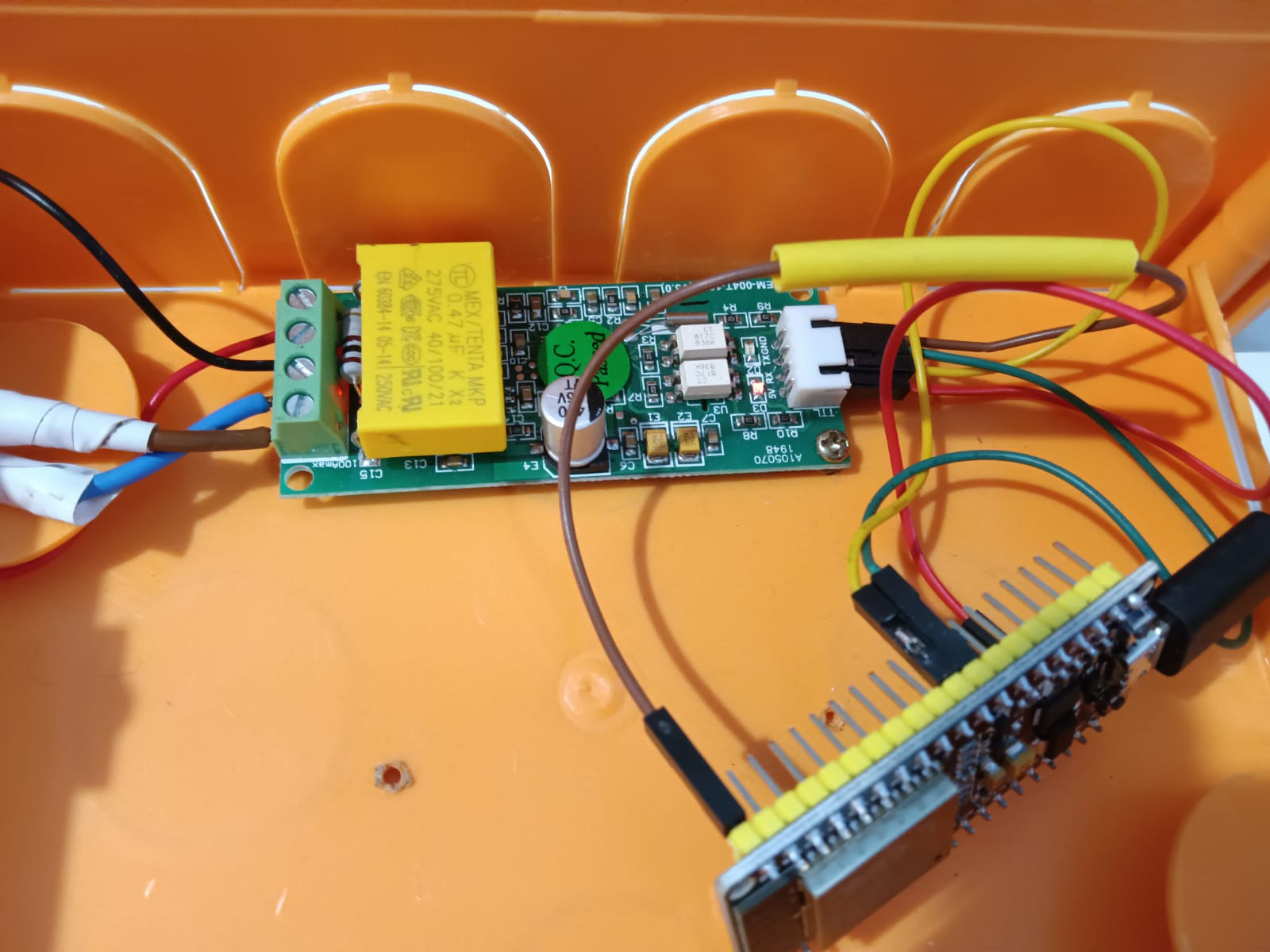
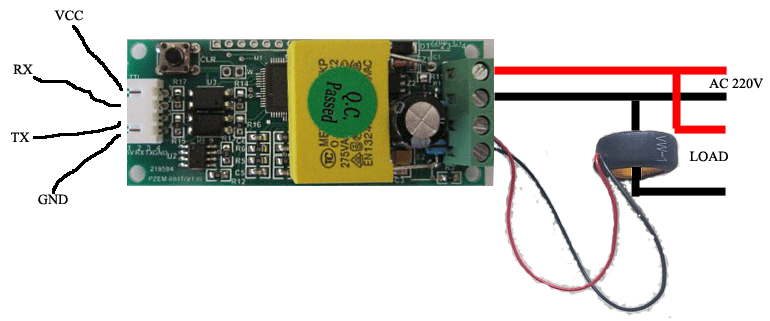
Respecto a las conexiones eléctricas debemos tener especialmente cuidado en el conexionado de las clemas de BT , las cuales viene claramente especificadas en la hoja de característica del modulo PZEM que usemos, pues una parte es para la medida del voltaje ( la medición se hace en paralelo ) y la parte contigua es la parte de la medida de la Intensidad (la medida se toma en serie en versiones de menos intensidad máxima admisible, pero para la versión de 100A se suele tomar con una bobina toroidal o con un pinza amperimétrica)
¡Asegúrese de que el dispositivo esté conectado a la alimentación de CA! Los 5V solo alimentan los optoacopladores, no el chip real. Además, tenga cuidado, ¡la corriente alterna es peligrosa! ¡Si no sabe lo que estás haciendo, puede morir ! Es usted responsable de su propia estupidez. Así que no sea estúpido
Peor tanto ,debemos extremar el cuidado especialmente en estas conexiones (las que van con tornillo).
Observe por ejemplo las conexiones del módulo de 100 Amp. usado para escribir este post:
Esta versión PZEM tiene una UART Serial que funciona a 5V, por lo que se debe realizar una simple modificación soldando una resistencia de 1K a 1/4W para permitir que la comunicación funcione a 3.3v en los casos de placas como Raspberry Pi, ESP32 y esp8266, con esta modificación la UART funcionará a 5v o 3.3v.
Nota: Esta es la manera más sencilla y económica si no tienen al alcance un convertidor TTL de 5 a 3.3v, pero no se garantiza que funcione en todos los casos y con todos los medidores (en el prototipo probado funciona sin problemas).
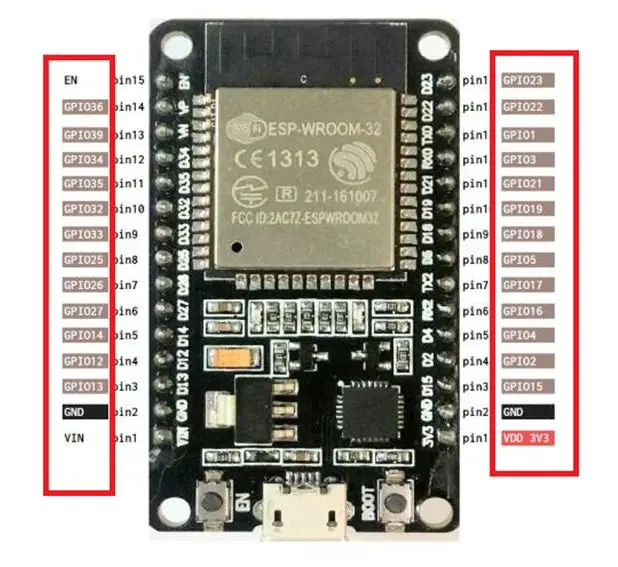
Respecto a las conexiones del PZEM004 con una placa ESP32 , estas son las siguientes:
TX ->GPIO17 (pin 7)
RX ->GPIO16 (pin 6) (podemos conectar una resistencia de 1K entre este y GND ).
GND->GND DE SP32 (pin 2)
VCC->3.3 DE ESP32 (pin 1)
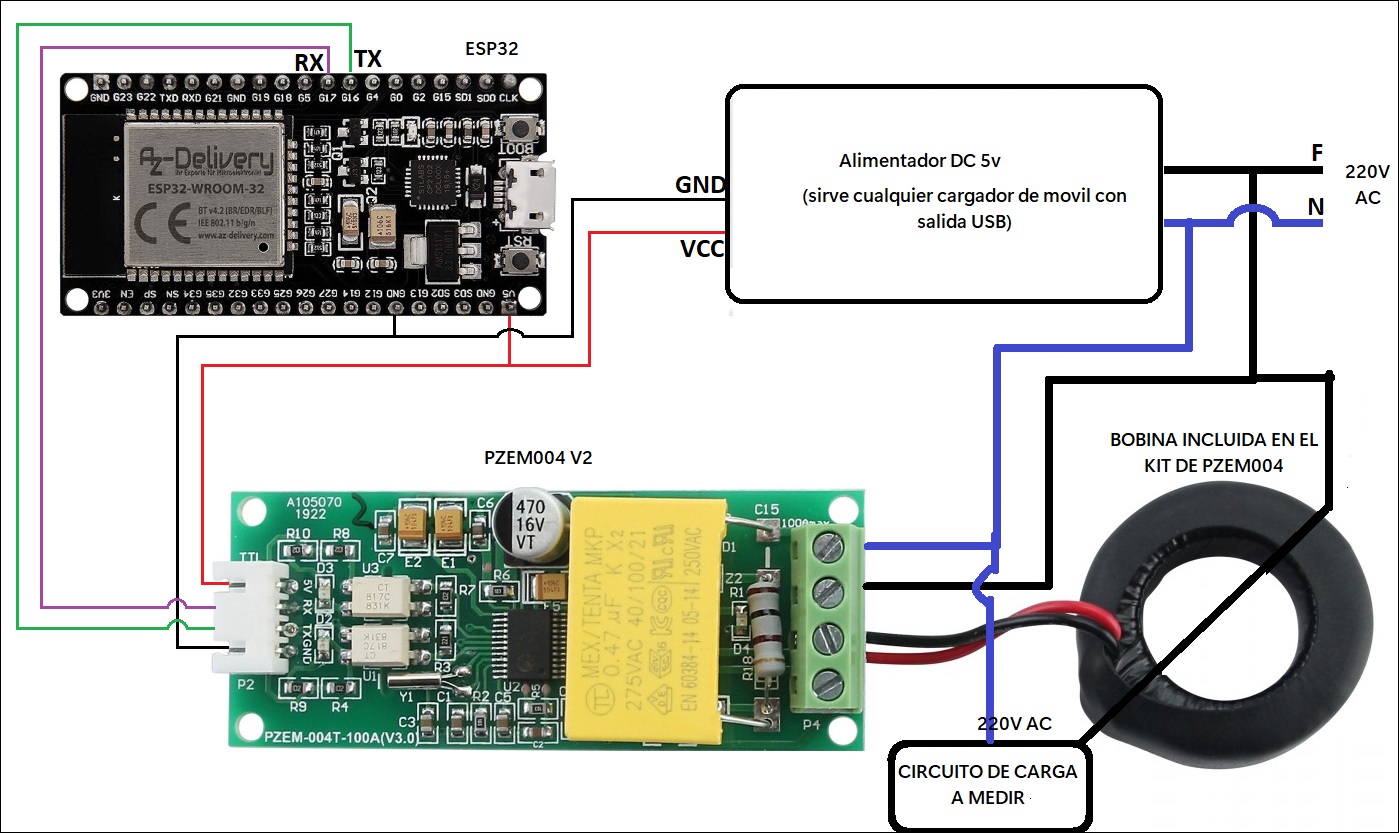
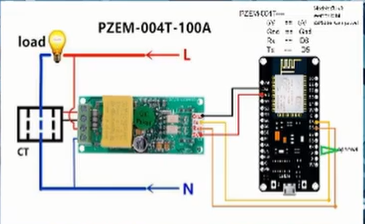
Vamos a seguir un esquema bastante sencillo que puede ser adaptado a distintas necesidades y montajes. Por ahora, y para realizar las pruebas podemos usar el siguiente simple esquema:
Por el interior del anillo tendremos que pasar el cable de Fase (Negro) sobre el que queramos realizar las mediciones, pudiendo ser el mismo, o no, que el que hemos usado para dar corriente al circuito.
Nota: Algunos módulos ESP permiten la salida de corriente 5V por el pin, otros no. Si vas a alimentar el módulo ESP con un cable USB y desde sus pines 5V/VCC y GND alimentar el módulo PZEM-004T comprueba que estos pines ofrezcan la corriente deseada.
Dado que realmente el módulo ESP funciona a 3,3V y si se desea alimentar el módulo PZEM-004T con este voltaje, se recomienda colocar una resistencia de 1K entre 5V y RX del propio PZEM-004T. La Web de Tasmota tiene mucha información al respecto.
Para ciertamente este montaje no conlleve ningún peligro debemos aislar ambas placas (por ejemplo en una caja de conexiones) para asegurarnos de que no recibimos ninguna descarga eléctrica fortuita tal y como podemos ver en el prototipo de abajo donde se usa un Arduino uno en lugar de un ESp32.
Compatibilidad
PRINCIPALES CARACTERÍSTICAS
Mide voltaje, corriente, potencia, energía, factor de potencia y frecuencia (nuevo en la versión 3.0)
En la configuración que vamos a ver a continuación, usaremos un ESP8266 en el lugar del ESP32, pero los pasos de configuración del menú de Tasmota es idéntico y por supuesto con el Home Assistant.
En el esquema se usan los puertos 5 y 6 ( eso son d5 y d6) conectados al modulo PZEM con sus respectivas masas . Entonces necesitamos luego suministrar 5 voltios para alimentar el nodemcu ( sirve por ejemplo un cargador de móvil que no usemos con salida micro-usb) y es tan simple como eso.
En este punto si hemos seguido los pasos comentados mas arriba para instalar el sw de Tasmota en el NodeMcu (donde como se ha comentado no hará falta instalar nada desde el ide de Arduino ) , nos iremos a la url de acceso creada para dar acceso al nuevo equipo Tasmota :
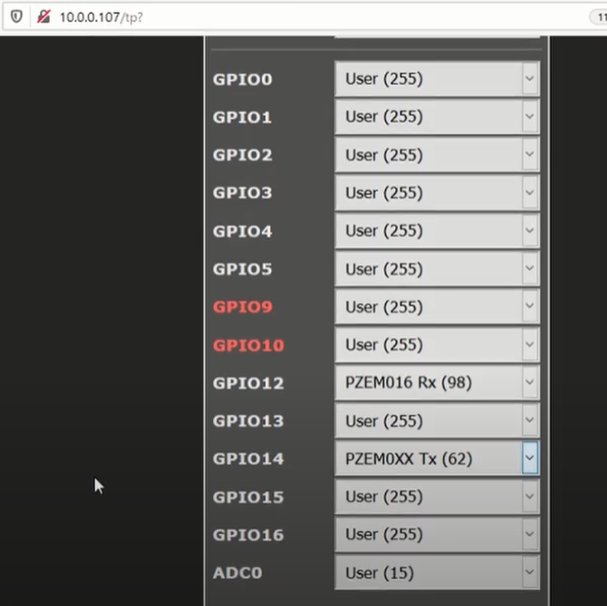
Deberemos configurar los pines que hayamos conectado al modulo PZEM pulsando sobre los desplegables de la derecha. Observe que el lado de transmisión es general para todos los PZEM y para el lados de RX deberemos seleccionar nuestro modulo especifico y por supuesto ambos en los GPIOS a los que estén conectados.
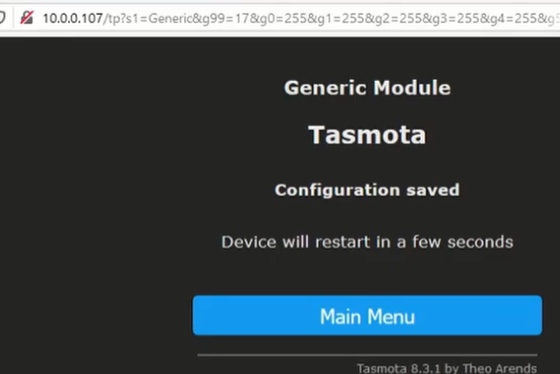
Guardaremos la información para que empiece Tasmota a procesar las mediadas.
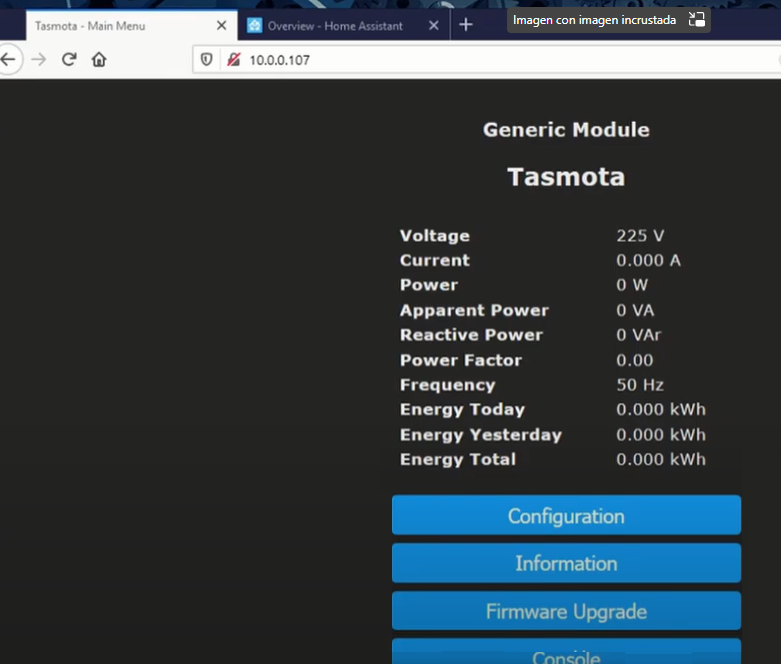
Si to ha sido correcto. ya deberíamos ver en el menú de Tasmota los valores eléctricos referidos al módulo PZEM en tiempo real.
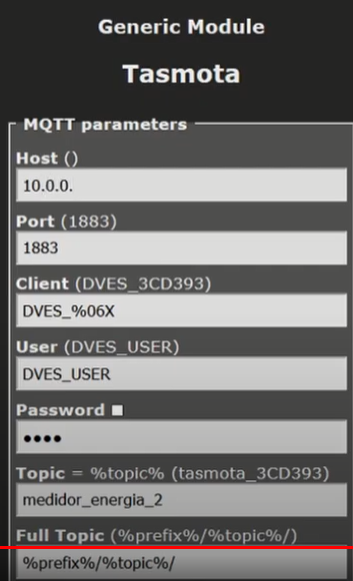
Solo nos queda comunicar el equipo Tasmota que acabamos de configurar usando el ESP y el PZEM con el Home Assistant, lo cual lo haremos a traves del menú MQTT. Para ello consultaremos en nuestro Home Assistant los valores de usuario/contraseña y el tópico que añadiremos desde en esta pantalla.
Una vez configurado el MQTT y tengamos arrancado el Home Assitant , ahora puede agregar los datos que proporciona a su página de inicio dado que ya se configurado un dispositivo ESPhome
Haga clic en Configuration, en la parte inferior izquierda.
Ir a Devices
Haga clic en su dispositivo
En la parte inferior Entidades, haga clic en Add to Lovelace.
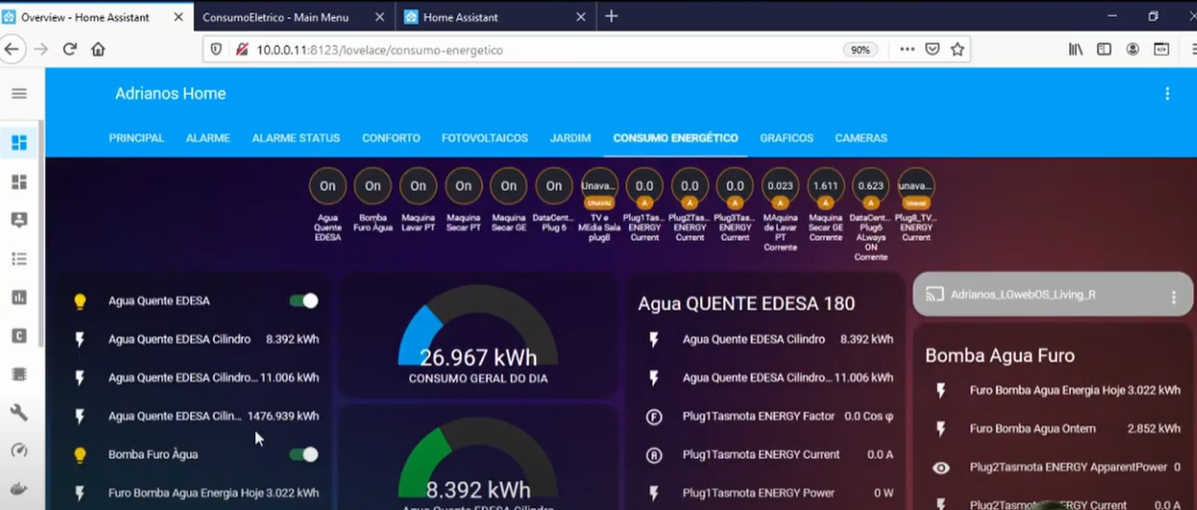
Finalmente, regrese a la página de inicio y compruebe sus medidas eléctricas desde la página de Home Assistant:
En el siguiente video podemos ver todo el proceso completo:

 Soloelectronicos.com
Debe estar conectado para enviar un comentario.