Vuelve a jugar con míticos juegos arcade


En efecto , ahora que estamos en època Navideña y podemos disponer de algún tiempo libre ¿que tal si volvemos a jugar a juegos clásicos que ya no requieren ninguna licencia para obtenerla?. Pues si suena bien , aun podemos hacer algo mas divertido: recuperar algún viejo pc (de sobremesa o incluso un viejo portátil) quizás con Windows 95, Vista, W200, W7, etc. ordenadores todos ellos que ya no tienen suficiente capacidad de cómputo para soportar W10 y mucho menos W11, pero que aún a día de hoy es posible instalarle un SO exclusivamente para jugar y con ello darle una segunda vida.

Ciertamente existen en este mundo de los juegos varias opciones disponibles , pero en el post de hoy nos vamos a centrar en una de las opciones mas populares: Batocera, SO que no solo permite instalarlo en un viejo PC con juegos ya incluidos sino que también permite instalarlo en un USB y ejecutarlo temporalmente al arrancar desde este medio.
¿Qué es Batocera?

Batocera.linux es una distribución Linux gratuita y de código abierto orientada a los videojuegos retro. Está diseñada para ejecutarse directamente desde una memoria USB, tarjeta SD o disco externo, permitiendo transformar casi cualquier ordenador o mini-PC en una consola retro, sin necesidad de modificar el sistema operativo instalado.

Uno de sus mayores atractivos es que funciona de forma temporal o permanente: conectas el dispositivo, arrancas desde él y listo. Al retirarlo, el equipo vuelve a su estado original.
Eso sí, recuerda que debes ser propietario legal de los juegos (ROMs) que utilices.

¿Por qué instalar Batocera?

La principal razón es sencilla: llevar tu centro de entretenimiento contigo. Con una sola memoria USB puedes:

  • Jugar a clásicos en cualquier PC compatible
  • Revivir consolas míticas sin configuraciones complejas
  • Tener un sistema “plug & play” ideal para viajes o reuniones

Batocera destaca por su facilidad de uso, su excelente compatibilidad y una interfaz pensada para mandos.

Consolas y sistemas compatibles

Batocera soporta una enorme variedad de plataformas, entre ellas:

  • Arcade: MAME
  • Commodore y clásicos europeos: Amiga, Amstrad CPC
  • Nintendo: NES, SNES, N64, GameCube, Wii, Game Boy, GBC, GBA, DS, 3DS
  • SEGA: SG-1000, Master System, Mega Drive, Sega CD, 32X, Saturn, Dreamcast, Game Gear
  • Sony: PlayStation 1, 2 y 3
  • Otros: Neo Geo (MVS, Pocket), 3DO, OpenBOR
  • PC: Juegos de DOS y Windows

La lista completa y actualizada puede consultarse en la web oficial de Batocera.

Requisitos previos

Antes de empezar, solo necesitas:

1️⃣ Memoria USB o almacenamiento externo

Puede ser una memoria USB, tarjeta MicroSD, SSD o disco duro portátil.

  • Mínimo recomendado: 16 GB
  • Ideal: 32 GB o más, si planeas añadir muchos juegos

2️⃣ Lector de tarjetas MicroSD (opcional)

Solo necesario si usas una MicroSD y tu equipo no tiene lector integrado.

En adelante, nos referiremos a cualquier medio de almacenamiento simplemente como “memoria USB”.

Instalación rápida de Batocera

Existen muchas formas de configurar Batocera en profundidad, pero aquí se muestra el método más sencillo y directo, probado en Windows 11. Todo el proceso suele tomar entre 30 y 60 minutos, según la velocidad de descarga y el hardware utilizado.

Paso 1: Descargar Batocera

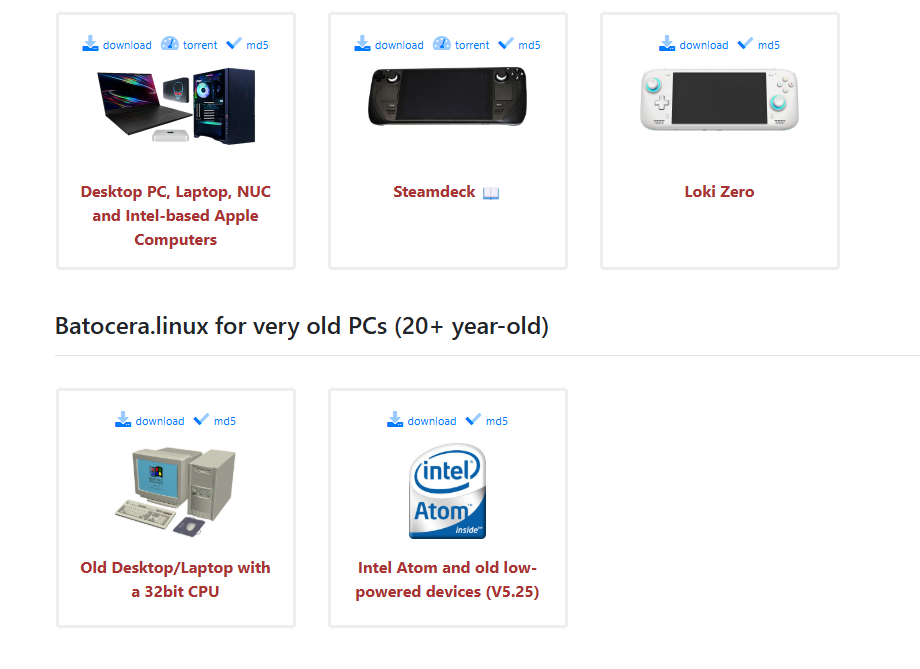
Descarga la imagen más reciente desde el sitio oficial (https://batocera.org/download) . Para PC los links de descarga estan al final habiendo dos grandes bloques: Desktop PC, Laptop ,NUC and Intel -Based y luego la opción para PC’s de mas de 20 años de antigüedad ( con procesadores de 32bits). El archivo suele tener formato .img.gz.
Paso 2: Descargar Balena Etcher

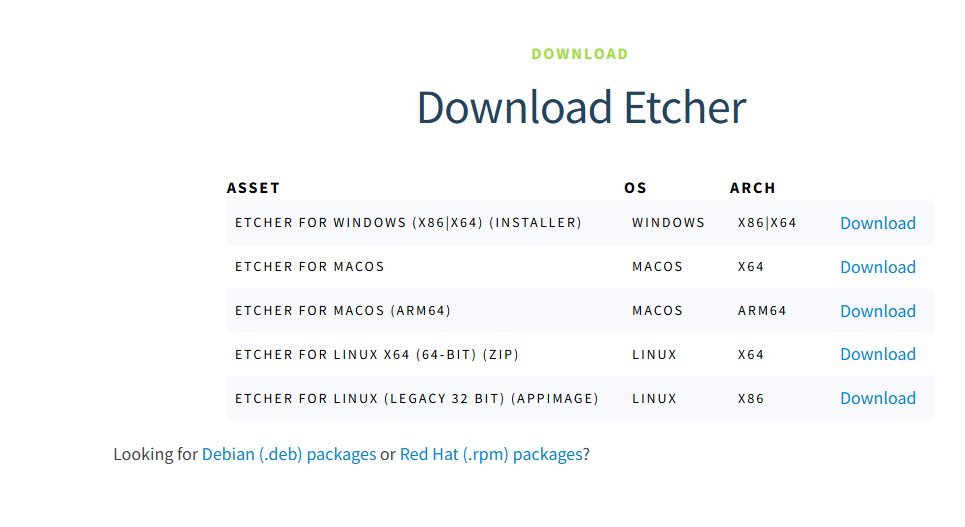
Balena Etcher es la herramienta recomendada para grabar la imagen. Se aconseja usar la versión portátil. Se puede descargar desde https://etcher.balena.io/
Paso 3: Conectar la memoria USB

Una vez hayamos descargado la imagen correspondiente a la arquitectura de nuestro PC debemos elegir desde donde vamos a arrancar Batocera siendo la opción más sencilla una memoria USB ( si es que el ordenador permite arrancar desde USB . Si es el caso , inserta el dispositivo que vas a usar y asegúrate de que no contenga datos importantes, ya que será borrado por completo.

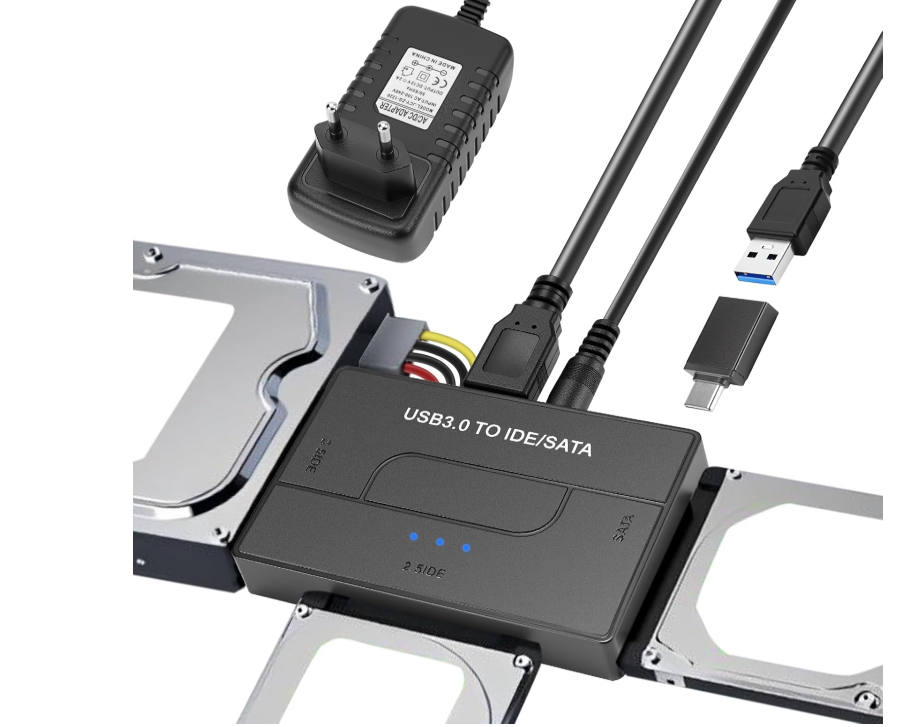
En caso de no poder arrancar desde USB y queremos que arranque desde el disco duro y no nos importa eliminar el contenido de este por contener un SO obsoleto podemos optar por desmontar el disco de nuestro viejo portátil y conectarlo por USB con un adaptador sata a USB a nuestro equipo donde tenemos la imagen ( si no tenemos el adaptador por unos 9 € se puede conseguir) .
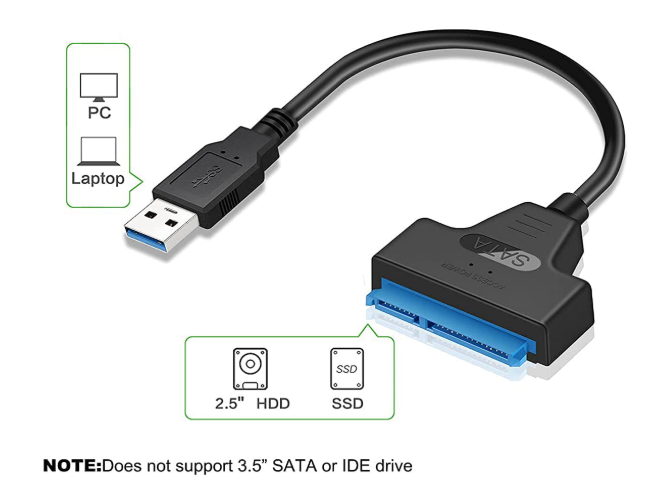
!Ojo! porque si el ordenador es muy antiguo o si es un PC de sobremesa, el disco puede ser IDE o sata de 3.5″ y necesitaremos un adaptador distinto algo mas caro por necesitar su propia alimentación ( unos 24€)
Paso 4: Grabar la imagen

Bueno, una vez tenemos la unidad extraíble conectada a nuestro ordenador o el disco duro conectado por USB a este, ejecutar Balena Etcher como administrador y:

  1. Selecciona la imagen de Batocera que hemos descargado previamente.
  2. Elige la unidad USB correcta ( la memoria extraíble o el disco conectado por el adaptador). Ten mucho cuidado de asegurarte la unidad correcta porque todo su contenido se borrara por completo
  3. Inicia el proceso de flasheo

El proceso puede tardar entre 10 y 30 minutos.

Paso 5: Arrancar Batocera

En el caso de haber instalado Batocera en un disco duro volverlo a conectarlo en el pc donde vamos ejecutar Batocera ( laptop o pc anticuado) , y el PC debería arrancar automáticamente desde Batocera y ya podemos jugar y recordar nuestros viejos tiempos o enseñarle a los mas jóvenes juegos que marcaron toda una época.

En el caso de instalar Batocera en una memoria extraíble, con la memoria USB conectada ( si esta ha sido la opción):

  1. Apaga el equipo
  2. Enciéndelo y entra en la BIOS (teclas como F12, DEL o ESC)
  3. Configura el arranque desde USB

Guarda los cambios y reinicia.

🎮 A jugar

Batocera bien por USB o bien con un disco duro , se iniciará automáticamente y completará su configuración inicial. A partir de ahí, solo queda añadir tus juegos, conectar un mando y disfrutar.

Sin instalaciones complicadas, sin tocar tu sistema principal y con una compatibilidad impresionante, Batocera es una de las mejores formas de revivir la historia del videojuego.
Clonar un disco en Ubuntu muy facil


Si estás preocupado por la pérdida de datos debido a fallas en el disco duro, cambiar a un disco de mayor capacidad es una gran solución. En este artículo te mostraré paso a paso cómo clonar y redimensionar un disco duro en Ubuntu.

Introducción

Si alguna vez has experimentado la pérdida de datos debido a una falla del disco duro, sabrás lo frustrante que puede ser. Recientemente, después de que dos de mis discos duros se rompieron, decidí no correr más riesgos y cambié a un disco nuevo y más grande. Para asegurarme de no perder ningún archivo importante ni configuraciones del sistema, cloné mi sistema operativo actual (Ubuntu) a un nuevo SSD y redimensioné la partición para aprovechar todo el espacio disponible.

En este artículo te explicaré, paso a paso, cómo clonar y redimensionar tu disco duro en Ubuntu. Esto es útil si deseas migrar a un disco más grande, si tu disco actual está fallando, o simplemente si deseas hacer una copia de seguridad completa de tu sistema.

Qué necesitarás

  • Un disco duro nuevo o SSD con al menos la capacidad del disco original.
  • Un adaptador SATA a USB a no ser que el equipo tenga varias conexiones para discos sata ( muy habitual en los ordenadores de sobremesa)
  • Espacio de almacenamiento temporal si estás clonando desde el mismo equipo.
  • Las herramientas gparted y parted para gestionar particiones.

Paso 1: Conectar el Nuevo Disco

Primero, conecta tu nuevo disco a la computadora. Puedes hacerlo de dos maneras:

  • Si tu ordenador tiene un espacio adicional y otro adaptador SATA en el interior, conéctalo directamente a este.
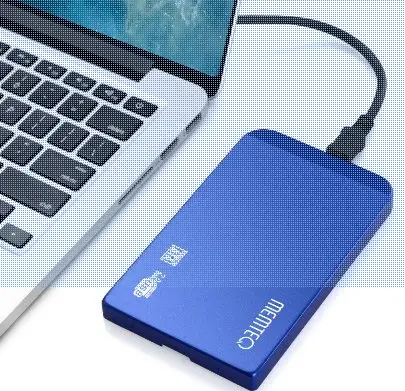
  • Si no, utiliza un cable SATA a USB para conectarlo externamente. Por ejemplo existen carcasas sata muy económicas para los discos de 3 1/2″ que nos pueden servir para esta misión ( claro siempre que el disco sea de 3 1/2″)
  • Obviamente también sirve para este propósito los adaptadores SATA a USB en forma de carcasa de disco de 2 1/2″ ( se pueden encontrar por muy poco coste).
discox

Verifica que el sistema reconozca el disco utilizando el siguiente comando:

lsblk

Esto mostrará todos los discos y particiones conectados. Es decir deberemos ver al menos el disco de arranque (sda) que deseamos clonar y el disco externo (sdb) al que pretendemos copiar.

Paso 2: Clonar el Sistema Operativo

Para clonar el sistema operativo a tu nuevo disco, utiliza la herramienta dd, que copiará todo el contenido del disco original, sector por sector, al nuevo disco. Ten cuidado al usar dd, ya que cualquier error podría sobrescribir datos en el disco incorrecto.

sudo dd if=/dev/sda of=/dev/sdb bs=4M status=progress

Donde:

  • if=/dev/sda es el disco original ( con el que se ha arrancado y que pretendemos clonar).
  • of=/dev/sdb es el nuevo disco ( el que hemos conectado externamente).
  • bs=64K vs bs=4M:El comando con 4M es más rápido y eficiente si no hay problemas en el disco. bs=64K: Bloques más pequeños, más conservador ante errores.bs=4M: Bloques más grandes, más rápido

Este proceso puede tomar tiempo, dependiendo del tamaño del disco. Existen dos variantes del comando dd que puedes usar:

  1. Conv=noerror,sync:
    • noerror: Continúa copiando incluso si encuentra errores de lectura.
    • sync: Rellena con ceros los sectores con errores, asegurando que no se salte ningún dato.
    • Esto es útil si trabajas con un disco defectuoso.
sudo dd if=/dev/sda of=/dev/sdb bs=64K conv=noerror,sync

Paso 3: Verificar las Particiones en el Nuevo Disco

Una vez terminada la clonación, verifica las particiones del nuevo disco:

sudo parted /dev/sdb
parted>print
Advertencia :Parece que no esta usando todo el espacio disponible en /dev/sdb, pude corregir la GBT para usar todo el espacio (234420480 bloques extra) o ¿desea continuar con la configuración actual ¿Arreglar/Fix/Descartar/Ignore?


Si ves que el disco no está utilizando todo el espacio disponible, continúa con el siguiente paso pulsando «Fix»

Numero Inicio Fin Tamaño Sistema de archvos Nombre Banderas

1  1049 kB    1128MB   1127MB     fat32          arranque,esp

2 11280Mb 120GB 119GB ext4

Paso 4: Redimensionar la Partición

Si la partición del nuevo disco no utiliza todo su espacio, usa parted para redimensionarla:

sudo parted /dev/sdb
(parted) unit GB
(parted) print

Si hay un mensaje indicando que el disco no utiliza todo el espacio, selecciona «Fix». Luego redimensiona la partición principal:

(parted) resizepart 2 XXXGB

Donde 2 es el número de la partición y XXXGB es el tamaño total del disco.( en el ejemplo 119GB)

(parted) resizepart 2 119GB
Advertencia : La particion /dev/sdb2 esta usaandose .¿Realmente desea continuar?  Si/Yes/No?
Yes
Advertencia :Contraer una partición puede provoca pérdida de datos ,¿Realmente desea coninuar? 
Si/Yes/No?
Yes
>parted

Ahora pulsar Control+C para salir de la herramienta parted

Paso 5: Redimensionar el Sistema de Archivos

Verifica el sistema de archivos con:

sudo e2fsck -f /dev/sdb2
ed2fsck 1.47.0 (5-Feb-2023)
/dev/sdb2 esta montado
e2fsck: No se puede continuar; se finaliza.

Si recibe el mensaje anterior intentando verificar el sistema de archivos de una partición, el error indica que /dev/sdb2 está montado. e2fsck no puede operar sobre un sistema de archivos montado, ya que podría causar corrupción de datos.

Para solucionar esto, intenta lo siguiente:

  1. Desmontar la partición antes de ejecutar e2fsck:bashsudo umount /dev/sdb2 Luego vuelve a ejecutar:bashsudo e2fsck -f /dev/sdb2
  2. Si la partición está en uso, intenta reiniciar el sistema en modo de recuperación o desde un Live USB para ejecutar e2fsck sin que la partición esté montada.
  3. Verifica si la partición está en /etc/fstab. Si es así, podrías necesitar comentar la entrada temporalmente para evitar que se monte automáticamente al inicio.

Una vez reiniciado al repetir el comando puede que conteste:

/dev/sdb2: recuperando el archivo de transacciones El tamaño del sistema de archivos ( de acuerdo con el superbloque) es de 29029376 bloques. El tamaño física del dispositivo es de 28777278 bloques. !Es probable que el superbloque o la tabla de particiones estén corruptos! Interrumpir <s>?

1. Verificar la tabla de particiones

Ejecuta lo siguiente para inspeccionar las particiones del disco:

sudo fdisk -l /dev/sdb

Esto te mostrará la tabla de particiones. Compara los tamaños y asegúrate de que la configuración es correcta.

2. Intentar reparar el superbloque

Si el superbloque está dañado, puedes probar a recuperar uno de los backups. Ext4 y Ext3 mantienen copias de seguridad en ubicaciones específicas. Para listar los superbloques de respaldo:

sudo mke2fs -n /dev/sdb2

Luego, intenta recuperar desde un backup con:

sudo e2fsck -b <backup_superblock> /dev/sdb2

Reemplaza <backup_superblock> con uno de los números que te haya mostrado el comando anterior.

3. Revisar el sistema desde un Live USB

Si el disco está en uso y no puedes ejecutar ciertos comandos, te recomiendo arrancar desde un Live USB (por ejemplo, Ubuntu Live) y realizar las reparaciones desde ahí, evitando que el sistema afecte el análisis.

Si el problema persiste, dime qué distribución de Linux estás usando y te ayudaré a ajustar los pasos. ¡Vamos a salvar ese disco!

Luego, redimensiona el sistema de archivos para ocupar todo el espacio:

sudo resize2fs /dev/sdb2

Paso 6: Reiniciar y Verificar

Reinicia tu ordenador y arranca desde el nuevo disco. Verifica que todo el espacio esté siendo utilizado:

lsblk

Conclusión

Clonar y redimensionar un disco en Ubuntu es un proceso esencial para proteger tus datos, especialmente si estás migrando a un disco más grande o si tienes preocupaciones sobre la salud de tu disco actual. creo que este post amigo lector te puede ayudar a maximizar el uso de tu nuevo disco y mantener tu sistema seguro.

Si estás buscando proteger tu sistema contra futuros fallos de disco, puedes adquirir un nuevo SSD . Este proceso me ha permitido estar tranquilo, sabiendo que mi sistema está seguro y utilizando todo el espacio disponible.