Cómo instalar Debian Jessi (Linux) en una Orange Pi PC


Desgraciadamente la imagen ofrecida  por parte del fabricante en su site original   http://www.orangepi.org/downloadresources/  , padece de algunas carencias  sobre todo para instalar sw especifico como el agente Cayenne  o por ejemplo Node.js

Buscando   satisfacer  la necesidad  de una imagen linux estable , tenemos una nueva distribución de Debian Jessie ,la cual destaca de forma sobresaliente por encima del resto  de imágenes «oficiales » que creemos merece probar.

¿Qué necesitamos?

No se diferencia respecto a otras distribuciones. Como orientación necesitaremos los siguientes elementos:

  • Orange Pi PC (obviamente)
  • Samsung 16GB micro SD EVO UHS-I Clase 10 48MB / s
  • Jacer’s Debian Jessie imagen, descargada del  enlace foro topic
  • Win32DiskImager

Pasos para la instalación

El primer paso es descargar la imagen de Debian Jessie de esta url :https://mega.nz/#F!y0Y0SZhJ!RD5an8l9qEo_RppBsxxbrQ!y9ZDECra

Extraeremos el fichero  ‘Debian8_jacer_2.rar’

El resultado de descomprimir terminara con  tres  archivos:

  •  ‘Debian8_jacer_2.img’
  •  ‘Script.bin and uIimage fora OPI-2 OPI-2 MINI.zip ‘. 
  •  ‘Script.bin and uIimage fora OPI-PC_extract to  FAT Partition.zip ‘.
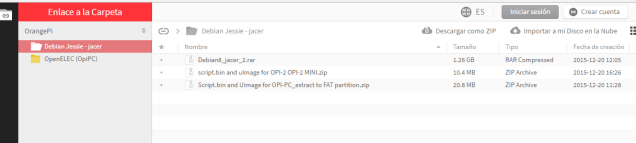
 

dmega


Para escribir el archivo de imagen en nuestra tarjeta SD necesitamos una herramienta. Para Windows  lo ideal es usar  Win32DiskImager que es una herramienta para escribir archivos img a su tarjeta sd.

Inicie Win32DiskImager, seleccione ‘Debian8_jacer_2.img’ y asegúrese de que el dispositivo correcto está seleccionado (en el ejemplo   la F 🙂 y  pulse Write para escribir la imagen en la tarjeta SD

Como orientación ,escribir el archivo imagen una tarjeta SD suele tardar unos 3 minutos, con una velocidad de escritura de unos 13 ~ 15 MB / s.
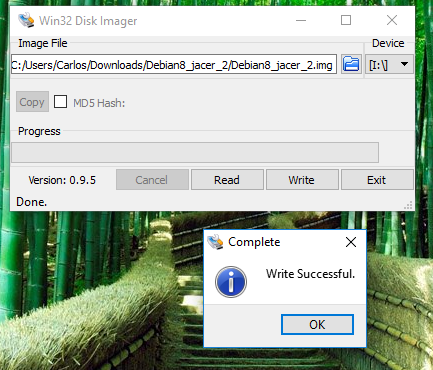
 

win32disk

Estamos casi listos para arrancar nuestro Orange Pi, pero primero extraer ‘uImage’ del archivo (2) a la tarjeta SD.

Vaya a su tarjeta SD y cambie el nombre de ‘script.bin.OPI-PC_1080p60_hdmi_cpu1.2G_gpio30pin’ a ‘script.bin’ (se utiliza la versión 1.2G   pues hay muchas  quejas sobre el sobrecalentamiento de Orange Pi y no es  necesario sobrecalentar  la CPU si no necesita tanto procesamiento)

Ya estamos listos para empezar: extraiga ordenadamente la sd del lector de su pc e insertarla en su Orange Pi.

Conecte un monitor con HDMI al Pi y un ratón / teclado USB básicos. También se puede conectar al Pi mediante SSH, aunque en ambos casos puede iniciar sesión con la combinación: orangepi / orangepi.

Ya puede conectar la alimentación , donde destacar , que en el caso de Orange Pi no sirve por el micro-usb sino que habrá que hacerlo por el conector especial de 5V DC  que lleva

No se deje engañar por el led rojo, pues todo el mundo sabe que el rojo es un color positivo? En el Orange Pi el led rojo significa que encontró una tarjeta SD con un cargador de arranque correcto. El diagnóstico en el Orange Pi no son muy buenos :, sólo tenemos  la esperanza de un led rojo encendido  pues es básicamente la única información que obtendrá.

Redimensionar la partición

Después del arranque, inicie sesión con el usuario orangepi e inicie una sesión de terminal. Recibirá un mensaje de advertencia sobre el tamaño de su partición. Si desea cambiar el tamaño de la partición al tamaño máximo disponible, puede ejecutar ‘sudo fs_resize‘.

Después de cambiar el tamaño debe reiniciar primero.

Script de instalación de Scargill

Existe un impresionante script de instalación hecho por Peter Scargill que automatiza la instalación de nodo-RED, Mosquitto, Apache, SQL-Lite y algunas otras herramientas (se puede elegir lo que desea instalar). La instalación de todo puede tomar unos 50 minutos , probablemente un poco lento debido a la frecuencia máxima de la CPU de 1.2Ghz.

El scrips deshabilita la interfaz gráfica de usuario,asi que  si desea conservar la interfaz gráfica de usuario, puede cambiar el script de sudo systemctl set-default graphical.target ( línea de sudo systemctl set-default graphical.target 417 o ejecutar sudo systemctl set-default graphical.target y sudo systemctl set-default graphical.target .

Si desea acceder fácilmente a los datos de su Pi, puede cambiar la línea de script 187 para habilitar los recursos compartidos de red.

Con todo este sw instalado  la temperatura de la CPU suele ser de alrededor de 45 ° C, que es de unos 25 ° C por encima de la temperatura ambiente.

Resumen del software en ejecución

  • SSH deamon
  • Servidor FTP – ftp: // orangepi: contraseña @ orangepi
  • Apache – http: // orangepi
  • Phpliteadmin – http: // orangepi / phpliteadmin
  • Webmin (muy útil herramienta de administración del sistema) – http: // orangepi: 10000
  • Nodo-RED – http: // orangepi: 1880
  • Mosquitto MQTT corredor – http: // orangepi: 1883
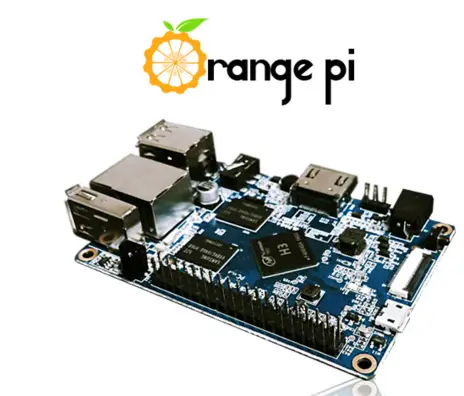
 

Construcción de una imagen para Orange Pi


En este post vamos a describir el proceso para combinar sunxi u-boot, kernel de linux y otros bits para crear la base de un sistema operativo de  arranque desde cero y también la base para crear otro para la placa Orange PI.
Por supuesto no construiremos una distribución completa, sólo construimos una imagen que contiene el   u-boot, el núcleo y un puñado de herramientas de modo que  luego usaremos un sistema de archivos raíz existente para obtener un sistema útil.

Dependiendo del tamaño de sistema de archivos raíz, lo ideal es  que utilice una tarjeta SD de  4 GB  o más , tipo clase 10  porque será más estable ,la cual por cierto  previamente habrá particionado y formateado  antes con las herramientas habituales (hard disk low level format  o SDFormater) .
Tenemos dos métodos para construir todo lo que necesitamos, esta guía , el otro es la manera más fácil mediante el uso de sunxi BSP.

orangepi

Haga una cruz toolchain

La cadena de herramientas es un conjunto de binarios, bibliotecas de sistema y herramientas que permiten crear (en nuestro caso, cross-compilar) un  u-boot y kernel para una plataforma de destino. Esto, hasta cierto punto limitada, tendrá que coincidir el rootfs objetivo.

Si usa  Ubuntu o Debian, puede obtener todo lo que necesita por instalar ,  ejecutando las siguientes herramientas:

sudo apt-get update
sudo apt-get upgrade
sudo apt-get install build-essential u-boot-tools uboot-mkimage binutils-arm-linux-gnueabihf gcc-4.7-arm-linux-gnueabihf-base \
                     g++-4.7-arm-linux-gnueabihf
sudo apt-get install gcc-arm-linux-gnueabihf cpp-arm-linux-gnueabihf libusb-1.0-0 libusb-1.0-0-dev git wget fakeroot kernel-package \
                     zlib1g-dev libncurses5-dev

Nota: En Debian (sibilancias) Ubuntu 13.10 (picantes), paquete uboot-mkimage es quitado, el comando mkimage incluido en el paquete de u-boot-tools . En Ubuntu 12.04, cambiar gcc-4.7-arm-linux-gnueabihf-base y g ++-4.7-arm-linux-gnueabihf a gcc-4.6-arm-linux-gnueabihf-base y g ++-4.6-arm-linux-gnueabih.
También puede utilizar la herramienta de Linaro la cadena o cadena de herramientas de código Sourcery, son toolchains independiente con grandes archivos que vienen con todo que lo necesario.

Utilize Orange Pi BSP

BSP significa «Paquete de apoyo de la placa».

Instalación

Obtener el repositorio BSP:

git clone https://github.com/orangepi-xunlong/orangepi-bsp.git

Construcción

Después de obtener el BSP, luego clonado al  directorio de sunxi bsp , ejecutar comando de compilación:

./configure OrangePi
make

Este comando  tomará un tiempo para construir todas las cosas. Después de que todo haya sido construido, usted conseguirá todo lo que quiera en el directorio build/OrangePi_hwpack , como u-boot-sunxi-con-spl.bin, scritp.bin, uImage y módulos. También puede modificar su configuración de kernel ejecutando:

make linux-config

Esto sobrescribirá el archivo .config en el /build/sun7i_defconfig-linux.

Paso a paso

Construir u-boot

U-boot es el gestor de arranque utilizado comúnmente en los allwinner SoCs. Similar a muchos otros, proporciona la infraestructura básica para llevar un SBC (sola computadora de la placa ) hasta un punto donde puede cargar un kernel Linux y comenzar a arrancar el sistema operativo.
Primero necesita clonar el repositorio de Github:

git clone https://github.com/orangepi-xunlong/u-boot-orangepi.git

Después de que el repositorio haya  sido clonado , usted puede construir el u-boot
Primero configurar el u-boot :

make CROSS_COMPILE=arm-linux-gnueabihf- Orangepi_config

Y luego el u-boot:

make CROSS_COMPILE=arm-linux-gnueabihf-

Después usted puede conseguir el u-boot-sunxi-con-spl.bin u-boot.img, u-boot.bin, sunxi/spl-spl.bin. Aquí utilizamos solamente archivo u-boot-sunxi-con-spl.bin.

Construir el fichero  script.bin

En primer lugar, obtener los siguientes repositorios:

git clone https://github.com/orangepi-xunlong/sunxi-tools.git
git clone https://github.com/orangepi-xunlong/sunxi-boards.git

Ir a sunxi-tools y ejecutar el comando

make

Usted puede necesitar instalar los paquetes dependientes:

sudo apt-get install pkg-config

De este modo obtendrá la herramienta fex2bin, bin2fex y otros.
Entonces en el árbol de sunxi-tableros , buscar el archivo OrangePi.fex .  Podemos modificar algunas de las configuraciones en el archivo, como [gmac_para], [usb_wifi_para], etc..

Ya  podemos crear el archivo script.bin:

${sunxi-tools}/fex2bin OrangePi.fex script.bin

El prefijo ${herramientas de sunxi} indica que se encuentra en su árbol de sunxi-herramientas.

Necesitará este archivo script.bin más tarde al terminar la instalación de u-boot.

El núcleo de la construcción

En primer lugar, obtener el repositorio del kernel de linux después de ejecutar :

git clone https://github.com/orangepi-xunlong/linux-orangepi.git

En segundo lugar, establecer la configuración predeterminada:

make ARCH=arm CROSS_COMPILE=arm-linux-gnueabihf- sun7i_defconfig

En tercer lugar, ajustar la configuración. Para  abrir un núcleo es necesario configurar o cerrar el kernel inútil configurando o  editando su configuración de kernel:

make ARCH=arm CROSS_COMPILE=arm-linux-gnueabihf- menuconfig

Contruccion de uImage cons  módulos:

make ARCH=arm CROSS_COMPILE=arm-linux-gnueabihf- uImage modules

Como paso final, crear el árbol completo de módulo:

make ARCH=arm CROSS_COMPILE=arm-linux-gnueabihf- INSTALL_MOD_PATH=output modules_install

La opción de INSTALL_MOD_PATH especifica el directorio donde el árbol completo del módulo estarán disponible. En este ejemplo, será el directorio de salida bajo el núcleo crear directorio.
Ahora tiene el siguiente que residen en el árbol del kernel:

arch/arm/boot/uImage
output/lib/modules/3.4.XX/

El archivo uImage Iniciado por u-boot, y el directorio de módulos que se copiarán a las /lib/modules en el sistema de archivos raíz de destino.

Utilizando cuatro archivos

A través de «paso a paso» o «uso de sunxi bsp», obtendrá al menos cuatro archivos o paquetes que necesitas, son:

u-boot-sunxi-with-spl.bin
uImage
script.bin
modules/3.4.XX

Utilizamos estos cuatro archivos para configurar la tarjeta SD bootable.

Referencia

1. http://sunxi.org/Manual_build_howto
2. http://sunxi.org/U-Boot#Compilation
3. http://sunxi.org/Linux_Kernel#Compilation
4. http://sunxi.org/BSP


Fuente orangepi.org