Las fuentes ATX son las que se emplean de forma habitual en los ordenadores por lo que resultan ideales para conseguir casi cualquier tensión dado que disponen de una gran potencia y salidas en varios niveles de tensión habituales en electrónica. Además, al tener que cumplir con los estándares de fuentes ATX están obligados a tener un alto grado de precisión y regularidad en las salidas de tensión.
De hecho, este tipo de fuente por su excelente relación calidad/precio resultan habitual encontrarlas en cualquier tipo de proyectos, incluso incluyéndolas como fuente de alimentación principal. Por este motivo, las fuentes ATX son uno de los principales componentes que debemos guardar y reciclar , especialmente procedentes de ordenadores viejos ,averiados o en desuso, pues lo cierto es que este tipo de fuentes suelen durar muchos años sin dar ningún tipo de problema .
Podemos encontrar fuentes ATX en potencias de 300 a 700W, lo cual es un valor orientativo proporcionado por el fabricante. Para saber con exactitud cuanta potencia puede suministrar cada fuente, los fabricantes suelen proporcionar una tabla que va pegada al fuente donde se especifica la máxima intensidad disponible en cada nivel.
En concreto una fuente standard de unos 550W normalmente puede proporcionar:
- 25A en la salida de 3,3V,
- 35A a 5V,
- 12A por la salida de 12V.
Para reusar un fuente es importante tener presente que cada cable se encuentra codificado por colores, de forma que dos cables con el mismo color tendrán la misma función, así que tenemos que elegir que cables nos interesan de todos los que están disponibles.
En este caso concreto estamos interesados en los siguientes cables:
- Conductor de encendido: Verde (PS-ON).
- Salidas de voltaje: , Rojo (+5V),
- Tierra: Negro (GROUND).
Otras cables que en este proyecto no son necesarios son el Naranja (+3.3V) , el Morado (+5V SB) donde significa Stand By, el cual es una salida especial pues permanece en tensión aunque la fuente se encuentre apagada y el Amarillo (+12V).
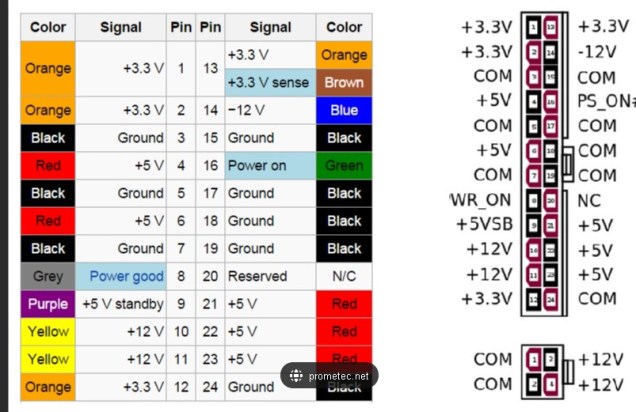
Por otro lado, aunque en algunos tutoriales aprovechan las salidas con voltajes negativos, no es interesante dado que la intensidad que permiten es extremadamente pequeña, y es muy fácil dañar la fuente de alimentación ante una mala conexión.
Es importante resaltar el cable Verde (PS-ON) pues es el conductor de encendido. Al conectarlo a tierra( es decir cualquier cable negro) se produce el encendido de la fuente. Por tanto, llevamos el cable PS-ON a tierra mediante una conexión permanente lo cual e hará encender automáticamente la fuente.
Al igual que lo haríamos con baterías con asociaciones serie y paralelo ,siempre que tratemos cada fuente como una entidad independiente con una única tensión especifica podemos hacer organizaciones serie o paralelo de diferentes fuentes para conseguir una tensión que nos interese.
En esta ocasión vamos a intentar alimentar a una herramienta agrícola, las cuales se caracterizan por un consumo enorme (20 a 30Amp) y que se alimenta de 12V ( por suerte suelen tener una tolerancia a alimentarlo con +-3V) .
Para obtener una tensión mayor que 12V con una gran intensidad alta , asociaremos en serie tres fuentes de 5v 35A, para conseguir 5+5+5=15V y 35 Amp tal y como se muestra en el siguiente diagrama:
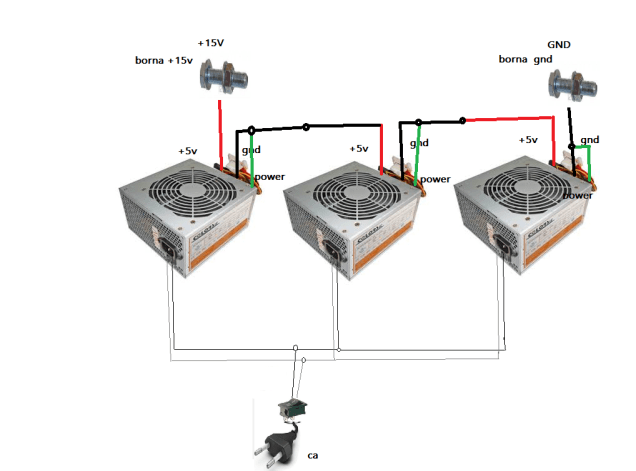
Lo ideal sería proteger la salidas con un portafusiles de 30A porque resulta suficiente para la mayor parte de los usos. Siempre se puede sustituir puntualmente por uno de más capacidad si se necesita en alguna aplicación.
Es importante remarcar que la función de este fusible no es sólo proteger la fuente de cortocircuitos, también es proteger los cables y resto de componentes de sobrecalentamiento. Tenga en cuenta que el hecho de que vuestra fuente pueda dar 20 o 30A no significa que los cables puedan aguantarlo. A la hora de montar vuestra fuente tener especial cuidado en este punto, y hacer las cuentas de que cada conductor que puede aguantar unos 10A. Si vais a usar una intensidad mayor debéis usar más de un conductor en paralelo.
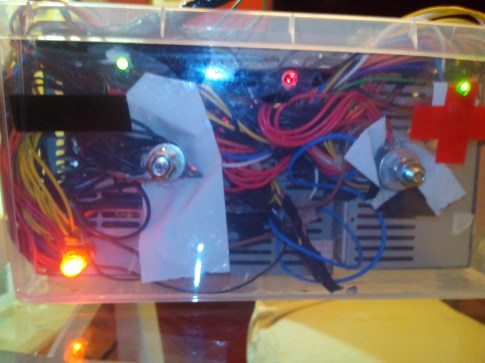
Por otro lado, puede ser interesante disponer de tres LED para el control del estado de cada fuente, los cuales simplemente podemos conectarlos a las salidas de 5V, se encenderán al encender cada fuente. Estos LED deben conectarse a través de una resistencia de 220 a 330 Ohm, ya que si los conectáramos directamente a 5V podríamos dañarlos.
Ciertas fuentes pueden necesitar una resistencia de 10 Ohm y 10W. Es objetivo de esta resistencia es generar un consumo que impida que la fuente entre en modo Stand By. No obstante, con el esquema de montaje que empleamos lo normal es que no necesitemos esta resistencia y, en general, podremos prescindir de ella. En caso de que vuestro modelo de fuente entrara en modo Stand By y necesita esta resistencia, la montaríamos entre cualquier cable rojo (5V) y negro (GROUND).
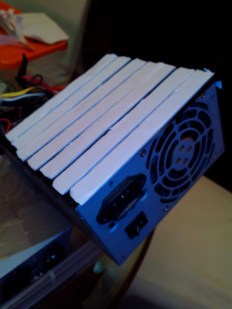
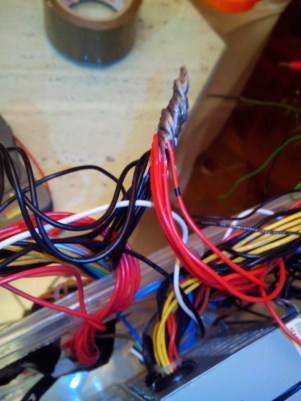
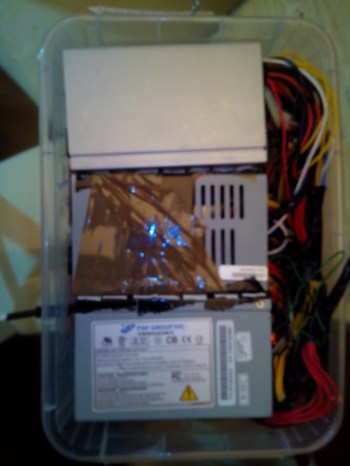
Por ultimo muy importante destacar que deberemos aislar las tres fuentes entre si tal y como se muestra en ambas imágenes : es decir con objeto de no cortocircuitar las fuentes debemos evitar que se toquen entre las carcasa metálicas lo cual podemos conseguir añadiendo cinta adhesiva de doble cara entre las caras de las cajas susceptibles de tener contacto eléctrico.
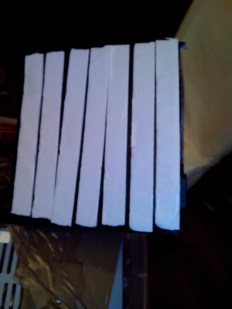
En la siguiente imagen podemos ver como unir los negros(GND) de una fuente con los rojos (+5V) de otra fuente:
En esta imagen ya se pueden ver las tres fuentes ATX montadas en una única caja:
Para terminar en la siguiente imagen podemos ver la fuente de alimentación funcionando con los tres testigos de alimentación encendidos , y este es el resultado final no muy estético pero desde luego funcional:
 Soloelectronicos.com
Debe estar conectado para enviar un comentario.