Regalos para apasionados de la tecnologia


En  la actualidad  se pueden encontrar todo tipo de artilugios tecnológicos a cualquier precio y para todos los gustos, pero a veces queremos llegar más lejos  construyendo nosotros mismos muestras propias creaciones . En esta linea, tanto para  potenciar nuestra creatividad ,como ayudarnos en nuestros proyectos hemos pensado en una lista de regalos tecnológicos que  quizás puedan servir de inspiración  .

Raspberri Pi 3

Actualmente es una de las placas mas potentes que existe (incluso mucho mas que Arduino y todos sus clones) gracias a su potente chipset Broadcom a 1.2 GHz con procesador ARM Cortex-A53 de 64 bits y cuatro núcleos,coprocesador multimedia de doble núcleo Videocore IV, memoria de 1 GB LPDDR2 y Bluetooth v4.1 así como sus conexiones :

  • Ethernet,
  • HDMI
  • VGA
  •  CSI,
  •  USB ( 4 puertos)
Esta nueva versión  integra un chip que la dota con conectividad Wifi y Bluetooth 4.1 de bajo consumo y cuenta con administración de energía mejorada que permite trabajar con más dispositivos USB,Permite usar más energía a los puertos USB. Podrás conectar más dispositivos a los puertos USB sin necesidad de usar hubs USB alimentados. También al no necesitar usar adaptadores WiFi por USB, tendrá más energía disponible en los puertos.
Raspberry pi 3
Para empezar a usar esta estupenda placa  tendremos que crear la imagen del SO en una SD  como describimos en este post. En cuanto a periféricos ,podemos conectar un ratón o teclado convencional con conexión usb ,  o la mejor opción ,optar por  un mini teclado y ratón  inalambricos a 2.4GHz que se pueden comprar por 15€ .Esta opción alimentada por baterías de litio , simplificará las conexiones al usar un sólo puerto usb para el dongle  y nos permitirá interactuar con la RPIII con mayor libertad.
raton y teclado en dongle
En cuanto a  la alimentación  podemos usar  un  cargador de móvil  convencional siempre que suministre al menos 1Amp (5VDC)  y si se pregunta por la caja , aunque se puede comprar lo mejor es construirnosla nosotros mismos ,al puro estilo maker.
La RPI como podemos ver en este blog , permite desde crear un ordenador económico  con Pixel (Debian) hasta un emulador de juegos clásicos ,un NAS, un hub domótico ,aplicaciones de IoT o el centro multimedia definitivo. Sale por 40 euros.


Kuman K11 Arduino

Para aquellas personas que opte por Arduino , exite un Kit de iniciación para Arduino con 31 componentes donde se incluye como no podia ser otra manera el corazón :na placa compatible con Arduino UNO R3.

Ademas por supuesto ,si le e gusta puede ir ampliando con más componentes. El precio del kit  básico incluido el Ardunino Uno R3 cuesta 46 euros.


Kit de inicacion para Arduino

Los componentes que incluye este kit son los siguientes;

  •  UNO R3 + cable USB x1
  •  Desarrollo Junta de Expansión x1
  • Mini tabla de pan x1
  •  Placa de pan 830 Point Solderless x1
  •  Caja de componentes SMD x1
  • LED (rojo) x5
  •  LED (amarillo) x5
  •  LED (verde) x5
  •  Buzzer activo x1
  •  Buzzer pasivo x1
  •  Mini botón x4
  •  Displays LED de siete segmentos (1 dígito) x2
  • Interruptores de bola x2
  • LDR (Resistencia dependientes de la luz) x3
  •  Potenciómetro x1
  •  Sensor de temperatura LM35 x1
  •  Sensor de llama x1
  • Sensor infrarrojo x1
  •  Resistencias de 220 ohmios x8
  • Resistencias de 1k ohmio x5
  • Resistencia de 10k ohmios x5
  • Cabezal de 40 pines x1
  • Hembra de 4pcs los 20cm al cable femenino x1 de Dupont
  •  Cables de puente x20
  • Batería 9V x1
  •  Clip de batería de 9V x1
  •  Control Remoto IR x1
  •  1602 Módulos LCD x1
  •  Servomotores SG90 9G x1
  •  Tarjeta de conductor ULN2003 x1
  •  Motor paso a paso 5V x1
  •  Caja de almacenaje x1

Este es un Super Starter Kit actualizado, desarrollado especialmente para aquellos principiantes que estén interesados en Arduino  con componentes de alta calidad,  pues como vemos, incluye un conjunto completo de componentes electrónicos útiles para Arduino conteniendo todos los componentes que necesita para comenzar su aprendizaje de programación para Arduino .

Es perfecto para las personas que desean iniciarse en el mundo del arduino o tengan alguna asignatura en sus estudios, ya que tiene una gran variedad de accesorios que le permiten «trastear» en el increíble mundo de Arduino ( la verdad no he visto que fuera necesario comprar nada mas). Todos los componentes ademas están organizados en una caja de plástico con separadores ,lo cual   se agradece para tenerlo todo recogido.

Los tutoriales detallados incluyendo la introducción del proyecto y el código fuente, contactando con el vendedor,   aunque en este humilde blog, o en Internet, encontrará miles de ejemplos para sacarle el máximo partido a este kit.


Memoria diminuta

Si su televisor o centro multimedia tiene capacidad para reproducir contenido desde una memoria USB, este modelo de Sandisk es USB 3.0 para una transferencia rápida de archivos desde su ordenador, y a la vez muy pequeño para que pase desapercibido en el puerto de su televisor.

El modelo de  64GB  sale por unos  17€  ,pero las hay de  128 GB  por  30€. ( o de capacidades inferiores de 16GB o 32GB rondando los precios entre 6€ y 10€)


memoria diminuta

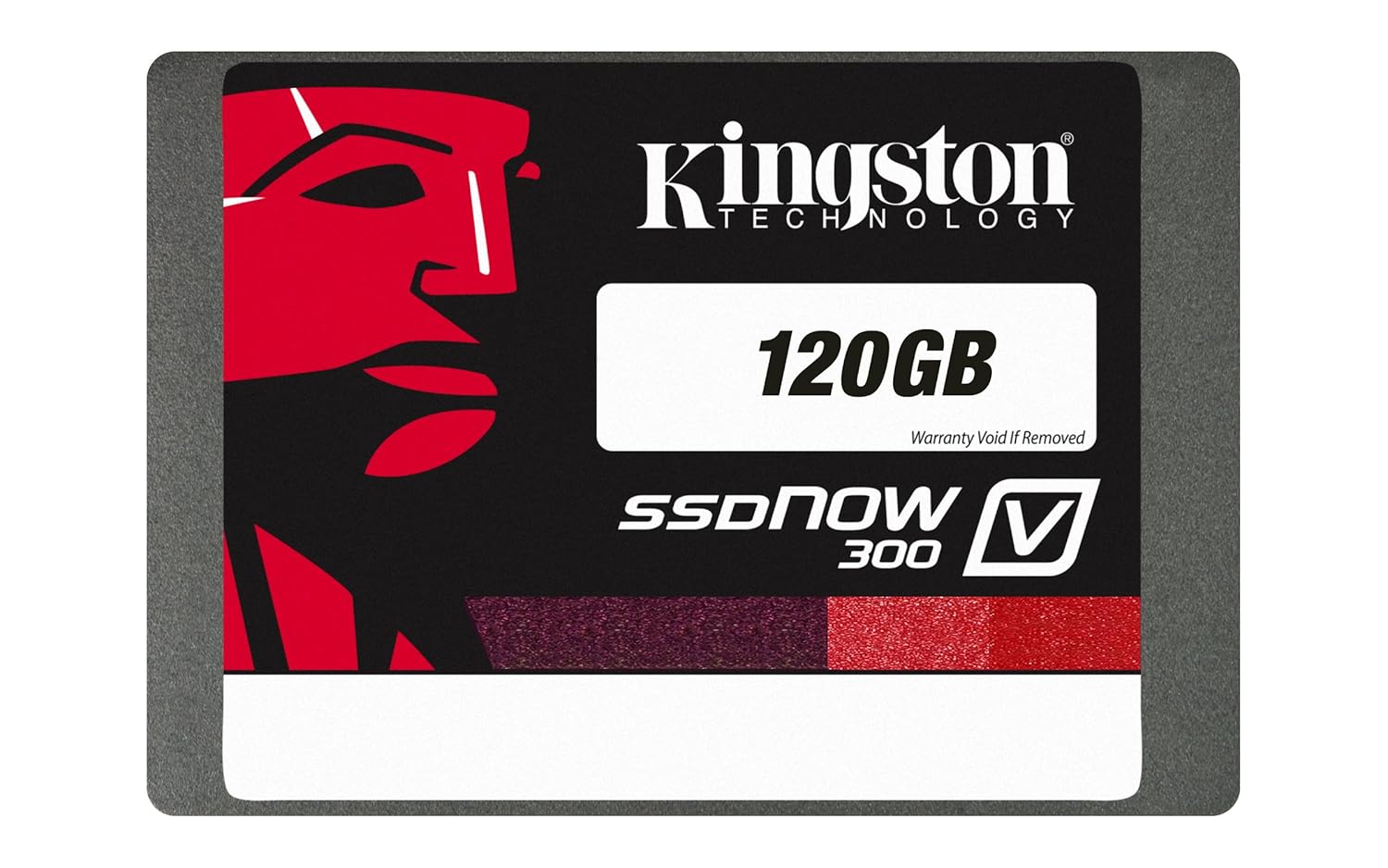
SSD de 120 GB

Gracias a un disco sólido se  puede ampliar la vida útil de un ordenador y maximizar la inversión actual al sustituir la unidad de disco duro convencional ( que podrá seguir usando gracias a una económica  caja )   por una unidad de estado sólido (SSD) Kingston.

Esta es  la forma más rentable de mejorar de manera espectacular la capacidad de respuesta del sistema mejorando machismo el tiempo de arranque y en general el rendimiento  ya que el tiempo de acceso a disco  es espectacularmente mejor que en los discos convencionales.

Este modelo  incluyen una controladora LSI SandForce optimizada para memoria Flash de nueva generación con la que ofrecen el súmmum de la calidad y la fiabilidad de dos marcas líder de SSD. Al estar constituidas por componentes de estado sólido y no tener piezas móviles, son resistentes a los golpes y las caídas. Las unidades de estado sólido Kingston están respaldadas por soporte técnico gratuito y la legendaria fiabilidad Kingston

Este modelo de  SSD  con una capacidad de 120GB ( mas que suficiente para contener Windows 10) o de 2.5 pulgadas para potenciar su PC o para incluirlo en un NAS, sale por por poco dinero: 48 euros.

ssd de 12GB

Kit de herramientas

Ya sea para montar la última gráfica que le ha llegado ,así como para cambiar la pantalla rota de su smarthone ,la verdad es que  uno nunca sabe cuándo necesitará un set de herramientas tan completo pues incluye diferentes puntas para diferentes propósitos: puntiaguda para alta precisión, curvada para exactitud ergonómica y redondeada para levantar componentes más pesados

Son perfectas para tareas que requieran coger, sujetar, extraer y/o apretar con componentes .Incluye capa protectora contra la ESD para evitar dañar los componentes electrónicos sensibles


De iFixit y cuesta 55 euros. quizás un poco alto pero es sabido que esta marca destaca por su alta calidad ,asi que deberíamos  sopesar esta importante característica pues a veces nuestras herramientas no están a la altura de lo que esperamos de  ellas.

Clon de hromecast

La manera más sencilla y con más compatibilidad para ver contenido en un televisor controlando la fuente desde un smartphone. El original de Google cuesta sobre los 40€  pero hay  muchas versiones clónicas que hacen prácticamente la misma función  , por muchísimo  menos coste como por ejemplo el MiraScreen que cuesta sólo  14 euros. 

Este dispositivo soporta compartir Pantalla pudiendo usar Airplay, miracast o  DLNA (DLNA: Estándar) y la conectividad apoyada es  Wi-Fi: 802.11b / g / n inalámbrica de 2.4GHz WiFi 150Mbps  y  lleva  antena externa  WiFi para proporcionar 10M cobertura

La salida de vídeo es hasta 1080p HDMI de salida soportando  los formatos :

  • Video :AVI / DIVX / MKV / TS / DAT / MPG / MPRG / MOV / MP4 / RM / RMVB / WMV. Soporte de formatos de audio: MP1 / MP2 / MP3 / WMA / OGG / ADPCM-WAV / PCM-WAV / AAC.
  • Audio : .MP3, WAV.
  • Fotos : JPEG / BMP.


Mirascreen

El consumo de energía ultra bajo, consumiendo  pocas mA y es portátil compacto  para facilitar su transporte.

Hay  personas que lo usan en el coche  pues muchos reproductores de coche cuentan con soporte HDMI, de esta forma desde un teléfono inalámbrico podemos conectarlo  a la pantalla del coche convirtiendo su coche al instante en vehículo inteligente. Otras utilidad  de  est dispositivo es el  E-learning, reunión de negocios pues  nos liberamos de las ataduras de cable, siendo  las reuniones en inteligentes y eficientes. Tambien son perfectas para disfrutar de la gran pantalla como  Ver películas, jugar, crear su propio cine exclusivo,ver fotos juegos ,etc  .

Por cierto el mando a distancia se hace desde el propio  Teléfono ,Labtop o Tablet PC.


Sable electrónico Kylo Ren

Para terminar para los mas pequeños   ( o no ) , para practicar de cara a nuevos juegos de Star Wars o simplemente porque quiere ser  como un niño con zapatos nuevos. Este sable se ilumina y lo componen diferentes piezas teniendo el  mismo aspecto que la película.Incluye daga de luz  simulando clásicos sonidos y luces. Es ademas combinable con otros sables Master Jedi (se venden por separado)

Cuesta 30 euros.

sable laser


Acceso web de Sensores Analogicos para Raspberry Pi (parte 3)


En un post anterior veíamos algunas de las posibilidades de  conexión de sensores digitales  a nuestra Raspberry Pi como puede ser añadir sensores I2C con el CI DS1820 , sensores de Co2 basados en el Mq4, sensores genéricos,sensores de presión con el BMP180,sensores de temperatura basados en el TMP102, sensores de proximidad basados en el VCNL 4000o  o los sensores de luminosidad basados en el  TSL2561.

Como todos sabemos  existen también una cantidad muy alta de sensores cuya salida no es digital , los cuales en principio no se podrían conectar directamente a nuestra Raspberry, pero esto no es exactamente así porque si podemos conectarlos por medio de convertidores A/D y D/A y otros circuitos  como empezamos a  ver en  post anteriores

Hoy acabamos la entrega de conexiones analógicas  a nuestra Raspberry Pi  usando  algunos de los circuitos que se  explicaron viendo precisamente  conectándolos por fin  aun un un mundo infinitos de posibilidades.

Vemos a continuación algunos de ellos:

Termistor


Un termistor es un sensor de temperatura por resistencia basandose su funcionamiento en la variación de la resistividad que presenta un semiconductor con la temperatura. El término termistor proviene de Thermally Sensitive Resistor. Existen dos tipos de termistores:

  • NTC (Negative Temperature Coefficient) – coeficiente de temperatura negativo  .
  • PTC (Positive Temperature Coefficient) – coeficiente de temperatura positivo (también llamado posistor).

Cuando la temperatura aumenta, los tipo PTC aumentan su resistencia y los NTC la disminuyen, razon por la cual lo mas habitual es usar NTC’s  en todas las aplicaciones.

Un par de notas antes de comenzar:

  • Para poder utilizar un sensor análogo con la tenemos que utilizar un convertidor de analógico a Digital .Para este ejemplo vamos a utilizar el MCP3008 para esta tarea.
  • Asegúrese de que Raspberry Pi está apagado al conectar los cables.
  • Cuando utilice un cable de cinta GPIO, asegúrese de que está conectado el cable (es un color diferente que los otros) en la esquina de la Raspberry Pi y la parte superior de tu pastel de Pi.
  • El diagrama proporcionado es sólo un ejemplo de cómo conectar el sensor. Hay muchas maneras para conectar sensores y extensiones, así que trate de lo que funciona mejor para usted!
  • Algunas  placas de prototipos (usados en los diagramas a continuación) tienen una linea de alimentación que se separa en el medio. Si este es el caso, asegúrese de que sus sensores están conectados en la misma mitad de la placa como su  Pi.

Use el siguiente diagrama para conectar un termistor.

Paso 1

Conecte la línea de alimentación para el termistor a través de la resistencia  de 10K.

Paso 2

Conecte la línea de tierra para el termistor.

Paso 3

Conectar el termistor a uno de los 8 canales de la MCP3008. Para este ejemplo, CH0.

Paso 4

¡Listo! Ahora puede Agregar el termistor a su panel de control de Cayenne  usando canal del MCP3008


VCNL4000

Hablamos de un doble sensor de  proximidad y sensor de luminosidad integrado en una sola placa  y cuya salida puede ser procesada directamente por nuestra Pi.

Un par de notas antes de comenzar:

  • Asegúrese de que Raspberry Pi está apagado al conectar los cables.
  • Cuando utilice un cable de cinta GPIO, asegúrese de que está conectado el cable (es un color diferente que los otros) en la esquina de la Raspberry Pi y la parte superior de tu pastel de Pi.
  • El diagrama proporcionado es sólo un ejemplo de cómo conectar el sensor. Hay muchas maneras para conectar sensores y extensiones, así que trate de lo que funciona mejor para usted!
  • Algunas  placas de prototipos (usados en los diagramas a continuación) tienen una linea de alimentación que se separa en el medio. Si este es el caso, asegúrese de que sus sensores están conectados en la misma mitad de la placa como su  Pi.


Use el siguiente diagrama para conectar un VCNL4000 de proximidad y sensor de luminosidad.

Paso 1

Conecte las líneas de energía. Conecte el 3.3V 3.3V encendido el VCNL4000 perno de la fuente (3.3) y 5V al pin emisor de IR (IR +).

Paso 2

Conectar toma de tierra de laPi a VCNL4000 (GND).

Paso 3

Conecte las clavijas SDA de la VCNL4000  a la Pi.

Paso 4

Conecte los pines SCL de la VCNL4000  a la Pi.

Paso 5

¡Listo! Ahora puede agregar el sensor de VCNL4000 en el panel de Cayenne

Fotoresistor


Una fotorresistencia también llamada LDR  por ssu siglas en ingles inglés light-dependent resistor  es un componente electrónico cuya resistencia disminuye con el aumento de intensidad de luz incidente. Puede también ser llamado fotorresistor, fotoconductor, célula fotoeléctrica o resistor dependiente de la luz.

Su cuerpo está formado por una célula fotorreceptora y dos patillas siendo el valor de resistencia eléctrica  bajo cuando hay luz incidiendo en él (puede descender hasta 50 ohms) y muy alto cuando está a oscuras (varios megaohmios).

Un par de notas antes de comenzar:

  • Para poder utilizar un sensor análogo con la frambuesa Pi tenemos que utilizar un convertidor de analógico a Digital. Para este ejemplo utilizaremos el MCP3008 para esta tarea. Este tutorial asume que usted ya tiene el MCP3008 conectado. Consulte el Tutorial de MCP3008 si necesita ayuda con la parte.
  • Asegúrese de que Raspberry Pi está apagado al conectar los cables.
  • Cuando utilice un cable de cinta GPIO, asegúrese de que está conectado el cable (es un color diferente que los otros) en la esquina de la Raspberry Pi y la parte superior de tu pastel de Pi.
  • El diagrama proporcionado es sólo un ejemplo de cómo conectar el sensor. Hay muchas maneras para conectar sensores y extensiones, así que trate de lo que funciona mejor para usted!
  • Algunas  placas de prototipos (usados en los diagramas a continuación) tienen una lienea de alimentación que se separa en el medio. Si este es el caso, asegúrese de que sus sensores están conectados en la misma mitad de la placa como su  Pi.


Use el siguiente diagrama para conectar el fotoresistor.

Paso 1

Desde el pastel de Pi para alimentar la fotorresistencia.

Paso 2

Conecte la fotorresistencia a tierra a través de un resistor de pull-down de 10K.

Paso 3

Conecte la fotorresistencia a uno de los 8 canales de la MCP3008. Para este ejemplo, CH0.

Paso 4

¡Listo! Ahora puede agregar  la fotorresistencia a tu panel de control, utilizando el canal de MCP3008 0 para leer valores desde el sensor.

Carga analógica


Vamos  a a ver como procesar  la salida analógico  de los sensores de fuerza resistivo circular (fsr)

Un par de notas antes de comenzar:

  • Para poder utilizar un sensor análogo con la frambuesa Pi tenemos que utilizar un convertidor de analógico a Digital. Para este ejemplo utilizaremos el MCP3008 para esta tarea. Este tutorial asume que usted ya tiene el MCP3008 conectado. Consulte el Tutorial de MCP3008 si necesita ayuda con esa parte.
  • Dependiendo del sensor de presión utilizado, se requiera componentes adicionales para calibrar correctamente el sensor. Un ejemplo de utilizar amplificadores operacionales para calibrar un sensor de fuerza flexibles vea el siguiente video.
  • Asegúrese de que Raspberry Pi está apagado al conectar los cables.
  • Cuando utilice un cable de cinta GPIO, asegúrese de que está conectado el cable (es un color diferente que los otros) en la esquina de la Raspberry Pi y la parte superior de tu pastel de Pi.
  • El diagrama proporcionado es sólo un ejemplo de cómo conectar el sensor. Hay muchas maneras para conectar sensores y extensiones, así que trate de lo que funciona mejor para usted!
  • Algunas  placas de prototipos (usados en los diagramas a continuación) tienen una linea de alimentación que se separa en el medio. Si este es el caso, asegúrese de que sus sensores están conectados en la misma mitad de la placa como su  Pi.


Use el siguiente diagrama para conectar el Sensor de presión analógico.

Paso 1

Alimentar al sensor de presión.

Paso 2

Conectar toma de tierra para el sensor de presión, a través de la resistencia.

Paso 3

Conecte el sensor de presión a uno de los canales de entrada en el MCP3008, el canal 0 para este ejemplo.

Paso 4

¡Listo! Ahora puede añadir el sensor de presión analógico a su tablero de instrumentos, usando el  canal o de MCP3008  para leer el sensor.


GP2Y0A21YK


Hablamos ahora del   Sensor de proximidad por infrarrojos de Sharp (GP2Y0A21YK).

Este dispone de un conector JST de 3 pines y proporciona un valor analógico (voltaje) según la distancia del objeto detectado.
La salida proporciona 3,1V a 10cm hasta 0,4V a 80cm por lo que cualquier microcontrolador con una entrada ADC disponible puede fácilmente interpretar su señal sin necesidad de componentes externos como vamos a ver .

Un par de notas antes de comenzar:

  • Para poder utilizar un sensor análogo con la frambuesa Pi tenemos que utilizar un convertidor de analógico a Digital. Para este ejemplo utilizaremos el MCP3008 para esta tarea. Este tutorial asume que usted ya tiene el MCP3008 conectado. Consulte el Tutorial de MCP3008 si necesita ayuda con la parte.
  • Asegúrese de que Raspberry Pi está apagado al conectar los cables.
  • Cuando utilice un cable de cinta GPIO, asegúrese de que está conectado el cable (es un color diferente que los otros) en la esquina de la Raspberry Pi y la parte superior de tu pastel de Pi.
  • El diagrama proporcionado es sólo un ejemplo de cómo conectar el sensor. Hay muchas maneras para conectar sensores y extensiones, así que trate de lo que funciona mejor para usted!
  • Algunas  placas de prototipos (usados en los diagramas a continuación) tienen una lienea de alimentación que se separa en el medio. Si este es el caso, asegúrese de que sus sensores están conectados en la misma mitad de la placa como su  Pi.


Use el siguiente diagrama para conectar el Sensor de proximidad analógico.

Paso 1

Desde el Pi alimentar el sensor de proximidad (rojo).

Paso 2

Conectar la tierra del  Pi en el sensor de proximidad (negro).

Paso 3

Conecte la salida del Sensor de proximidad (amarillo) a uno de los canales de entrada en el MCP3008, el canal 0 para este ejemplo.

Paso 4

¡Listo! Ahora puede añadir el Sensor de proximidad analógicos a su tablero de instrumentos, usando canal o de MCP3008  para leer el sensor.


!!Y eso  es  todo amigos!!

Con este ultimo post  sobre el tema ,  hemos intentado cubrir  toda la serie de posibilidades que nos ofrecen  algunos circuitos Integrados para poder conectar a nuestra Raspbbery Pi un infinito abanico de sensores analógicos,,,