Uso de Raspberry pi para reparar un disco NAS


Un disco duro NAS (Almacenamiento conectado en red) le permite almacenar y compartir sus archivos y carpetas en una red, presentándose  como  un  dispositivo de copia de seguridad perfecto para el entorno de oficina pequeña o doméstica. Ademas como valor añadido a su función de almacenamiento ,casi todos  los  discos NAS incluyen  servidores multimedia, servidores de iTunes, servidores de impresora, servidores FTP, función BitTorrent ,software para  copias de seguridad,etc.

Es  tipico que  como  Servidor de medios incluyan el servidor desarrollado por TwonkyMedia, que le permite organizar su contenido multimedia (fotografías/música/vídeos), que pueden reproducirse a través de un dispositivo compatible conectado a la red.

Respecto al servidor de iTunes,  con el puede almacenar y gestionar su colección musical de forma centralizada en el disco, y acceder a sus archivos de música a través de iTunes desde cualquiera de los equipos de su red.

Sobre el servidor FTP  que casi todos incluyen éstos le permiten  la transferencia de archivos de gran tamaño a través de Internet.

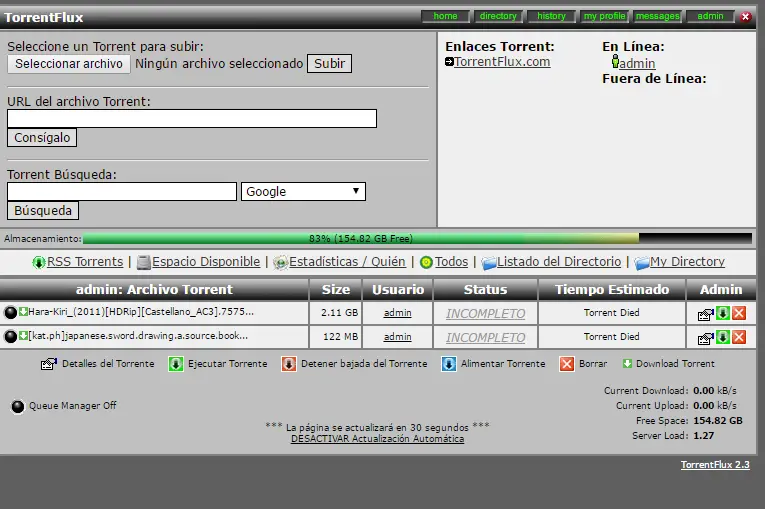
Otra utilidad que suelen incluir es un  cliente BitTorrent (por ejemplo TorrentFlux)  diseñado para transferir y compartir grandes archivos de datos de extremo a extremo
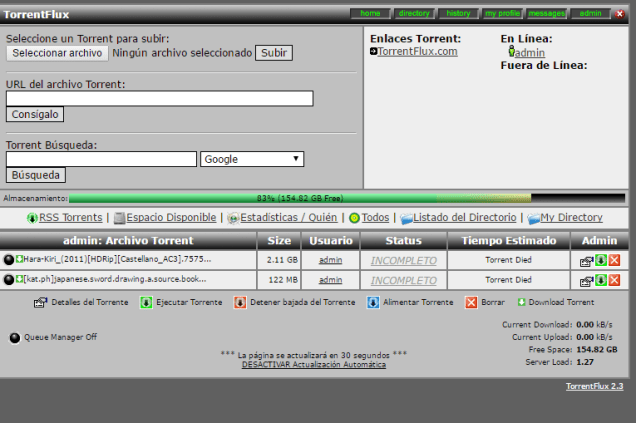
torrent

Por ultimo  un opción muy interesante es proteger sus películas, música, fotografías y todos los datos que desee por medio del software Nero BackItUp 4 Essentials, que incluye funciones de copia de seguridad y restauración de todo el sistema, con protección opcional por contraseña.

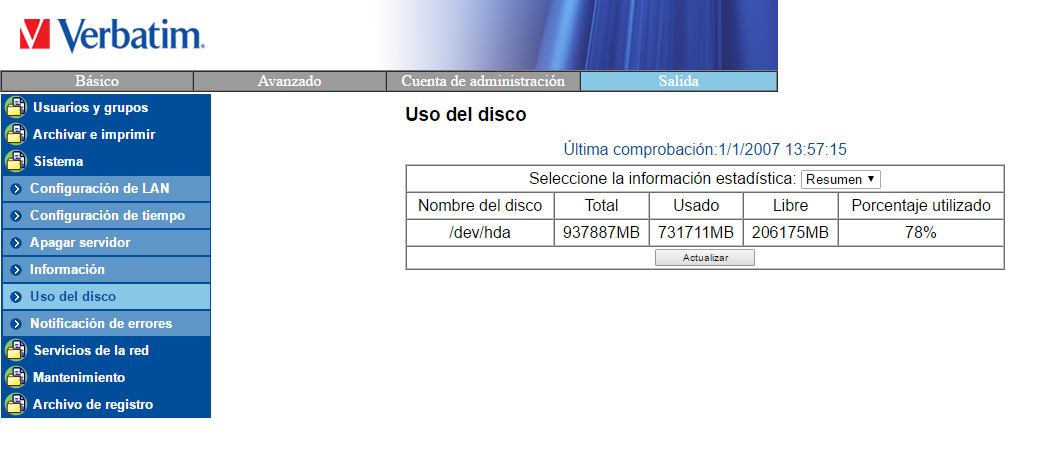
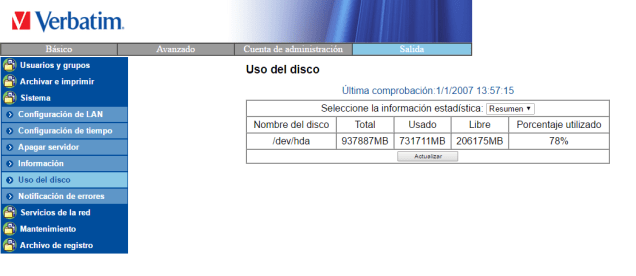
Todas   estas funciones y muchas más en la mayoría de los discos nas  suelen ser accesibles a través de una interfaz web a la que podrá acceder desde su navegador web.En el disco verbatim Nas la url pode defecto es http://192.168.1.59/home.cgi 
panta

Normalmente ademas las unidades de disco duro NAS disponen de  puertos USB  a  los que se pueden conectar  impresoras para designarlas como impresoras de red y poder imprimir archivos desde cualquier equipo que se encuentre conectado a la red o también pueden usarse  para conectar Unidades de disco duro USB adicionales  ampliándose así la capacidad de almacenamiento de la red.


Si por desgracia ha encontrado esta entrada, es porque ha tenido algún problema con el disco duro de su disco  NAS .

Probablemente ha tenido un corte de suministros de  c.a., ha movido el servidor de sitio o la corriente se ha cortado repentinamente y al volver a conectar el servidor a la red eléctrica al intentar  conectarse desde su PC ya no es posible ..¿que podemos hacer? .


En el post de hoy nos vamos a centrar en el disco NAS Gigabit Verbatim  aunque la metodología es extrapolable a cualquier disco NAS .Este modelo es compatible con la generación más reciente de redes con cable de alta velocidad, además de estar equipado con un modo de ahorro de energía que reduce el consumo cuando la unidad no está en uso ideal para ampliar su almacenamiento en red existente, ofreciendo la copia de seguridad segura que necesita, y las conocidas funciones multimedia comentadas  que desea utilizar.

Veamos los pasos que podemos seguir para intentar solucionar el problema:

  •  En primer lugar deberemos comprobar  con un polimetro que la alimentación ( normalmente externas de 12V DC )  esta funcionado . Si no dispone de polimetro  si  los testigos de los que dispone se encienden normalmente también sera una señal de que esta alimentado correctamente
  • En segundo lugar es vital comprobar que la conexión ethernet es correcta ya que a veces se estropean los cables ethernet por torsiones ,aplastamientos,etc. Si no esta seguro puede conectar a este un pc portatil para comprobar que tiene coenctividad .
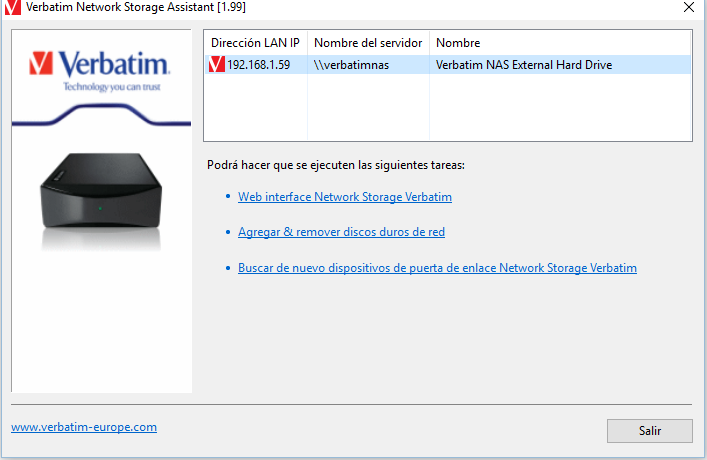
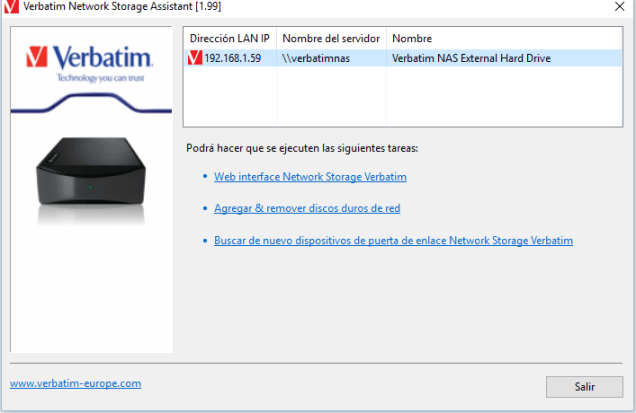
  • Si la alimentación  DC  asi como  la conexión de red han sido probadas , si persiste el problema deberíamos comprobar si la dirección IP de servicio ha cambiado , por ejemplo  usando una app de monitorización de red como Fing que nos diga todos los equipos  hay conectados a nuestra red ( y por supuesto otros parámetros) . También todos los discos NAS suelen incluir en el sw que se entrega una pequeña aplicación para monitorizar la IP de nuestro NAS .En el caso del NAS de Verbatim , la utilidad se llama  «Verbatim Network Assitant» y puede descargarse desde la propia web del fabricante
verbatum

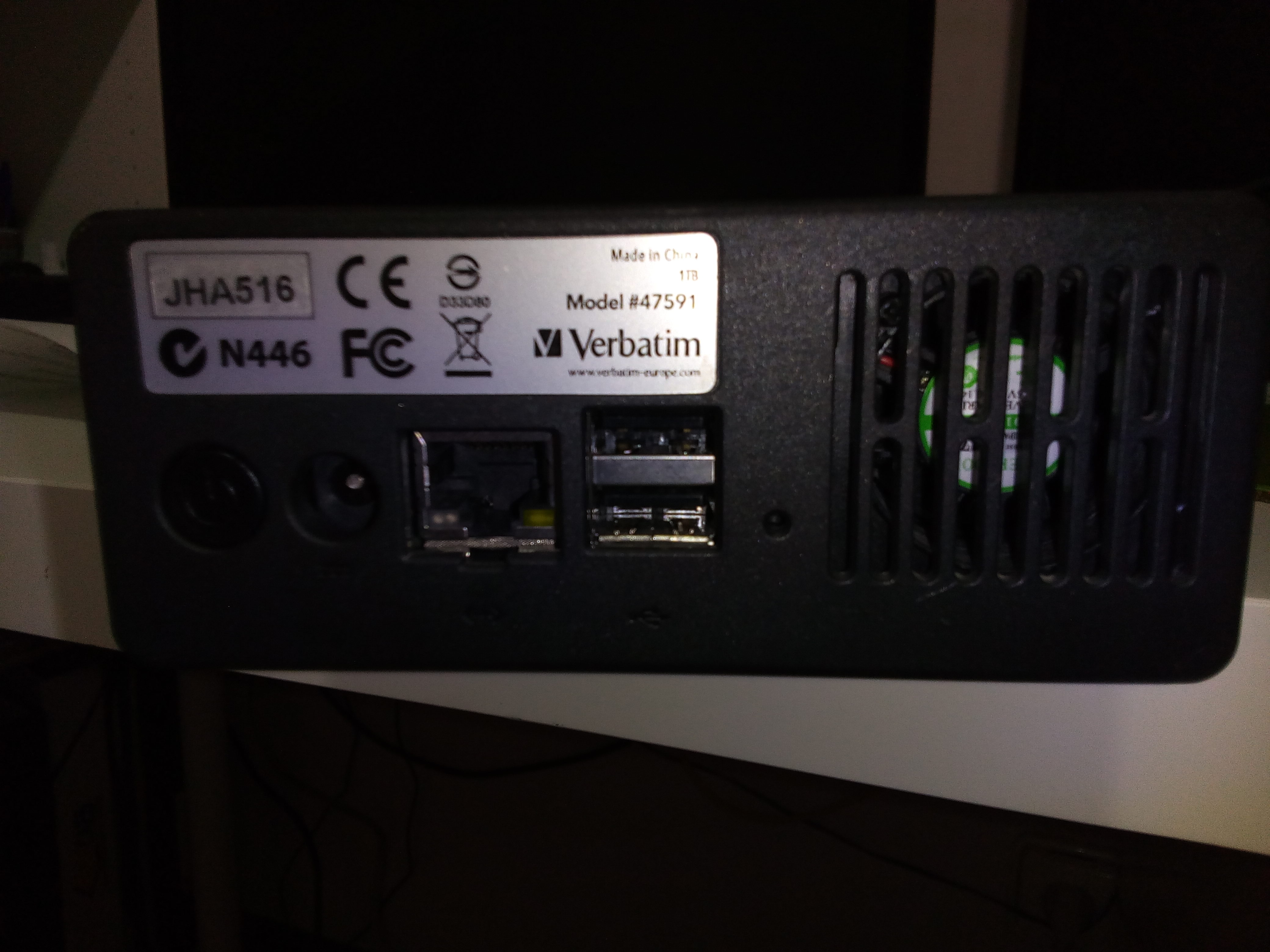
  • Si el problema persiste, es tiempo entonces de resetear la  unidad ( perderemos todas las personalizaciones que hayamos hecho) , Para ello solo necesitamos un alfiler y pinchar mas de 15 segundos en el agujerito que en el caso de Verbatim se sitúa en la parte posterior a la derecha de los  USB. Una vez reseteado debería responder la  utilidad  «Verbatim Network Assitant» con una dirección IP  y entonces  deberíamos volver con la personalización  de este
img_20160929_1921371

 PROBLEMAS  TRAS EL RESETEO A FABRICA

Un problema  típico tras resetear un unidad  NAS ,  es no poder acceder  a determinados directorios que creamos   anteriormente en la personalización primitiva  que al  volver a estado de fabrica dejan de ser compartidos y nos pueden dar la impresión de que se han borrado cuando en realidad siguen en el disco ( pero no accesibles).

Una forma de ver el problema es conectarse desde una consola por ssh ,pero como no todos los NAS suelen tener un puerto abierto para acceder por el terminal y ejecutar comandos Linux,una posible solución es extraer el disco del NAS  y conectarlo a otro  equipo  que lo pueda ver  por medio de un adaptado SATA-USB.

Dado su bajo costo  y alta fiabilidad  al usar también  el mismo sistema de fichero  del Nas  usaremos una Raspberry Pi 2  para ver el contenido del NAS ( normalmente si lo conectamos a una maquina windows no los vera )

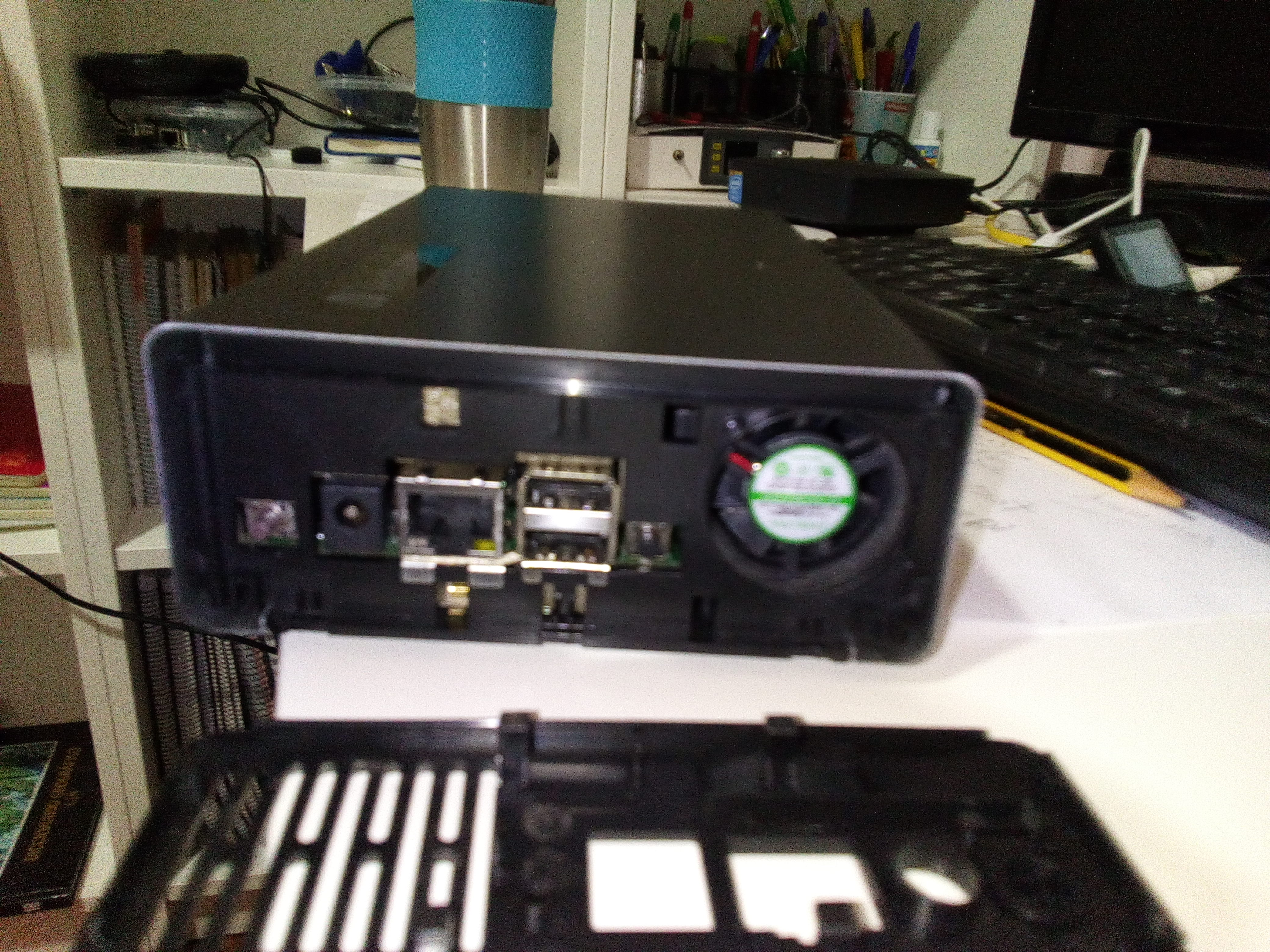
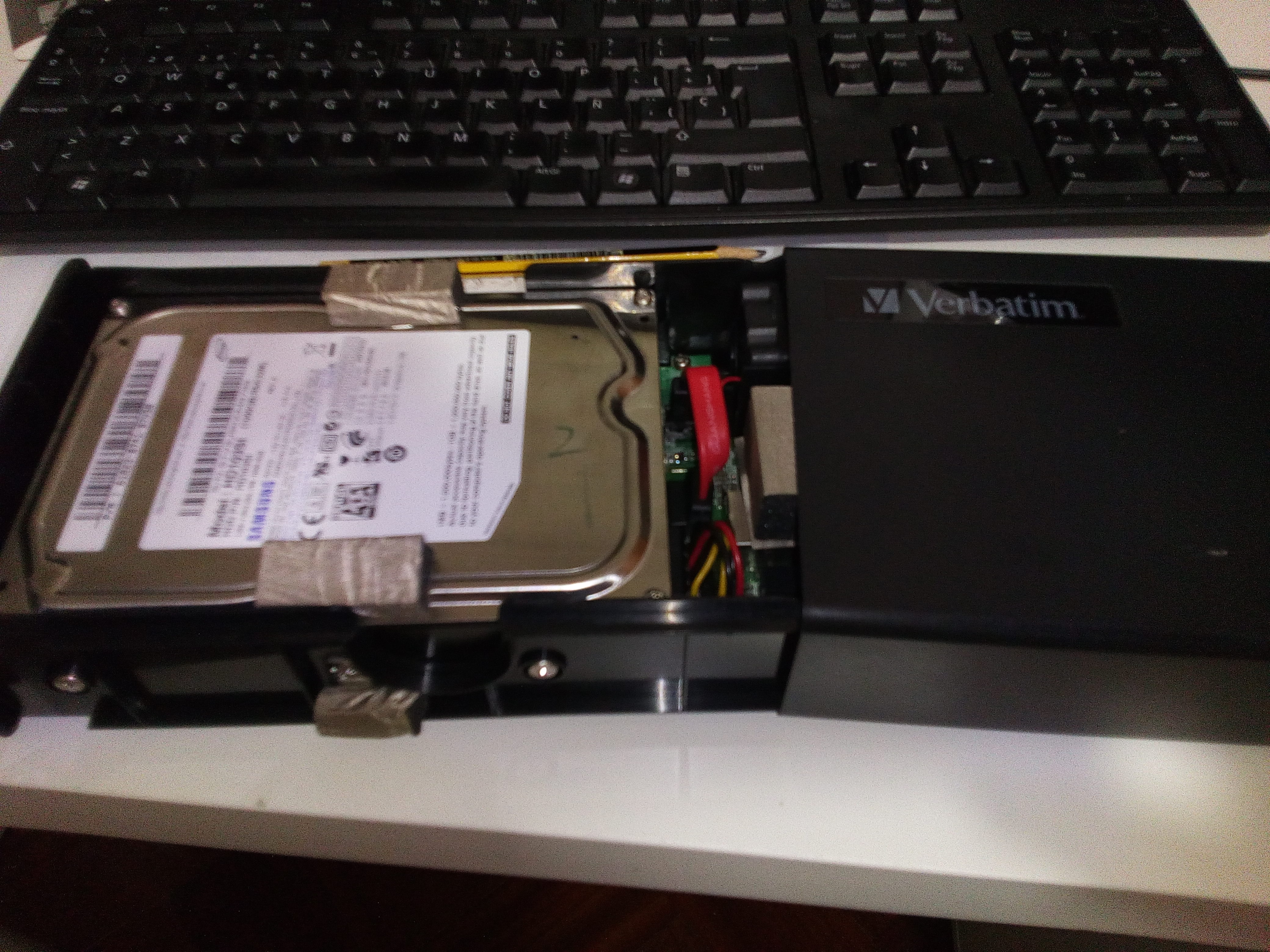
Para extraer el disco del Verbatim NAS primero quite la tapa posterior ( va a presión)


img_20160929_1920271
Ahora deslice la tapa hacia afuera  para poder ver el contenido
img_20160929_1915011
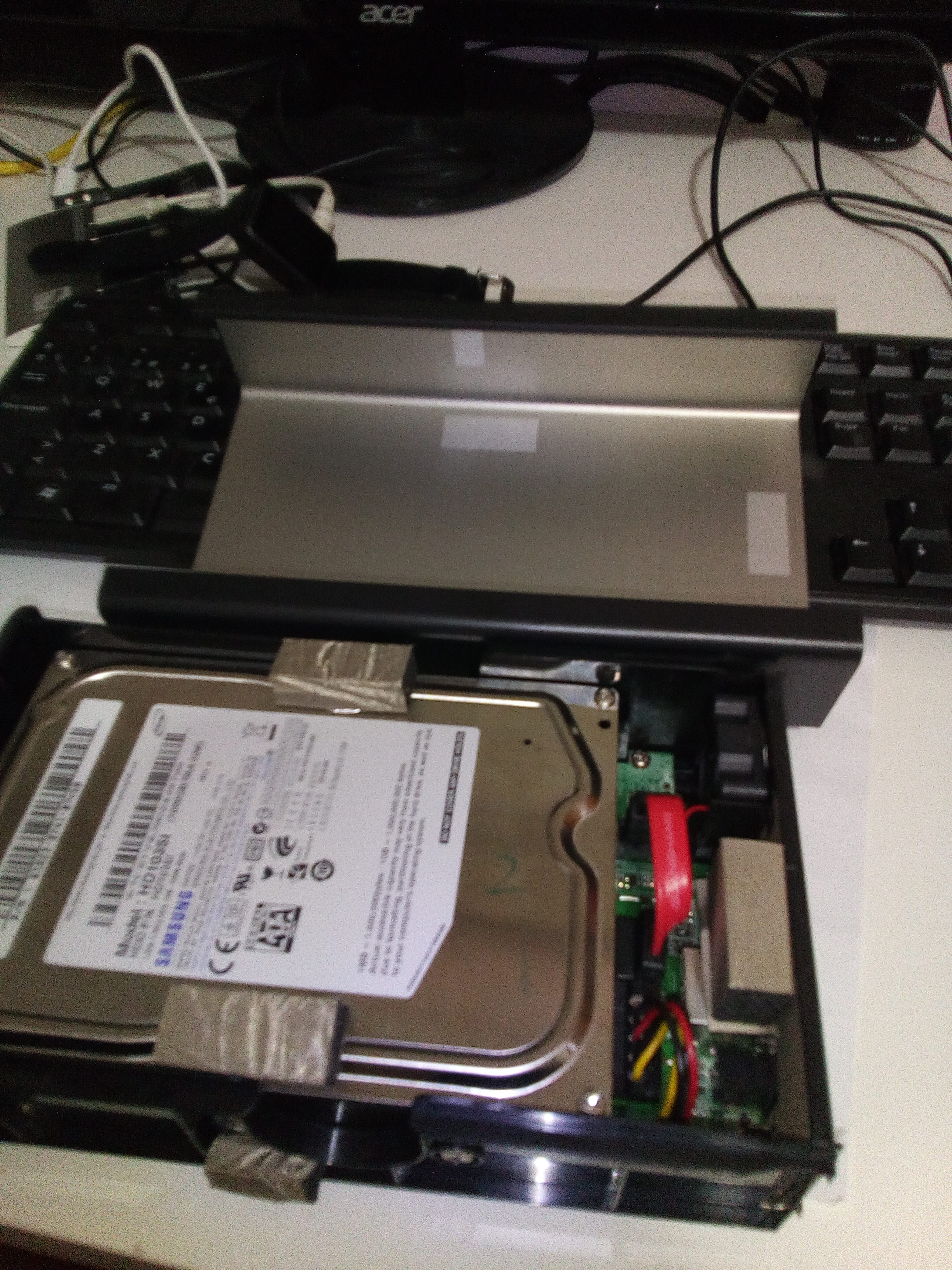
 Saque la tapa completamente
img_20160929_1915141
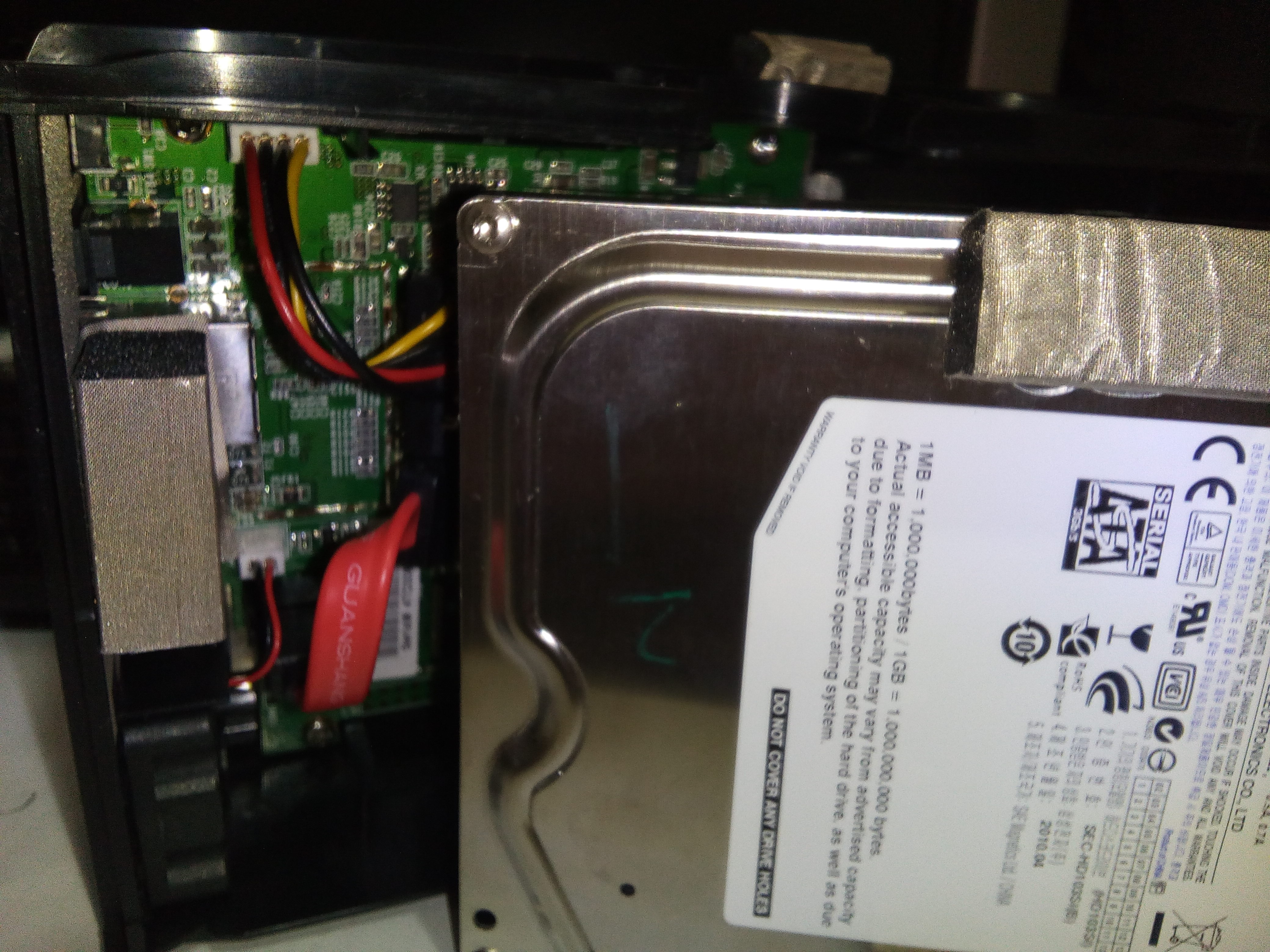
 Ahora solo queda soltar los tornillos que fijan el disco al chasis del Nas:
img_20160929_1916501
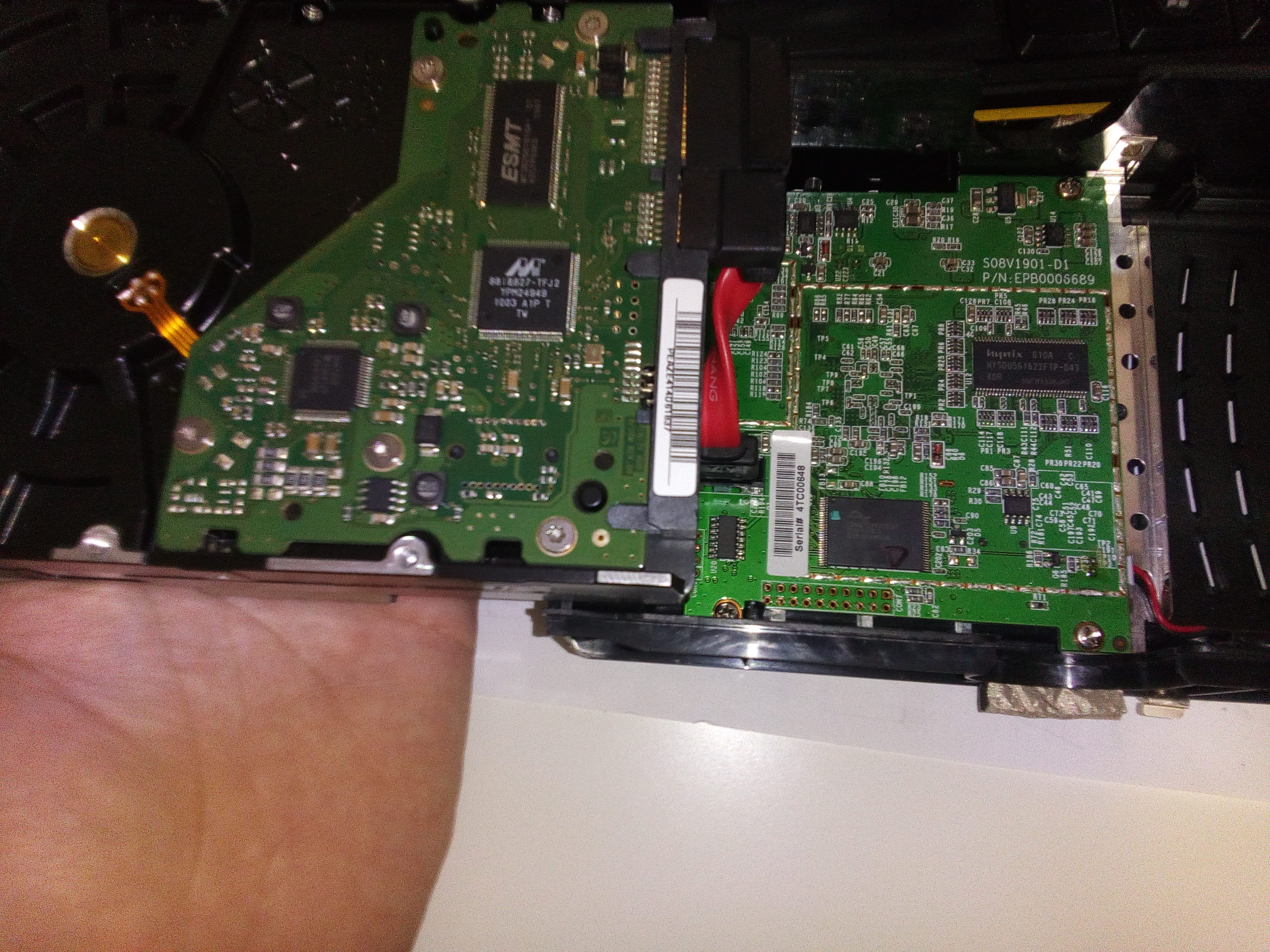
 Solo falta liberar el cable de datos  y el de alimentación para soltar el disco SATA
img_20160929_1918121
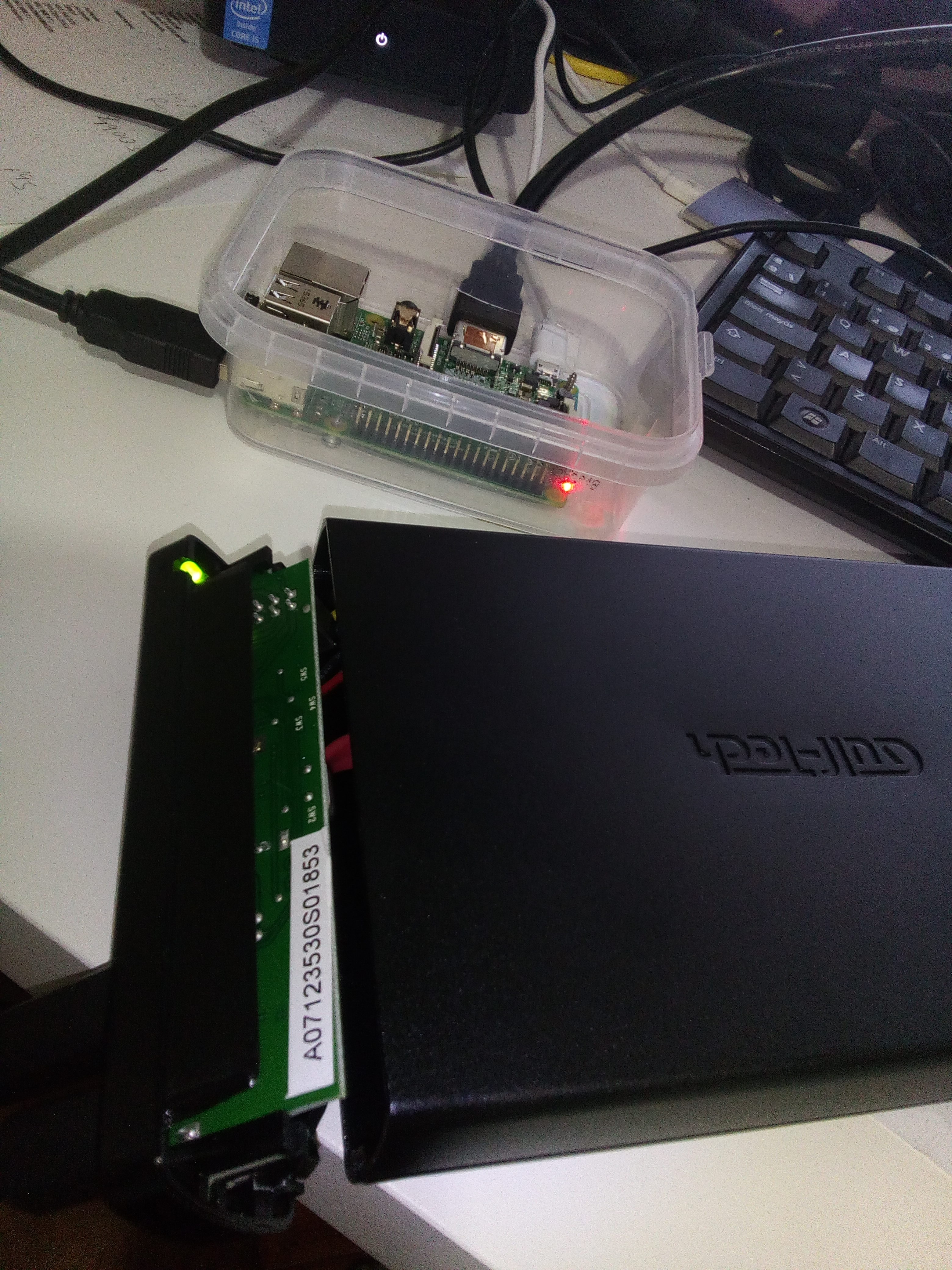
 Ahora toca conectar el disco del NAS recién extraído  a un adaptador SATA-USB  o en su defecto como se ve en la imagen usar una caja de HDD para eventualmente conectar nuestro disco
Una vez ensamblado el disco en el adaptador o en la caja tan solo queda conectarlo a la Raspeberry Pi 2 ( se ha probado con la imagen oficial de Raspbian):
img_20160929_2033581
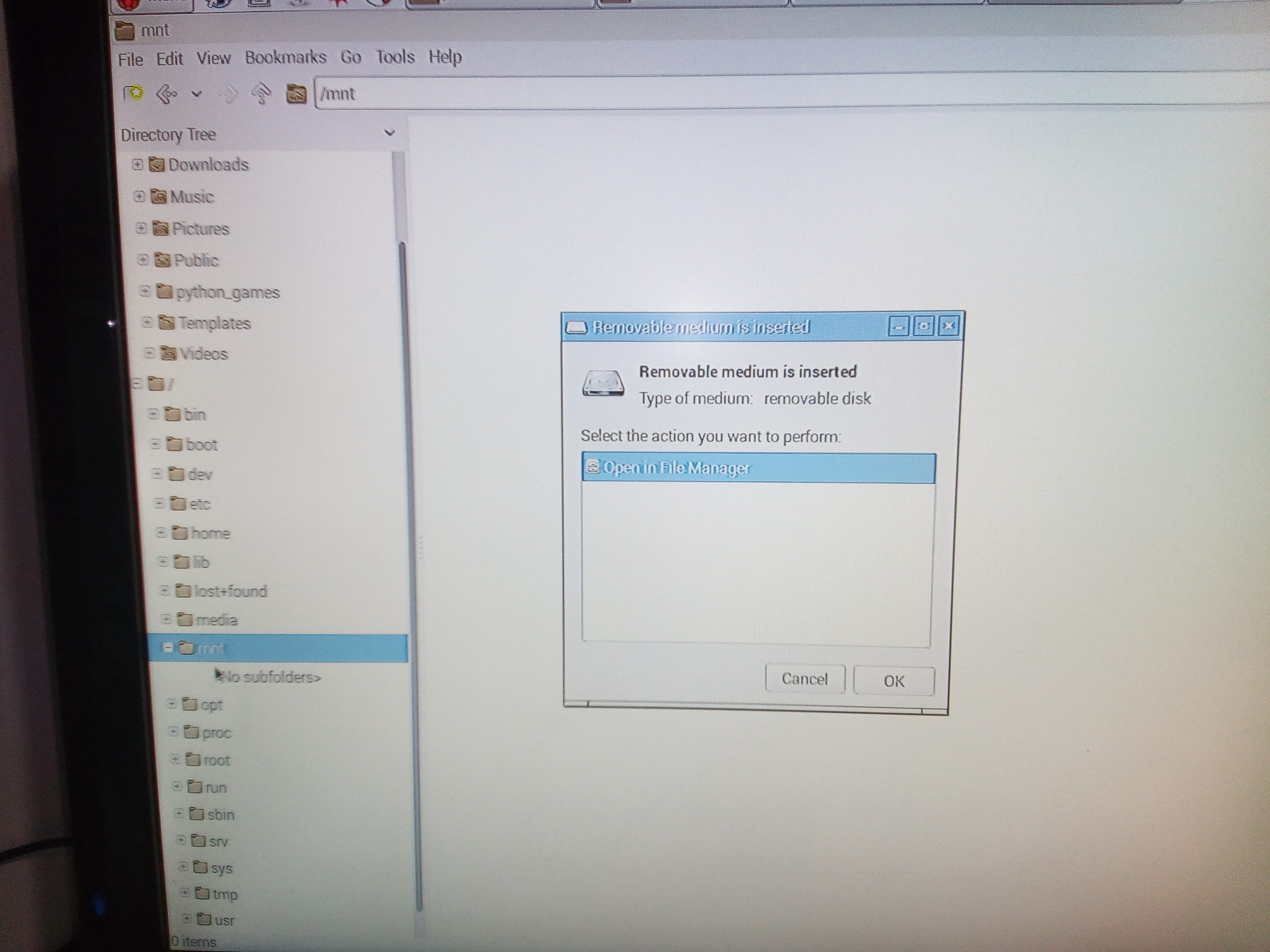
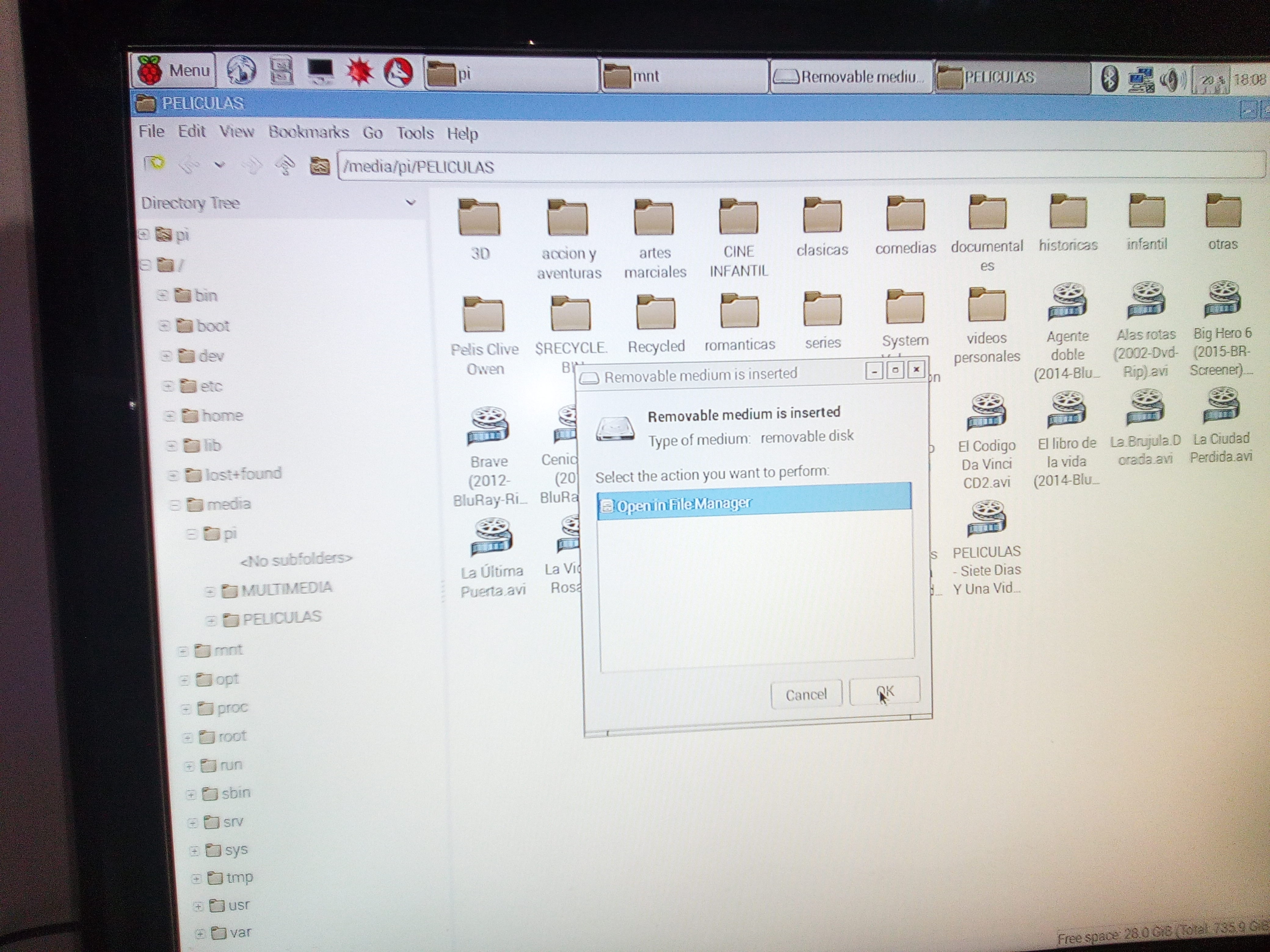
Al conectar el usb a la Raspberry Pi 2  en seguida es reconocido en caliente por el SO  preguntando si desea ver su contenido .
Una vez accedamos al contenido del NAS,  si deseamos hacer visible algún contenido  únicamente deberemos cortar el/los directorios que no sean visibles  y pegarlos  dentro de  algún directorio que sea visible ( suelen ser visibles ./PUBLIC  ,./GUEST-SHARE  o ./ADMIN  )
img_20160929_2034431
img_20160929_2037081
Observe que esta utilidad le puede servir para gestionar de una forma mas rápida  y eficiente  cualquier operación que desee hacer con sus ficheros ( por ejemplo copiar desde otra unidad ,mover ficheros a otros discos, etc )  pues no se vera mermada la velocidad por la trasferencia  por la red  al estar las unidades  físicamente conectados sobre el mismo equipo ( la Rasberry PI 2)
 Para terminar sobra decir que extreme las operaciones desde su Raspberry Pi sobre todo con los ficheros del sistema operativo pues no debe olvidar que aparte de contener los ficheros personales también incluye el sistema operativo del NAS  el cual puede ser arriesgado manipularlo
 

Como ahorrar en la compra de una Raspberry Pi


Raspberry Pi 3 es el mini-ordenador más vendido en todo el mundo que, hace poco, ha superado ya los 10 millones de unidades vendidas.

Esta nueva versión incorpora un BroadCom  ARM710   cuad core  corriendo a 1200mhz  contando ademas con 1Gb  de RAM   y como novedad  cuenta con un interfaz wifi y bluetooth

Para celebrarlo, los responsables del proyecto han creado y puesto a la venta un kit de inicio de Raspberry Pi que, además del mini-ordenador, viene con un gran número de extras de manera que cualquiera que lo compre tenga todo lo necesario para empezar a utilizarlo sin tener que comprar nada más. Existen  dos versiones del kit: la versión «Pin in a box»   y la versión «starter Bundle» 


La la versión «Pin in a box»   es la versión premiun  del Kit de Raspberry Pi  3 contando con lo siguiente:

  • Un Raspberry Pi 3 modelo B.
  • Una tarjeta Micro-SD de 8 GB con NOOBS.
  • Una carcasa oficial.
  • Un adaptador de 2.5 amperios.
  • Un cable oficial de 1 metro HDMI.
  • Un ratón óptico y un teclado de alta calidad.
  • Una copia de la revista “Adventures in Raspberry Pi”.

El precio de todo esto es de 99 libras más impuestos (unos 118 euros), un precio que  quizás  sea algo excesivo para un equipo de estas características

premium

Una versión algo mas sencilla es la versión   Raspberry Pi 3 Official Desktop Starter Bundle (16GB, Black)    que cuesta en Amazon unos 70€. Es un Kit perfecto para personas que se inician pues es de muy  facil montaje pues no olvidemos que viene con el sistema operativo presinstalado ,así que cuando lo tenga todo montado y con la micro-sd introducida, al encender la rapsberry aparece un menú para ver que sistema operativo quiere bajar.

La caja que acompaña la RPi es muy modular con posibilidad de dejar laterales o parte superior al aire para dejar accesible conexiones internas. Incluye una fuente sobredimensionada de 2500mA,  siendo el conjunto  muy completo, de muy buena calidad

Este kit tiene todo lo necesario para empezar:

  •  Raspberry Pi 3 model B
  •  Carcasa oficial
  •  Cargador 2,5 A
  •  Tarjeta MicroSD clase 10 (y adaptador SD) con NOOBS preinstalado, con el que podemos instalar Raspbian y cualquier otro sistema soportado de manera fácil.
  •  Cable HDMI 1.4  lo cual permite  controlar la RaspBerry con el mando de la tele (Solo en algunas teles y algunos S.O)  .Si su  monitor solo es  VGA hace falta un convertidor HDMI a VGA, que puede costar unos 8€
  • Cable ethernet ( lo cual no tiene mucho sentido al ser precisamente wifi).

Y sobre el funcionamiento, cumple su cometido siendo ideal para:

  • Contar con una maquina linux para navegar y programar.
  • Usarlo como centro multimedia, con el sistema «Openelec» (KODI).
  • Descodificador de Movistar +
  • Centro de emuladores y juegos retro, con el sistema Retro Pie (o Emulation Station en Raspbian).
  • Como terminal que se conecta a un servidor.
  •  Enseñanza de electrónica, sistemas y programación
  • Etc


rsapberrypoi3

Por poco uso que le de, este pequeño y barato aparato hace la vida más sencilla de lo que cabía incluso esperar pues al fin al cabo es un pequeño ordenador de bajo coste con un procesador de 64 bits, conector de red, 4 puertos USB, salida HDMI (imprescindible para conectar a la TV del salon…), WIFI integrado y viene con una tarjeta microSd fde 16Gb con el sistema operativo preinstalado .El hardware como vemos es más que suficiente para un «media center»,estando  la caja muy bien ajustada, conteniendo todo el cableado necesario y   la tarjeta de memoria ya preinstalada para hacernos mucho mas fácil la instalación inicial.


A continuación, vamos a ver si  podemos mejorar esto,montando   su propio Raspberry Pi Starter Kit

Lo primero que no puede faltar en nuestro Starter Kit es una unidad de Raspberry Pi eligiendo obviamente  la versión Pi 3 modelo B, la versión más reciente que, además, cuenta con Wi-Fi y Bluetooth  que  cuesta en Amazon unos 39€.

r3

Raspberry Pi 3 está construida alrededor del nuevo procesador con 1,2GHz de velocidad, mucho más rápido y con mayor capacidad de procesamiento que sus antecesores integrando  un chip que la dota con conectividad Wifi y Bluetooth 4.1 de bajo consumo .También cuenta con administración de energía mejorada que permite trabajar con más dispositivos USB externos.

Este modelo permite usar pues  más energía a los puertos USB pudiendo conectar más dispositivos a los puertos USB sin necesidad de usar hubs USB alimentados. Además ,al no necesitar usar adaptadores WiFi por USB, tendrá más energía disponible en los puertos.


Para instalar el sistema operativo necesitamos una tarjeta micro-sd  que debería ser de clase 10 para tener el mejor rendimiento posible .En el kit oficial la memoria es de 8 GB (unos 2€), pero puestos a personalizar   con idea  de  tener espacio más que suficiente .se puede comprar mejor una 4 veces mayor ,por ejemplo la que distribuye Kingston en  sobre  por unos 7€  una de 32GB .


lingston


Obviamente la tarjeta sd vendra vacia ,asi que tendrá que instalar algunos de los sistema operativos disponibles gratuitamente desde la pagian oficial de la fundacion Raspberry Pi   en la parte de descargas donde nos ofrecen un gran abanico de posibilidades:  Ubuntu, Snappy ,Windows 10,OSMC,Librelec,Pine y Risc OS


rrp3

Para no tener la placa suelta y correr el riesgo de que se dañe, debemos albergar la placa en una carcasa,pero puestos a economizar cualquier caja de plástico reciclada de  alimentación nos puede servir perfectamente y con esto nos podremos ahorrar unos euros ,que  nos pueden servir para comprar mas accesorios.

IMG_20160528_113013


Una parte vital para que funcione es la alimentación.Lo ideal, si vamos a alimentar otros circuitos a  través de la placa, debemos elegir  un adaptador de 5V 2.5A para no tener en ningún momento problemas de alimentación.Este tipo de fuentes suelen rondar los 10€ ,pero perfectamente se puede usar una fuente  reciclada de una tableta o otro dispositivo si no vamos a conectar muchos dispositivos y siempre que tenga conector micro-usb.

El modelo Norpanda  esta diseñado  para la Raspberry con 2A, es el cargador que tenemos que podemos comprar si queremos despreocuparnos de los errores por falta de alimentación  pues por menos de 9 euros, no hay mucho más que pensar.Puntos a su favor:
– Construcción solida (Tengo un par de fuentes de alimentación externamente iguales para mis CCTV y lo tengo más de 2 años 24/7 Y aguanta perfectamente.)
– Cable de 1.7 m unido al cargador.
– Cable grueso y de buena calidad.
– Corriente estable y correcta para la Raspberry Pi.


Por ultimo , para conectarlo a la televisión también necesitaremos un cable HDMI de la gama “Amazon Basics” de 1.8 metros que, además de ser baratos(7,29€), ofrecen una calidad de imagen excelente así como  un pack sencillo de teclado y ratón inalámbricos. que pueden comprarse por unos 12€  de la marca Toggo a 2,4Ghz ultradelagadosos


Hasta aquí, el coste total de nuestro propio Starter Kit es de en torno a 55 euros, casi el 50 %  menos que si compramos el kit oficial. Es cierto que no recibiremos la revista con las asombrosas aventuras de Raspberry Pi, sin embargo, en cambio, podríamos añadir algunos extras que, en nuestra opinión, podrían ser interesantes, manteniendo aún el precio total pmuy or debajo de los 120 euros, por ejemplo añadiendo  unos sencillos disipadores de calor que nos ayudarán a mantener nuestro Raspberry más fresco o ,si os nos gusta mucho utilizar el Raspberry como retro-consola , o podemos olvidarnos de incluir un mando de aspecto retro ideal para jugar con RetroPie.


Y por cierto, si esta pensando en usar  su Raspbery Pi  para automatización del hogar  usando la plataforma de Cayenne , han preparado un  estupendo concurso hasta octubre para encontrar el mejor proyecto de automatización mediante Cayenne ,que sirva para mostrar lo útil que puede ser en el hogar esta innovadora solución.

Van  a dar un premio de $ 50 a cada persona que presente un proyecto, y $ 200 para el ganador,  pagando a través de PayPal.! Si usted lector está interesado, no lo dude  y aproveche esta oportunidad!

Puede encontrar mas información en  http://community.mydevices.com/t/submit-your-cayenne-projects-50-just-for-participating/1158