Windows Phone: El sistema operativo móvil descontinuado de Microsoft


Desgraciadamente Windows Phone aun siendo muy innovador para su tiempo, es un sistema operativo móvil que Microsoft dejó de soportar oficialmente desde 2019. La tienda oficial de aplicaciones ya no está activa, por lo que instalar apps directamente desde ella no es posible. No obstante, existen métodos alternativos para instalar aplicaciones fuera de la tienda, aunque son limitados y generalmente requieren conocimientos técnicos.

La desaparición de Windows Phone se debe a dos factores clave:

  • La escasa adhesión de desarrolladores, que resultó en pocos apps disponibles y pocas actualizaciones.
  • Su cuota de mercado fue siempre muy reducida, nunca superando el 4% y cayendo a menos del 1%, lo que desanimó la inversión de recursos en la plataforma.

Microsoft intentó revivir la plataforma con incentivos para desarrolladores y la adquisición de Nokia, pero estas medidas no lograron revertir su declive, dada la fuerte competencia de Android e iOS, que dominan con ecosistemas consolidados y preferencia masiva.​

Microsoft suspendió el desarrollo de Windows Phone y Windows 10 Mobile, concentrándose en iOS y Android. El soporte oficial terminó en 2017 para Windows Phone 8.1, y la tienda dejó de funcionar en 2019. Desde entonces, el sistema está sin soporte activo y es vulnerable a problemas de seguridad.​A pesar de todo,a dia de hoy si tienes un terminal con windows phone dada la gran calidad de su fabricación, podemos darle una segunda vida como veremos mas adelante.

 windows xp, windows 8

Tienda de aplicaciones y alternativas para Nokia Lumia

Aunque la tienda oficial no funciona, la comunidad ha creado tiendas alternativas como «Fullmoon Store» y «WUT», que buscan centralizar apps para Windows Phone 8.1 y 10 Mobile. Estas opciones requieren desbloquear el dispositivo y usar herramientas especializadas, procesos que pueden ser complejos y no siempre seguros.​

La instalación manual (sideloading) también es posible activando el “modo desarrollador” y usando archivos .appx o .xap transferidos desde un PC. Sin embargo, la compatibilidad depende del dispositivo y versión del sistema, y muchas aplicaciones podrían no funcionar correctamente.​

Para habilitar la instalación de aplicaciones fuera de la tienda en Nokia Lumia con Windows Phone 8.1, es necesario:

  • Descargar e instalar el SDK de Windows Phone 8.1 en un PC con Windows.
  • Conectar el teléfono vía USB y registrar el dispositivo en la herramienta “Windows Phone Developer Registration”.
  • Activar el modo desarrollador y usar la app ‘Preview for Developers’ para habilitar el sideloading.

Debido al fin del soporte, los servidores de registro pueden dar error, por lo que se recomiendan soluciones comunitarias y precaución al usar herramientas externas.

Problema común de fecha y hora en Nokia Lumia

Un error frecuente a la hora de configurar cualquier opción en la actualidad es el fallo en la configuración de la hora y fecha, especialmente tras cambiar o agotar la batería interna de respaldo. Esto provoca que el sistema no sincronice correctamente con los servidores de Microsoft, dificultando la configuración de cuentas y tienda, y generando un ciclo infinito en la pantalla de configuración.

Este problema es consecuencia del fin del soporte para servicios online esenciales desde 2023-2025, lo que hace que ni reinicios ni restauraciones solucionen el bloqueo. En estos casos, la única opción es utilizar el dispositivo con funcionalidad limitada o cambiar a un sistema más moderno.​

Incluso, superando el error de la fecha y hora curiosamente para la cuenta de Outlook validándonos con nuestra cuenta de Microsoft con la contraseña correcta aceptando en otro terminal los permisos no podemos continuar ( observar en la imagenen de mas abajo como estan desactivados los botones de Permitir o Denegar).

Funciones y aplicaciones que aún funcionan en 2025

Aún a dia de hoy, como hemos sugerido en Windows Phone, muchas aplicaciones preinstaladas que no dependen de servicios en línea siguen operativas, como:

  • Cámara, fotos, música y vídeos locales.
  • Teléfono y mensajes SMS.
  • Calculadora, alarma, calendario, notas.
  • Navegador básico (Internet Explorer o Edge en versiones recientes).
  • Office Mobile en modo offline.
  • Algunas aplicaciones offline y juegos instalados anteriormente.
  • Correo : aunque no funciona en modo abreviado, si es posible configurar una cuenta de correo en modo avanzado especificando los servidores de correo entrante y saliente ( ver mas abajo)

Las apps de redes sociales populares (Facebook, WhatsApp, Instagram) ya no funcionan de forma nativa, aunque pueden usarse vía navegador web con funcionalidad limitada. La experiencia general es limitada debido a la falta de soporte y actualizaciones.

​Configuración del correo en modo avanzado

Como hemos adelantado, en efecto sí, puedes configurar cualquier cuenta de correo en modo avanzado . Por ejemplo el correo de telefónica.net (Movistar) en modo avanzado lo podemos configurar usando los parámetros IMAP o POP3. Aquí tienes los datos actuales recomendados para Telefónica/Movistar:

Parámetros de configuración de correo Telefónica.net:

  • Servidor de correo entrante IMAP:
    imap.telefonica.net
    Puerto: 993
    Seguridad: SSL
  • Servidor de correo entrante POP3:
    pop3.telefonica.net
    Puerto: 995
    Seguridad: SSL
  • Servidor de correo saliente SMTP:
    smtp.telefonica.net
    Puerto: 25 o 587
    Seguridad: TLS (o STARTTLS si lo pide el sistema)
  • Usuario:
    Tu dirección completa (ejemplo: [email protected])
  • Contraseña:
    La contraseña de tu dirección de correo

Estos datos funcionan tanto para cuentas antiguas de telefónica.net como Movistar.

Una segunda vida para windows phone

Los puntos fuertes actuales de Windows Phone y cómo darle una segunda vida a los teléfonos Lumia se pueden resumir así pues a dia hoy existen explorando los puntos fuertes de Windows Phone

  • Diseño y calidad de hardware: Los teléfonos Lumia destacaban por su buen acabado, resistencia y cámaras con excelente calidad para su época.
  • Sistema operativo rápido y fluido: Windows Phone ofrecía una experiencia ligera, con navegación y apps que consumían pocos recursos.
  • Aplicaciones básicas offline funcionan bien: Apps como cámara, fotos, música, calendario, notas y Office Mobile siguen operativas sin conexión.
  • Integración comunitaria: La comunidad creó tiendas alternativas y apps como Lumina que mantienen algunas funciones útiles.
  • Batería con buen rendimiento para tareas básicas y compatible con cargas rápidas en algunos modelos.

Y ahora como resumen los puntos mas destacables de cómo darle una segunda vida a un Lumia con Windows Phone:

  • Usarlo como dispositivo secundario para llamadas, SMS y multimedia local.
  • Aprovechar aplicaciones offline y juegos instalados.
  • Explorar sideloading para instalar apps compatibles no disponibles en tiendas oficiales.
  • Usar clientes web para redes sociales y correo electrónico básico configurado con proveedores externos.
  • Como gestor de correo ( en modo avanzado).
  • Destinarlo a proyectos específicos: cámara secundaria, reproductor de música/vídeo, navegador básico, lector de ebooks o dispositivo para IoT y domótica simple.
  • Mantenerlo actualizado al máximo con versiones estables y activar modo desarrollador para ampliar funcionalidades.
  • Participar en comunidades (Telegram, Reddit) para compartir apps, herramientas y soporte técnico.

Estos enfoques permiten aprovechar la sólida calidad de construcción de los Lumia y la fluidez del sistema Windows Phone para usos concretos y técnicos, aunque no reemplazan un móvil moderno con soporte pleno de apps y servicios actuales.​

Windows phone en 2025: resumen

En 2025, un teléfono con Windows Phone sirve principalmente para funciones básicas y locales, ya que la mayoría de sus servicios en línea y tienda de aplicaciones están descontinuados. Se puede usar para realizar llamadas telefónicas, enviar y recibir SMS, tomar fotos y grabar vídeos con la cámara, reproducir música y vídeos almacenados localmente, y usar aplicaciones básicas como calendario, calculadora y notas. También permite navegación web básica, aunque limitada y lenta, y algunas funciones offline como mapas y GPS. Incluso, como hemos visto, se puede configurar cualquier cuenta de correo si lo configuramos en modo avanzado.

Para aplicaciones, sólo funcionan las preinstaladas que no dependen de servicios en línea, además de algunas apps y juegos offline que se pueden instalar manualmente usando sideloading, pero con muchas limitaciones. Es muy interesante desatacar que aun a dia de hoy incluso sin configurar nada es posible utilizar Office en modo offline.

En resumen, un Windows Phone en 2025 es adecuado para uso básico, multimedia local y funciones offline, pero no para acceso moderno a apps, servicios en línea o redes sociales, para lo cual se recomienda un dispositivo más actual.

Que hacer con un Toshiba Tecra


Si tienes una máquina funcional donde ya no funcionan versiones actuales Windows por haber superado con creces unos cuantos años y poseer un procesador antiguo, poca RAM y poco disco, dada la gran calidad de estos equipos , todavía podemos sacarle partido a estos equipos con una versión ligera de UBuntu.

Instalando Octoprint en Linux

El Toshiba Tecra es una línea de portátiles profesionales que ha incluido versiones antiguas de Windows en algunos de sus modelos. Uno de los ejemplos más destacados es el Toshiba Tecra A11-11G, un portátil que se lanzó con Windows XP preinstalado4.

Algunas características del Toshiba Tecra A11-11G incluían:

  • Memoria RAM: Venía con 1GB, 2GB, 4GB o 6GB instalados de fábrica
  • Capacidad máxima de memoria: 8GB
  • Tipo de memoria: DDR3-8500 (PC3-1066)
  • 2 ranuras de memoria disponibles

Otro modelo antiguo de la línea Tecra fue el Toshiba Tecra M1, que venía con Windows XP preinstalado5. Este portátil era popular en su época para uso profesional.

Es importante mencionar que los Toshiba Tecra más antiguos no son compatibles con las versiones más recientes de Windows. Por ejemplo, un Toshiba Satellite (una línea relacionada) de alrededor de 2013 con Windows 8.1 no es compatible oficialmente con Windows 11.

Para los entusiastas de los sistemas retro, algunos modelos antiguos de Toshiba, incluyendo ciertos Tecra, pueden ejecutar versiones aún más antiguas de Windows como Windows 98. Estos portátiles son ahora buscados por coleccionistas y aficionados a la informática retro para jugar juegos antiguos o experimentar con software de la época. Tambien podemos darle un segunda vida con Xubuntu y usarlo con aplicaciones Linux actuales sin las limitaciones de versiones antiguas de windows. Realmente, como vamos a ver la instalación es tan sencilla como podria ser una instalación de Windows.

Para instalar Xubuntu, sigue estos pasos:

  1. Descargar Xubuntu:
    • Ve al sitio oficial de Xubuntu y descarga la imagen ISO de la versión que prefieras.
  2. Crear un medio de instalación:
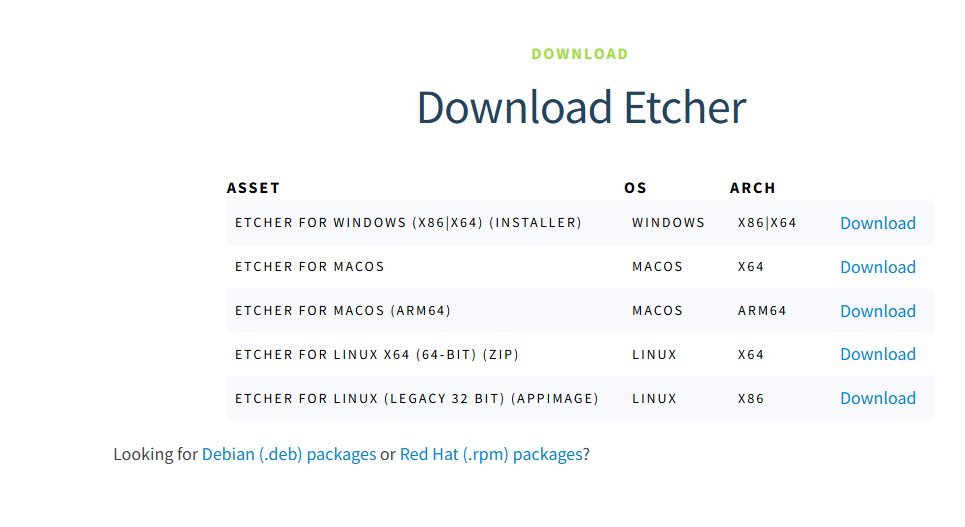
    • Usa una memoria USB o un DVD para crear un medio de instalación. Herramientas como Rufus o Etcher pueden ayudarte a crear un USB de arranque.
    • Selecciona la imagen ISO de Xubuntu y sigue las instrucciones para crear el medio de instalación.
  3. Instalar Xubuntu:
    • Inserta el USB de arranque o DVD en tu computadora y reiníciala.
    • Accede al menú de arranque o BIOS y selecciona arrancar desde el USB o DVD.
    • Sigue las instrucciones en pantalla para elegir el idioma, la distribución del teclado y el particionamiento del disco. Si no estás seguro sobre el particionamiento, utiliza las opciones predeterminadas que Xubuntu sugiere.
    • Continúa con la instalación siguiendo las instrucciones hasta que finalice.
  4. Configuración inicial:
    • Configura tu zona horaria, idioma y preferencias de teclado.
    • Crea un usuario y asigna una contraseña fuerte.
    • Si tienes una conexión a internet, Xubuntu buscará actualizaciones y las instalará.
  5. Instalación de software adicional:
    • Xubuntu viene con una serie de aplicaciones preinstaladas, pero puedes instalar software adicional a través del Software Center incluido en Xubuntu o mediante la línea de comandos.

Para actualizar Xubuntu, puedes usar los siguientes comandos en la terminal:

  1. Actualizar la lista de paquetes:sudo apt update
  2. Actualizar los paquetes instalados:sudo apt upgrade
  3. Actualizar el sistema completo (incluyendo paquetes obsoletos):sudo apt full-upgrade
  4. Limpiar paquetes innecesarios:sudo apt autoremove sudo apt clean

Estos comandos te ayudarán a mantener tu sistema Xubuntu actualizado y limpio.

Usos posibles

Además de navegar por la web, hay muchas aplicaciones útiles que puedes instalar en tu Toshiba Tecra con Xubuntu. Aquí tienes algunas recomendaciones:

  1. Ofimática:
    • LibreOffice: Una suite ofimática completa que incluye procesador de textos, hojas de cálculo y presentaciones1.
  2. Multimedia:
    • VLC Media Player: Un reproductor multimedia versátil que soporta una amplia gama de formatos de audio y video1.
    • Audacious: Un reproductor de música ligero y fácil de usar1.
  3. Edición de Imágenes:
    • GIMP: Una herramienta de edición de imágenes comparable a Adobe Photoshop1.
  4. Gestión de Archivos:
    • Thunar: El gestor de archivos por defecto en Xubuntu, rápido y ligero1.
  5. Comunicación:
    • Thunderbird: Un cliente de correo electrónico con múltiples características1.
    • Hexchat: Un programa de chat en grupo por internet2.
  6. Herramientas del Sistema:
    • Synaptic Package Manager: Un gestor de paquetes avanzado para instalar y administrar software1.
    • GNOME Disk Utility: Para la gestión de discos y particiones2.
  7. Navegadores Web:
    • Firefox: Viene preinstalado y es conocido por su seguridad y extensiones1.
    • Chromium: La versión de código abierto de Google Chrome1.

Estas aplicaciones te permitirán aprovechar al máximo tu sistema Xubuntu en el Toshiba Tecra.

Divertirse también es una opción

En efecto tambien es posible dibertirnos con este equipo por ejemplo con juegos. Para instalar y jugar Doom en tu Toshiba Tecra con Xubuntu, puedes seguir estos pasos utilizando GZDoom, un motor moderno que mejora la experiencia de juego:

  1. Instalar Dependencias:
    • Abre una terminal y ejecuta los siguientes comandos para asegurarte de tener todas las dependencias necesarias:sudo apt update sudo apt install libsdl2-2.0-0 libsdl2-mixer-2.0-0
  2. Descargar GZDoom:
    • Descarga la última versión de GZDoom desde su página oficial. Elige el archivo .deb para Ubuntu.
  3. Instalar GZDoom:
    • Una vez descargado el archivo .deb, instálalo con el siguiente comando:sudo dpkg -i gzdoom_<version>.deb sudo apt-get install -f Reemplaza <version> con la versión específica que descargaste.
  4. Obtener los archivos WAD de Doom:
    • Necesitarás los archivos WAD del juego original de Doom. Si tienes una copia legal del juego, puedes copiar los archivos DOOM.WAD o DOOM2.WAD a una carpeta en tu sistema, por ejemplo, ~/games/doom.
  5. Configurar GZDoom:
    • Crea un archivo de configuración para GZDoom en tu directorio de inicio:mkdir -p ~/.config/gzdoom echo "path=~/games/doom" > ~/.config/gzdoom/gzdoom.ini
  6. Ejecutar Doom:
    • Ahora puedes ejecutar GZDoom desde la terminal con el siguiente comando:gzdoom

Esto debería iniciar el juego y permitirte disfrutar de Doom en tu Toshiba Tecra con Xubuntu

¿Se puede instalar Home Assistant en un pc antiguo?

Asimismo también, es posible instalar Home Assistant en un PC con un procesador Intel Centrino Duo, como el Toshiba Tecra. Sin embargo, hay algunas consideraciones importantes a tener en cuenta:

  1. Rendimiento: Aunque Home Assistant puede funcionar en hardware más antiguo, el rendimiento puede no ser óptimo. Un procesador Intel Centrino Duo es bastante antiguo y puede tener dificultades para manejar múltiples integraciones y automatizaciones complejas.
  2. Sistema Operativo: La forma más recomendada de instalar Home Assistant en hardware x86-64 es utilizando el sistema operativo Home Assistant OS. Puedes instalarlo a través de una distribución de Linux como Ubuntu y luego usar Docker para ejecutar Home Assistant.
  3. Almacenamiento: Es recomendable utilizar un SSD en lugar de un HDD para mejorar la velocidad y la fiabilidad del sistema.
  4. Memoria RAM: Asegúrate de tener al menos 2 GB de RAM, aunque 4 GB sería más ideal para un rendimiento más fluido.

Si tienes instalado Xubuntu, la manera mas facil de instalar Home Assistant es mediante comandos. Aquí tienes una guía básica para hacerlo:

  1. Instalar Xubuntu: Asegúrate de tener Xubuntu instalado y actualizado en tu Toshiba Tecra.
  2. Instalar Docker:
    • Abre una terminal y ejecuta los siguientes comandos para instalar Docker:
    • sudo apt update
    • sudo apt install docker.io
    • sudo systemctl start docker
    • sudo systemctl enable docker
  3. Instalar Home Assistant:
    • Una vez que Docker esté instalado, puedes instalar Home Assistant usando Docker. Ejecuta los siguientes comandos en la terminal:
    • sudo docker run -d --name homeassistant --restart=unless-stopped -v /path/to/your/config:/config -e TZ=Europe/Madrid --net=host ghcr.io/home-assistant/home-assistant:stable
    • Asegúrate de reemplazar /path/to/your/config con la ruta donde deseas almacenar la configuración de Home Assistant.
  4. Acceder a Home Assistant:
    • Una vez que Home Assistant esté en funcionamiento, puedes acceder a la interfaz web abriendo un navegador y navegando a http://localhost:8123.

Amigo lector demos una segunda vida a nuestros viejos equipos !sin duda se lo merecen!