Averias mas tipicas al iniciar un PC


Tarde o temprano todos  ( o casi todos) hemos pasado por  esa angustiosa y horrible experiencia de intentar encender nuestro querido ordenador,  quizás  en el momento mas inoportuno , y  en efecto de repente  nuestro ordenador  no funciona  y la paciencia   se nos agota y no sabemos que hacer

En realidad no es demasiado difícil al menos hacer un primer análisis  y  tal vez con un poco de suerte  y por supuesto la gran ayuda de Internet podamos salir airosos de semejante trance

A  continuación vamos a clasificar las casticistas que pueden ocurrir   de mayor   a menor gravedad  para  poder  nosotros evaluar que  le  esta pasando a nuestro equipo  y poder  pensar en una vía de solucionar el problema. 

El ordenador  no enciende

Es el problema mas grave  y sin embargo , quizás según la circunstancia , es  el que mas fácil pueda resultar solucionarlo .

Lo mas obvio  es  primer  asegurarse frecuentemente   de que el equipo esté conectado a la red eléctrica  y con ambos extremos del cable firmemente sujetos ( y por supuesto el cable no tiene ninguna deficiencia) . Si la fuente de alimentación lleva interruptor, es posible que esté en posición de apagado ‘O’ en lugar de encendida ‘I’ ( o incluso se haya podido romper ese interruptor).

Si el ordenador está correctamente conectado y recibe alimentación por el cable:

  1. Pondremos especial interés a  los leds  que tenga el equipo  de modo que miraremos  si el  Luz LED indicador de estado de Suspensión y de Hibernación o Apagado:cuando el estado es Sleep (S1) el LED parpadea, cuando el estado es Sleep (S3) o Hibernación (S4) o Apagado/Powered Off (S5) la LED se apaga (Off) y cuando el estado es Encendido o Wake Up (S0) el LED se mantiene On (encendido).  Si no enciende nada en ningún caso continué leyendo….
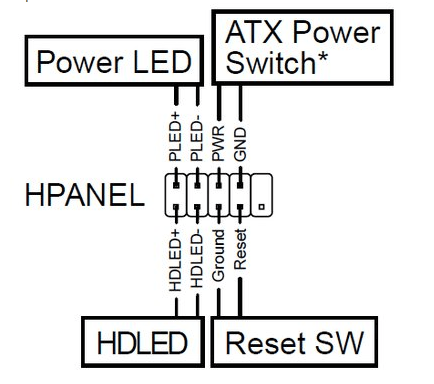
  2. Podría ocurrir que se  haya soltado  el cable del  pulsador de encendido del PC a la  placa base  y haya que ajustarlo un poco  . El pulsador  en realidad cumple una triple  función ;encendido, apagado o suspensión. Al presionar una vez, el equipo inicia el Apagado completo sino se configura para Suspensión o Hibernación en Opciones de energía del Panel de control en Windows, 3 a 5 segundos Apagado. Si se configura la opción Suspender o Hibernar para el menú Apagar del menú INICIO o para el Botón de encendido/apagado el equipo se apagará solo se mantiene presionado el botón de 3 a 5 segundos. Este cable  suele ir marcado con  las siglas Cables Power SW, o PW Switch, o M/B SW de  modo que solo deberemos comprobar que estos están conectado a   las clavijas PW o PWRSW o Power o  lo que indica  en el cable.
    .
  3. Si el pulsador esta bien   ,hay alimentación y que el interruptor  está en posición de encendido  y no  pasa  absolutamente nada , podría existir un fallo en la fuente de alimentación o en la placa base pero    ….También podría existir una carga estática residual que impide a la placa ejecutar el arranque. No pierde nada   por desconectar el cable de alimentación del ordenador y después presionar repetidas veces  pulsar  el botón POWER del equipo para eliminar esa carga y por supuesto volver a probar.
  4. Si ha llegado hasta aquí  y no se enciende absolutamente nada podría existir un cortocircuito en el cableado modular que sale de la fuente de alimentación y llega a los periféricos, a los discos o a la gráfica mediante los conectores Molex, SATA o PCI-E.
  • La fuente de alimentación suele ser en la mayoría de los casos una de las principales fuente de problemas ,   pues subidas de tensión, funcionamiento incesante y con frecuencia mala ventilación hacen que esta caiga . Los síntomas son claros: pulsa el botón de encendido y lo único a lo sumo se oye el  ruido del ventilador de la fuente a  lo sumo ,  pero no que oye el ruido de los discos o el ventilador de la CPU . Por supuesto si huele a quemado  o ve  humo  lo mejor es desconectar lo antes posible, procediendo más tarde a cambiar la fuente por otra cuyo  precio no es muy elevado (unos 15€  una fuente ATX de 500W de buena calidad). 
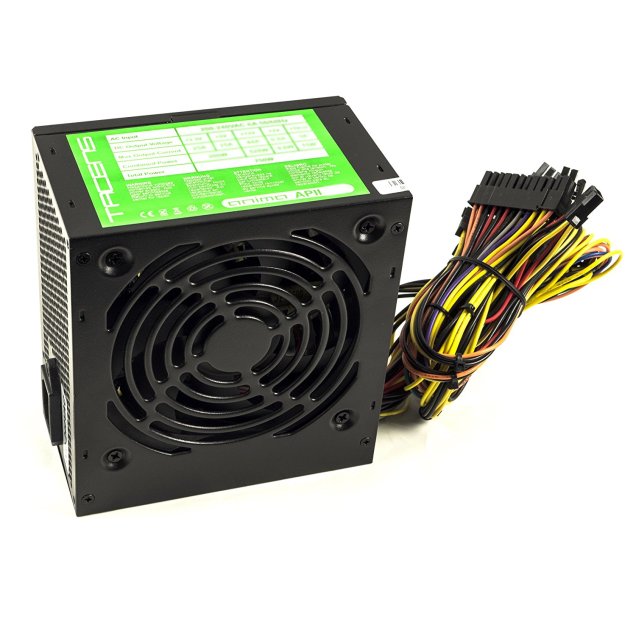
  • Posibilidad de falta de energía :Si el equipo se reinicia especialmente cuando ejecuta aplicaciones  de alto rendimiento o con juegos, quede que tengas una fuente de alimentación con insuficiente potencia para los componentes que más demandan en estas situaciones.No es sólo una cuestión de la cifra de vatios totales que declara el fabricante, tiene mucha más importancia la descripción técnica de la ficha del producto, en la que se indican los valores de potencia e intensidad para cada línea de suministro (distintos componentes requieren líneas de diferente tensión e intensidad).  Si existe un componente que demanda una intensidad muy elevada cuando trabaja a pleno rendimiento y la línea que debe suministrarlo no alcanza a atender esa demanda, por lo general el componente empezará a funcionar inestable y acabará enviando datos corruptos a la memoria del sistema, que finalmente se bloqueará.
  • Aunque la fuente de alimentación suele ser la primera en averiarse  hay otros componentes  que también pueden hacerlo ( o incluso  la misma fuente de alimentación puede romperlos por sí misma tras fallar, por sobre tensiones). En este caso,deberá iniciar una comprobación de ensayo y error, reemplazando y desenchufando componentes hasta dar con el defectuoso ( si no esta seguro simplemente haga una foto  de cable  para luego volverlo a colocar en su lugar ). Los principales sospechosos son placa base, memoria y procesador, en ese orden. El resto de componentes pueden fallar también, pero el sistema se iniciaría mostrando algún error o pitando (a no ser que esté provocando algún cortocircuito que impida a la placa base funcionar correctamente).
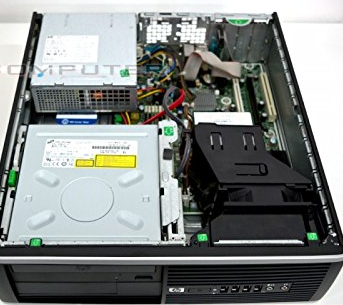


El ordenador  enciende, pero emite pitidos

Los pitidos indican posibles averías o que impiden que se inicie correctamente dado que normalmente no hay video  y el sistema no puede presentar los errores  por pantalla. Dependiendo de la cantidad y duración de los pitidos, podemos identificar el error que varían  en función  de la marca y modelo de la placa madre.

Esta admitido   desde los primeros ordenadores compatibles pc el siguiente código de pitidos:

  • Un pitido corto indica que el equipo se ha iniciado correctamente. Si el equipo no muestra señal, hay otras comprobaciones que hacer.
  • Un pitido continuo suele indicar un fallo eléctrico en el equipo provocado por una fuente de alimentación defectuosa o una placa base defectuosa.
  • Varios pitidos cortos constantes indican que la placa base está defectuosa o que tenemos algunos pines del socket o del procesador doblados o rotos. También podemos estar ante un caso de memoria RAM defectuosa.
  • Un pitido largo indica que algún modulo de memoria RAM está defectuoso, o que varios lo están.
  • Un pitido largo y dos o tres cortos están relacionados con un mal contacto de la tarjeta gráfica o con una unidad que esté defectuosa.

El ordenador enciende pero no hay vídeo

Afortunadamente el motivo de no tener vídeo si hemos oido el pitido inicial , normalmente de puede deber a algo tan obvio de que no se ha conectado correctamente el monitor en la toma de vídeo adecuada. Por ejemplo si su ordenador lleva una tarjeta gráfica instalada  aparte de la placa madre , debe siempre conectar el monitor a una toma de vídeo de la propia tarjeta y no a una toma que pueda llevar la placa base.Ademas si la gráfica no lleva una toma adecuada para el cable que está usando,no servirá que conecte el monitor a una toma de la placa base porque estas quedan desactivadas cuando se instala una tarjeta gráfica.

Hablando de estándares , las tarjetas gráficas modernas  ya no llevan el veterano  conector  VGA de 15 pines (aunque  todavía es posible encontrar monitores con ese conector junto al DVI)    por ro lo normal  es que los modernos monitores solo  tengan  una conexión  HDMI, un DVI o un DisplayPort  asi que asegúrese  que cuenta con el cable adecuado para conectar su monitor con su tarjeta gráfica ( recuerde  : en informática los conectores están hechos para que no haya confusión posible en el uso de los mismos).


Mensajes de error

Un ordenador nuevo puede arrancar perfectamente pero   puede quedarse parado con un frío mensaje de texto sobre una pantalla en negro como alguno de estos:

  • Reboot and select proper boot device  : no esta configurado correctamente la unidad de arranque
  • Missing operating system :Este error indica que el equipo no tiene sistema operativo instalado

Si está seguro de que su ordenador tiene un sistema operativo instalado, lo que este error indica es que el equipo intenta arrancar ( por ejemplo disco, CD, DVD o usb)  no tiene sistema operativo  de modo  que probablemente haya configurado la lista de dispositivos de arranque y no haya puesto en ella el disco correcto desde el que sí hay que hacerlo ( esto se configura  en el programa de la BIOS de la placa base).

En determinadas situaciones, este error también puede indicar que el sistema operativo instalado está dañado. Puede ser así porque el ordenador se haya apagado bruscamente cortando el suministro eléctrico o por un apagón justo cuando el disco estaba realizando una operación de lectura o de escritura. Una solución para esto es ejecutar la instalación de Windows con el disco original y seleccionar las opciones de reparación de arranque, o bien reinstalar el sistema por completo


El ordenador se reinicia o a veces  da pantallazos azules BSOD

Cuando el funcionamiento de un ordenador es inestable, a veces se bloquea repentinamente dejando a la vista una característica pantalla con fondo azul y texto en blanco que muestra un detalle técnico del estado del sistema en el momento del fallo, la cual se conoce coloquialmente como Pantalla Azul De la Muerte, BSOD por las siglas de Blue Screen Of Death en inglés.

Normalmente esta pantalla se debe a  :

  • Lo más común es que se deba a uno o varios módulos de memoria RAM con defecto. Para identificar si algún módulo tiene defecto, puedes usar MemTest86. Si tiene varios módulos se ,  recomienda que los pruebe de uno en uno, es decir, dejando uno puesto en la placa base y retirando los demás, sucesivamente hasta haber repetido el proceso con cada módulo que tenga.
  • La segunda sospechosa habitual es la tarjeta gráfica, cuando hay una instalada. Se trata de un componente electrónico muy delicado y sensible a la temperatura, a las fluctuaciones de corriente y las cargas estáticas.
 

Ante pantallazos azules, los sospechosos habituales son los módulos de memoria RAM y la tarjeta gráfica, cuando la hay. Se trata de componentes muy delicados ante fluctuaciones de corriente, ante cargas estáticas y ante la acumulación de calor.


 Obviamente  podríamos  seguir contando miles de cosas mas ,pero  la casuistica principal  creo que se ha considerado  en este pequeño compendio resumen de las principales causas HARDWAEW por las que un ordenador no arranca

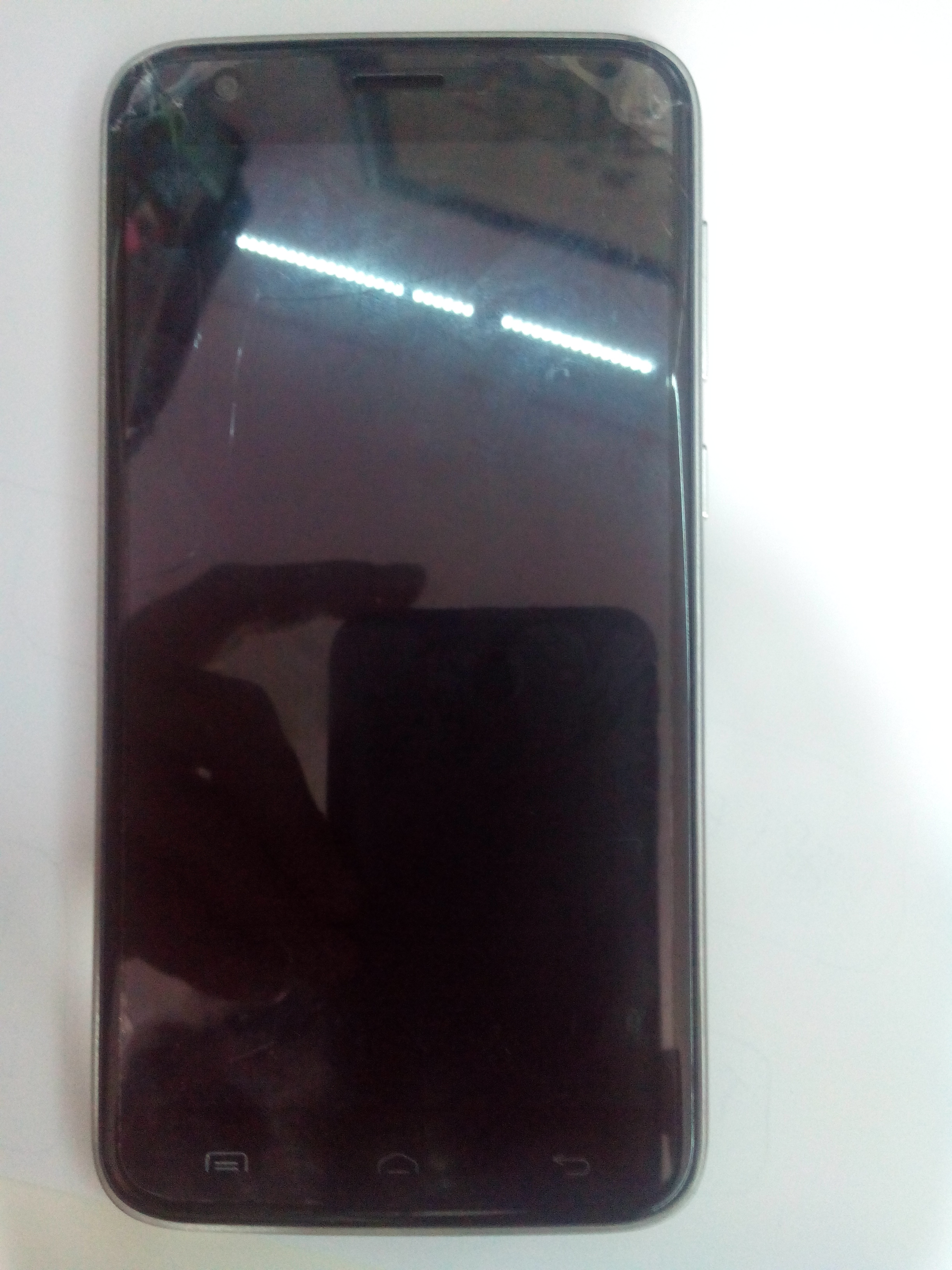
Ayuda se me ha roto la pantalla de mi movil Doogee


img_20170301_1932231 img_20170301_1931501


En este post vamos a ver  como cambiar tanto la pantalla como el sensor capacitivo de  un Doogee Y100 Plus    aunque el procedimiento general es bastante parecido al modelo Doogee Valencia2 Y100 Pro u otros modelos similares no solo del fabricante Doogee  sino incluso de otros modelos de otros fabricantes pues la mecánica es bastante parecida  en todos los casos cuanto al procedimiento para el desmonte del terminal , reemplazo del sensor con el tft   y luego el posterior reensamblado de todos sus componentes


img_20170301_1932431


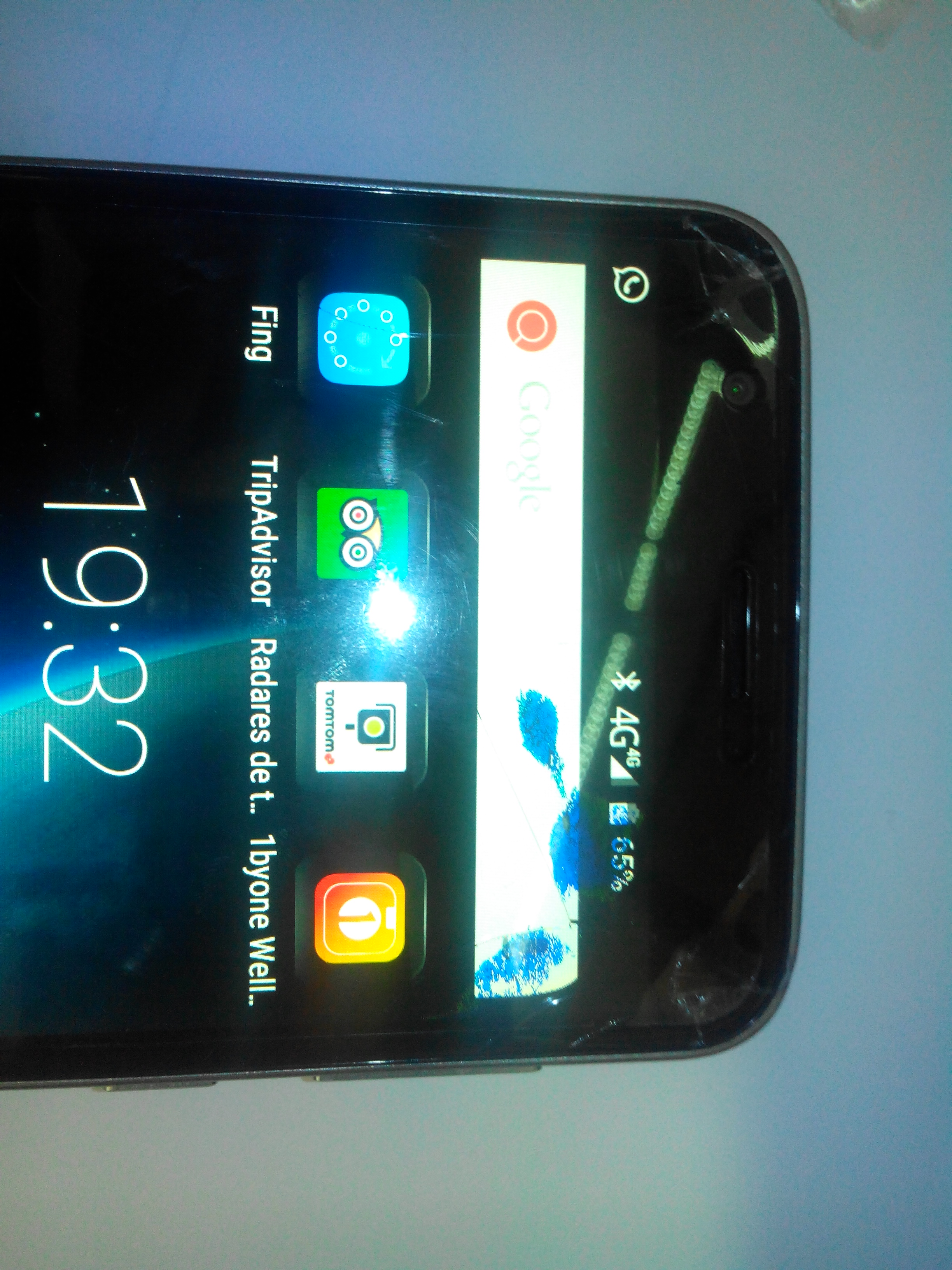
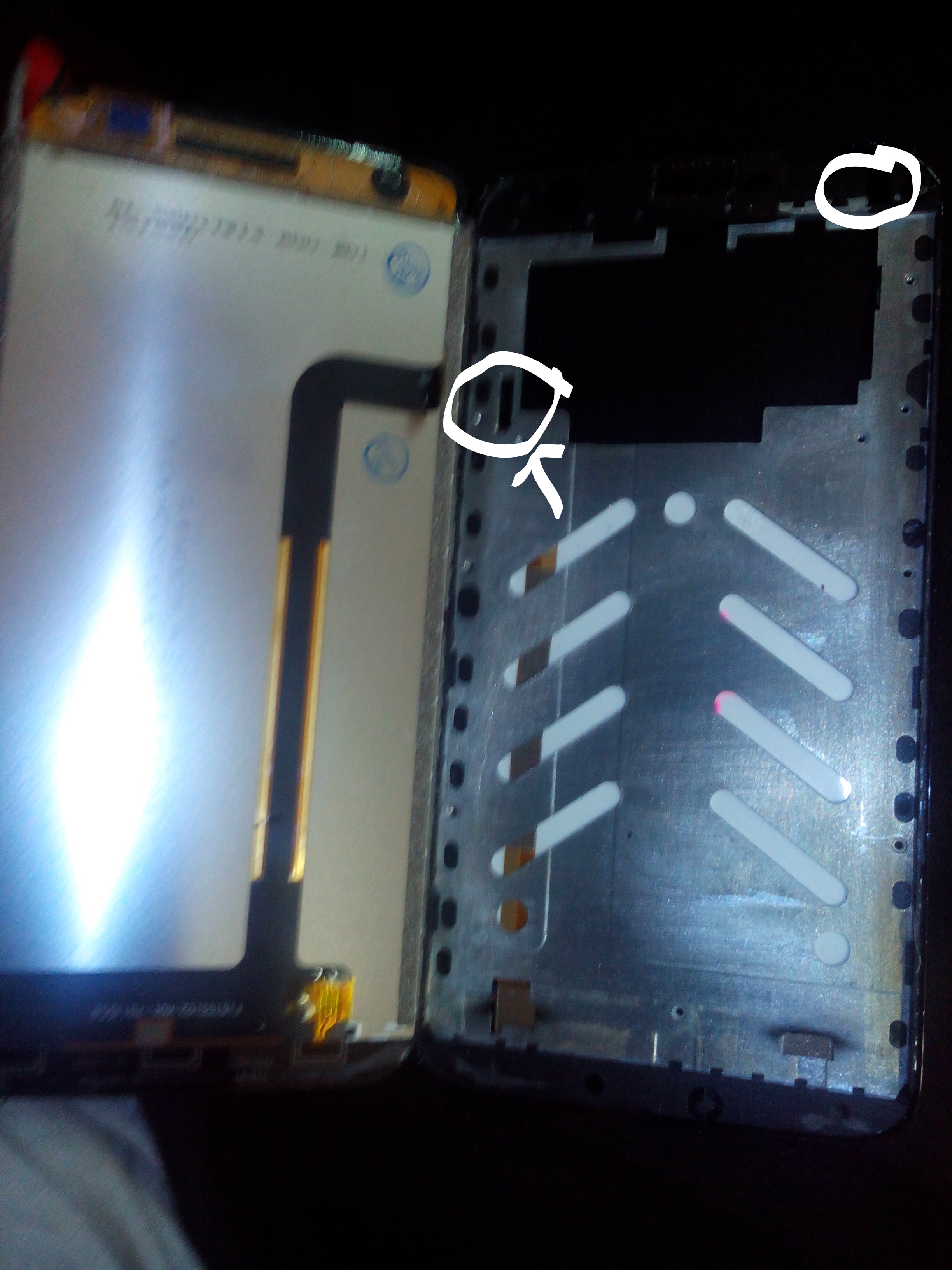
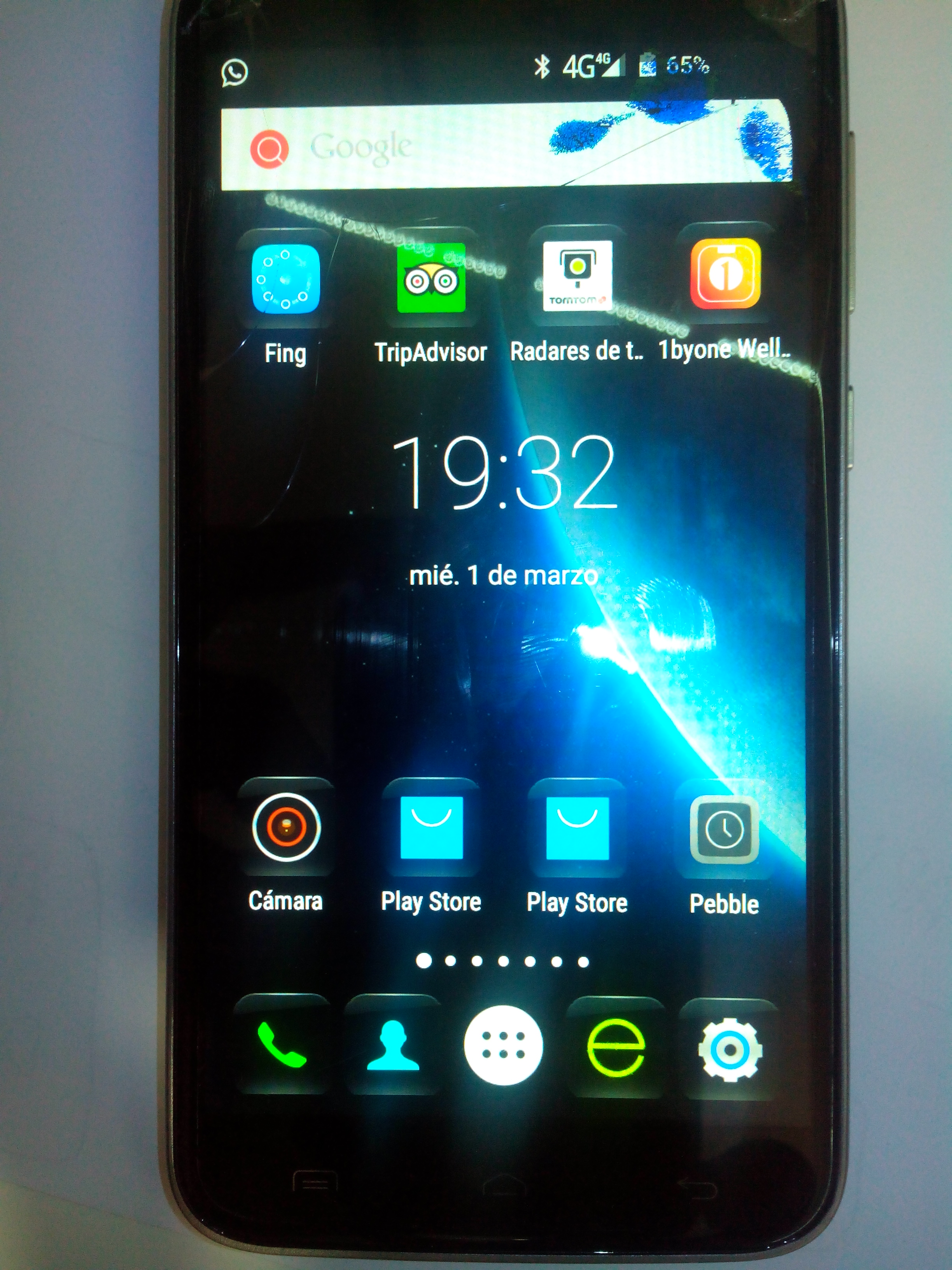
En la imagen  esta  la evidencia: el terminal no solo presenta  desperfectos en la en sensor capacitivo del frontal  , el cual  incluso podría  reemplazarse de forma  separada , sino que además, también  presenta  zonas de la pantalla sin imagen ,lo cual es claramente un signo de que también  la pantalla TFT debe ser reemplazada pues presenta graves  problemas de deformaciones en el tft.

Afortunadamente , todo tiene solución en esta vida , y  aunque pueda parecer una gran  contrariedad que ambas partes se hayan estropeado, lo cierto es que lo ideal es reemplazar  ambas  partes simultáneamente( el TFT con el sensor capacitivo )   ya que suelen venir  pegadas de fabrica  de modo que suele ser muy difícil separarlas  para cambiar alguna de estas, como por ejemplo el sensor capacitivo ya  que al estar mas expuesto es el que mas sufre por las caidas y las rayaduras.

img_20170301_194105

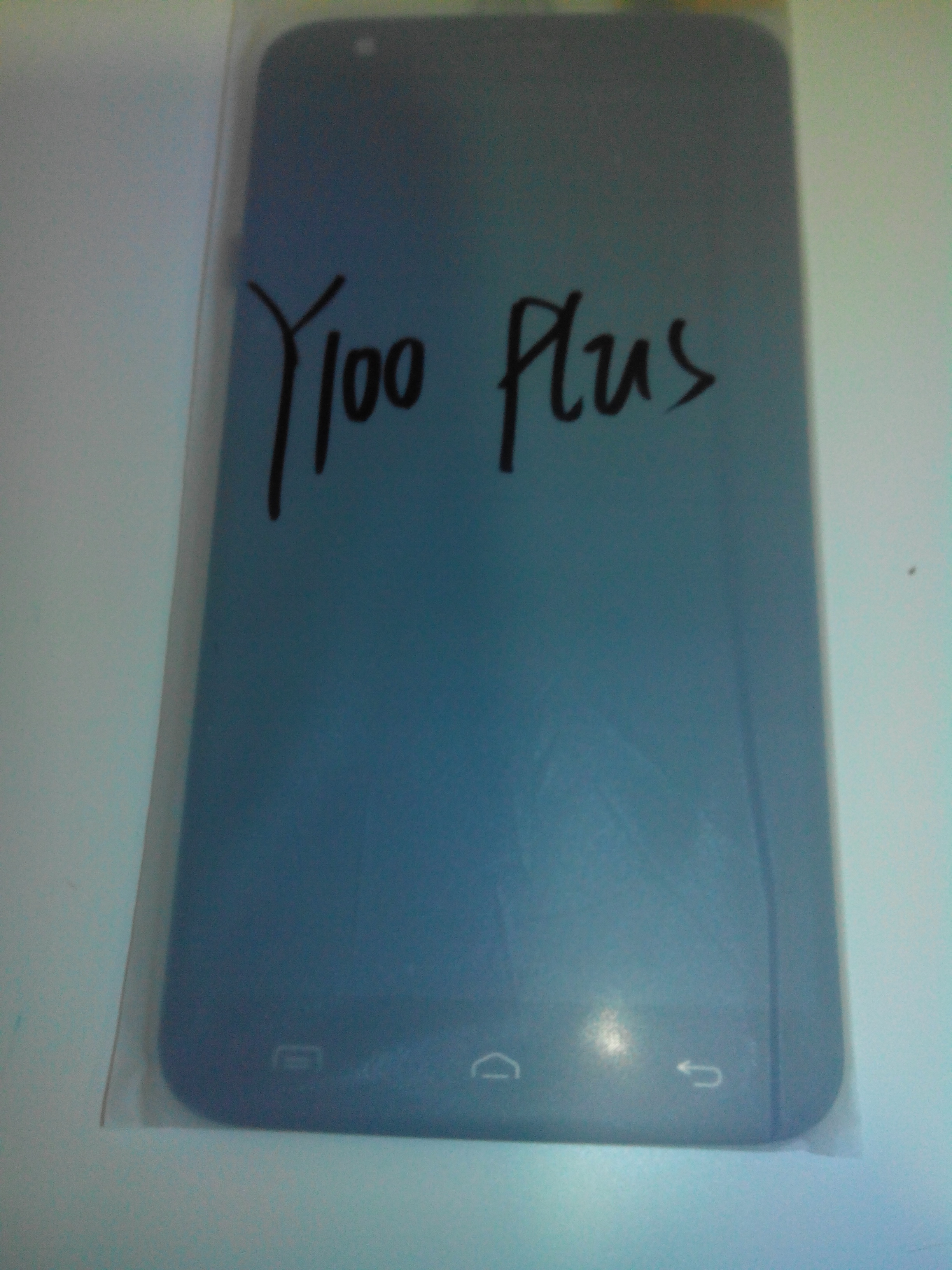
Como es evidente que necesitamos sustituir ambas piezas ,lo primero es buscar  un reemplazo de ambas partes averiadas en alguno de los macropotrales chinos  como por ejemplo aliexpress.com, bangood, dealextreme,etc , teniendo muy claro de adquirir el modelo exacto para  nuestro terminal pues en incluso en versiones parecidas puede haber diferencias

Desmontando el terminal

Comience por retirar la funda  asi como las  carcasas  del teléfono  y retirar la placa posterior mediante una pequeña punción entre el conector micro usb  y parte de atrás  de plástico. Si tiene problemas, se recomienda una herramienta de levantamiento de plástico o en su defecto una púa de las usadas para tocar acordes.


img_20170301_193347_li
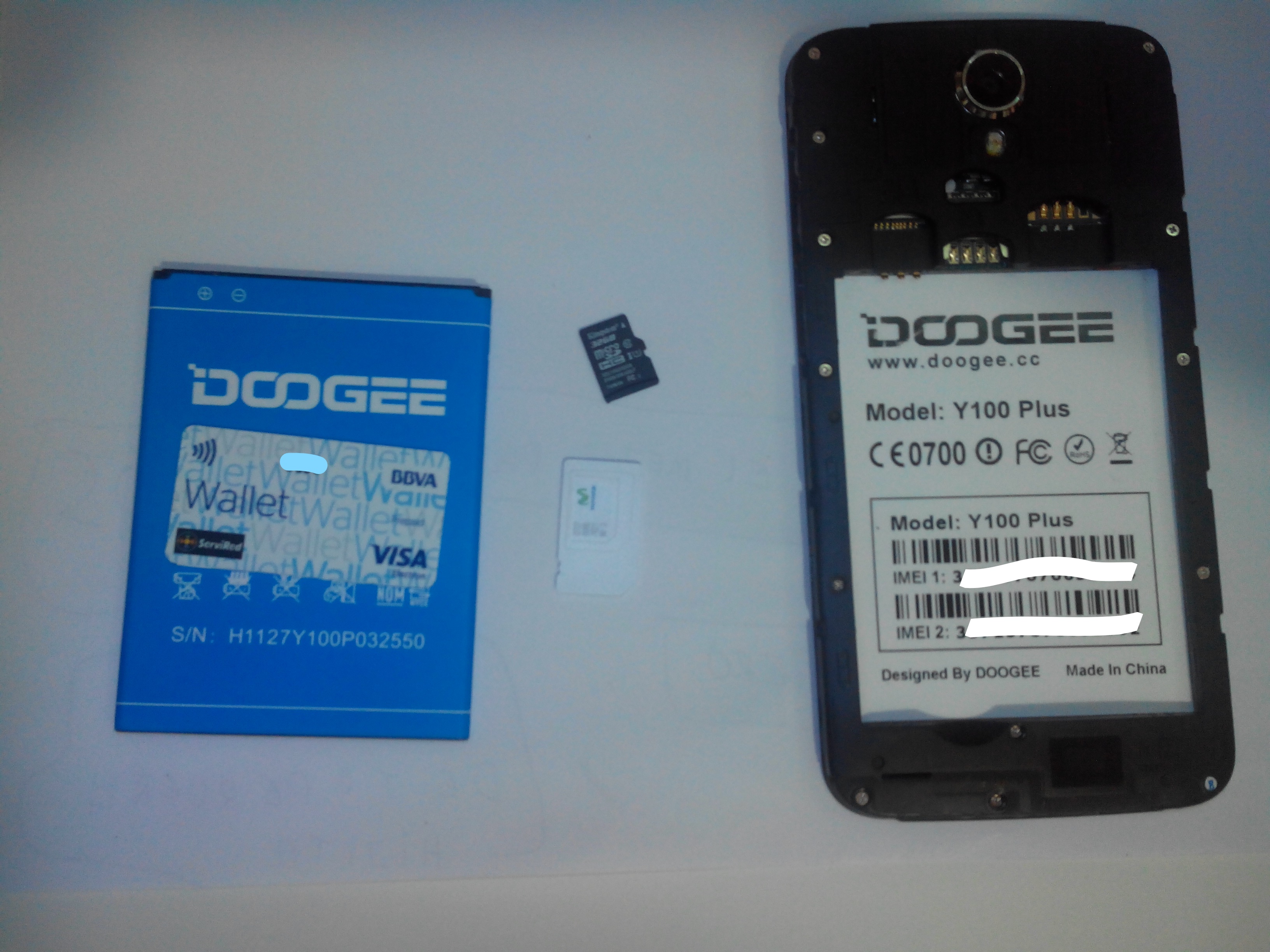
Después de que la parte posterior plástica del teléfono se haya quitado, ahora conseguimos la primera mirada de la batería.Para quitar la batería, utilice la uña de un dedo o una herramienta de levantamiento de plástico en la pequeña ranura en la parte inferior de la batería

Retire ambas tarjetas de sims (media y derecha) y tarjeta micro SD (izquierda)La batería es una batería de 3,8V Li-Ion, con una tasa de 2200mAh.

Nota:No debemos olvidar extraer todas las tarjetas  SIM ‘s   y por supuesto la micro-sd ( si contamos con esta)  pues si las dejamos en la carcasa al intentar al extraer la tapa interior    corremos el grave riesgo de romperlas

Identificación

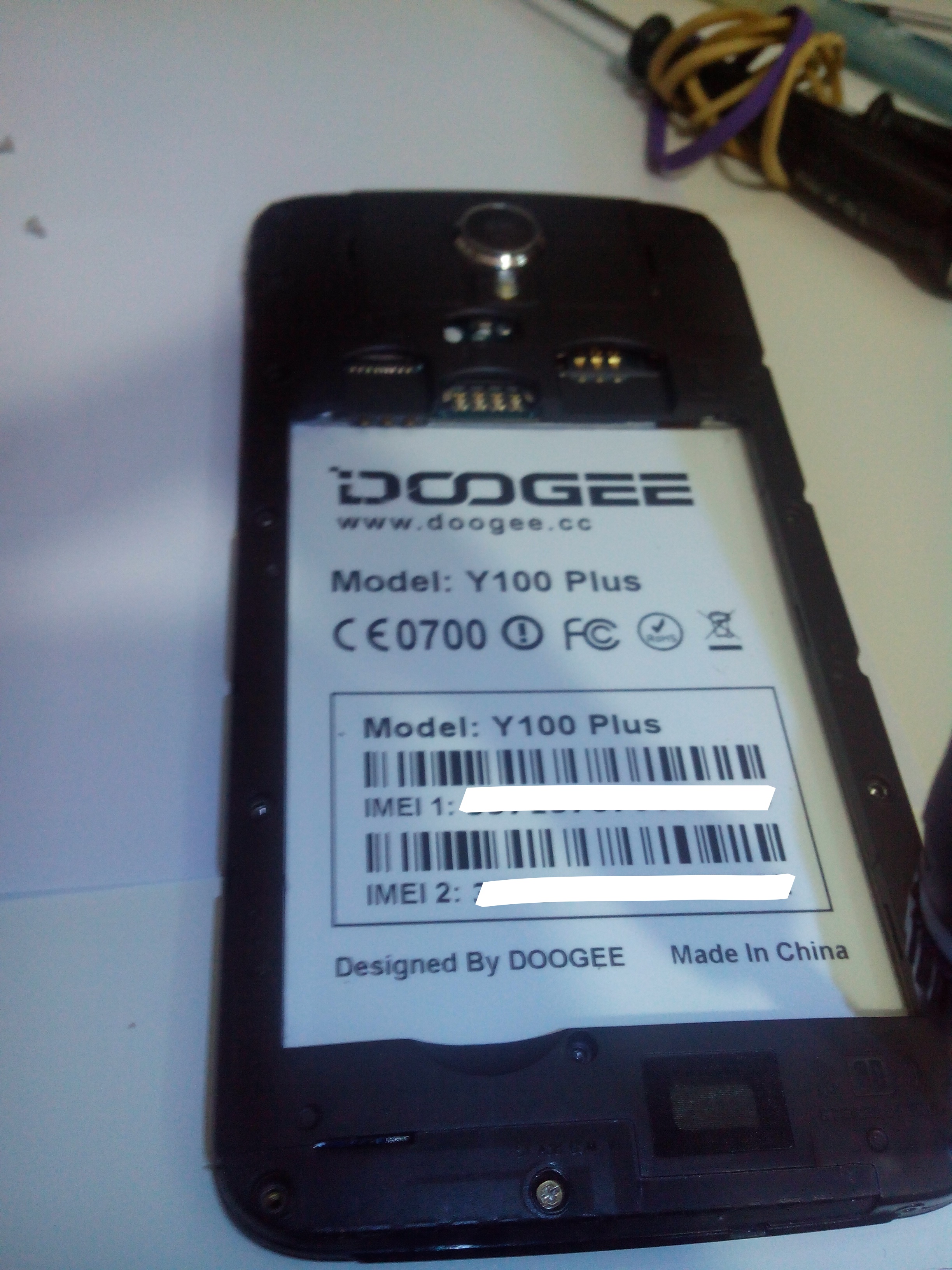
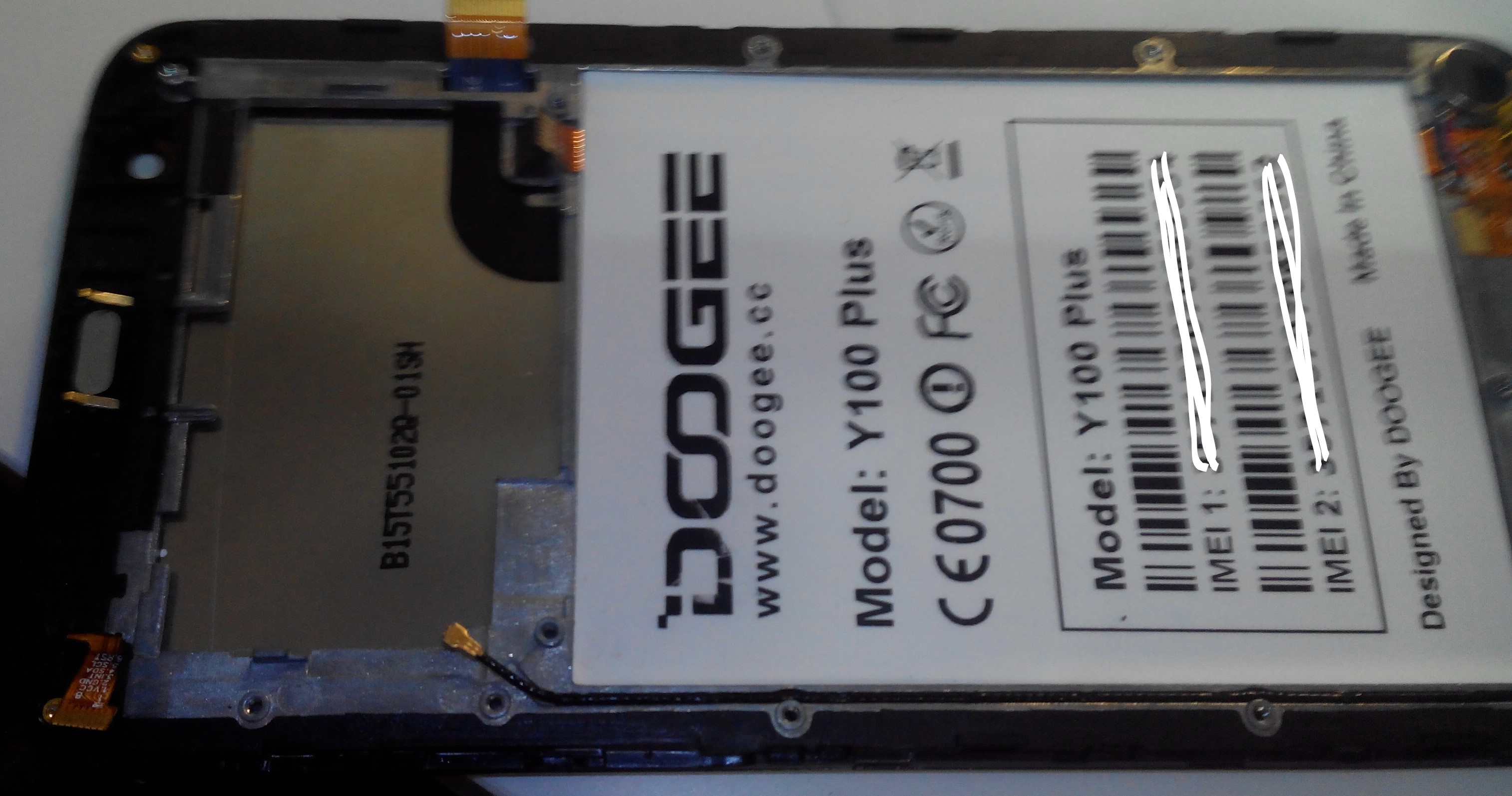
Bajo la batería se puede ver la etiqueta de identificación, que muestra el modelo de teléfono, las bandas del teléfono se puede conectar también y 2x IMEI.

Este teléfono tiene sims dual, lo que explica los dos números IMEI 2x. Tenga en cuenta que se ha censurado los números IMEI en la imagen por razones de privacidad.

img_20170301_193818_li

 Empezamos

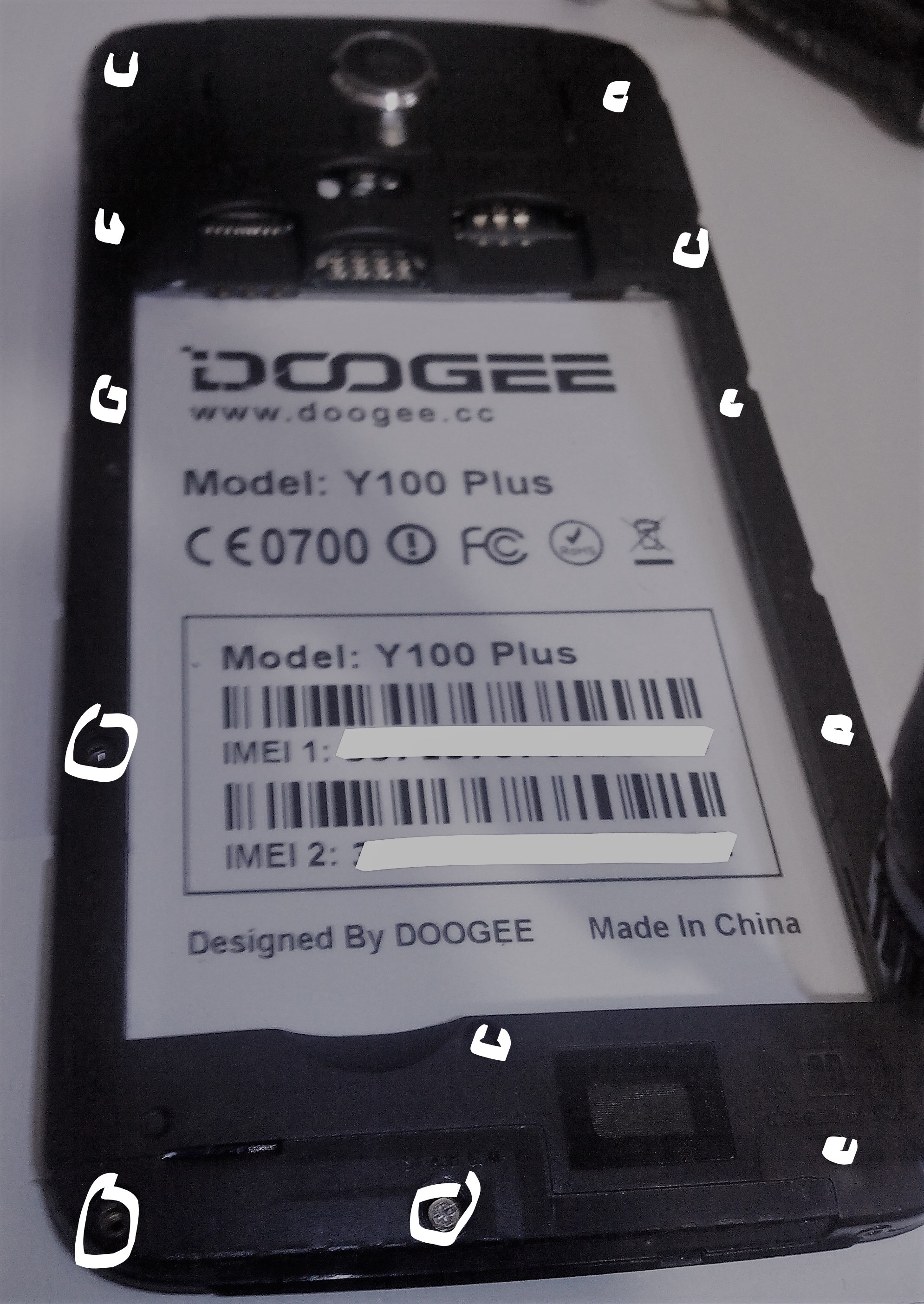
Observe que tenemos una serie de tornillos philips  por toda la periferia del terminal

img_20170301_193818_li-2

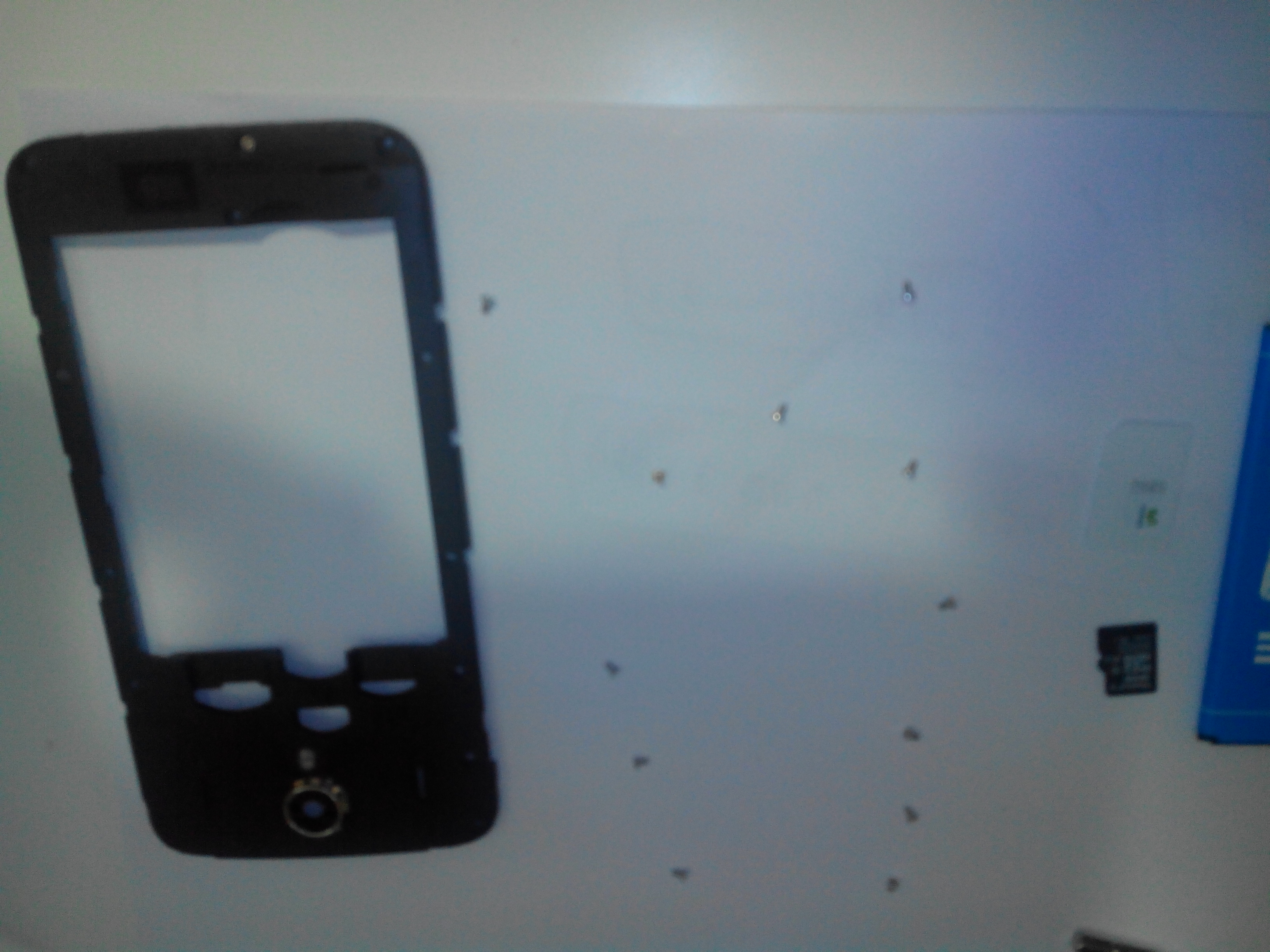
Retire ahora  con cuidado  los 12 tornillos Phillips con un destornillador de cabeza Phillips de 1,8 x 40 mm  con mucho cuidado de no perder ninguno. Una vez desenroscado cada tornillo se puede usar un imán o un destornillador imantado  para extraer cada tornillo con objeto de no perder nada

Hay normalmente un tornillo verde o blanco que  tiene un adhesivo vacío que lo cubre. Si usted quita esta etiqueta usted anulará su garantía, pero ya sabe que una rotura de pantalla o sensor no esta cubierta por la garantía porque normalmente este tipo de problemas suelen ocurrir por caídas accidentales o fortuitas   hechos que nunca estarán cubiertas en las condiciones de la garantía .

img_20170301_193950

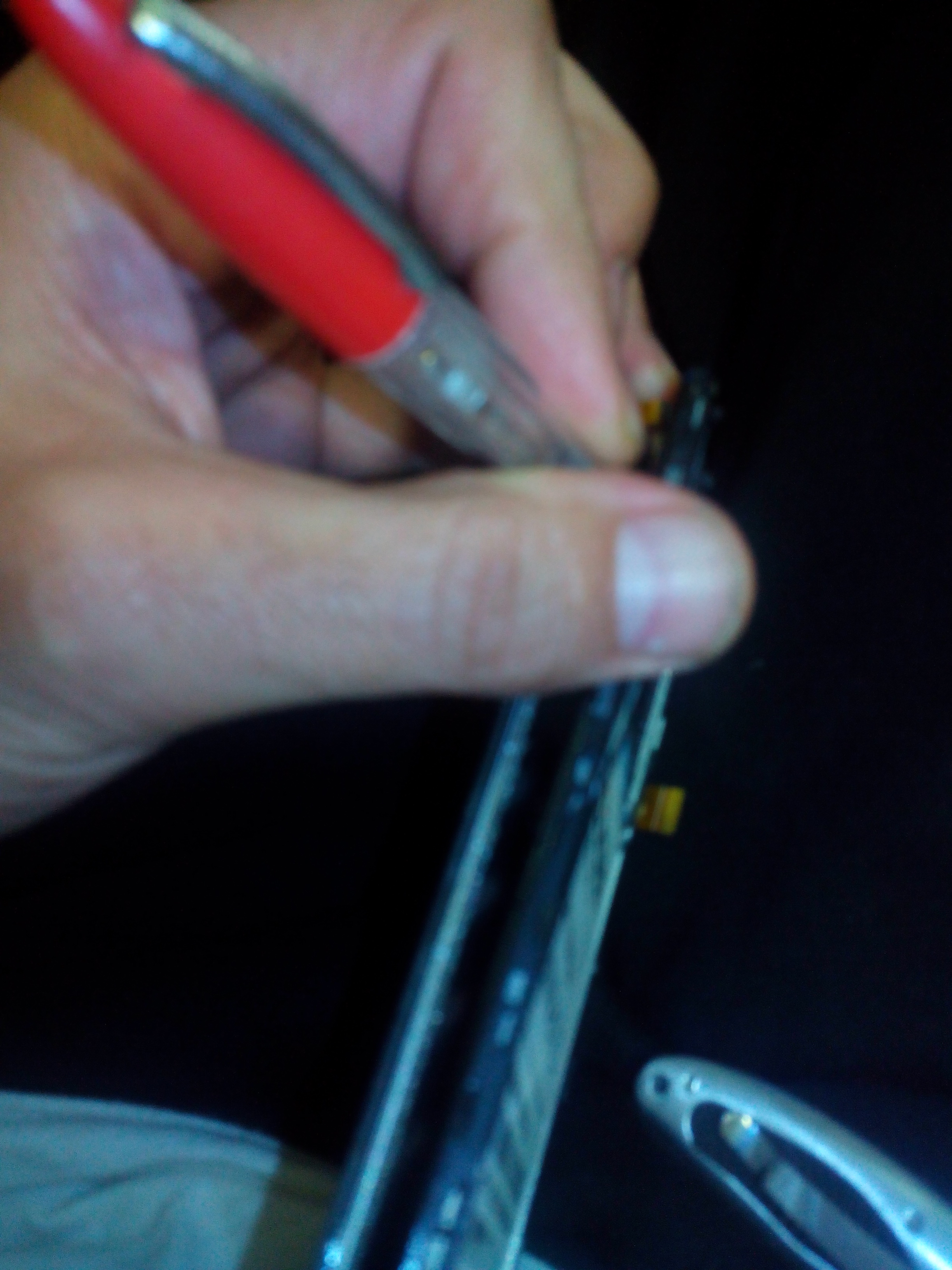
Utilize una herramienta de arrastre de plástico  para separar cuidadosamente la cubierta de plástico posterior (el primer marco medio) del segundo marco medio. Si no dispone de herramientas de desmonte también puede servir una púa de guitarra,el filo de una navaja  o incluso las uñas..

Se recomienda comenzar en la parte inferior y poco a poco trabajar  con su herramienta de extracción  a partir de ahí.


Cable de  antena y placa madre 

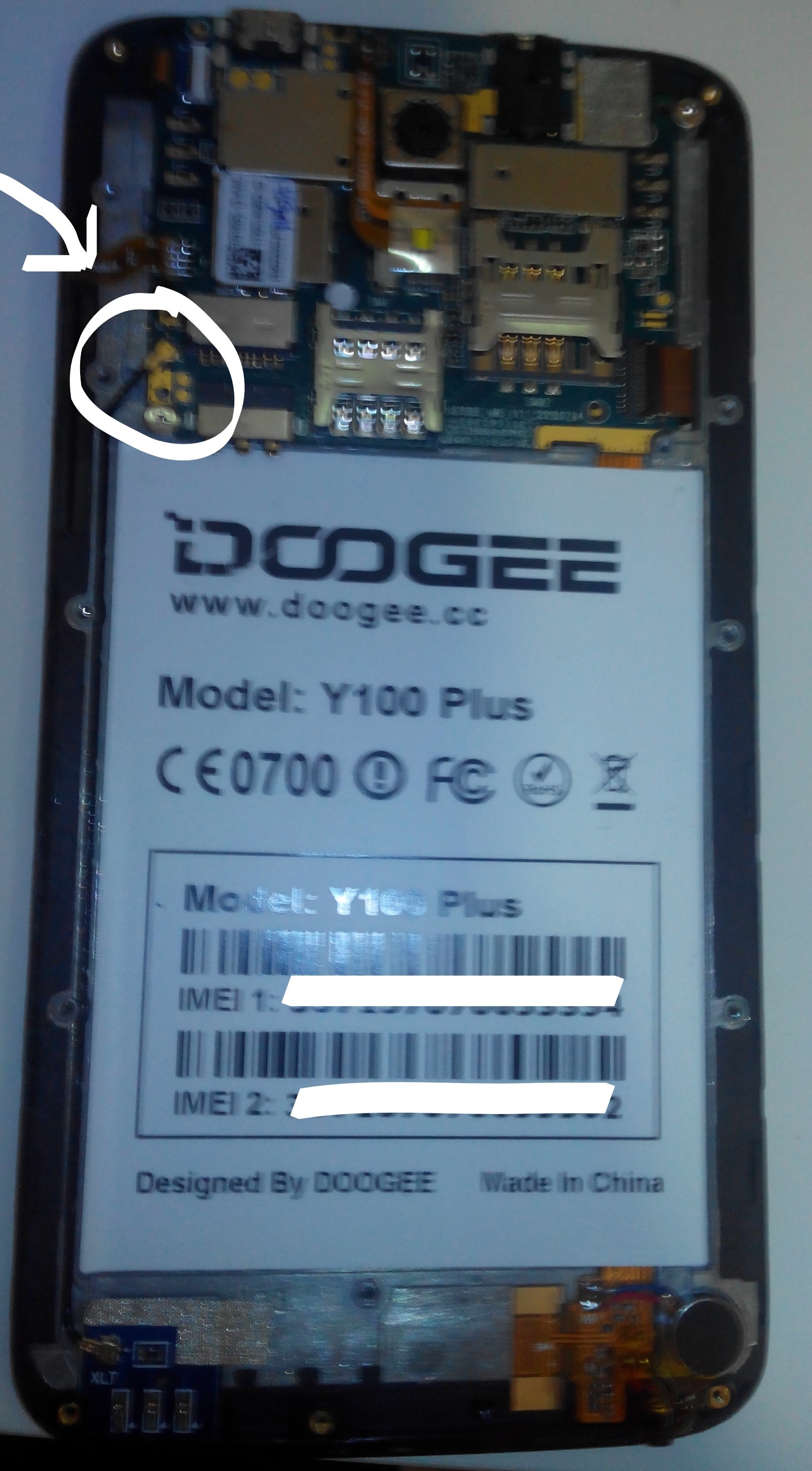
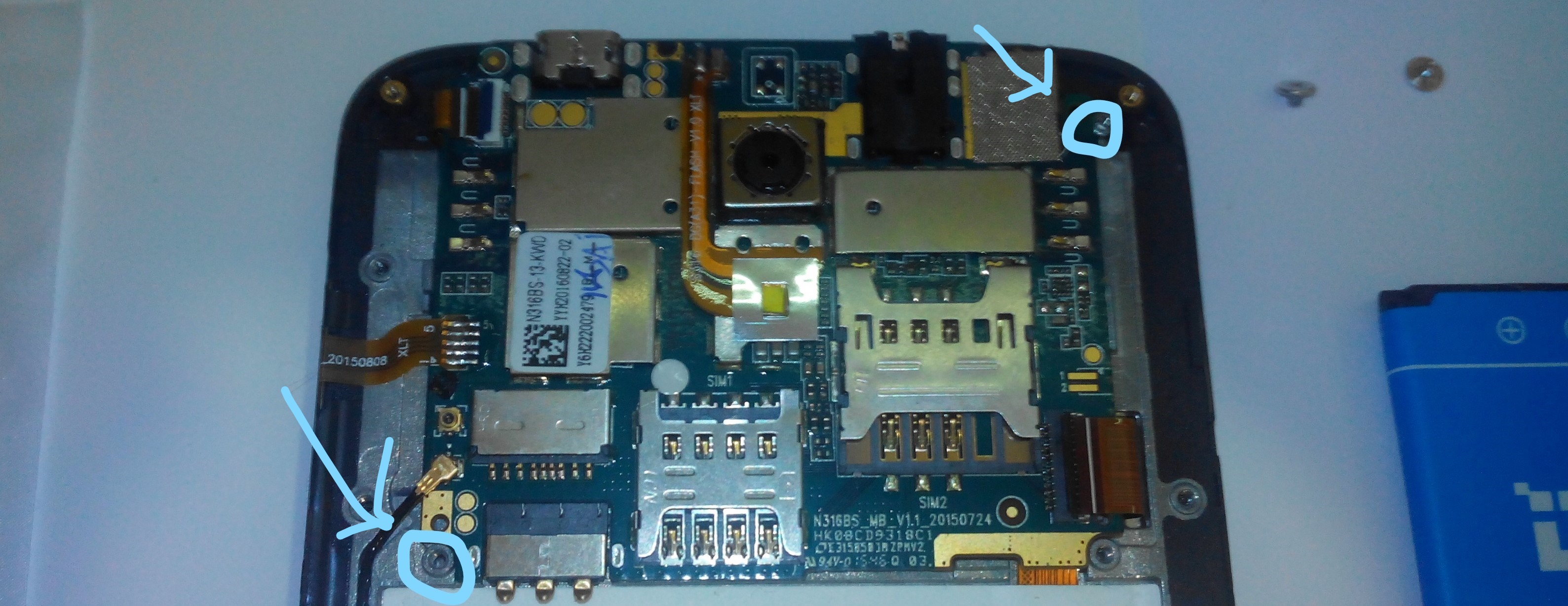
A continuación tendremos que quitar el cable de la antena para lo cual puede  utilizar un par de pinzas, levantando con cuidado el cable del conector. Puede haber cinta que lo sostenga allí que puede eliminar  también.

Hay personas que  quitan el otro extremo del cable de la antena pero en realidad no es fundamental.
img_20170301_194039_li-2
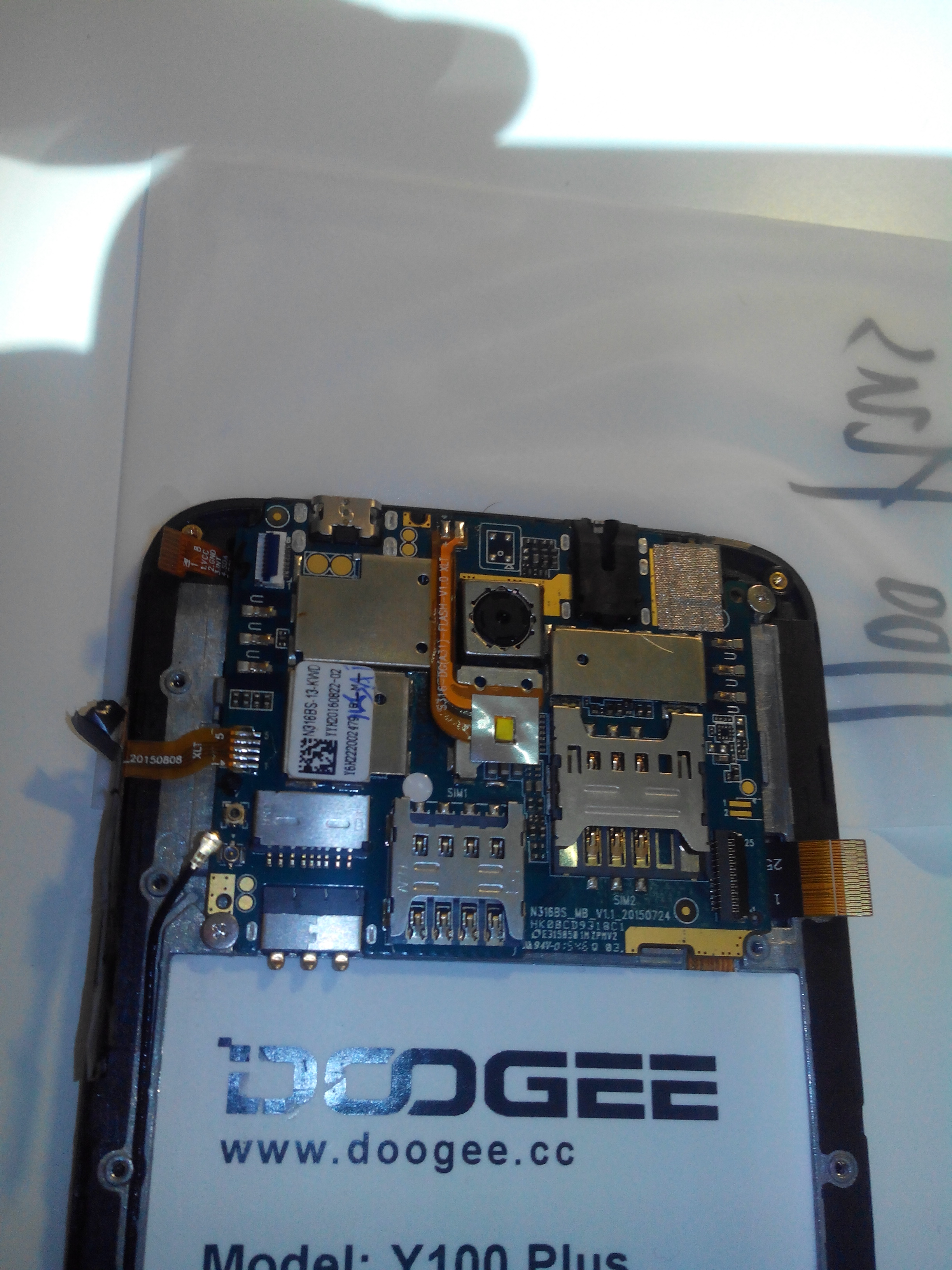
Ahora volvemos nuestra atención a la  placa  principal donde necesitamos desconectar 2 cables de cinta   : el del digitalizador y el de la pantalla TFT.
En primer lugar lo más probable es que haya cinta que cubra los conectores, la cual debería quitar o con un par de pinzas.
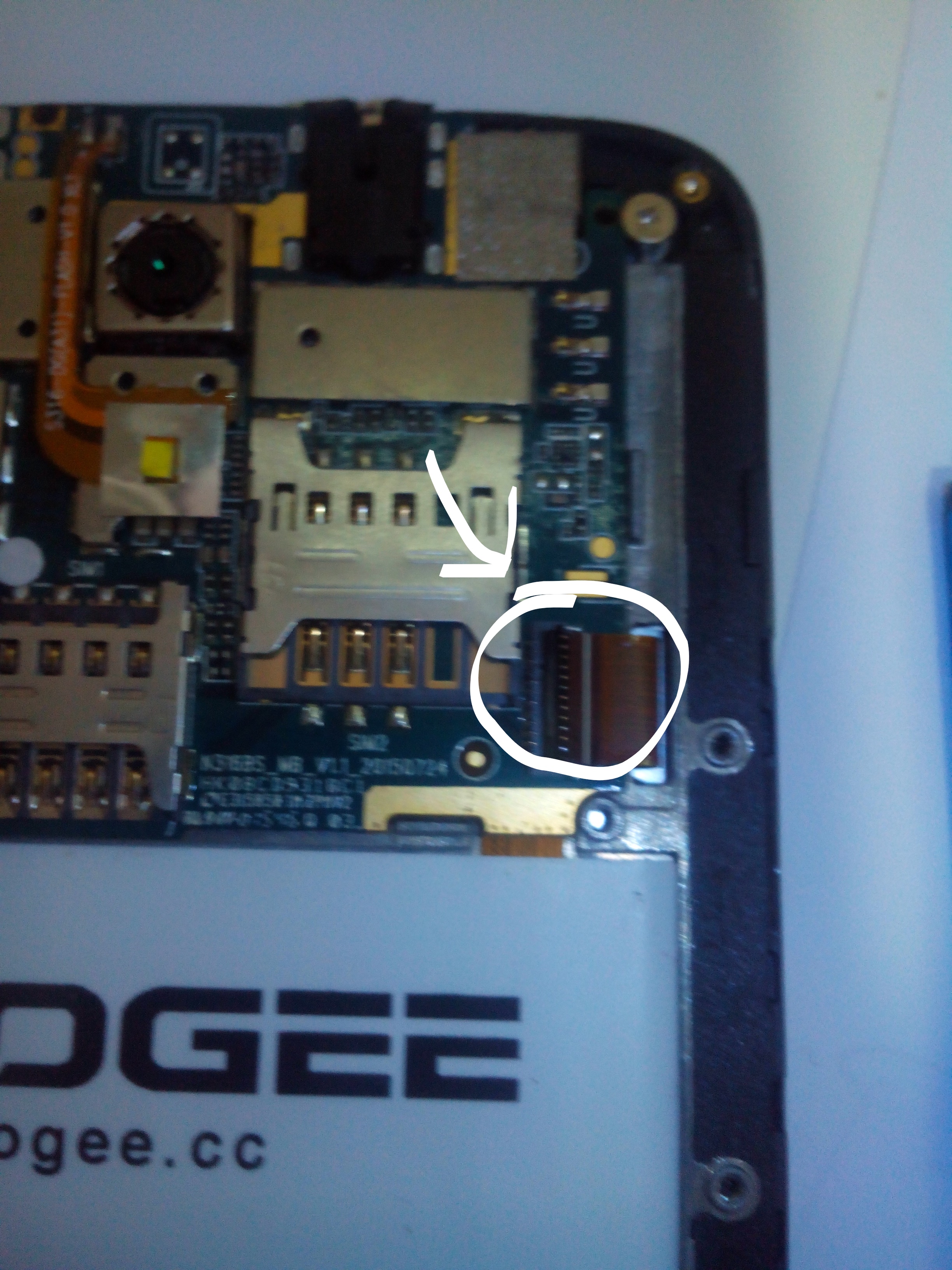
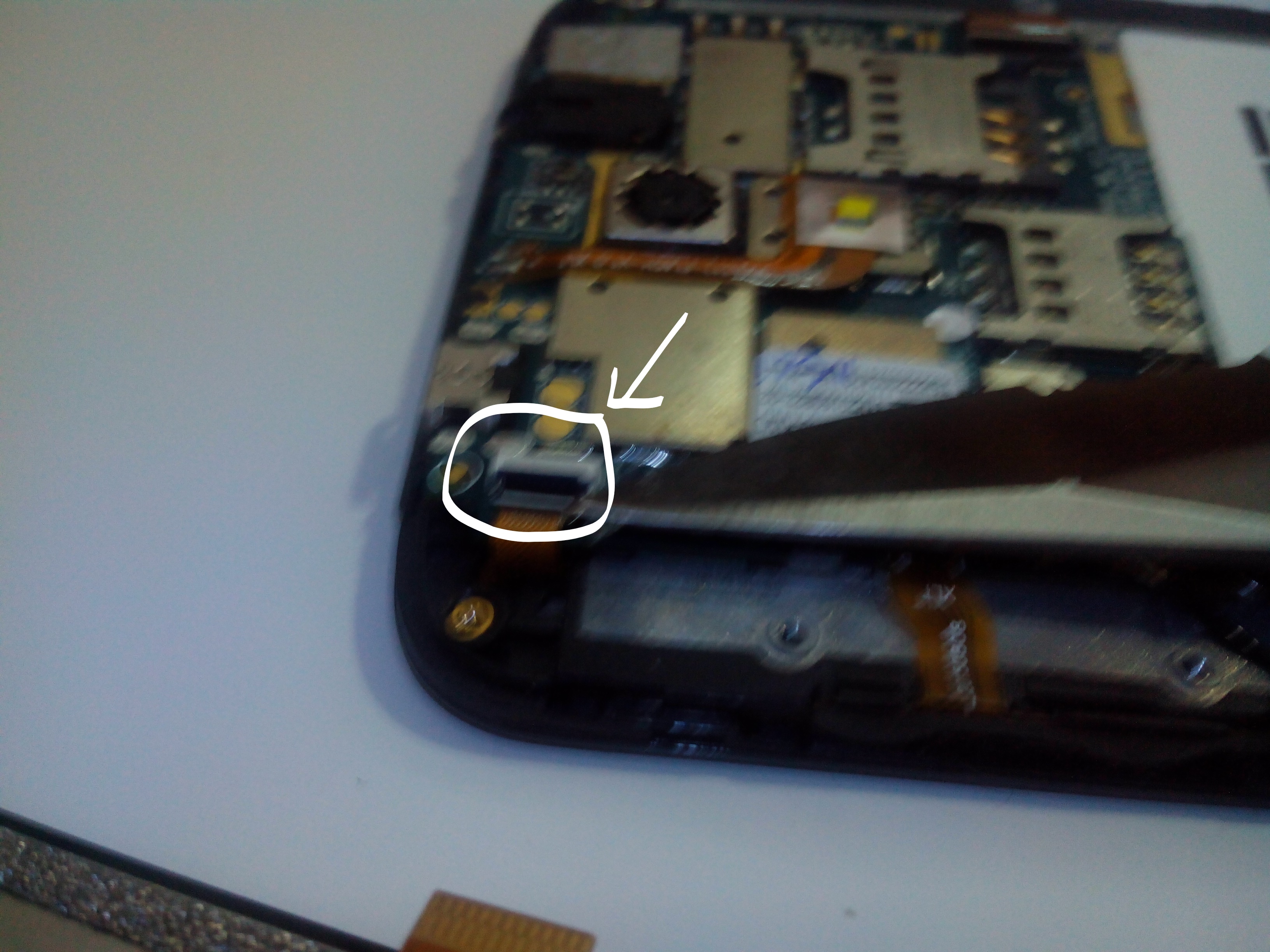
Ahora podemos ver el conector del TFT  a la derecha .Usando un par de pinzas levante el pequeño brazo que sostiene el cable en el conector. ! Tenga cuidado con sus pinzas pues  el brazo del conector es muy frágil !.Utilizando de nuevo las pinzas (herramienta muy útil) tire con cuidado del cable del conector.
img_20170301_195205_li

Ahora debemos repetir  este paso para el  conector del digitalizador  que esta en la parte superior a la izquierda.

Utilizando de nuevo las pinzas  tire con cuidado del cable del conector usando un par de pinzas para levantar el pequeño brazo que sostiene el cable en el conector. ! Tenga cuidado con sus pinzas pues  el brazo del conector es muy frágil !.
img_20170301_195258_li

Botonera de volumen y botón de encendido

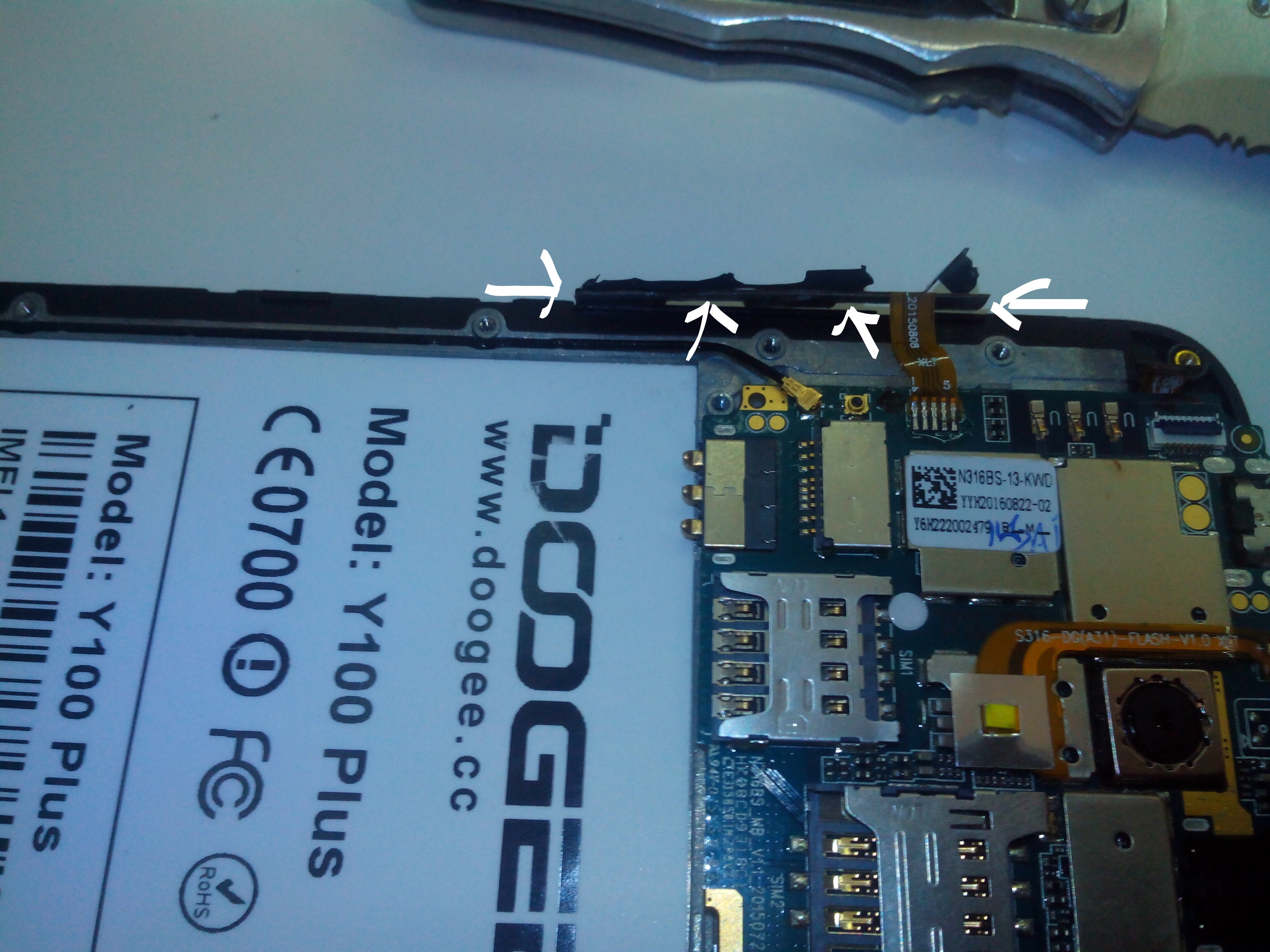
 Ahora necesitaremos soltar  la plaquita de pulsadores de encendido  y el volumen del marco principal . Utilizando la lengüeta negra marcada en la imagen, tire de los contornos  con  cuidado e intente sacar  la placa soltando el recubrimiento negro usando para ello  las pinzas , intentando alejar  del marco de plástico medio. Tenga mucho cuidado porque el PCB es muy frágil.
img_20170301_201826_li

La placa  principal se sostiene sobre el chasis  por dos  tornillos de cabeza  ancha de  40mm. He marcado estos dos tornillos en  la foto.

img_20170301_200453_li-2

Extracción de la placa principal 

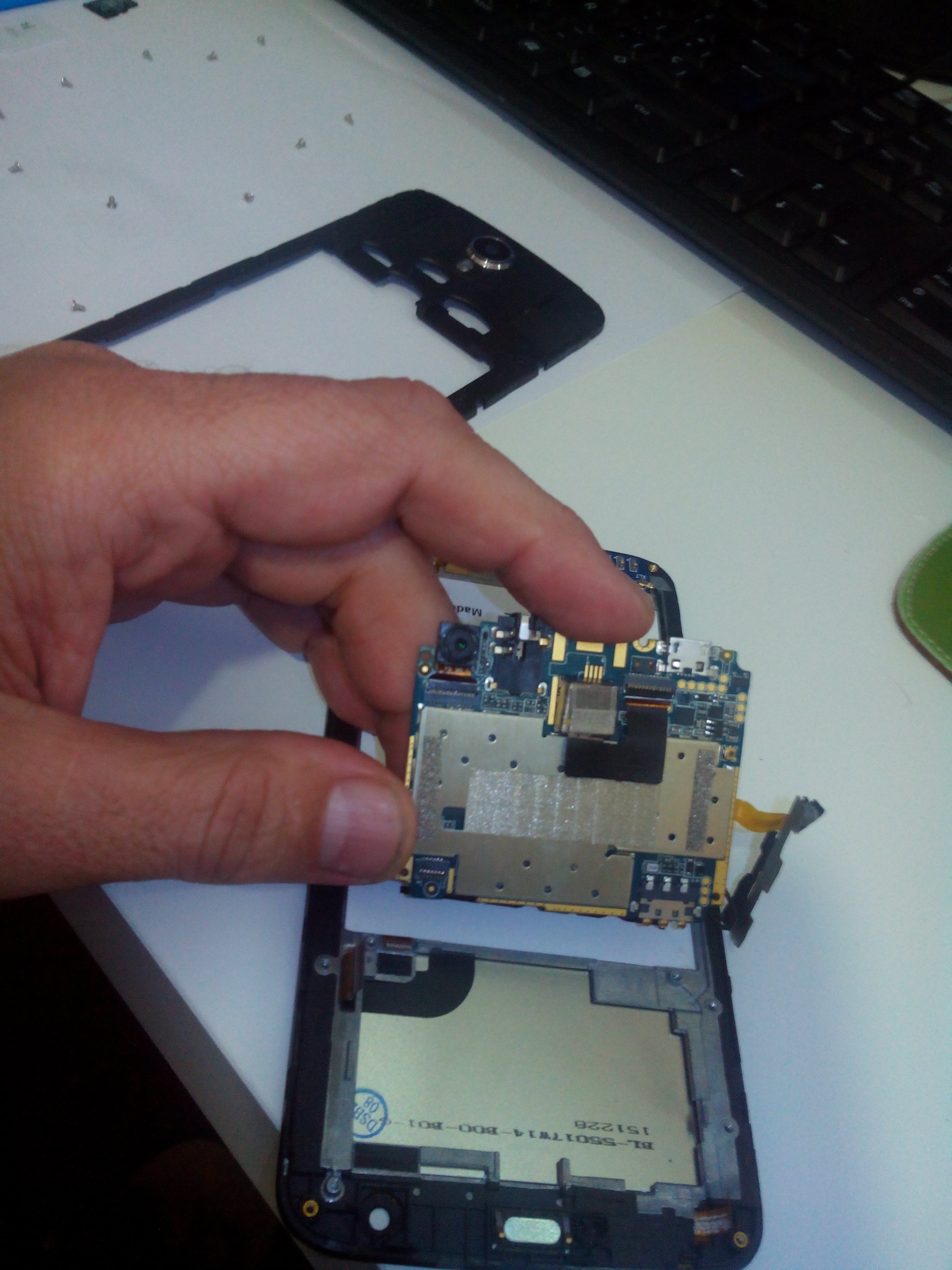
 No trate de quitar la placa principal todavía, porque todavía hay otro cable adjunto por debajo el cual debe  extremarse la precaución pues es muy frágil.
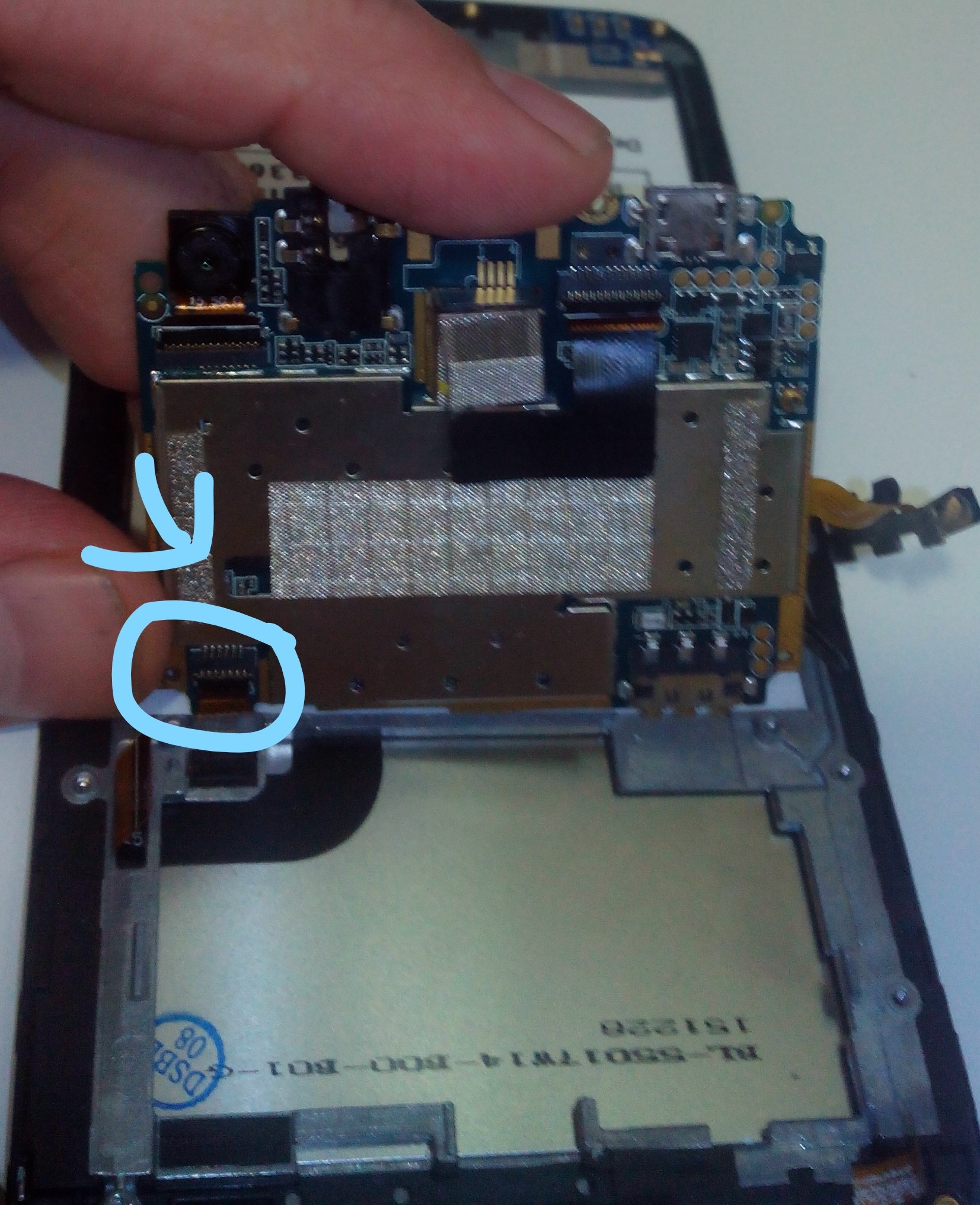
Levante lentamente la placa principal de la parte superior del teléfono y gírela hacia arriba. Ahora debe ver el conector. Este conector es el mismo que los otros dos en la parte superior de la placa principal. Desconecte el conector del mismo modo que lo hizo antes.
img_20170301_201957_li

Pasos intermedios en otros terminales diferentes al Doogee y100

  • Si no necesita reemplazar la cámara trasera o frontal, puede hacerlo ahora.
  • Para quitar la cámara frontal, desconecte la cámara de la tarjeta . El conector es el mismo que el otro conecta en la placa base.
  • Para quitar la cámara trasera, desconecte la cámara de la tarjeta . El conector es el mismo que el otro conecta en la placa base.
  • Encontrará el receptor auricular en el segundo marco medio. .

Eliminación de Pantalla

Ahora ya estamos finalmente en la etapa final de quitar el bloque de la pantalla.Voltear el marco medio hacia atrás de modo que usted está mirando ahora en la parte delantera del teléfono de nuevo. Ahora necesitaremos usar un secador de pelo o una pistola de calor para calentar los bordes del teléfono para aflojar el pegamento que está sosteniendo en la pantalla y los botones delanteros, al marco medio .Una vez que el pegamento se ha calentado lo suficiente usted debe ser capaz de obtener una herramienta de plástico entre la pantalla de vidrio y el marco de plástico medio.

Lentamente y con cuidado, mueva su herramienta de arrastre alrededor del teléfono hasta que la pantalla se haya liberado desde el marco medio. Encontrara  que normalmente  el pegamento que sostiene la pantalla al marco medio no es fuerte,  lo cual  es bueno para poderlo soltar.

Hay muchas personas ,en las que se incluye un servidor,  que optan  si se va a desechar esta parte , con cuidado con  una navaja hacer presión  por el hueco interior  y luego intentar levantar el cristal por un lado  y desde ahi con sumo cuidado ir bordeando todo el perímetro hasta sacar por completo  todo el conjunto .

img_20170301_202544

Ahora debería estar a punto de reemplazar la pantalla con otra. El vidrio con la pantalla y el digitalizador son todos una pieza ,  lo cual  significa que las tres partes tendrán que ser reemplazadas si uno de ellos falla. Esto se está convirtiendo en la norma con la mayoría de los móviles de hoy.

Montaje

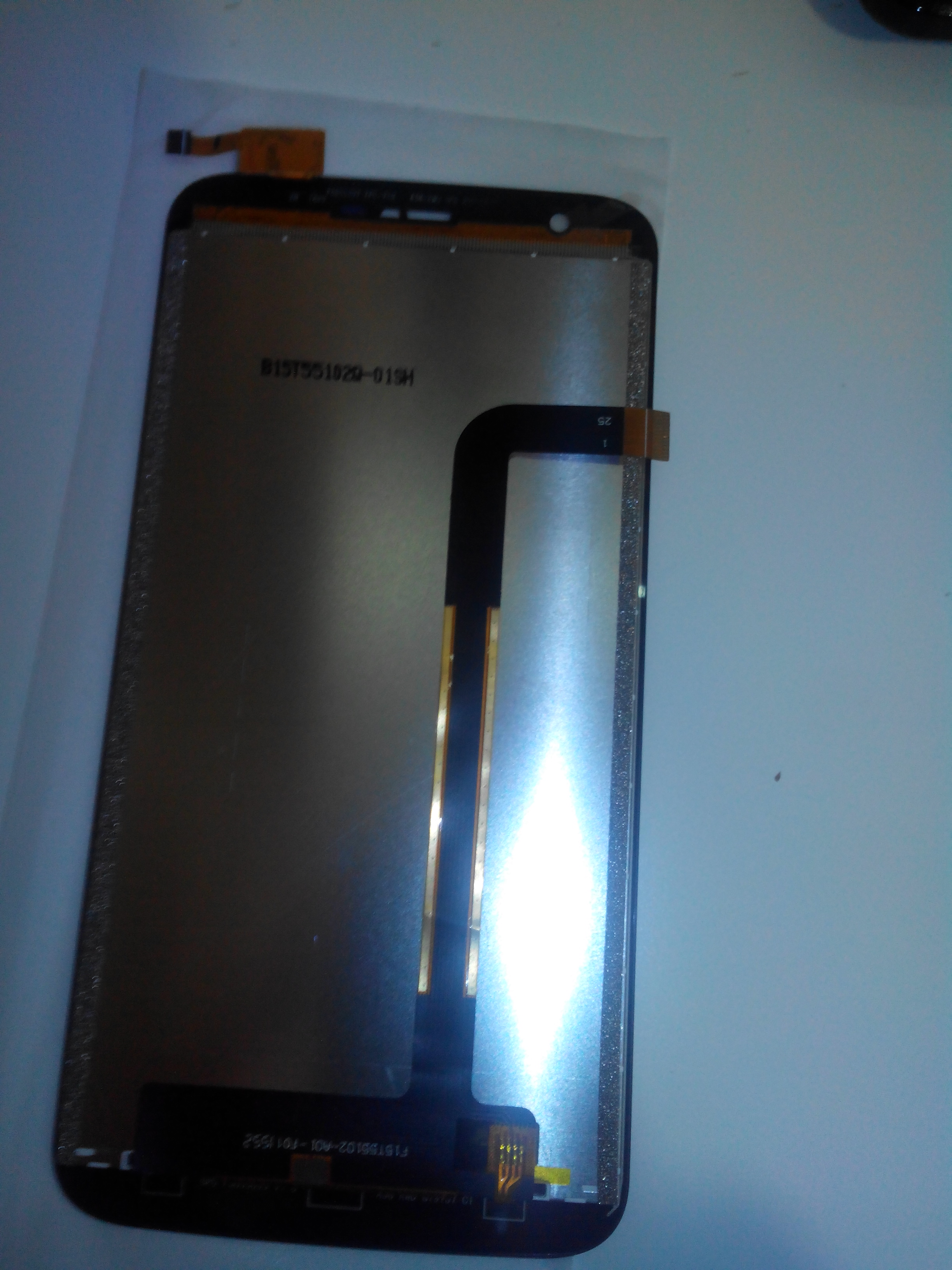
Nos toca ahora el proceso inverso ,por lo que primero  antes de continuar  primero deberíamos  comprobar que  el remplazo es el correcto al menos   a nivel de conectores y de dimensiones

img_20170301_194132

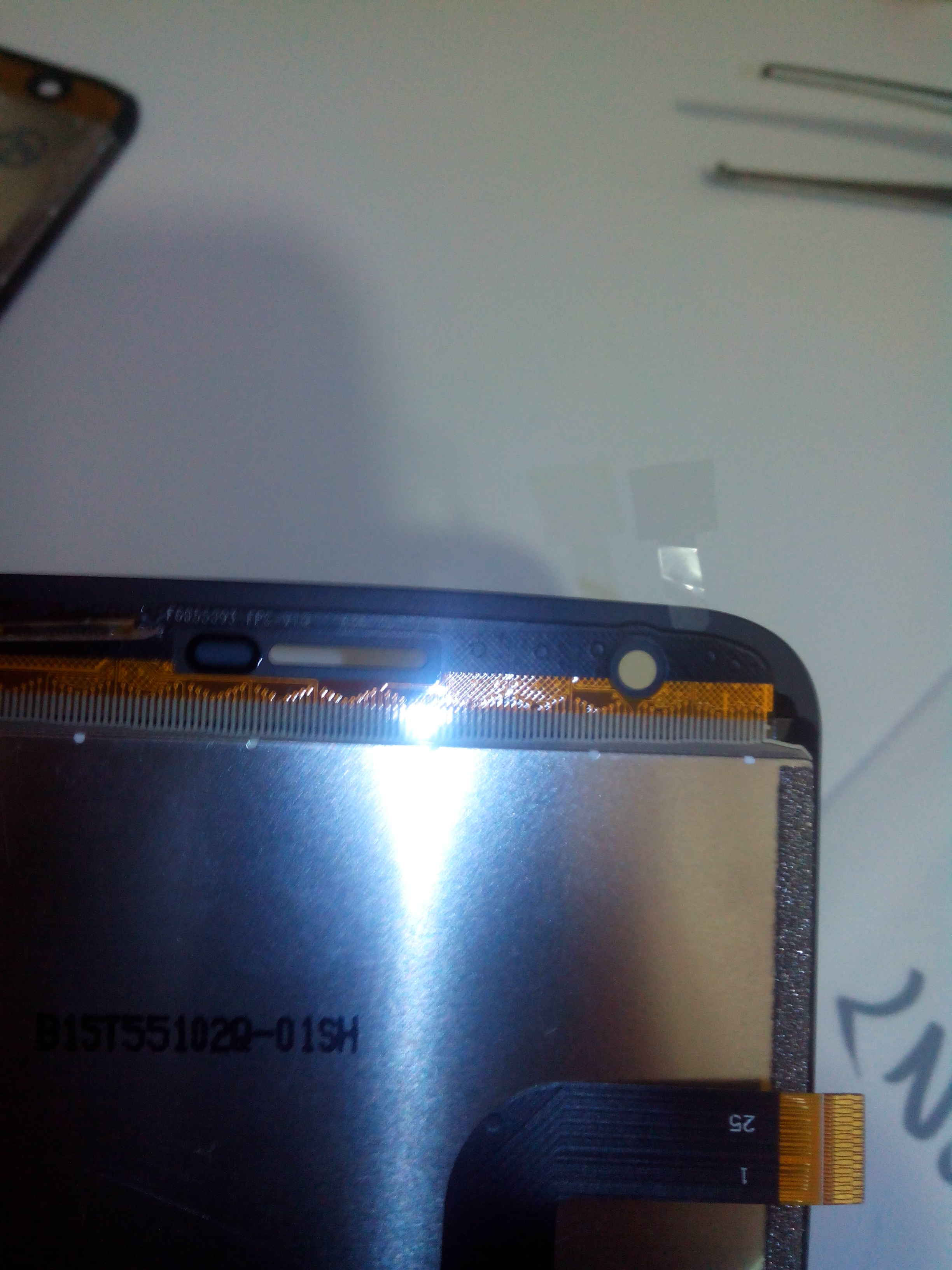
Antes de nada se deben  quitar las protecciones interiores pues al pegar por la parte posterior  puede ser un martirio sacarlas

img_20170301_203011

Nos toca echarle un poco de pegamento suave (yo he usado  pegamento para textiles  o calzado)  por los bordes  es introducir los dos cables por la canaladuras marcadas en la foto, la cuales están  practicadas sobre el propio armazón

img_20170301_202623_li

Esperaremos unos 15 minutos  para que seque un poco el pegamento , y luego fijaremos ambos componentes de modo que coincidan perfectamente

img_20170301_230154_li

Ahora toca conectar la placa madre  por lo deberemos empezar por el conector interior.

img_20170301_202052

Una vez ajustado el conector , llevaremos la placa a su posición correcta  horizontal  y una vez ajustada , atornillaremos con los dos tornillos correspondientes.

Acto seguido presentaremos los dos cables de cinta en sus conectores  y perfectamente alineados colocaremos la palanca de reten con un cuidado extremo (son muy frágiles)

img_20170301_231244

Tampoco debemos olvidar el cablecillo de antena que va por el lateral izquierdo .

Y ahora ya solo nos queda poner la tapa y atornillar todos los tornillos philips

 img_20170301_232734_li

Finalmente colocaremos la micro-sd,la sim ,la batería  y por supuesto la tapa: debería lucir nuestro terminal como nuevo pues en efecto eso es lo que hemos hecho

!Muchísima suerte  si decide a reemplazar su pantalla rota de su terminal por otra nueva!