En efecto estos simples dispositivos de almacenamiento de datos que permiten conectarse desde su ordenador a Internet mediante un puerto USB mediante tecnología 3G o 4G a través de una de las redes del operador de telefonía móvil con el que tenga suscrito el contrato también llamados « llaves 3G» o «pinchos 3G » son dispositivos claramente en desuso .
Estos módem USB no solo son compatibles tanto con ordenadores convencionales como con ordenadores portátiles sino también con cualquier tipo de sistema operativo y además incluso se pueden utilizar con tabletas, siempre y cuando estas dispongan de un puerto USB, por lo que en efecto son dispositivos bastante compatibles con una enorme cantidad de equipos y diferentes sistemas operativos .
Estos dispositivos ciertamente nos reafirmamos han dejado de sernos útiles desplazados por las facilidades de creación de zona wifi de todos los smartphone tanto Android como Ios, lo cual ha hecho que estos dispositivos queden definitivamente relegados a ser olvidados en un triste cajón.
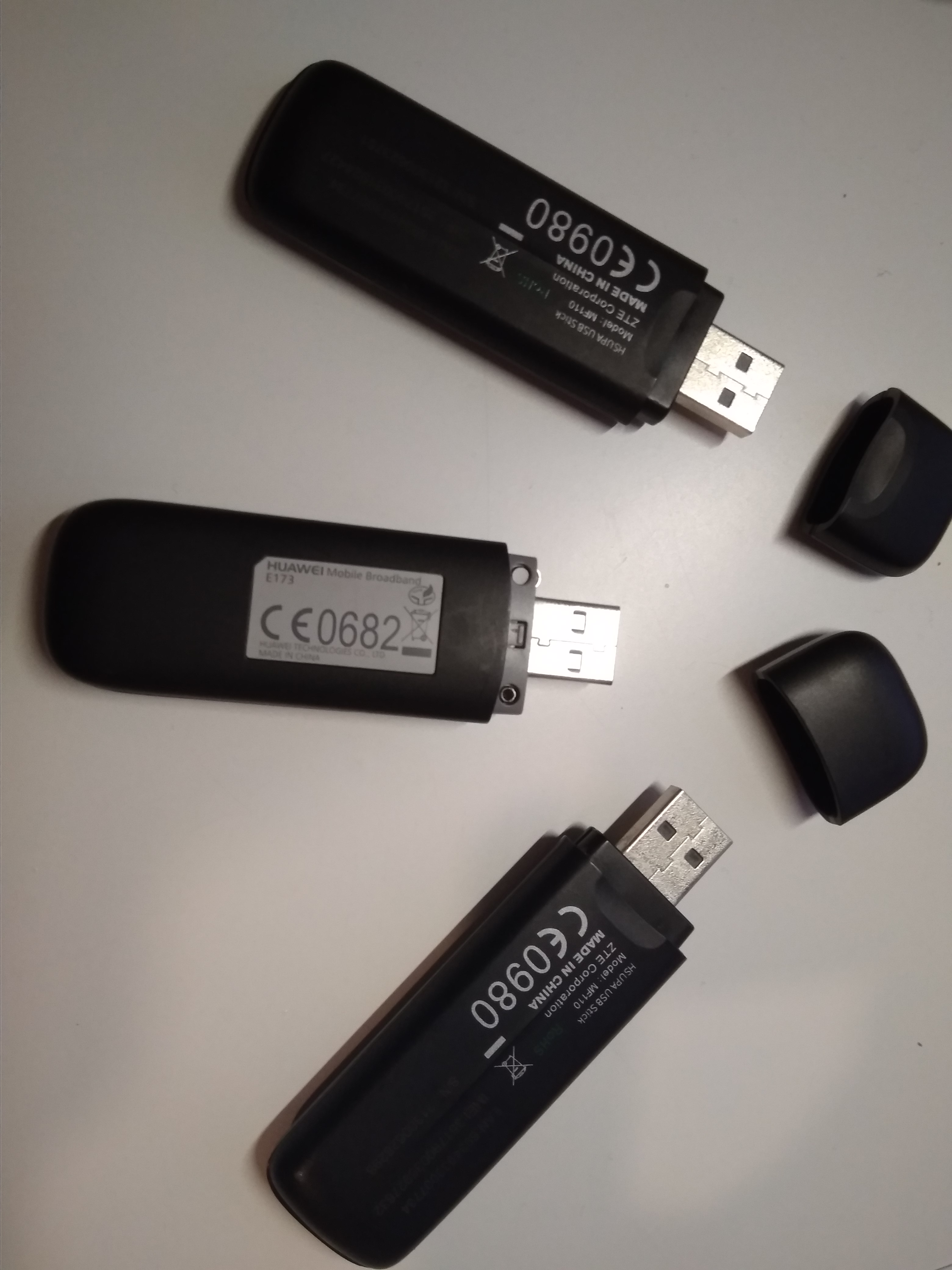
A pesar de sus puntos negativos, estos módems USB aun pueden ser una gran solución si necesita conectarse de forma temporal a Internet. Entre sus grandes ventajas están:
- Algunos operadores ofrecen tarifas para tener Internet móvil con un módem USB sin necesidad de contratar un plan de voz ni pagar una cuota de alta. Este tipo de tarifas de Internet prepago era una gran solución durante viajes o en una segunda residencia.
- La instalación rápida y sencilla. Nada de recibir al técnico ni añadir más cables a su salón. Los módem USB son auto-instalables.
- Los módem USB multi-banda solucionan en gran parte el problema de la cobertura ya que son capaces saltar de una red a otra buscando la mejor cobertura.
Debemos puntualizar que los módem USB se siguen utilizando en determinados ámbitos por su facilidad de transporte, pero sin duda , aparte de la facilidad de la zona wifi que cualquier smartphone puede crear , en el caso de necesitar algo mas especifico hay opciones como por ejemplo los router 4G, que no dejan de ser dispositivos similares, pero con evidentes mejoras pues no solo dotan de conexión a Internet a un solo dispositivo compatible con la conexión USB, sino que generan una red WiFi a la que pueden conectarse cuantos dispositivos sean necesarios.
Instalación de un módem 3G
Bien si tenemos algún que otro módem 3g guardado en el cajón porque ya no es util en su función principal ¿ para que nos puede servir? pues sencillamente como adaptador wifi pues la mayoría de estos pinchos también soportan este tecnología
Tomemos como ejemplo un pincho Huawei E173 de la operadora Movistar dado que el proceso sera muy similar con otros modelos
Si lo pinchamos en un puerto USB libre enseguida, debería aparecemos una unidad adicional con 0 bytes disponibles donde solo tenemos acceso a lectura dado que se encuentran los drivers del módem usb.
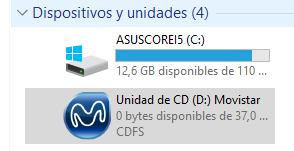
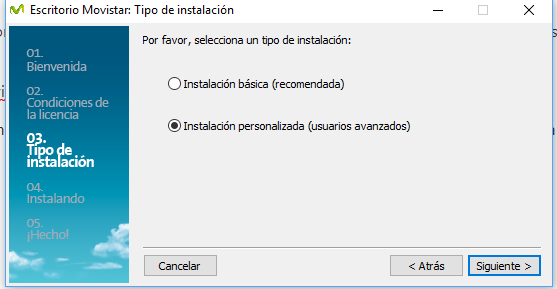
Si hacemos doble click sobre la unidad , enseguida se ejecutará el autorun que hará que comience la instalación del sw, la cual seleccionaremos que sea personalizada dado que solo queremos usar el módem como adaptador wifi
Ahora solo seleccionaremos zona wifi ( ocupa unos 42,5Mb) ,le daremos a siguiente para que lo instale en el directorio por defecto
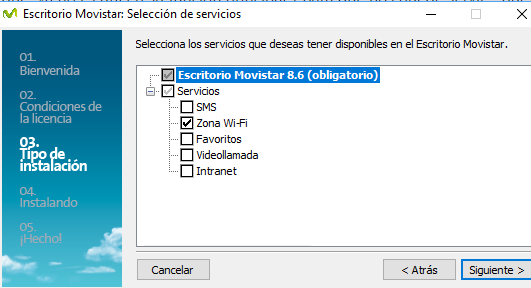
según las necesidades que tengamos si lo deseamos podemos bien que se inicie automáticamente o simplemente que se ejecute a demanda
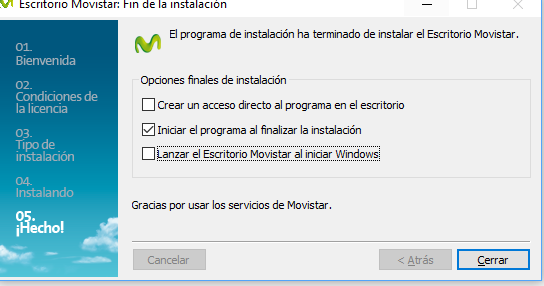
Ahora ya simplemente se ejecutaría el escritorio donde lo importante a la derecha del logo de movistar aparezca el nombre del módem ( en este caso HUAWEI) pues es señal de que se han instalado correctamente los drivers del módem y este esta funcionando correctamente
Para conectarnos por wifi, solo pulsaremos en Redes disponibles y acto seguido introduciremos la clave de la red wifi y desde ese momento ya podemos navegar mediante la red wifi seleccionada a través del viejo pincho 3G que teníamos relegado en un cajón

Con total seguridad observara que la calidad de la conexión es mucho mejor que muchos adaptadores genéricos e incluso propietarios incluidos en equipos de fabrica ( que quizás se hayan averiado o no sean capaces de lograr conexiones estables) . Ademas sobre todo disfrutara de una mayor cobertura y mejor alcance , todo ello reciclando equipamiento electrónico que ya nos era útil dándole ahora una segunda oportunidad ! reciclemos todos en pro de un mundo mejor!!
 Soloelectronicos.com
Debe estar conectado para enviar un comentario.