El SDK de Android facilita muchísimo el envío de correos electrónicos desde una aplicación, pues sólo necesitamos incluir el permiso correspondiente en el fichero AndroidManifiest.xml y luego ya podemos usarlo en un nuestra clase principal
Por ejemplo esta es una forma de incluir lo permisos necesarios en el fichero AndroidManifiest.xml:
<?xml version="1.0" encoding="utf-8"?>
<manifest xmlns:android="http://schemas.android.com/apk/res/android"
    package="com.example.usuario.ejemplo" >
    <uses-permission android:name="android.permission.INTERNET"/>

    <application
        android:allowBackup="true"
        android:icon="@mipmap/ic_launcher"
        android:label="@string/app_name"
        android:supportsRtl="true"
        android:theme="@style/AppTheme">

        <activity android:name=".MainActivity">
            <intent-filter>
                <action android:name="android.intent.action.MAIN" />
                <category android:name="android.intent.category.LAUNCHER" />
            </intent-filter>
        </activity>
    </application>

</manifest>
Con los permisos otorgados, en el fichero MainActivity .java necesitaremos incluir una referencia a dicho modulo:
import android.net.Uri;
Y ya desde el propio fichero MainActivity .java crearemos la clase de envio de correos ,la cual podremos invocar desde cualquier parte para enviar el correo
    protected void sendEmail() {
        Log.e("Test email:", "enviando email");
        String[] TO = {""};
        String[] CC = {""};
        Intent emailIntent = new Intent(Intent.ACTION_SEND);

        emailIntent.setData(Uri.parse("mailto:"));
        emailIntent.setType("text/plain");
        emailIntent.putExtra(Intent.EXTRA_EMAIL, TO);
        emailIntent.putExtra(Intent.EXTRA_CC, CC);
        emailIntent.putExtra(Intent.EXTRA_SUBJECT, "Your subject");
        emailIntent.putExtra(Intent.EXTRA_TEXT, "Email message goes here");

        try {
            startActivity(Intent.createChooser(emailIntent, "Send mail..."));
            finish();
            Log.e("Test email:", "Fin envio email");

        } catch (android.content.ActivityNotFoundException ex) {
            Toast.makeText(MainActivity.this, "There is no email client installed.", Toast.LENGTH_SHORT).show();
        }
    }
};
Por desgracia, esta vía es sólo válida si se desea enviarlos a través de la propia aplicación de correo incorporada.
Para la mayoría de las situaciones este método funciona muy bien, y como hemos visto con muy poco código , pero silo que quiere es enviar algo y no quiere ver ninguna entrada o intervención del usuario ya no es tan fácil.
En las siguientes lineas vamos a ver cómo enviar un correo electrónico en background, es decir in que el usuario sea consciente de ello ya que la aplicación hará todo por detrás
Antes de comenzar, necesitará descargar tres librerías a través del siguiente enlace:
https://code.google.com/archive/p/javamail-android/downloads
Esta es una versión especial de la API de JavaMail, que ha sido escrita específicamente para Android por Jon Simon.
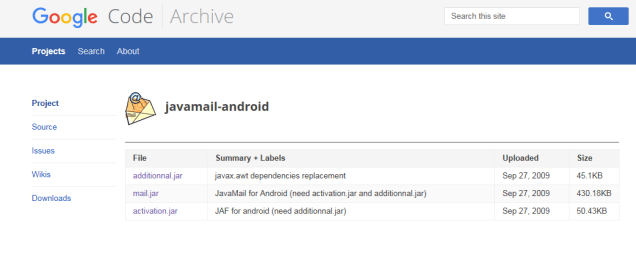
Esta librerias debemos añádirlas como bibliotecas externas para que sean accesibles por la clase Mail.
Una forma sencilla de hacerlo es copiar directamente estos ficheros donde se encuentre el fichero activitymain,java ( por ejemplo en c:\Users\miususairo\AndroidStudioProjects\ejemplo\app\src\main\java\com\example\misusuario\ejemplo\ )
De este modo, será visible el contenido desde la carpeta java de nuestro proyecto;
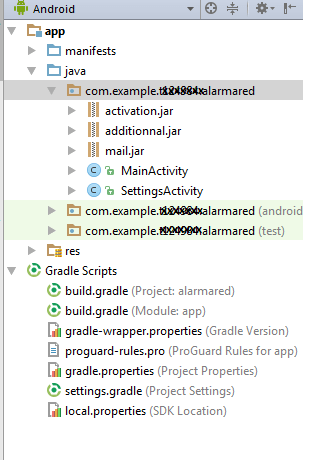
Ahora ya sólo nos queda pinchar sobre cada librería de las tras copiadas , con el boton derecho y seleccionaremos «Add as Library»
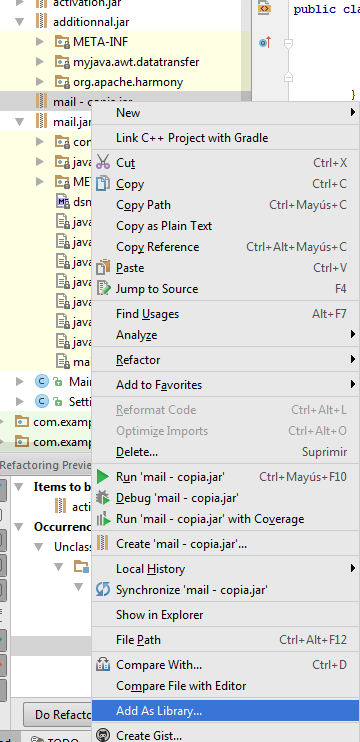
.
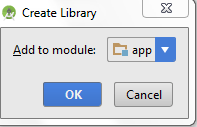
Al pulsar esta opción nos pide donde añadira la librerria , qeu simplemnte aceptaremos
Ahora vamos a ver el codigo completo de la clase que nos permitira usar esta tres librerias que hemos imporatado para poder enviar correos mediante nuestra cuenta de gmail sin intervencion de Android
import java.util.Date;
import java.util.Properties;
import javax.activation.CommandMap;
import javax.activation.DataHandler;
import javax.activation.DataSource;
import javax.activation.FileDataSource;
import javax.activation.MailcapCommandMap;
import javax.mail.BodyPart;
import javax.mail.Multipart;
import javax.mail.PasswordAuthentication;
import javax.mail.Session;
import javax.mail.Transport;
import javax.mail.internet.InternetAddress;
import javax.mail.internet.MimeBodyPart;
import javax.mail.internet.MimeMessage;
import javax.mail.internet.MimeMultipart;
public class Mail extends javax.mail.Authenticator {
private String _user;
private String _pass;
private String[] _to;
private String _from;
private String _port;
private String _sport;
private String _host;
private String _subject;
private String _body;
private boolean _auth;
private boolean _debuggable;
private Multipart _multipart;
public Mail() {
_host = "smtp.gmail.com"; // default smtp server
_port = "465"; // default smtp port
_sport = "465"; // default socketfactory port
_user = ""; // username
_pass = ""; // password
_from = ""; // email sent from
_subject = ""; // email subject
_body = ""; // email body
_debuggable = false; // debug mode on or off - default off
_auth = true; // smtp authentication - default on
_multipart = new MimeMultipart();
// There is something wrong with MailCap, javamail can not find a handler for the multipart/mixed part, so this bit needs to be added.
MailcapCommandMap mc = (MailcapCommandMap) CommandMap.getDefaultCommandMap();
mc.addMailcap("text/html;; x-java-content-handler=com.sun.mail.handlers.text_html");
mc.addMailcap("text/xml;; x-java-content-handler=com.sun.mail.handlers.text_xml");
mc.addMailcap("text/plain;; x-java-content-handler=com.sun.mail.handlers.text_plain");
mc.addMailcap("multipart/*;; x-java-content-handler=com.sun.mail.handlers.multipart_mixed");
mc.addMailcap("message/rfc822;; x-java-content-handler=com.sun.mail.handlers.message_rfc822");
CommandMap.setDefaultCommandMap(mc);
}
public Mail(String user, String pass) {
this();
_user = user;
_pass = pass;
}
public boolean send() throws Exception {
Properties props = _setProperties();
if(!_user.equals("") && !_pass.equals("") && _to.length > 0 && !_from.equals("") && !_subject.equals("") && !_body.equals("")) {
Session session = Session.getInstance(props, this);
MimeMessage msg = new MimeMessage(session);
msg.setFrom(new InternetAddress(_from));
InternetAddress[] addressTo = new InternetAddress[_to.length];
for (int i = 0; i < _to.length; i++) {
addressTo[i] = new InternetAddress(_to[i]);
}
msg.setRecipients(MimeMessage.RecipientType.TO, addressTo);
msg.setSubject(_subject);
msg.setSentDate(new Date());
// setup message body
BodyPart messageBodyPart = new MimeBodyPart();
messageBodyPart.setText(_body);
_multipart.addBodyPart(messageBodyPart);
// Put parts in message
msg.setContent(_multipart);
// send email
Transport.send(msg);
return true;
} else {
return false;
}
}
public void addAttachment(String filename) throws Exception {
BodyPart messageBodyPart = new MimeBodyPart();
DataSource source = new FileDataSource(filename);
messageBodyPart.setDataHandler(new DataHandler(source));
messageBodyPart.setFileName(filename);
_multipart.addBodyPart(messageBodyPart);
}
public PasswordAuthentication getPasswordAuthentication() {
return new PasswordAuthentication(_user, _pass);
}
private Properties _setProperties() {
Properties props = new Properties();
props.put("mail.smtp.host", _host);
if(_debuggable) {
props.put("mail.debug", "true");
}
if(_auth) {
props.put("mail.smtp.auth", "true");
}
props.put("mail.smtp.port", _port);
props.put("mail.smtp.socketFactory.port", _sport);
props.put("mail.smtp.socketFactory.class", "javax.net.ssl.SSLSocketFactory");
props.put("mail.smtp.socketFactory.fallback", "false");
return props;
}
// the getters and setters
public String getBody() {
return _body;
}
public void setBody(String _body) {
this._body = _body;
}
// more of the getters and setters …..
}
En este código inicializamos las propiedades, y configuramos los valores por defecto.
Además, estamos configurando los tipos mime para javamail.
También hay o un comentario que describe por qué necesitamos esto: Hay algo mal con MailCap, javamail no puede encontrar un controlador para la parte multipart / mixed, por lo que este bit tiene que ser añadido
Y probablemente ha notado que hay 2 constructores – uno sobrepasa al otro, solo en caso de que quiera pasar el nombre de usuario y la contraseña al instanciar la clase
El método más importante es send() pues estamos poniendo todos los datos de las propiedades y el envío del correo. Puede llamar a este método en cualquier momento si desea agregar un archivo adjunto, pero asegúrese de llamar a _setProperties antes del método de envío.
Dicha clase configura las propiedades para la recuperación de correo: predeterminado para la autenticación SMTP pues debe tenerse en cuenta que todo esto es predeterminado para conectarse al servidor SMTP de Gmail (Google).
A continuación se muestra un ejemplo de cómo utilizar el contenedor de correo en una actividad de Android.
public void onCreate(Bundle icicle) {
super.onCreate(icicle);
setContentView(R.layout.main);
Button addImage = (Button) findViewById(R.id.send_email);
addImage.setOnClickListener(new View.OnClickListener() {
public void onClick(View view) {
Mail m = new Mail("[email protected]", "password");
String[] toArr = {"[email protected]", "[email protected]"};
m.setTo(toArr);
m.setFrom("[email protected]");
m.setSubject("This is an email sent using my Mail JavaMail wrapper from an Android device.");
m.setBody("Email body.");
try {
m.addAttachment("/sdcard/filelocation");
if(m.send()) {
Toast.makeText(MailApp.this, "Email was sent successfully.", Toast.LENGTH_LONG).show();
} else {
Toast.makeText(MailApp.this, "Email was not sent.", Toast.LENGTH_LONG).show();
}
} catch(Exception e) {
//Toast.makeText(MailApp.this, "There was a problem sending the email.", Toast.LENGTH_LONG).show();
Log.e("MailApp", "Could not send email", e);
}
}
});
}
 Soloelectronicos.com
Debe estar conectado para enviar un comentario.