No se deshaga de su ordenador con Windows 8.1 por falta de rendimiento


A estas alturas con Windows 10   a las  puertas , todos sabemos que  Windows 8.1  es un sistema operativo mucho más rápido y eficiente que  Windows 7 o  todos sus predecesores.

Gran parte de la mejora se logran eliminando funciones, optimizando al máximo otras existentes y creado nuevas, con el motivo de que pueda también utilizarse el sistema en dispositivos portables  como tabletas, que cuentan con recursos de hardware limitados.
Lógicamente al instalarlo en un PC nos daremos cuenta de la mejoría, aunque echaremos de menos muchos de los efectos visuales como el estilo Aero o los Gadgets de la pantalla.
No obstante hay varias medidas que podemos tomar para mejorarlo aún más sobre todo  si ha observado  una  disminución del rendimiento   especialmente en la navegación, pues no olvidemos que Microsoft crea sus sistemas para funcionar correctamente en un equipo estándar.


Borrar  todos los archivos temporales

Tecla de Windows + R  y escriba  %temp%, pulse  Aceptar y borre todos los archivos.

Disminuir tiempo de espera y configuración
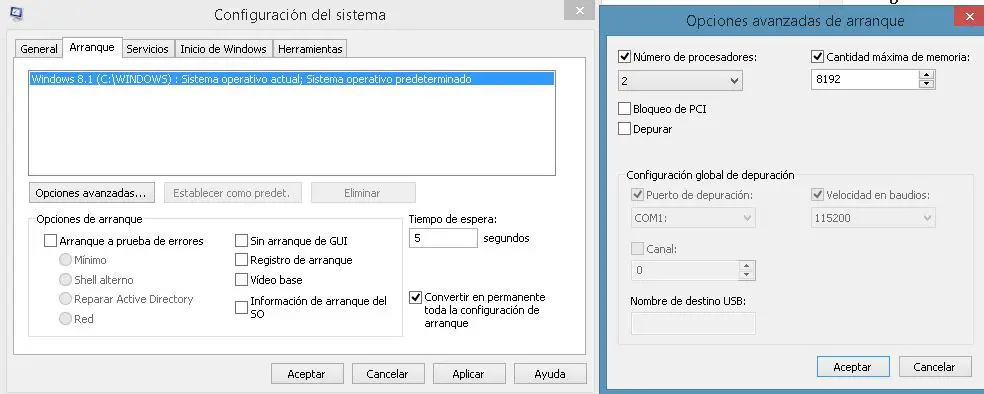
Tecla de Windows + R y escriba msconfig. En Tiempo de espera ponga 5, pero si quiere esperar menos,  puede poner un valor menor en segundos (esta opción solo funciona si tiene dos o más sistemas operativos, pues es el tiempo que le da para que elija uno u otro, después pasado el tiempo, elegirá el que esté marcado como sistema operativo predeterminado).
Ahora pulse la pestaaña  Opciones avanzadas y ponga memoria máxima. El número de procesadores no es necesario ajustar , pulse Aceptar y le pedirá reinciar.
En esa misma ventana marque la opción de Sin arranque de GUI y así se iniciará mas rápido.
arranque
 Una de las medidas fundamentales para optimizar el equipo, es lograr que no se ejecuten automáticamente aplicaciones innecesarias que se activan en el inicio del sistema, a veces de forma desconocida para nosotros.En sistemas anteriores era necesario usar la herramienta «Configuración del sistema», que se abre mediante el comando MSCONFIG,pero en Windows 8 ahora podemos informarnos en una nueva pestaña del Administrador de tareas llamada Inicio.
En ella podemos ver los programas o aplicaciones que se inician con Windows y en caso necesario deshabilitarlos.

➔ Para abrir el Administrador de tareas usa las teclas: Control + Mayus + Escape.
➔ En el modo Escritorio da un clic derecho con el ratón en la barra de tareas y escoge «Administrador de tareas» en el menú que aparece.

Eliminar sonidos

Si no desea los sonidos los pueden desactivar para mejorar el rendimiento. Pulse la tecla de Windows + R y escriba  mmsys.cpl. Una vez iniciada la ventana , váyase a la pestaña Sonidos y ponga «Sin sonidos»y pulse Aceptar.

Acelerar la barra de tareas y la administración de la memoria RAM.

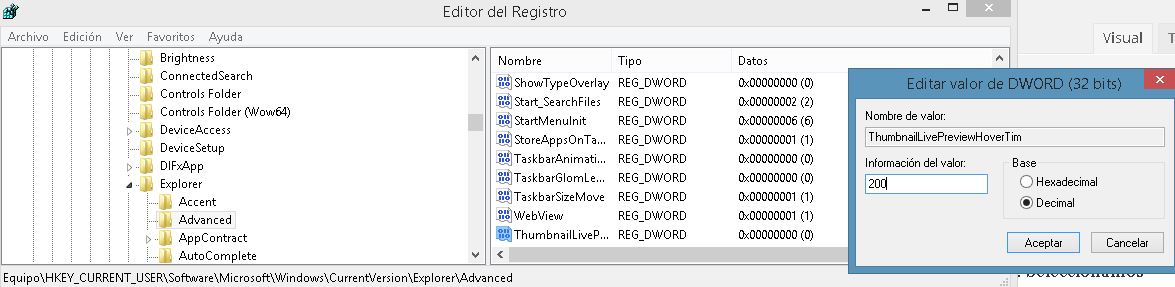
Tecla de Windows + R y escriba regedit.

Para  acelerar la barra de tareas y la administración de la memoria RAM vaya  a HKEY_CURRENT_USER/Software/Microsoft/Windows/CurrentVersion/Explorer/Advanced y crean un valor DWORD (si no lo tienen) llamado ThumbnailLivePreviewHoverTime y ponga el valor decimal 200.
registro
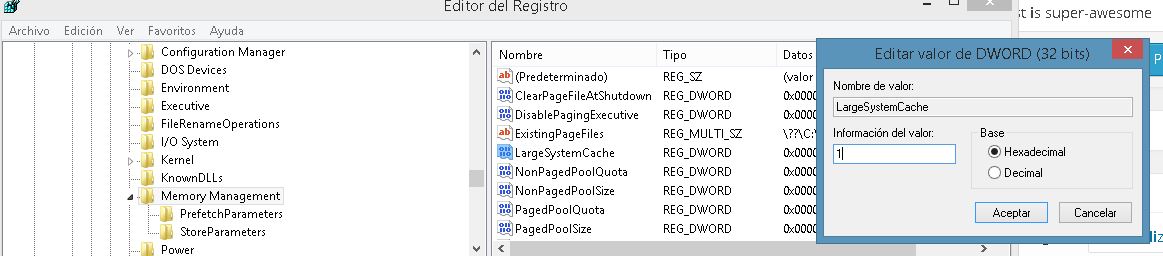
Ahora váyase a  HKEY_LOCAL_MACHINE/SYSTEM/CurrentControlSet/Control/Session Manager/Memory Management y los valores DisablePagingExecutive y LargeSystemCache cambielos al valor 1.
registro2

Ajustar rendimiento

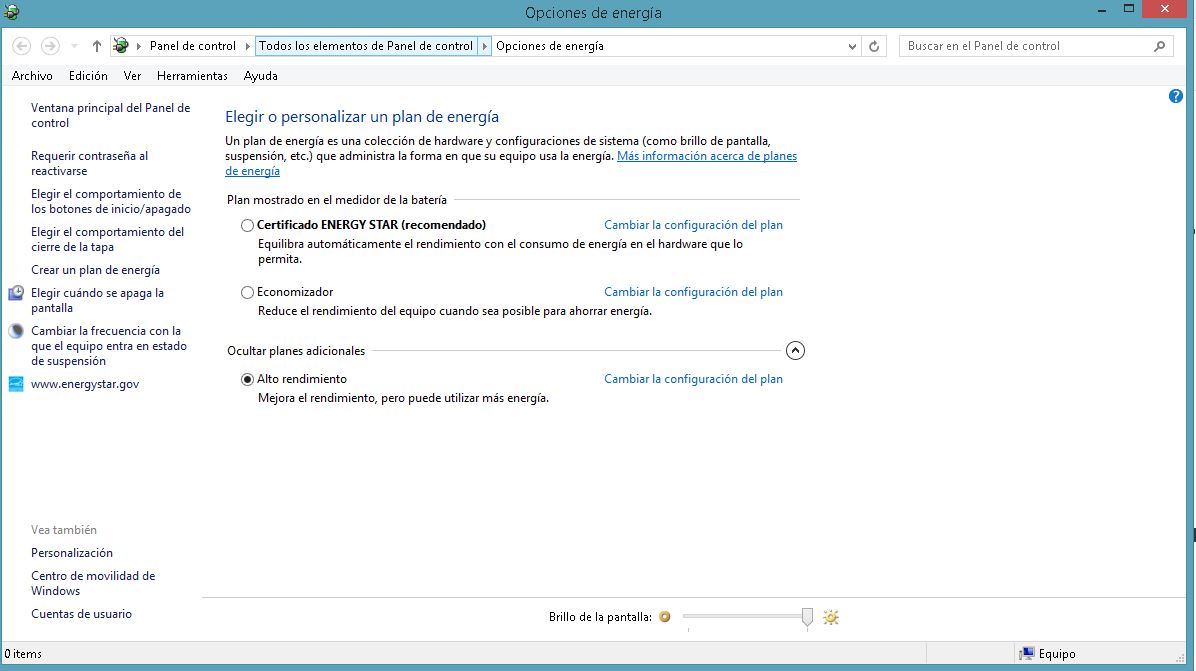
Si usa Windows en un PC o un portátil alimentado con el cargador  puede cambiar el plan predeterminado de energía que es Equilibrado por el de Alto rendimiento. Dichos planes no solo establecen el tiempo de apagado de la pantalla y del equipo, sino también el  tanto por ciento de energía que debe usar la CPU. Al usar el de más rendimiento los resultados son evidentes.
Para eso en el Panel de control abre Opciones de energía y escoja el plan de Alto Rendimiento.
energia

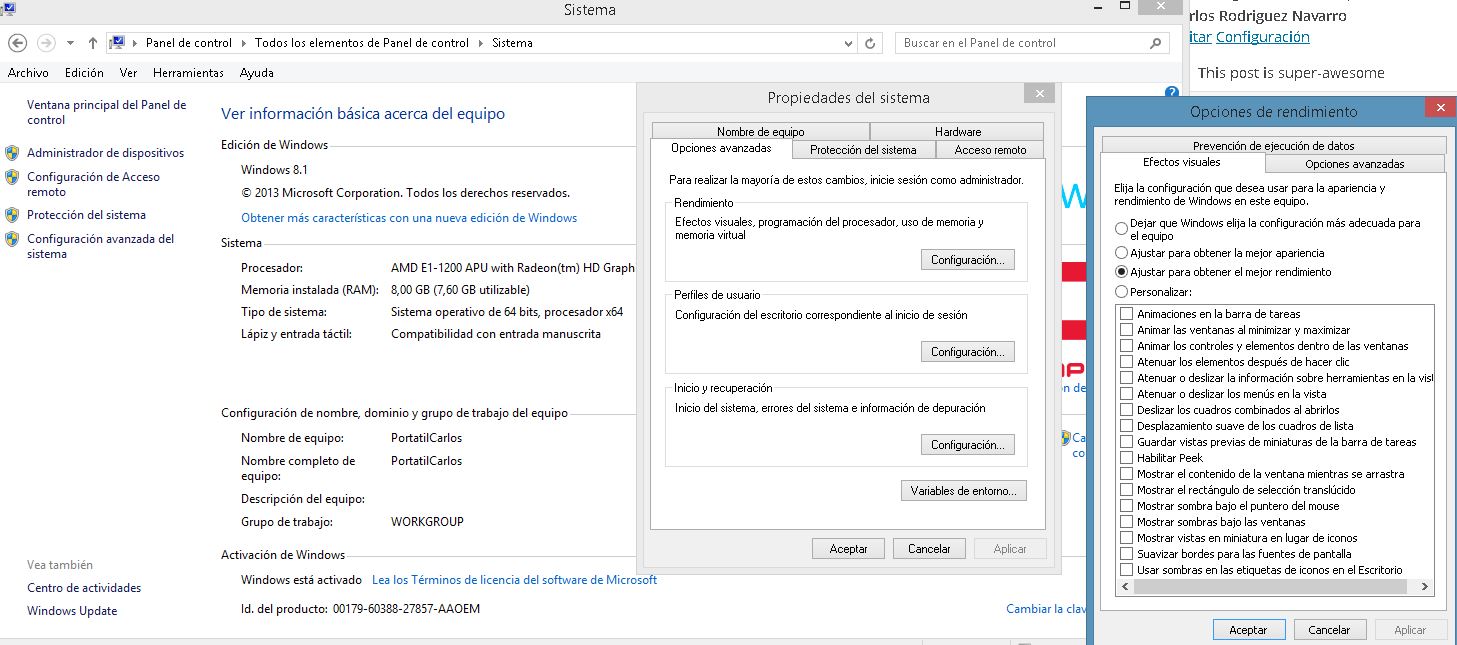
Asimismo también puede eliminar animaciones , para lo cual  vaya al Panel de control abra Sistema, escoja Configuración avanzada del sistema.  En la pestaña Opciones de avanzada usa el botón «Configuración»
Use el botón: «Ajustar para obtener el mejor rendimiento» o seleccione solo las funciones que necesite

Otro camino es en Información de PC–>Configuración avanzada del sistema .Váyase a Rendimiento y  Configuración. Estando en  la rama  Panel de control\Todos los elementos de Panel de control\Sistema     vaya a  Ajustar para obtener el mejor rendimiento.

De esa forma es posible también eliminar completamente los efectos en la pantalla de inicio, en el modo Modern UI.
rendimiento


Eliminar logs

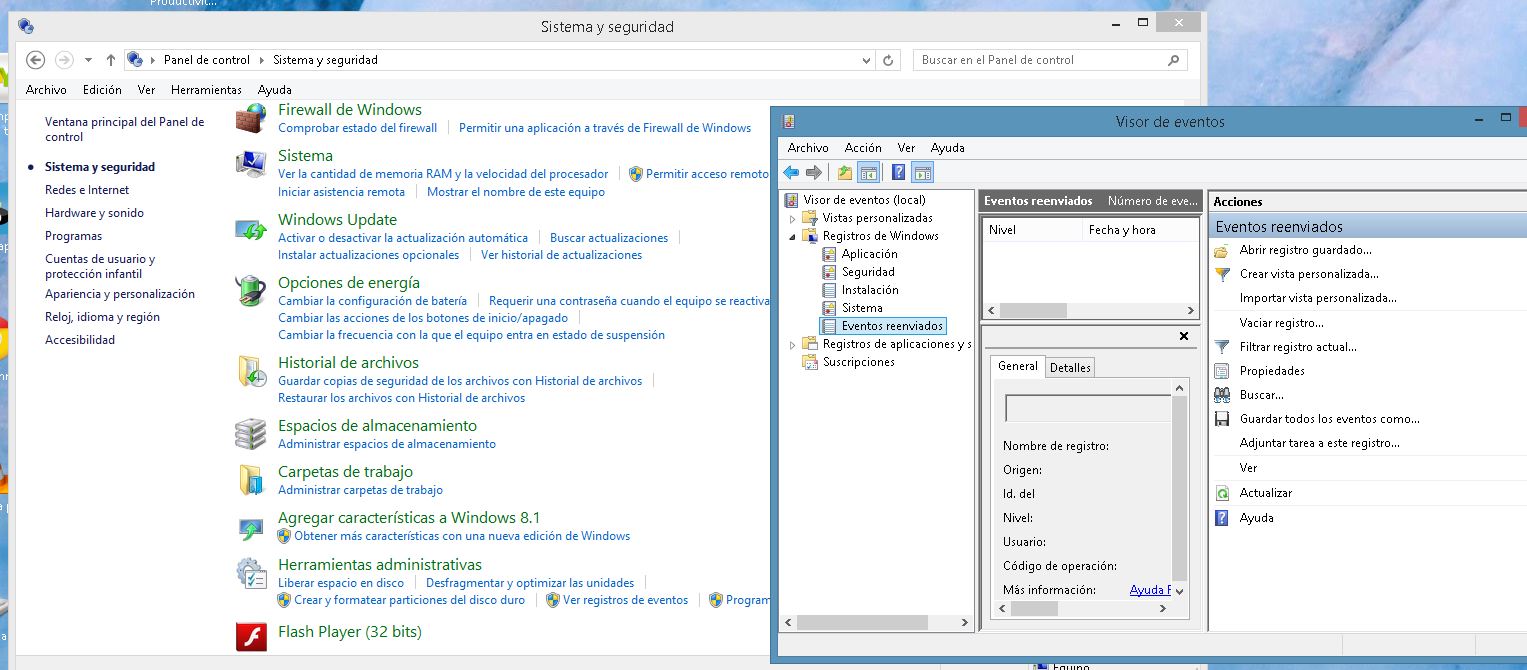
Ahora puede irse al  Panel de control y vaya a Sistema y seguridad(Panel de control\Sistema y seguridad), después en Sistema,  vaya a  herramientas administrativas –> ver registros de eventos.

Seleccionar   Registros de Windows ,apareciendo unas pestañas. Haga click derecho en cada una y pulsar  en vaciar registro. Les saldrá una ventana donde hay una  opción de Borrar.
sistema

Activar y usar el Inicio rápido en Windows 8

Inicio rápido o inicio híbrido es una nueva función que introduce Windows 8 que es la ideal  de funcionamiento así que  solo debe verificar si en su equipo está activa, y sino es así activarla inmediatamente pues optimiza el sistema y guarda varios archivos en el momento de apagarse, para que el equipo pueda arrancar más rápido, de forma algo similar a lo que ha hecho hasta ahora la hibernación.
No se aplica al reinicio, en este caso el sistema no es optimizado, solo funciona al apagarse, pero nos ahorra algunos segundos en el arranque.
Para Activar Inicio rápido en el Panel de control abra Opciones de energía (el icono de la batería). En el panel de la izquierda escoja «Elegir el comportamiento del botón de inicio/apagado». Desplázese hacia abajo y compruebe si está marcada la casilla en: «Activar inicio rápido«.

• Si no está marcada y no es posible hacerlo, usa el vínculo más arriba: «Cambiar la configuración actualmente no disponible».
• Si tampoco se activa de esa manera, significa que no está habilitada la hibernación en el equipo.
Para habilitar la hibernación use las teclas Windows + R y en el menú abre la consola (Símbolo del sistema)
─ En la pantalla negra introduzca: powercfg /hibernate on
─ Presione a tecla Enter.
¡OJO! En ocasiones el inicio rápido trae trastornos y comportamientos indeseados del equipo al resumirlo, después de haberlo suspendido o hibernado.

Cerrar completamente las aplicaciones en Windows 8

Si se usa el modo Modern UI en Windows 8, todas las aplicaciones que se abran seguirán funcionando hasta que se apague o reinicie el equipo.
Windows no provee el clásico botón X para cerrarlas. Aun si se usa las teclas Alt + F4, seguirán ejecutándose en segundo plano, lo que puede comprobarse en la pestaña Procesos del Administrador de tareas.
Algunas de estas aplicaciones pueden consumir bastantes recursos y cuando son varias adormecer el equipo.
Use cualquiera de los siguientes métodos para cerrarlas:
➔ Use la pestaña Procesos del Administrador de tareas
➔ En el modo Modern UI mueva el ratón a la esquina superior izquierda de la pantalla. Desplázese hacia abajo para ver las Apps abiertas y haga clic derecho en cualquiera de ellas para cerrarlas.

Medidas para optimizar la navegación en internet en Windows 8

Use el modo Escritorio

Use preferentemente el modo Escritorio en vez de la nueva interface de MetroUI.
Para establecer este modo como predeterminado puedes usar la aplicación Classic Shell, es gratis.

Desactive las características de Windows 8 que usan la red

Usa la herramienta «Configuración» para desactivar nuevas características que hacen uso de la red para diversas funcionalidades.
Este panel puedes abrirlo usando las teclas Windows + I, en la parte inferior da un clic en «Cambiar configuración de PC»

En el mismo panel anterior puedes deshabilitar otras características.

Evite el inicio de sesión en Microsoft

Si no piensa instalar las aplicaciones de la tienda de Microsoft (difícil con una conexión lenta), use una cuenta local y no una cuenta de Microsoft. Especifíquelo en «Usuarios».

Desactive las notificaciones

En «Notificaciones» desactive los mensajes, alertas y notificaciones en las aplicaciones, que no sean imprescindibles.

Desactive el uso de su ubicación

Desactive en «Privacidad» el uso de tu ubicación por las aplicaciones.

Desactive la sincronización

En «Sincronizar tu configuración» desactive completamente la sincronización.

Desactive las aplicaciones innecesarias

Desactive las aplicaciones innecesarias incluidas en Windows 8,.1  y en todo caso sustitúyelas por aplicaciones o programas tradicionales.
Por ejemplo:
Sustituye «Noticias» por una aplicación o lector de RSS (recomendado FeedReader)
Sustituye «Correo» por un cliente de email (recomendado Thunderbird)
Sustituye «Fotos» por el visor de imágenes tradicional incluido.
Puede desactivar Calendario, Mapas, El Tiempo, Finanzas, Deportes y Viajes.


Hay muchisimos trucos más  que pueden ayudar  a darle una segunda oportunidad   a su ordenador portatil o de sobremesa ¿que truco  le parece  de mayor impacto?
 

Da una segunda vida a tus gadgets


Hace ya mas de 45  años   en concreto  el 19 de abril de1965, años Gordon Moore  cofundador de Intel, enunció  la famosa ley de Moore  que la tecnología tenía futuro, y que el número de transistores por unidad de superficie en circuitos integrados se duplicaría cada año y que la tendencia continuaría durante las siguientes dos décadas.

Más tarde, en 1975, modificó su propia ley al corroborar que el ritmo bajaría, y que la capacidad de integración se duplicaría aproximadamente cada 18 meses  con una clara progresión de crecimiento exponencial,aunque anuncio  que su ley dejaría de cumplirse dentro de 10 o 15 años -desde 2007-, según aseguró durante la conferencia en la que afirmó, no obstante, que una nueva tecnología vendrá a suplir a la actual (aunque  esta ley claramente empírica,se ha podido constatar  su cumplimiento hasta el momento actual)

La consecuencia directa de la ley de Moore es que los precios bajan al mismo tiempo que las prestaciones suben: un smartphone por ejemplo  que hoy en día puede costar unos 600€ costará la mitad al año siguiente y estará obsoleto en dos años pues en 26 años el número de transistores en un chip se ha incrementado 3200 veces.

Debido  a  que tarde o temprano  nuestros equipos pues  los sustituiremos nada mejor que buscarle  una  segunda vida:

Usar un  smartphone como localizador GPS personal

Hay situaciones en las que es necesario tener controlada la localización de personas (por ejemplo nuestros pequeños o bien algunas personas mayores)  que  confiamos en ellos pero deseamos  tener una  mayor tranquilidad ,para lo cual nos seria muy interesante   saber en todo momento cual es su ubicación.

Además otra opción sería proteger nuestro  vehículo de modo  que pudiéramos saber  en todo momento donde se encuentra (  o la ultima posición registrada)

Gracias a las siguientes aplicaciones podemos usar  nuestros viejos terminales  como método de consulta de la ubicación tanto si nos roban el vehiculo donde estaba nuestro terminal que haria de datalogger , como si no sabemos donde se encuentra un familiar  y queremos consultar su ubicacion:

  • Glympse:Mediante el uso del GPS interno  que integran de serie incluso los modelos mas antiguos  y esta app  otros usuarios pueden identificar nuestro paradero actual y compartirlo con  amigos, familiares y compañeros de trabajo. Lo mejor es que no es necesario crear un perfil o compartir información personal para utilizar la app. En este sentido, es una app orientada a compartir nuestra posición sólo en momentos puntuales y con el máximo control de quién accede a la información. Las opciones para compartir nuestra posición son múltiples; entre ellas no faltan el email, los sms y por supuesto Facebook y Twitter.  Nuestros contactos podrán consultar dónde nos encontramos a través de cualquier pc, en la web  glympse.com.
  • Loopt :La versión portátil para Android, del servicio que permite conocer la posición de nuestros amigos en tiempo real pudiendo en todo momento alternar entre dos vistas, mapa y satélite y compartir contenidos y recomendaciones. Esta  app ofrece funcionalidades muy útiles, como la de recibir notificaciones cuando nuestros contactos se encuentren cerca. Asimismo  tampoco han dejado de lado el apartado social y para ello ha habilitado nuevas opciones de ‘sharing’ a través de Facebook y Twitter.
  • Buscar mi iPhone,
  • BlackBerry Protec
  • Encuentra tu teléfono para Windows Phone

Usando la cámara de un smartphone como webcam

 Tanto para Android como iOS existen aplicaciones que permiten convertir nuestro viejo terminal  en una camara ip a la que podremos acceder bien desde nuestra propia red local o incluso desde internet. Gracias a estas aplicaciones podremos aprovechar el terminal como cámara para vigilar el acceso a nuestra vivienda ,a nuestro bebé en su cuna, a los niños mientras juegan en su cuarto o incluso como sistema de vigilancia para cuando no estamos en casa.

Y para convertir nuestro smartphone en una webcam tenemos enter otras las siguientes apps:

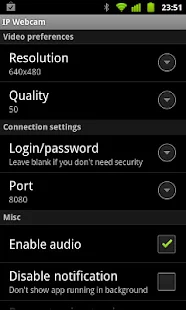
  • IP Webcam:convierte  tu teléfono en una cámara de red con múltiples opciones de visualización. Ver su cámara en cualquier plataforma con reproductor VLC o el navegador web.Tambien permite trasnision del vídeo en el interior de la red WiFi sin acceso a Internet.Use Webcam IP con tinyCam monitor en otro dispositivo Android o con el software MJPG de terceros, incluido el software de vigilancia de vídeo, monitores de seguridad y la mayoría de los reproductores de audio.Videochat apoyo (por ejemplo, Skype, Chatroulette, sólo transmisión de vídeo para Windows sólo a través de un controlador de video streaming MJPG universales)Correo electrónico si usted tiene preguntas después de leer el FAQ.
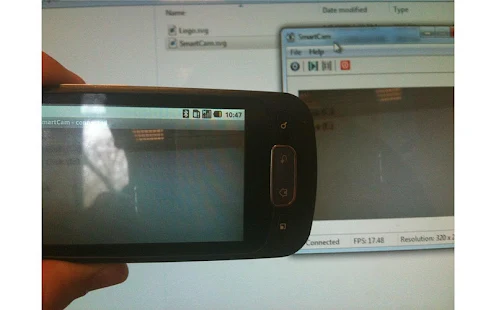
  • SmartCam:SmartCam convierte tu teléfono Android en una webcam lista para usar con su PC. SmartCam es más que una cámara web,pues  es una cámara web inalámbrica a través de Wi-Fi o Bluetooth. Descargar la aplicación para PC de http://sourceforge.net/projects/smartcam. Las dos versiones de Windows y Linux de la aplicación de PC están disponibles.
  • Y si tenéis algún iPhone podréis usar Mobiola WebCamera o PocketCam.

Recicla tu viejo tablet  para los mas pequeños

Si en casa hay niños es evidente que el mejor destino para nuestro “viejo” tablet con Android .A continuación algunas posibilidades:

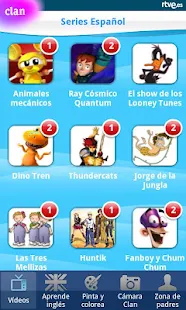
CLAN TVE  :Las mejores series que se emiten en Clan las puedes ver en tu Android: Caillou, Clanner, Pocoyó, Tara Duncan, Jelly Jamm, Pokémon, Peppa Pig, Todo es Rosie … Horas de diversión con vídeos para los más pequeños también en inglés y con dibujos para colorear.Vuelve a disfrutar con las series clásicas de la tele: Dartacan, David el Gnomo, Willy Fog y Rui, el pequeño Cid.Incorpora la Cámara Clanner para hacerte fotos con tus personajes favoritos y ganar premios en los concursos de Clan. Para más información sobre los concursos, entra en http://www.rtve.es/infantil.La aplicación de Clan es una ventana a los mejores contenidos infantiles de la web de RTVE y del canal infantil de Televisión Española. Una selección de las mejores series. Episodios completos en español e inglés para que tus hijos aprendan, dibujos para pintar y colorear.,

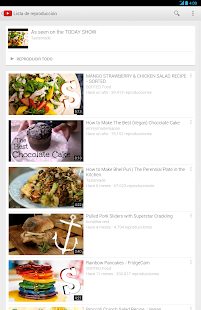
 Youtube: con la app en Android se pueder ver  un vídeo mientras buscas el siguiente,suscríbirse  a tus canales favoritos para acceder a ellos fácilmente desde la Guía,inicia rsesión para acceder a tu lista «Ver más tarde»,disfrutar de entretenimiento ilimitado con la búsqueda de listas de reproducción y el botón «Reproducir todo»,compartir vídeos en Google+, Facebook, Twitter y por correo

Aplicaciones educativas:Sin duda hay cada vez  mejores y mas numerosas  apps dedicadas  al aprendizaje  mediante divertidos juegos.Si nos vamos a Google Play podemos encontrar  un gran numero de posibilidades:

Recicla tu viejo tablet en la cocina

El tablet en la cocina puede ser muy útil ,pudiendo almacenar en él miles de recetas o mejor  consultar otras tantas online o incluso utilizar  app a medida para este fin.

Es interesante si hay algún celiaco en casa siempre viene bien tener a mano acceso a singluten.com.

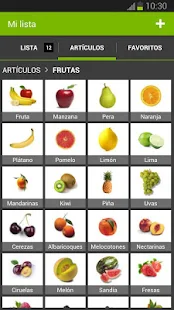
Otro uso es poder preparar la lista de la compra, donde podemos usar la app Lista de compra  myshopi: myShopi ofrece  la  lista de compra gratuita, acelera tus compras y te permite ahorrar tiempo. La presentación es simple e intuitiva y contiene una multitud de imágenes.

Algunas de sus características:

  • PINCHA LAS IMÁGENES PARA SELECCIONAR ARTÍCULOS: examina las categorías y selecciona los artículos buscados. O teclea las primeras letras del producto.
  •  BASE DE DATOS DE ARTÍCULOS PREDEFINIDOS: busca en una base de datos que contiene más de 1000 artículos ya creados (p. ej., pan, leche), o añade tus propios artículos.
  • AÑADIR NOTAS: inserta notas o especifica la cantidad
  • ORGANIZAR POR CATEGORÍA: organiza los artículos por categoría de producto como en tu supermercado.
  •  LISTAS MÚLTIPLES: Crea múltiples listas de acuerdo a tus necesidades: por establecimiento (Mercadona, Carrefour, Alcampo, Eroski, Consum, Hipercor, Dia, Lidl, Aldi, Makro, Caprabo, MasyMas, Udaco), por persona, etc.
  •  HISTORIAL: Examina el historial de los artículos más comprados para añadirlos fácilmente a tu nueva lista.
  •  ENVIAR POR EMAIL & SMS: Envía la lista de la compra por email o por SMS


Recicla tu viejo tablet en el salón

Tu vieja tableta  también sirve para ocio, pues podremos visualizar los canales online que diversas cadenas de televisión tienen o incluso ver la señal TDT mediante algún sintonizador  especial o recibiendo la señal vía streaming desde nuestro ordenador o dispositivo como PCTV Broadway 2T.

Por ultimo no debemos  olvidar que podemos hacer uso de aplicaciones de mensajería o video llamadas como Skype:saluda a amigos y familiares con un mensaje instantáneo o con una llamada o videollamada gratis en Skype. Únete a los millones de personas que usan Skype día a día para mantenerse en contacto con sus seres queridos. Hay muchas cosas que puedes hacer directamente desde la palma de tu mano. 
Características:

  •  Encuentra a tus amigos y familiares en un instante. Con más de 250 millones de usuarios de Skype, seguramente encontrarás personas que conozcas.
  •  Habla con tus dedos. No importa dónde estés, tus amigos están siempre al alcance de tu mano gracias a la mensajería instantánea.
  •  Llama a tu gente desde Skype. Habla todo lo que quieras con todos tus amigos y familiares gracias a las llamadas y las videollamadas gratis de Skype a través de una conexión WiFi o de datos*.
  • Además, llamadas económicas a teléfonos fijos y móviles. Mantente en contacto con tus seres queridos incluso si no están en Skype. Con las llamadas económicas y mensajes SMS a teléfonos fijos y móviles no importa si viven a la vuelta de la esquina o al otro lado del mundo.
  •  Comparte tus instantáneas favoritas. ¿Tienes una foto preferida que deseas compartir? Envíala a través de Skype a amigos y familiares y no tendrás que preocuparte por los límites de tamaño del correo electrónico ni por los costosos cargos de MMS.
  •  Chatea con cualquier persona, en cualquier lugar. Skype está disponible en smartphones, tabletas, equipos de PC y Mac e incluso televisores. No importa el dispositivo que usen tus amigos y familiares, Skype funciona. Así de simple.
  •  Graba los momentos cotidianos de la vida y compártelos con quienes más te importan gracias a los mensajes de video gratuitos y sin límites de Skype.

Crea un servidor de medios con tu viejo PC

Para terminar destacar  que existen aplicaciones que nos permitirán agrupar y compartir con otros dispositivos todo nuestro contenido multimedia desde nuestro  viejo PC bien instalado un aplicación  especifica  como  XBMX, Plex o un servidor DLNA para poder reproducir y/o compartir con otros dispositivos nuestro contenido o bien usando las propias capacidades del S.O.

En definitiva sólo es cuestión de buscar esos usos que harán exprimamos aún más las posibilidades de nuestros queridos gadgets dandoles una segunda oportunidad

Fuente  aqui