Seamos realistas: no todo el mundo tiene un presupuesto de miles de euros para una estación de trabajo dedicada. A veces, nos toca trabajar con lo que hay. Si tienes un portátil modesto y necesitas que AutoCAD funcione con dignidad sin que el ventilador parezca una turbina de avión, has llegado al lugar indicado.
Hoy vamos a hacer un ejercicio de «forense informático». Primero te enseñaré a destripar la arquitectura de tu PC para ver dónde flaquea, y luego pasaremos a la acción optimizando tanto Windows como AutoCAD. ¡Vamos a ello!
📌 Parte 1: El diagnóstico. ¿Qué lleva tu ordenador por dentro?
Antes de tocar ningún tornillo o cambiar ajustes, hay que conocer las fortalezas y debilidades de tu equipo. Olvídate de instalar programas raros; Windows 11 ya trae todo lo que necesitas para auditar tu hardware.
1.1 El chequeo rápido
Si solo quieres un vistazo general, la combinación de teclas Win + I te llevará directo a Sistema y luego a Acerca de. Ahí verás de un plumazo el procesador que tienes y la RAM instalada. Si quieres ver cómo respira tu ordenador en tiempo real, pulsa Ctrl + Mayús + Esc para abrir el Administrador de tareas y vete a la pestaña de Rendimiento. Verás si tu CPU está pidiendo auxilio o si la memoria está al límite.
1.2 Profundizando en las tripas de la máquina
Para los que queremos el número de serie de la pieza y el modelo exacto, el comando rey es msinfo32. Pulsa Win + R, escríbelo y dale a Enter. Se abrirá una ventana que parece sacada de los años 90, pero que te dirá desde el modelo exacto de tu placa base hasta la versión de la BIOS.
1.3 La gran duda: ¿Tienes un disco mecánico o un SSD?
Esto marca la diferencia entre un ordenador que vuela y uno que desespera. Para averiguarlo sin abrir el portátil, puedes ir de nuevo al Administrador de tareas (Ctrl + Mayús + Esc) y en la pestaña Rendimiento, haz clic en Disco 0. Arriba a la derecha te pondrá claramente «SSD» o «HDD».
💡 Un truco para perfeccionistas: Si quieres saber el modelo exacto de tu disco, abre PowerShell (puedes buscarlo en el menú de Windows) y escribe:
Get-PhysicalDisk | Format-Table -AutoSize. En mi HP, por ejemplo, apareció unSK hynix BC511, lo que me confirmó que tenía un SSD NVMe rapidísimo. ¡Punto positivo para el equipo!
1.4 Gráficos y RAM: El talón de Aquiles
Para AutoCAD, la tarjeta gráfica es vital. Si vuelves al Administrador de tareas y buscas la sección GPU 0, verás qué gráfica tienes. En equipos modestos lo normal es ver algo como «Intel UHD Graphics» con apenas 128 MB de memoria dedicada. No es para tirar cohetes, pero con lo que te enseñaré más adelante podremos trabajar.
Por último, si estás pensando en ampliar la memoria RAM, necesitas saber si tienes ranuras libres. Abre la consola de comandos (Cmd) y escribe esta línea mágica:
wmic memorychip get Capacity, Speed, MemoryType, DeviceLocator
En mi caso, descubrí que el portátil venía con un solo módulo de 8 GB DDR4 y, afortunadamente, ¡un zócalo completamente libre para el futuro!
⚙️ Parte 2: El tratamiento. ¡Acelerando AutoCAD!
Ahora que ya conocemos al paciente, vamos a operarlo. No hace falta que compres nada todavía; muchos de los atascos de AutoCAD se solucionan cambiando cómo procesa la información el programa.
2.1 Los comandos «mágicos» que aligeran el programa
AutoCAD viene por defecto con muchos efectos visuales bonitos, pero que consumen recursos de forma innecesaria. Escribe estos comandos directamente en la barra de AutoCAD y cambia sus valores para notar una mejora instantánea:
- Fuera efectos visuales: Pon
SELECTIONEFFECTyPRESELECTIONEFFECTen 0. Esto quitará ese resplandor azul brillante cada vez que seleccionas o pasas el ratón por encima de un objeto. - Adiós a las transiciones suaves: Pon
VTENABLEen 0 para desactivar las animaciones cuando cambias de vista. El cambio será más brusco, pero mucho más rápido. - Optimiza el sombreado: Cambia
HPQUICKPREVIEWa 0 para que el programa no intente calcular una vista previa de los sombreados pesados antes de que hagas clic. - Vuelve a lo clásico y estable: Escribe
GFXDX12y ponlo en 0. Esto obligará a AutoCAD a usar DirectX 11 en lugar de DirectX 12, algo que suele dar mucha más estabilidad en tarjetas gráficas integradas de Intel.
2.2 Configuración visual obligatoria
Escribe GRAPHICSCONFIG en la barra de comandos. Si notas que el programa se te congela o hace cosas raras, desactiva la Aceleración por hardware y la Geometría de alta calidad.
Además, un consejo de oro para el día a día: trabaja siempre con el estilo visual «2D Wireframe» (estructura alámbrica 2D). Los modos «Conceptual», «Realista» o «Sombreado» están prohibidos si tu gráfica es integrada y no quieres que el ordenador se arrastre.
2.3 El mantenimiento de tus planos
Si estás trabajando con solo 8 GB de RAM, un archivo mal optimizado puede colapsar tu sistema. Acostúmbrate a usar estos comandos de limpieza con frecuencia:
- Usa
AUDITpara buscar y reparar errores internos en el dibujo. - Lanza el comando
-PURGE(con el guion delante) para eliminar de golpe capas, bloques y estilos que ya no estés usando y que solo hacen bulto. - Pasa el comando
OVERKILLpara borrar líneas duplicadas o que estén superpuestas. Tu plano pesará menos y AutoCAD te lo agradecerá.
🧩 Parte 3: El veredicto de mi caso real y la solución definitiva
Tras analizar mi HP 14s, el diagnóstico estaba claro. El disco SSD NVMe era excelente, pero el procesador Core i3, la gráfica integrada y, sobre todo, los escasos 8 GB de RAM eran un auténtico cuello de botella para mover planos alegremente.
¿La solución? Una pequeña inversión en hardware.
El secreto del «Dual Channel»
La mejor mejora que puedes hacerle a un portátil como este, y que rara vez pasa de los 69 euros, es ampliar la RAM a 16 GB. Pero ojo, no vale comprar cualquier memoria.
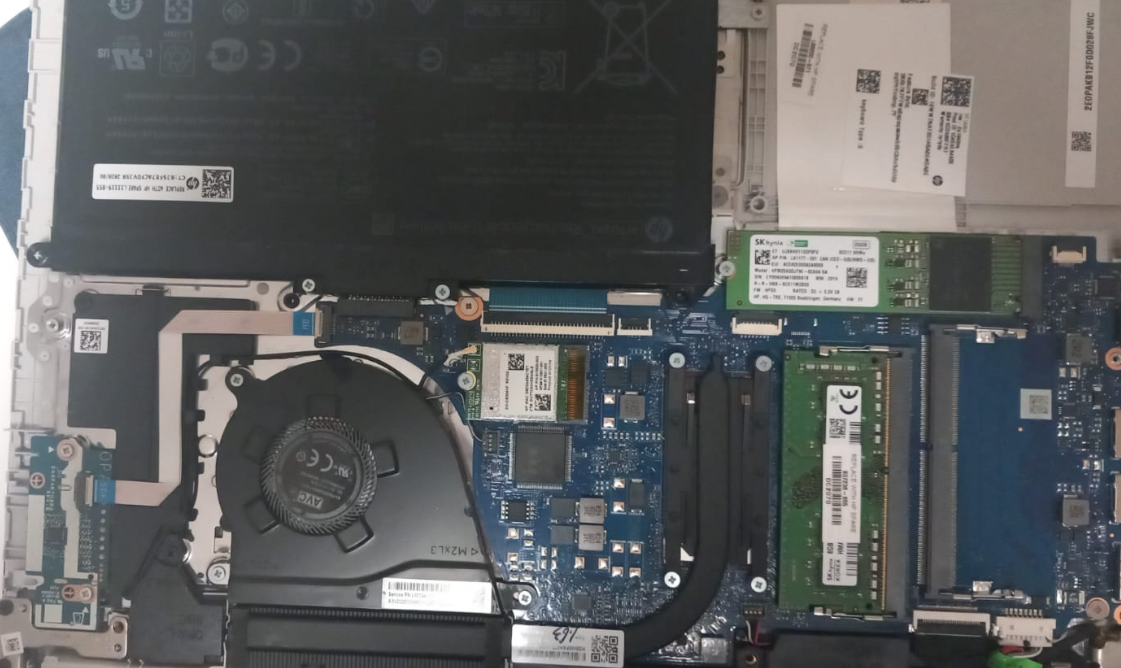
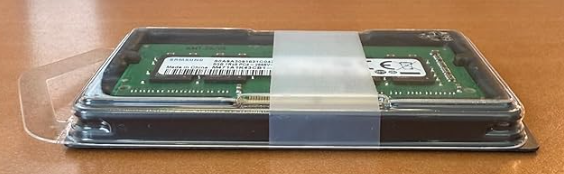
En mi caso, como el portátil tenía un módulo de 8 GB y una ranura libre ( como se ve en la imagen superior) , compré otro módulo exactamente igual: 8 GB DDR4 a 2666 MHz en formato SO-DIMM (el tamaño pequeño para portátiles). Al poner dos módulos idénticos, el sistema activa el modo Dual Channel, lo que duplica el ancho de banda de la memoria y le da un empujón brutal de rendimiento tanto al procesador como a la tarjeta gráfica integrada.
⚠️ ¡Mucho cuidado al comprar! No compres memoria DDR3 (no encajará físicamente), ni quites tu módulo para poner uno solo de 16 GB (perderías el beneficio del Dual Channel).
La instalación es ridículamente sencilla: apagas el equipo, quitas la tapa trasera, introduces la memoria en un ángulo de unos 30 grados hasta que encaje y empujas hacia abajo hasta oír el «clic» de las pestañas metálicas. Al encenderlo, si vas al Administrador de tareas, deberías ver flamantes 16 GB listos para la acción.
🧠 Reflexión final
Vamos a ser honestos: tu portátil con Core i3 nunca se convertirá en una bestia para renderizar proyectos en 3D hiperrealistas. Sin embargo, aplicando estos pequeños trucos de software y gastando apenas lo que cuesta una cena en un módulo de RAM, puedes conseguir un equipo perfectamente usable, fluido y estable para planos en 2D.
Si alguien te dice que para usar AutoCAD necesitas obligatoriamente gastarte 1.500 euros en un portátil «Gaming», enséñale este post. A veces, solo es cuestión de saber qué botones tocar.
¿Qué te ha parecido este análisis? Si te animas a probar los comandos en tu AutoCAD o estás pensando en ampliar la RAM de tu equipo y tienes dudas sobre qué modelo elegir, ¡déjamelo en los comentarios y lo vemos juntos!
 Soloelectronicos.com
Debe estar conectado para enviar un comentario.