No siempre estamos cerca para oir la señal de llamada procedente del clásico telefono analógico del intercomunicador de una instalación comunitaria de portero automático (!y mucho menos por supuesto si estamos fuera de casa!). Además quizás sepa que hay nuevos sistemas de videoporteros de nueva generación, pero si hablamos de una instalación comunitaria no siempre es fácil convencer a los vecinos para cambiar el clásico portero automático con soporte de audio por uno nuevo con video y llamada por wifi, pues eso conlleva cambiar la red troncal , la placa de la centralita y por supuesto sustituir los porterillos por los nuevos videoporteros.
Es cierto que existen soluciones para reenviar el audio o el timbre de un porterillo o un interfono (como hemos visto en este blog) , siendo básicamente la mas popular la que se compone de un altavoz que hay que cablear hasta donde deseemos o otra muy común compuesta de un transmisor/receptor de RF (que tampoco es muy eficiente), pero la solución que vamos a ver ( Ring Interfono) , que acaba de salir al mercado, realmente «está a otro nivel» porque permite una serie de facilidades nunca vistas, y eso sin tener que cambiar la instalación comunitaria:
Contestar al interfono estés donde esté: da igual quién llegue a su portal, un amigo o el paquete que esperaba pues con el Ring Intercom, estará en casa aunque esté lejos. Reciba notificaciones en tiempo real cuando llamen al interfono de su edificio, hable con la persona que esté al otro lado y dele acceso al edificio, todo desde su móvil ( además todas las funcionalidades del Ring Intercom están disponibles sin suscripción, así que no tendrá que pagar ningún coste adicional ni comprometerse a nada).
Añadir funcionalidades a su interfono: hable con las personas que se encuentren en la entrada de su edificio permitiendo abrirles el portal desde su teléfono usando la app de Ring.
Conceda acceso a personas de confianza: La funcionalidad de verificación automática de invitados le permite enviar llaves de invitado a través de la app de Ring a los amigos y familiares que elija para que ellos mismos se abran el portal de tu edificio usando sus propios móviles. El propietario siempre tendrá el control sobre quién tiene acceso al edificio y cuándo. Defina si la llave de invitado es válida solo ciertos días u horas o haga que funcione de manera ininterrumpida, gestione el horario de acceso de cada persona, o revoque un permiso de acceso que haya concedido: todo esto en cualquier momento desde la app de Ring.
Verificación automática para entregas de Amazon: en efecto puede dejar que Amazon se ocupe de comprobar quién le lleva los paquetes de Amazon a su edificio. Si activa la verificación automática para las entregas de Amazon, el personal de reparto verificará su identidad a través de la app de entrega de Amazon antes de que se le conceda acceso temporal al edificio. El acceso temporal les permitirá entrar al edificio y dejar los paquetes dentro (Amazon trabaja con varios transportistas para garantizar que recibes tus pedidos lo más rápido posible y sólo los artículos enviados por Amazon son compatibles con la verificación automática).
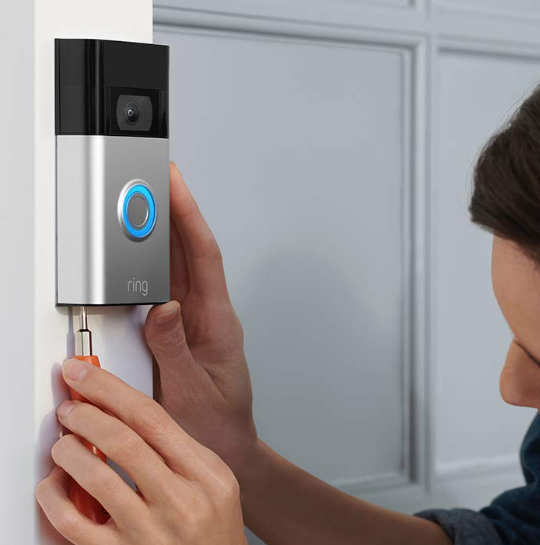
Antes de continuar, destacar nuevamente que esta solución es perfecta para complementar el porterillo tradicional conectado a una instalación comunitaria pero quizás no sea la mas optima por ejemplo si vive en una vivienda unifamiliar con una instalación de audio porque quizás le convenga cambiar la instalación completa por el ring «normal » ( Ring Video Doorbell de Amazon), dispositivo destinado a sustituir al pulsador de timbre exterior, pero que tiene todas las mismas características comentadas anteriormente del Ring Intercom añadiendo soporte de video, resaltando además de requerir una instalación muchísimo més sencilla pues simplemente hay que fijarlo a la pared) .
La instalación
Antes de nada vamos a ver como se realiza la instalación usando como base un viejo interfono de la marca Fermax 6201 tipo kit que se vende en Amazon con el modelo de teléfono 80447 (la página web de ring dice que está soportado y compatible por este dispositivo ring). El interfono solo cuenta con un solo pulsador de llamada y es típicamente usado en edificios de apartamentos con un panel de muchos vecinos con muchos timbres y compartidos. Otros telefonillo similar a 5 hilos son los Fermax 3391,pero existen infinidad de modelos similares cuya principal característica es el soporte de los mínimos hilos (Transmisión, Recepción y Timbre).
Lo primero a tener en cuenta, antes de lanzarnos a instalar este nuevo dispositivo es buscar el modelo instalado en la web del Ring Intercom donde citan una lista de compatibilidad. Dentro de los porteros automáticos hay multitud de tecnologías y formas. Si tiene un portero analógico de varios hilos, casí seguro que podrá hacer todas las funciones. Esto es abrir y atender la llamada remotamente, que cuando este cerca y llame, se abra automáticamente, incluso silenciar el timbre y que solo le llegue la notificación al telefono (muy útil por la noche o en barrios con jaleo nocturno).Pero….si tienes uno digital, o mixto como el Tegui M72, probablemente, no pueda disfrutar de todas las funciones.
Básicamente el punto de «mayor complejidad » por tanto es conectar el Ring intercom al telefonillo existente , pero lo bueno es que SOLO hay que conectar el ring intercom al telefonillo que hay dentro de casa , no hay que hacer nada en la placa que esta en la calle.
Lo primero que tiene que hacer al recibir el producto es dejar cargando la bateria pues el equipo se alimentara de esta. Como vemos en la foto la bateria tiene un indicador con luz verde y naranja . Cuando se apaga la luz naranja y se queda la de color verde esta completamente cargada ( puede tardar más de 5 horas según como venga la bateria de cargada).
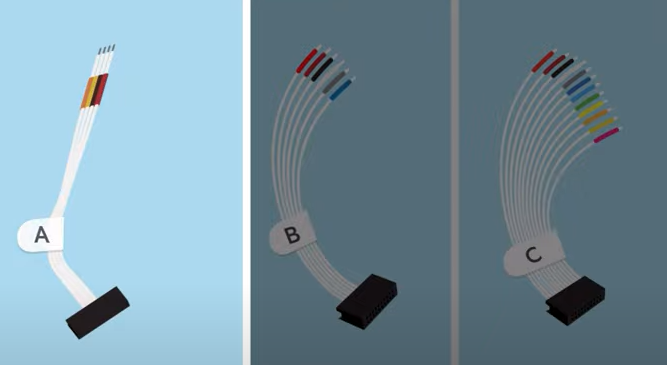
Una vez introducida la batería, necesitara descargar la aplicación ring en el teléfono explicando que quiere añadir un dispositivo. En este punto necesitara configurar los credenciales de su red wifi mas cercana y seguir el proceso. Una vez introducidas dichas credenciales nos pide que digamos que dispositivo o modelo de telefonillo tenemos instalado y con esto, la app nos dirá el mazo de cables que tenemos que elegir de los tres disponibles.
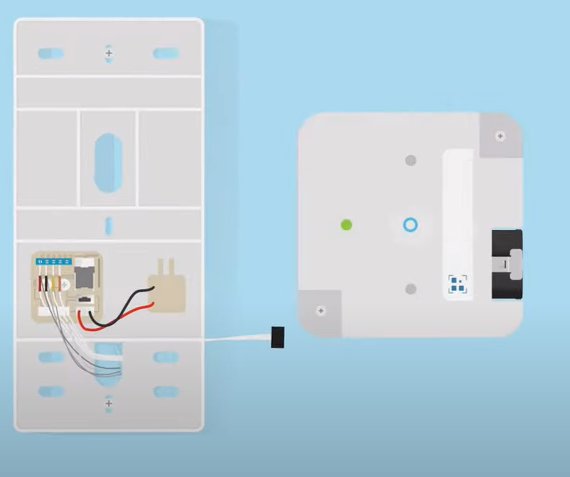
Procederemos en este punto a desmontar la tapa del porterillo ( según el modelo solo llevara un tornillo ) para conectar un pequeño mazo de cable que incluye que servirá para interconectarlo con el ring . Obviamente destacar que estos nuevos cables del mazo se conectan en paralelo con los antiguos manteniendo por tanto el cableado original .
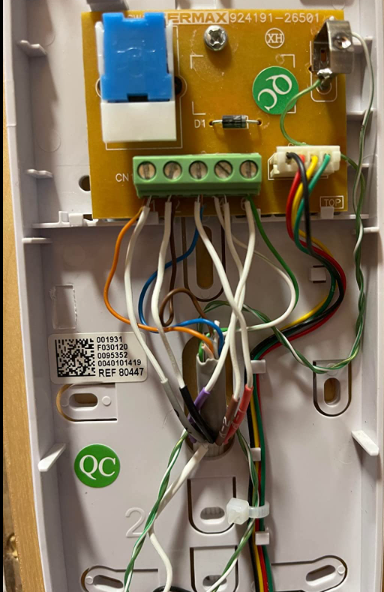
Como ejemplo veremos el fermax 80447 ( uno de los mas usados ) y que usa el mazo de cables tipo A,que suele ser el mas usado, así que en ese caso los otros dos mas que son el B y el C ya no los utilizaremos (puede ser que incluso que le sobre algun otro cable , pero eso no importa pues se lo dice el guiado de la aplicación).
Una vez conectados los colores del cable de ring suministrado con los números de telefonillo, pasa a un test de funcionamiento y de verificación de que puede llamar al timbre , establecer comunicación verbal y finalmente abrir la puerta.
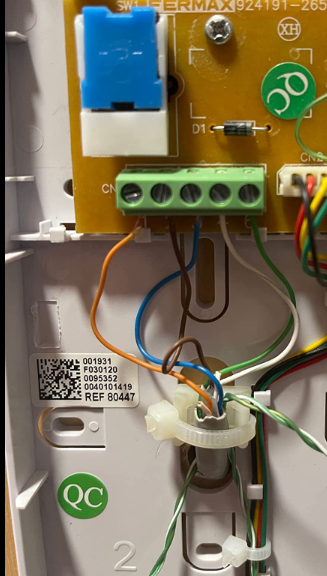
Tenga en cuenta que NO nos debemos , en ningún caso que guiarnos por unir colores iguales ( los del mazo con los existentes en la instalación) . Solo haga caso a los colores del mazo enviado por ring y los números a los que tiene que conectarse pues no tienen el porque coincidir con los colores que utilizó el instalador del interfono en su dia. En el caso del modelo fermax solo hay 5 cables importantes que son:
4 llamada
6 altavoz
3 tierra/masa/ground
2 micrófono
1 apertura
Estos hilos como vemos en la imagen ya están numerados como 1,2,3 ,4 y 6 en la placa
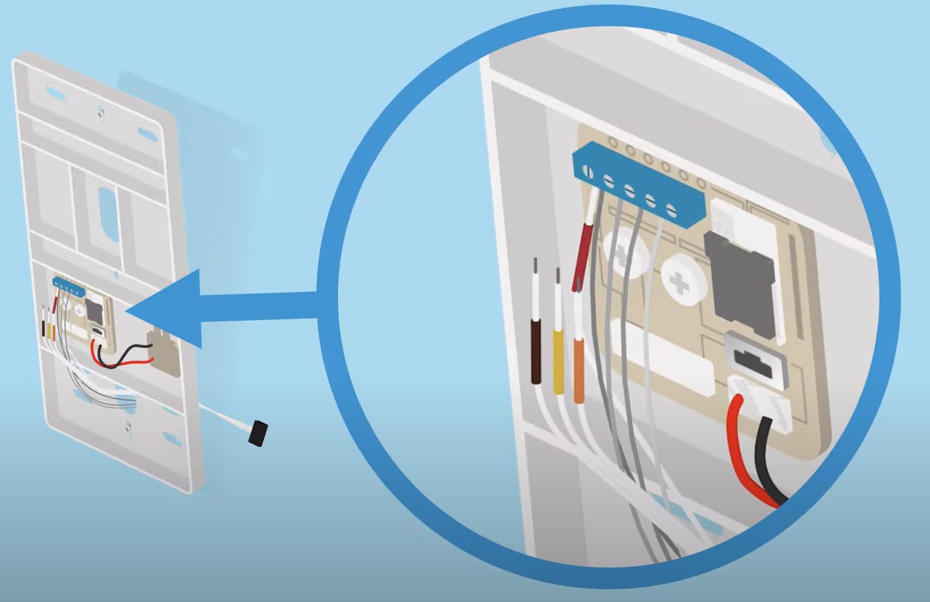
Como vemos en la imagen los cablezilllos del mazo se conectan en paralelo observando con mucho cuiado el sentido de cada hilo: altavoz, microfono , llamada y tierrra:
Asi es como queda la instalación , donde podemos apreciar como se superpone los cablecillos del interfono con los cablecillos del mazo ( ojo por cierto con le orden de los hilos del mazo qeu puede variar segun el modelo del porterillo)
En las imágenes podemos ver los colores y a los números que tienen que ir (por supuesto deje puestos los que había originalmente).
Una vez hecho esto , conectaremos el mazo al ring, le añadiremos la bateria y ya podemos fijarlo a la pared
!Terminado!
Hemos visto pues que solo hemos tenido que retirar la cubierta frontal del auricular, introducir la marca y seguir las instrucciones de la app de Ring para conectar su Ring Intercom a nuestro interfono existente, de modo que cuando esté conectado, simplemente fijamos el Ring Intercom a la pared y volvemos a colocar la cubierta frontal del auricular y ya solo seguir las indicaciones de la app de Ring para comprobar que todo funciona correctamente. ¡Y listo! Ya podemos disfrutar de todas las ventajas de Ring partiendo de su viejo interfono.
El resultado final , bajo el punto de vista del que suscribe estas líneas es espectacular pues como comentábamos al principio tiene muchas funcionalidades «extra» como la llamada y apertura remota asi como incluso el poder autorizar a el repartidor de Amazon para que abra automáticamente cuando nos vaya a dejar un paquete
La aplicación en resumen está muy bien diseñada y robusta pues convierte un equipo analógico antiguo en un moderno interfono IP remoto.
En el mundo moderno, donde casi todos los dispositivos tienen una funcionalidad inteligente, ser programador es una herramienta importante en el conjunto de habilidades de un ingeniero. Python es un lenguaje de programación popular tanto para programadores principiantes como avanzados debido a su simplicidad, legibilidad y versatilidad. En este post, exploraremos los conceptos fundamentales de la programación y le presentaremos la sintaxis y las estructuras básicas de Python.
Hoy en día, Python se usa ampliamente en todo el mundo para una variedad de aplicaciones. Es popular en ciencia de datos, aprendizaje automático e inteligencia artificial, debido a sus extensas bibliotecas para computación numérica y científica. Python también se usa en desarrollo web, desarrollo de juegos, automatización y otras aplicaciones. Muchos sitios web populares, incluidos Instagram, Pinterest y Dropbox, se crean con Python. Además, Python es un lenguaje popular para sistemas integrados, donde se usa para programar dispositivos como microcontroladores, computadoras de placa única (SBC) y otros dispositivos.
Python es por tanto un lenguaje de programación interpretado, lo que significa que los programas se ejecutan directamente desde el código fuente, sin necesidad de un paso de compilación. En otras palabras, un intérprete lee y ejecuta el código línea por línea en tiempo de ejecución, convirtiéndolo en código de máquina a medida que avanza. Esto contrasta con un lenguaje compilado, como C++, donde un compilador traduce el código fuente a código de máquina antes de la ejecución.
Python también se escribe dinámicamente. Un lenguaje tipado dinámicamente es un lenguaje de programación en el que el tipo de datos de una variable se determina en tiempo de ejecución, en lugar de en tiempo de compilación. En un lenguaje de tipado dinámico, no es necesario declarar el tipo de datos de una variable antes de usarla, porque el tipo se infiere en función del valor asignado a la variable. Esto simplifica la programación y hace que el código sea más conciso, pero también puede hacer que los programas sean más difíciles de depurar.
Python es un lenguaje de programación orientado a objetos (POO) y utiliza el concepto de objetos para representar y manipular datos. Los objetos tienen tanto propiedades (datos) como métodos (comportamiento), y el foco está en las interacciones entre objetos más que en los procedimientos o funciones de un programa. Nos sumergiremos en OOP en un módulo de aprendizaje futuro.
Hello world con Python
Para comenzar a aprender a codificar en Python, necesitará algunas cosas básicas:
Un ordenador: Python puede ejecutarse en una variedad de sistemas operativos, incluidos Windows, macOS y Linux. También puede ejecutarse en computadoras de placa única (SBC), como Raspberry Pi.
Intérprete de Python: El intérprete es el programa que lee y ejecuta el código. Puede descargar la última versión del intérprete de Python desde el sitio web oficial de Python .
Editor de texto o entorno de desarrollo integrado (IDE): necesitará un editor de texto o un IDE para escribir su código Python. Hay muchas opciones disponibles, incluidos editores de texto populares como Visual Studio Code , Sublime Text y Notepad++ . Los IDE como PyCharm y Spyder ofrecen funciones más avanzadas y herramientas de depuración integradas.
Después de terminar este post, probablemente querrá buscar más recursos de aprendizaje. Hay muchos recursos en línea gratuitos disponibles, incluida la documentación oficial de Python, tutoriales de YouTube y sitios web de codificación interactiva como Codecademy y DataCamp .
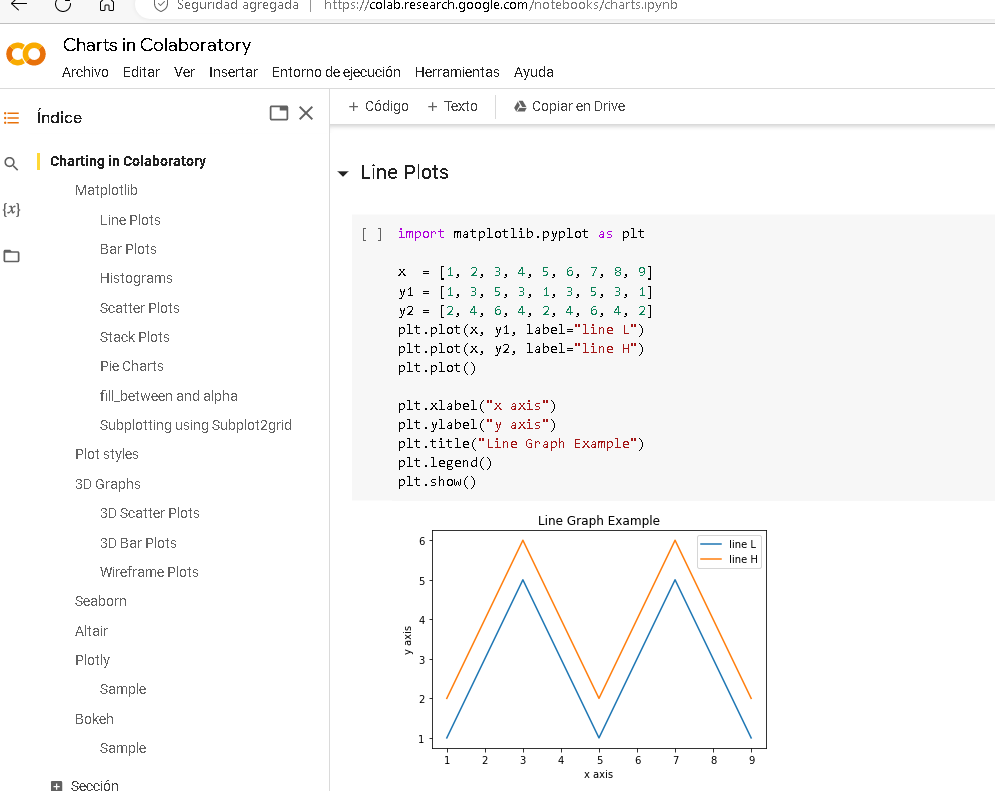
Por cierto, si no quiere instalar nada en su equipo, una opción interesante es ejecutar Python en la nube como por ejemplo con Google Colab.
Google Colab (abreviatura de «Google Colaboratory») es un entorno de desarrollo en línea que permite a los usuarios escribir y ejecutar código en lenguaje Python. Es una plataforma gratuita que se ejecuta en la nube de Google y ofrece acceso a recursos informáticos como CPU, GPU y TPU para ejecutar códigos de manera rápida y eficiente. Google Colab es especialmente útil para la investigación en inteligencia artificial, aprendizaje automático y análisis de datos, ya que los usuarios pueden cargar y analizar grandes conjuntos de datos sin tener que preocuparse por los recursos de hardware o el tiempo de ejecución. Además, Google Colab permite a los usuarios colaborar en tiempo real en el mismo documento, lo que lo convierte en una herramienta popular para la enseñanza y la colaboración en proyectos de código.
¡Hola Mundo!
Crear un simple aplicación en local «¡Hola mundo!» es también muy sencillo . Veamos la creación de un programa de Python:
Descargue e instale la última versión de Python desde el sitio web oficial de Python .
Abra un editor de texto simple como el Bloc de notas (en Windows), TextEdit (en macOS) o Gedit (en Linux) para crear su programa de Python.
Escriba el siguiente código en tu editor de texto: print(«¡Hola mundo!»)
Guarde el archivo con el nombre «helloworld.py». La extensión «.py» significa que es un archivo de Python.
Abra una terminal o símbolo del sistema en su computadora.
Use el comando «cd» para navegar a la carpeta donde guardó el archivo. Si guardó el archivo en su escritorio, puede navegar hasta él usando el comando: cd ~/Desktop
Escriba el siguiente comando para ejecutar el programa: python holamundo.py
El programa emitirá «¡Hola mundo!»
Tabulaciones o espacios
En Python, las tabulaciones o los espacios se utilizan para marcar bloques de código que se agrupan, como el cuerpo de un bucle o una función. Python usa la sangría como una forma de agrupar declaraciones, en lugar de usar caracteres como corchetes o paréntesis, así que es muy importante donde colocamos todas las sentencias
La sangría adecuada es esencial en Python, ya que afecta la forma en que se interpreta y ejecuta el código. Si la sangría es incorrecta, el código generará un error de sintaxis. El código de Python usa convencionalmente cuatro espacios para la sangría, pero es posible usar tabulaciones o una combinación de tabulaciones y espacios, siempre que sea consistente en todo el programa.
Por ejemplo, en el siguiente código, las líneas con sangría se agrupan como parte de la instrucción if:
if i == 0:
  result = i + 10
  print(i)
El siguiente código daría como resultado un error de sintaxis porque la sangría es incorrecta:
if i == 0:
   result = i + 10
   print(i)
La sangría adecuada también hace que el código sea más legible, una cualidad importante cuando se trata de estructuras lógicas o anidadas complejas.
Comentando en Python
Un comentario es un fragmento de texto que el intérprete ignora y se utiliza para proporcionar información o contexto sobre el código. Los comentarios pueden ayudar a explicar el propósito del código, cómo funciona o proporcionar otros detalles importantes. Para escribir un comentario en Python, comience con el símbolo #. Todo lo que sigue al símbolo # en una línea se trata como un comentario y el intérprete lo ignora. Por ejemplo:
# Este es un comentario en Python
print("¡Hola, mundo!")
Sintaxis de Python
Tipos de variables
Una variable es una referencia con nombre a un valor almacenado en la memoria de la computadora. Las variables pueden contener varios tipos de datos, incluidos números, cadenas, listas, diccionarios y más. Para asignar un valor a una variable en Python, se utiliza el operador de asignación =. Por ejemplo, el siguiente código asigna el valor 10 a una variable llamada x, que puede usar más adelante en el código:
x = 10
print(x) # Esto imprimirá “10”
El valor de una variable se puede reasignar a un nuevo valor.
x = 20
print(x) # Ahora esto imprimirá “20”
Debido a que Python es un lenguaje de tipo dinámico, los tipos de datos de las variables no tienen que declararse explícitamente. El tipo de una variable se determina automáticamente en función del valor que se le asigna. Algunos de los tipos de datos incorporados en Python incluyen:
Entero: representa un número entero (por ejemplo, 5, -3, 0)
Flotante: representa un número de punto flotante (p. ej., 3,14, -2,5, 0,0)
Cadena: representa una secuencia de caracteres (por ejemplo, «hola», «gato», «42»)
Booleano: representa un valor lógico (Verdadero o Falso)
Lista: representa una secuencia mutable de elementos (por ejemplo, [1, 2, 3], [«coche», «barco», «avión»])
Diccionario: representa una colección de pares clave-valor (por ejemplo, {«nombre»: «Mike», «edad»: 30})
si las declaraciones
Una instrucción if es una estructura de control que le permite ejecutar código en función de las condiciones. Cierto código se puede ejecutar si una condición es Verdadera, con otro código ejecutándose si la condición es Falsa.
En Python, una instrucción if va seguida de dos puntos (:). El código que se ejecutará si la condición es verdadera se sangra debajo de la instrucción if .
x = 10
if x > 5:
   print("x es mayor que 5")
En este ejemplo, la condición x > 5 es verdadera, porque el valor de x es 10, que es mayor que 5. El código dentro de la declaración if se ejecutará y generará el texto «x es mayor que 5». Si x se establece en 3, la declaración de impresión no se ejecutará y el programa pasará a la siguiente línea de código.
Una declaración else especifica el código que se ejecutará si la condición es falsa.
x = 3
if x > 5:
   print("x es mayor que 5")
else:
   print("x es menor o igual a 5")
En este ejemplo, la condición x > 5 es falsa, por lo que el código dentro de la instrucción if no se ejecutará; en su lugar, se ejecuta el código dentro de la declaración else , generando el texto «x es menor o igual a 5».
Las cadenas también se pueden comparar con sentencias if . Al igual que los números, verificar si las cadenas son iguales usa el comparador ==, mientras que verificar si no son iguales usa el comparador !=. Los métodos de cadena incorporados de Python se pueden usar para comparar cadenas de formas más complejas. Por ejemplo, el método getswith() se puede usar para probar si una cadena comienza con una subcadena determinada, mientras que el método closureswith() se puede usar para probar si una cadena termina con una subcadena determinada. El operador in se puede usar para probar si una cadena contiene una determinada subcadena. Por ejemplo, «hola» en «hola mundo» se evaluaría como Verdadero, mientras que «hola» en «hola mundo» se evaluaría como Falso.
Tenga en cuenta que Python distingue entre mayúsculas y minúsculas. Para ignorar la distinción entre mayúsculas y minúsculas, las cadenas se pueden convertir a minúsculas o mayúsculas usando las funciones lower() o upper() antes de la comparación.
Trabajar con listas
Los elementos de datos a menudo se agrupan en una colección. En muchos idiomas, esto se hace usando un tipo de datos llamado matriz , que son colecciones de elementos de un tipo de datos similar.
Python no tiene una matriz integrada, sino un tipo de datos integrado conocido como lista que se puede usar de manera similar. Las listas, sin embargo, pueden contener elementos de diferentes tipos de datos. Este ejemplo muestra cómo crear una lista en Python que incluye números y una cadena.
mi_lista = [1, 2, 3, "cuatro", 5.0] #Una lista usa corchetes []
Se puede acceder a los elementos individuales de una lista por su índice . El índice comienza en 0. Para acceder al primer elemento de my_list :
print(my_list[0]) #Esto genera un 1
Los elementos de una lista se pueden modificar asignando nuevos valores a su índice. Para cambiar el segundo elemento de my_list a 10:
Se pueden agregar nuevos elementos a una lista usando el método append() . Para agregar el número 6 al final de my_list :
my_list.append(6) #my_list ahora es [1, 10, 3, “four”, 5.0, 6]
¿Qué es un diccionario?
Otra forma de agrupar datos es con un diccionario . Un diccionario es una colección de pares clave-valor. Este ejemplo muestra cómo crear un diccionario en Python:
En este ejemplo, my_dict es un diccionario con tres pares clave-valor. Las claves son «coche», «tren» y «avión», y sus valores respectivos son 1, 2 y 3. Se puede acceder a los valores individuales de un diccionario mediante su clave.
Una de las capacidades más útiles de la programación es poder recorrer rápidamente grandes colecciones de datos, repitiendo un conjunto de instrucciones con cada iteración. En Python, hay dos tipos de bucles, el bucle for y el bucle while .
El ciclo for se usa cuando se itera sobre una secuencia de elementos.
vehículos = ["coche", "tren", "avión"]
for vehículo in vehículos:
     print(v)
El ciclo for itera sobre la lista de vehículos , asignando cada elemento a la variable vehículo . La declaración de impresión luego imprime el vehículo en la consola. La salida de este código sería:
carro
tren
avion
El ciclo while se usa cuando desea repetir un bloque de código siempre que se cumpla una determinada condición.
i = 0
while i < 5:
    print(i)
    i += 1
El bucle while repite el bloque de código siempre que i sea menor que 5. El bloque de código primero imprime el valor de i y luego incrementa i en 1. La salida de este código sería:
0
1
2
3
4
¿Qué es una función y por qué debo usarla?
Una función es un bloque de código que realiza una tarea específica que se puede llamar desde otras partes de un programa. Las funciones son una parte esencial de la escritura de código limpio, reutilizable y modular. Las ventajas de usar funciones incluyen:
Reutilización: las funciones se pueden usar en diferentes partes de un programa sin tener que reescribir el mismo código una y otra vez.
Modularidad: las funciones le permiten dividir un programa en partes más pequeñas y manejables.
Abstracción: las funciones se pueden usar para ocultar detalles de implementación y proporcionar una interfaz de alto nivel para otras partes de un programa.
Capacidad de mantenimiento: las funciones hacen que el código sea más organizado, más fácil de leer y comprender, y más fácil de mantener a lo largo del tiempo.
Pruebas: las funciones se pueden probar de forma aislada del resto de un programa, lo que facilita la búsqueda y corrección de errores.
En Python, las funciones se definen con la palabra clave def , seguida del nombre de la función y los parámetros entre paréntesis. La siguiente función toma dos números como argumentos, los suma y devuelve el resultado:
def sumar_números(x, y):
     resultado = x + y
     return resultado
Una vez que haya definido una función, puede llamarla desde otras partes de su programa. Este ejemplo llama a nuestra función add_numbers , pasando 3 y 5 como argumentos.
sum = add_numbers(3, 5)
print(sum) #Este código genera 8
Ingresando datos
La función input() es una función integrada en Python que solicita la entrada de un usuario. Cuando se llama, el programa espera a que el usuario ingrese un valor a través de la consola.
nombre = input ("¿Cuál es su nombre de pila?")
# formatee el nombre con la primera letra en mayúscula y el resto en minúsculas
formatted_name = nombre.capitalize()
# imprime el mensaje de bienvenida con el nombre formateado
print("Hola " + formatted_name + "! ¡Bienvenido !")
Cuando ejecute el programa, le pedirá al usuario que ingrese su nombre:
¿Cuál es tu primer nombre?

Si el usuario ingresa "Mary" y presiona enter, el programa generará:

¡Hola María! ¡Bienvenido!

Si el usuario ingresa "mARY" en su lugar, el programa aún generará:

¡Hola María! ¡Bienvenido!
La función capitalize() formatea el nombre con la primera letra en mayúsculas y el resto en minúsculas, independientemente de cómo haya ingresado el nombre el usuario.
¡Hola Mundo! en la Raspberry pi
Requisitos de hardware y software Para seguir este tutorial, necesitará lo siguiente:
Raspberry Pi (cualquier modelo)
Tarjeta MicroSD con Raspbian instalado
Teclado y ratón
Supervisar con un cable HDMI o una aplicación de escritorio remoto
Conexión a Internet (si desea acceder a su Pi de forma remota)
Paso 1: Configure la Raspberry Pi Antes de comenzar a codificar, debemos configurar nuestra Raspberry Pi.
Inserte la tarjeta microSD con Raspbian instalado en la Raspberry Pi.
Conecte un teclado, un mouse y un monitor a la Raspberry Pi.
Encienda la Raspberry Pi y espere a que se inicie Raspbian.
En lugar de usar un monitor, también puede conectarse a la Raspberry Pi de forma remota a través de SSH o VNC.
Paso 2: Abra una terminal Usaremos la terminal para escribir nuestro código. Para abrir la terminal, haga clic en el icono de la terminal en el escritorio.
Paso 3: Cree un archivo de Python En la terminal, escriba el siguiente comando:
nano hola.py
Esto crea un nuevo archivo llamado hello.py y lo abre en el editor de texto Nano.
Paso 4: Escriba el código Escriba el siguiente código en Nano:
print("¡Hola mundo!")
Paso 5: Guarde el archivo Presione Ctrl+X (cerrar y salir), luego Y (Sí, para guardar), luego Enter.
Paso 6: Ejecute el script Para ejecutar el script, escriba el siguiente comando en la terminal:
python3 hola.py
Esto ejecutará el script de Python e imprimirá «¡Hola mundo!» a la consola.
Por cierto la Raspberry Pi Foundation ha lanzado un nuevo editor de código en línea para ayudar a jóvenes de 7 años en adelante a aprender a escribir código. El editor de código es gratuito y está diseñado para aquellos jóvenes que asisten a clubes de código, a CoderDojos, estudiantes en escuelas y aquellos que quieran aprender en casa. Permite a los aprendices escribir y ejecutar código Python en su navegador sin necesidad de configuración previa. El editor de código es seguro, accesible y adecuado para la edad, y permite a los jóvenes guardar sus proyectos en su cuenta de Raspberry Pi Foundation para continuar trabajando en ellos en la escuela o en casa y llevarlos a los clubes de código.
La Fundación Raspberry Pi agregará soporte para lenguajes de desarrollo web como HTML, CSS y JavaScript al editor de código en el futuro, así como características de colaboración y compartir proyectos. La Fundación Raspberry Pi es una organización sin fines de lucro que fabrica y vende la Raspberry Pi, una computadora de placa única y asequible, y promueve la educación en informática y tecnología a través de recursos y programas educativos gratuitos.
Este curso gratis se encuentra disponible en la plataforma de FutureLearn y puede acceder gratuitamente a él usando la opción FREE.
Para esto, debe unirse al curso y seleccionar la opción correspondiente, justo como en la siguiente imagen:
Puede acceder al curso usando este enlace.
Ejemplos de Python
Encuentra el primer número par en una lista
números = [3, 5, 7, 4, 9, 11, 8, 2]
i = 0
while i < len(números) and numeros[i] % 2 != 0:
i  += 1

if i < len(números):
    print("El primer número par es:", números[i])
else:
    print("No hay números pares en la matriz").
Primero, inicializamos una lista llamada números . Luego creamos la variable i y la establecemos en 0. Almacenaré el índice del elemento que contiene el primer número par. Nuestro ciclo while verifica dos condiciones: que i sea menor que la longitud de la matriz de números (para evitar un error de índice fuera de los límites) y que el número actual en la matriz en el índice i no sea par. Si ambas condiciones son verdaderas, incrementamos i y continuamos el bucle. La comprobación de si el número es par se realiza con mod (%), que devuelve el resto de una operación de división. Si el número dividido por 2 da un resto de 0, ese número es par y el bucle se detiene.
Después de salir del ciclo while , usamos una declaración if para verificar si encontramos un número par en la matriz. Si i es menor que la longitud de la matriz, imprimimos el número en el índice i (el índice donde se detuvo el ciclo). De lo contrario, imprimimos un mensaje que dice que no hay números pares en la matriz.
La salida del código debe ser:
El primer número par es: 4
Encuentra el promedio de una lista de números
numeros = [10, 20, 30, 40, 50]
suma = 0
cuenta = 0

for  num in numeros:
        sum += num
        count += 1

promedio = suma / cuenta

print("El promedio es ", promedio)
La lista inicial de enteros se llama números . Inicializamos dos variables, suma y cuenta , y las establecemos en 0. Usamos un ciclo for para iterar sobre cada elemento en números . Durante cada iteración, agregamos el elemento actual a sum e incrementamos count en 1. Después del ciclo, el promedio se puede calcular dividiendo sum por count .
La salida del código debe ser:
El promedio es 30.0
Leer/escribir en un archivo de texto
# abrir un archivo de texto para escribir. La instrucción 'with' cierra automáticamente el archivo después de completar la lectura (o escritura)
with open('example.txt', 'w') as  f:
    # escribir algo de texto en el archivo
    f.write('¡Hola, mundo!\ n')     #El carácter '\n' se usa para crear una nueva línea en el archivo.
    f.write('Este es un archivo de texto de ejemplo.\n')
# abrir el mismo archivo de texto para lectura
with open('example.txt', 'r') as f:
    # leer el contenido del archivo
    contenido = f.read()

# imprime el contenido del archivo
print(contenido)
Los programas a menudo necesitan leer y escribir en archivos de texto. Los ejemplos incluyen la lectura de un archivo de configuración o JSON, o la escritura en un archivo de registro. En este ejemplo, abrimos un archivo de texto ( ejemplo.txt ) en el que queremos escribir, usando la función abrir y el modo w (escribir). Luego escribimos algo de texto en el archivo usando el método de escritura .
A continuación, abrimos el mismo archivo de texto usando la función abrir y el modo r (leer). Luego leemos el contenido del archivo en una variable llamada contenido usando el método de lectura .
Finalmente, imprimimos el contenido del archivo a la consola usando la función de impresión . Cuando ejecute este código, debería ver el siguiente resultado:
¡Hola Mundo!
Este es un archivo de texto de ejemplo.
Leer/Actualizar un archivo JSON
JSON (Notación de objetos de JavaScript) es un formato de intercambio de datos liviano que es fácil de leer y escribir para los humanos, y fácil de analizar y generar para las máquinas. En Python, el módulo json incorporado nos permite trabajar con datos JSON. Este ejemplo lee un archivo JSON, actualiza uno de sus campos y vuelve a escribir los datos modificados en un nuevo archivo JSON. Primero, supongamos que tenemos un archivo JSON llamado data.json con el siguiente contenido:
import mysql.conector

# Conéctese a la base de datos
conn = mysql.connector.connect(user='usuario', password='contraseña', host='host',database='base de datos')
#usuario, contraseña, host y base de datos son las credenciales de la base de datos MySQL a la que se está conectando

# Ejecutar una consulta
cursor = conn.cursor()
#Un cursor es un objeto de acceso a datos que puede iterar o actualizar el conjunto de filas en una tabla consulta
query= "SELECT * FROM my_table"
#Este comando SQL recupera todas las filas de un tabla llamada my_table
cursor.execute(query)

# Obtener los resultados
de la fila en cursor.fetchall():
print(fila)

# Cerrar la conexión
cursor.close()
conn.close()
Este ejemplo se conecta a una base de datos MySQL y ejecuta una consulta SELECT en una tabla llamada my_table . Los resultados se obtienen y se imprimen en la consola.
Para conectarse a una base de datos MySQL, se requiere la biblioteca mysql-connector-python . La biblioteca se puede instalar usando pip :
pip install mysql-conector-python
Lectura de un sensor de temperatura con Python integrado
import machine
import time
# configurar sensor de temperatura

sensor = máquina.ADC(0)

# configurar el control del ventilador
fan_pin = machine.Pin(2, machine.Pin.OUT)

# leer la temperatura y controlar el ventilador
while True:
temp = sensor.read()
if temp > 100:
   fan_pin.on()
else:
   fan_pin.off()
time.sleep(0.1)
El código importa el módulo de la máquina, que proporciona acceso al hardware en el microcontrolador. Configura un convertidor de analógico a digital (ADC) para leer desde un sensor de temperatura conectado al pin 0 del microcontrolador, y un pin de salida digital para controlar el ventilador conectado al pin 2 del microcontrolador.
Luego, el código ingresa a un ciclo while donde lee el sensor de temperatura y enciende o apaga el ventilador según la lectura. Si la lectura de temperatura es superior a 100, enciende el ventilador al configurar el pin del ventilador en ON. De lo contrario, apaga el ventilador colocando el pin del ventilador en APAGADO. Luego, el código espera 0,1 segundos antes de volver a leer el sensor de temperatura. La línea while True: le dice al bucle que se repita indefinidamente.
Otras formas de Python
Se han creado varios tipos diferentes de Python, cada uno con sus propias ventajas. Si bien la sintaxis es similar, muchas de las implementaciones se diseñaron para su uso en casos de uso específicos.
CPython: esta es la implementación predeterminada de Python, escrita en C. CPython es la más utilizada y es la implementación de referencia para Python.
Jython: Jython compila el código de Python en el código de bytes de Java, lo que permite que el código de Python se ejecute en la máquina virtual de Java (JVM).
IronPython: IronPython se ejecuta en el marco .NET. Está diseñado para integrarse a la perfección con el entorno .NET y permitir la interoperabilidad del código Python y .NET.
PyPy: PyPy es una implementación de alto rendimiento de Python, con un compilador justo a tiempo (JIT) que puede proporcionar mejoras de velocidad sobre CPython en muchos casos.
MicroPython: MicroPython es una versión de Python que está diseñada para ejecutarse en microcontroladores y otros sistemas integrados. Incluye un subconjunto reducido de la biblioteca estándar de Python y está optimizado para poca memoria y recursos informáticos limitados.
CircuitPython: CircuitPython es una variante de MicroPython que está optimizada para su uso con microcontroladores en circuitos y robótica. Proporciona una serie de bibliotecas y herramientas integradas, lo que facilita la integración con la electrónica y los sensores.




 Soloelectronicos.com
Debe estar conectado para enviar un comentario.