Replicar en W11 un entorno python de Ubuntu


En efecto es posible replicar en Windows 11 un entorno Python de Ubuntu como por ejemplo toda la Instalación de NILMTK o incluso NILMTK_CONTRIB

Para replicar tu instalación de NILMTK de Ubuntu en Windows 11 utilizando el Subsistema de Windows para Linux (WSL), sin Conda pero con Jupyter Notebook, y ya disponiendo del fichero requirements.txt y las carpetas nilmtknilm_metadata y nilmtk-contrib, puedes seguir estos pasos:

1. Preparar el Entorno WSL

Asegúrate de que tu distribución de Linux en WSL (por ejemplo, Ubuntu) tenga Python 3.6+ y pip instalados. NILMTK requiere Python 3.6 o superior.

  • Puedes verificar las versiones con python3 --version y pip3 --version.
  • Si es necesario, instálalos o actualízalos. Para Ubuntu en WSL, puedes usar:bashsudo apt update sudo apt install python3 python3-pip

2. Instalar Jupyter Notebook en WSL

Instala Jupyter Notebook usando pip en tu terminal WSL:

  • Ejecuta el comando:bashpip3 install jupyter Esto instalará Jupyter en tu espacio de usuario5.
  • Es posible que necesites añadir ~/.local/bin a tu variable de entorno PATH si los comandos de Jupyter no se encuentran. Edita tu archivo ~/.bashrc (o ~/.zshrc si usas Zsh) y añade la siguiente línea:bashexport PATH="$HOME/.local/bin:$PATH" Luego, aplica los cambios con source ~/.bashrc (o source ~/.zshrc)4.

3. Configurar las Carpetas y Dependencias de NILMTK

Copiar carpetas:
Transfiere tus carpetas nilmtknilm_metadata y nilmtk-contrib a un directorio de proyecto adecuado dentro del sistema de archivos de WSL (por ejemplo, ~/mi_proyecto_nilmtk/).

Instalar dependencias desde requirements.txt:
Navega en la terminal WSL al directorio donde se encuentra tu archivo requirements.txt (probablemente dentro de ~/mi_proyecto_nilmtk/). Luego, instala las dependencias:

bashcd ~/mi_proyecto_nilmtk
pip3 install -r requirements.txt

Si encuentras errores relacionados con la compilación de paquetes, es posible que necesites instalar herramientas de compilación. En Ubuntu WSL, esto se puede hacer con: sudo apt install build-essential.

Instalar nilm_metadata y nilmtk en modo desarrollo:
Esto permite que Python encuentre los paquetes en las carpetas que has copiado.

  • Para nilm_metadata (asumiendo que «nilmk-metadata» es un error tipográfico):bashcd ~/mi_proyecto_nilmtk/nilm_metadata # Ajusta la ruta si es diferente python3 setup.py develop
  • Para nilmtk:bashcd ~/mi_proyecto_nilmtk/nilmtk # Ajusta la ruta si es diferente python3 setup.py develop La instalación en modo desarrollo (develop) es útil para asegurar que los cambios en el código fuente se reflejen inmediatamente sin necesidad de reinstalar2.

Carpeta nilmtk-contrib:
El manejo de la carpeta nilmtk-contrib dependerá de su contenido. Si contiene paquetes Python adicionales con sus propios archivos setup.py, podrías necesitar instalarlos de manera similar. Si son datos o scripts, asegúrate de que estén en una ubicación accesible para tu proyecto.

4. Ejecutar Jupyter Notebook desde WSL

Navega en tu terminal WSL al directorio de tu proyecto (donde deseas que Jupyter Notebook acceda a los archivos y donde se guardarán los nuevos notebooks), por ejemplo, ~/mi_proyecto_nilmtk/.

  • Inicia Jupyter Notebook con el siguiente comando:bashjupyter notebook --no-browser La opción --no-browser evita que WSL intente abrir un navegador en el entorno Linux, lo cual generalmente no es deseado46.
  • La terminal mostrará un mensaje con una o más URLs, usualmente comenzando con http://localhost:8888/ e incluyendo un token de seguridad46. Copia una de estas URLs completas.
  • Abre un navegador web en Windows 11 (como Edge, Chrome o Firefox) y pega la URL copiada en la barra de direcciones.

5. Verificar la Instalación de NILMTK

Dentro de la interfaz de Jupyter Notebook en tu navegador:

  • Crea un nuevo notebook de Python 3.
  • En una celda de código, ejecuta:pythonimport nilmtk print(nilmtk.__version__)
  • Si no aparecen errores y se muestra la versión de NILMTK, la instalación se ha replicado correctamente y NILMTK está listo para usarse1.

Siguiendo estos pasos, deberías poder replicar tu entorno NILMTK en WSL en Windows 11, utilizando tus archivos y carpetas existentes y cumpliendo con tus requisitos de no usar Conda y sí Jupyter Notebook.

error

A veces a pesar de todo y seguir al pie de las letra los manuales no salen bien las cosas, A continuación algunos de los errores que podemos tener en la instalación:

Error externally-managed-environment

El error error: externally-managed-environment que estás viendo indica que tu sistema Linux (dentro de WSL) gestiona los paquetes de Python a través de su propio administrador de paquetes (como apt en Ubuntu/Debian) para evitar conflictos y asegurar la estabilidad del sistema 145. Por lo tanto, pip no te permite instalar paquetes globalmente por defecto.

La forma recomendada y más segura de proceder es crear un entorno virtual. Esto aislará tu proyecto de NILMTK y sus dependencias, incluyendo Jupyter, del Python del sistema 45.

Aquí te explico cómo continuar:

METODO 1

1. Crear y Activar un Entorno Virtual en WSL

En tu terminal WSL, antes de intentar instalar Jupyter o cualquier otro paquete con pip, crea un entorno virtual. Es una buena práctica hacerlo dentro de tu directorio de proyecto.

  • Navega a tu directorio de proyecto (donde tienes las carpetas nilmtknilm_metadatanilmtk-contrib y tu requirements.txt):bashcd ~/mi_proyecto_nilmtk # O la ruta donde hayas puesto tus archivos
  • Crea el entorno virtual (puedes llamarlo venv_nilmtk o como prefieras):bashpython3 -m venv venv_nilmtk Es posible que necesites instalar primero el paquete python3-venv si no está disponible: sudo apt install python3-venv 5.
  • Activa el entorno virtual:bashsource venv_nilmtk/bin/activate Una vez activado, tu prompt de la terminal debería cambiar para indicar que estás dentro del entorno virtual (por ejemplo, (venv_nilmtk) canjayar@carlosrn:...$).

2. Instalar Jupyter y tus Dependencias Dentro del Entorno Virtual

Ahora que el entorno virtual está activo, pip (o python -m pip) instalará los paquetes dentro de este entorno aislado, sin afectar al sistema global.

  • Instala Jupyter Notebook:bashpip install jupyter (Dentro de un entorno virtual activado, generalmente pip se refiere al pip del entorno, que corresponde a la versión de Python con la que se creó el entorno).
  • Instala las dependencias de NILMTK desde tu archivo requirements.txt:bashpip install -r requirements.txt
  • Instala nilm_metadata y nilmtk en modo desarrollo (como se indicó anteriormente, pero ahora dentro del entorno virtual):bashcd nilm_metadata # Ajusta la ruta si es diferente python setup.py develop cd ../nilmtk # Ajusta la ruta si es diferente python setup.py develop cd .. # Vuelve al directorio raíz de tu proyecto

3. Ejecutar Jupyter Notebook

Con el entorno virtual aún activado:

  • Inicia Jupyter Notebook:bashjupyter notebook --no-browser
  • Copia la URL proporcionada (incluyendo el token) y pégala en tu navegador de Windows 11.

Otras Opciones (Menos Recomendadas)

  • Usar --break-system-packages: Podrías forzar la instalación global con pip3 install jupyter --break-system-packages 24. Sin embargo, esto no es recomendable ya que puede causar problemas con los paquetes gestionados por el sistema operativo y potencialmente romper tu instalación de Python o WSL 15.
  • Instalar con apt: Podrías intentar sudo apt install python3-notebook (el nombre del paquete puede variar). Esto instalaría la versión de Jupyter de los repositorios de tu distribución, que podría no ser la más reciente o la que necesitas. Generalmente, para desarrollo Python, se prefiere pip dentro de un entorno virtual para tener más control sobre las versiones de los paquetes.

Error de dependencias

El error en la instalación de dependencias, específicamente con nilm-metadata @ file:///home/user/nilm_metadata, se debe a que pip está intentando encontrar el paquete nilm-metadata en la ruta del sistema de archivos WSL (/home/user/nilm_metadata), pero esa ruta no es válida desde la perspectiva de Windows (donde la ruta correcta sería C:\Users\user\mi_proyecto_nilmtk).

Para solucionar esto, tienes que modificar la referencia a nilm-metadata en tu archivo requirements.txt para que pip pueda encontrar el paquete correctamente. Hay dos opciones principales:

Opción 1: Modificar requirements.txt para usar la ruta WSL correcta (recomendado)

  1. Edita requirements.txt dentro de WSL. Abre el archivo requirements.txt con un editor de texto (como nano o vim) dentro de tu entorno WSL.
  2. Encuentra la línea que menciona nilm-metadata. Debería ser algo como:textnilm-metadata @ file:///home/carlos/nilm_metadata
  3. Cambia la ruta a la ruta WSL correcta. Si tu directorio de proyecto mi_proyecto_nilmtk está directamente dentro de tu directorio de inicio en WSL, la ruta podría ser correcta. Sin embargo, si has movido la carpeta nilm_metadata a otro lugar dentro de WSL, asegúrate de que la ruta refleje la ubicación correcta dentro del sistema de archivos de WSL.Por ejemplo, si la estructura de directorios en WSL es:text/home/carlos/mi_proyecto_nilmtk/nilm_metadata Entonces la línea en requirements.txt debería ser:textnilm-metadata @ file:///home/carlos/mi_proyecto_nilmtk/nilm_metadata
  4. Guarda los cambios en requirements.txt.
  5. Reintenta la instalación:bashpip install -r requirements.txt

Opción 2: Eliminar la referencia y usar pip install -e . en la carpeta nilm_metadata

Esta opción es útil si planeas desarrollar activamente nilm_metadata y quieres que los cambios se reflejen inmediatamente.

  1. Elimina la línea de nilm-metadata de requirements.txt.
  2. Instala nilm_metadata en modo editable:bashcd nilm_metadata pip install -e . cd .. # Para volver al directorio principal de tu proyecto

Consideraciones Adicionales

  • Entornos Virtuales: Asegúrate de que tu entorno virtual esté activado cuando realices estos cambios y reinstales las dependencias.
  • Permisos: Los permisos de archivo dentro de WSL pueden ser a veces problemáticos, especialmente cuando se interactúa con archivos en el sistema de archivos de Windows. Si encuentras errores de permiso, verifica que tienes los permisos adecuados para leer y escribir en los directorios y archivos relevantes desde dentro de WSL. 3.
  • Rutas absolutas vs. relativas: En general, es mejor usar rutas relativas dentro de requirements.txt si es posible, para que el archivo sea más portátil. Sin embargo, con instalaciones locales como esta, a veces las rutas absolutas son más directas.
  • WSL2 file system: WSL2 utiliza un sistema de archivos virtualizado. Asegúrate de que las rutas sean correctas dentro de este sistema.

Al seguir estos pasos y asegurarte de que las rutas en tu requirements.txt son correctas para el sistema de archivos WSL, deberías poder resolver el error y continuar con la instalación de NILMTK.

Introducción a ESPHome: guía para principiantes


¿Alguna vez soñó con crear sus propios dispositivos domésticos inteligentes pero se sintió abrumado por la compleja codificación y la jerga electrónica? No se preocupe, no está solo. ¡Ahí es donde entra ESPHome!

ESPHome es un sistema fácil de usar que te permite controlar y automatizar dispositivos en tu hogar sin tener que ser un experto en electrónica o un genio de la programación. Esta increíble herramienta te permite diseñar y controlar dispositivos, desde interruptores de luz inteligentes hasta sensores de temperatura, ¡directamente desde tu teléfono inteligente!

Comprensión de los fundamentos de ESPHome

ESPHome es una herramienta fantástica que ha aportado simplicidad al caótico mundo de la automatización del hogar y los dispositivos IoT. En esta sección, exploraremos más a fondo qué es ESPHome, por qué son importantes los ESP32/ESP8266 y los beneficios de usar ESPHome.

¿Qué es ESPHome?

ESPHome es un sistema simple y eficiente para controlar módulos ESP8266 y ESP32. ESPHome te permite hacer cosas avanzadas en dispositivos ESP sin necesidad de conocimientos profundos de programación. Funciona con el sistema de automatización del hogar Home Assistant, lo que te permite crear una automatización IoT potente y compleja.

La importancia de ESP32/ESP8266 en ESPHome

Estos dos conjuntos de chips son importantes para las operaciones de ESPHome debido a su compatibilidad y funcionalidad. ESP32 y ESP8266 son chips de bajo costo y bajo consumo de energía que son perfectos para dispositivos domésticos inteligentes. Vienen con Wi-Fi integrado, lo que los hace ideales para crear dispositivos IoT. En combinación con ESPHome, estos chips le permiten crear y personalizar fácilmente dispositivos IoT para sus necesidades específicas.

Los beneficios de utilizar ESPHome

El uso de ESPHome tiene muchas ventajas. Es sencillo, por lo que incluso si no eres un experto en programación, puedes crear dispositivos IoT complejos. ESPHome también ofrece una integración perfecta con Home Assistant, lo que significa que tus dispositivos inteligentes siempre funcionarán bien juntos.

Otra ventaja de ESPHome es su comunidad activa. Gracias a la gran cantidad de personas que utilizan y desarrollan para ESPHome, normalmente podrás encontrar la solución a cualquier problema que surja y siempre estarás al día con las últimas funciones y mejoras.

En resumen, ESPHome ofrece simplicidad, flexibilidad y una comunidad sólida para ayudarlo en su viaje hacia los dispositivos domésticos inteligentes que usted mismo crea.

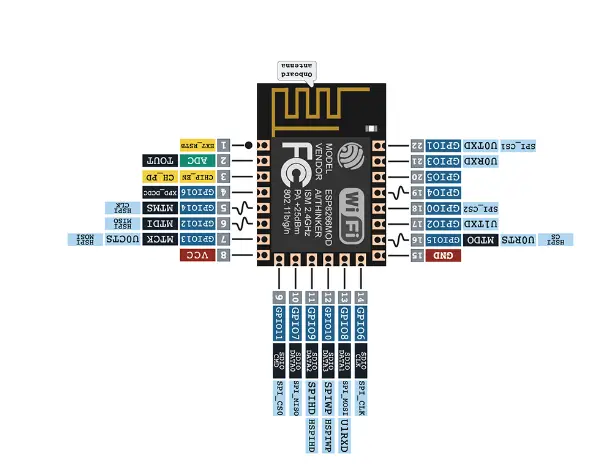
esp8266 a6f

Configuración de ESPHome con ESP32/ES8266

Preparación para la instalación

Antes de comenzar con la configuración, debemos asegurarnos de que estamos listos. La preparación es clave para garantizar que todo funcione sin problemas. Necesitarás un dispositivo ESP32/ESP8266 y un dispositivo para configurar el software ESPHome, como una computadora. ¡Asegúrate también de tener una conexión a Internet estable!

Guía paso a paso para configurar ESPHome con ESP32/ESP8266

Con todo preparado, es hora de la parte divertida. ¡Ahora podemos comenzar con la configuración real! No te preocupes, hemos desglosado todo en pasos simples. Esta guía te ayudará a configurar ESPHome con tu dispositivo ESP32/ESP8266 en un abrir y cerrar de ojos:

  1. Descargar e instalar ESPHome: Puede descargar el software de ESPHome directamente desde el sitio web principal . Asegúrese de descargar la versión correcta para el sistema operativo de su computadora.
  2. Conecte su dispositivo ESP32/ESP8266 a su ordenador: Use un cable adecuado para realizar la conexión. Su ordenador debería poder reconocer su dispositivo ESP32/ESP8266.
  3. Inicie ESPHome y configure su dispositivo: abra ESPHome en su ordenador y siga las instrucciones paso a paso para configurar su dispositivo. Mantenga su dispositivo conectado durante todo el proceso de configuración.
  4. Implemente su configuración: después de completar la configuración en ESPHome, implemente su configuración en el dispositivo ESP32/ESP8266. ESPHome ofrece un proceso sencillo para hacerlo.

Problemas de configuración habituales y cómo solucionarlos

A veces, las cosas pueden no salir como se esperaba, pero no te preocupes, A continuación, se indican algunos problemas comunes que puedes encontrar durante el proceso de configuración y cómo resolverlos.

  1. ESPHome no reconoce el dispositivo ESP32/ESP8266: asegúrate de que el dispositivo esté conectado correctamente a tu ordenador. Intenta usar un cable diferente si es necesario para descartar problemas con el cable dado que muchos cables USB son solo para alimentación y no sirven para datos + alimentación..
  2. No se puede implementar la configuración: asegúrese de que su conexión a Internet sea estable. Reiniciar el router o el ordenador ayudar en ocasiones.

Recuerda que cada problema tiene una solución. Al final, lo importante es intentarlo, aprender y, lo más importante, divertirse mientras lo haces. ¡Buena suerte con tu configuración!

Uso de ESPHome con ESP32/ESP8266

Sumerjámonos en un mundo fascinante donde la tecnología se encuentra con la creatividad: el uso de ESPHome con ESP32 y ESP8266. En términos simples, ESPHome es un sistema que te permite controlar tus módulos ESP8266 o ESP32 de una manera altamente personalizable. Ya seas un profesional experimentado o un principiante curioso, ¡esta guía es para ti!

Funcionalidades básicas de ESPHome con ESP32/ESP8266

Para empezar, veamos los aspectos prácticos. Las funciones básicas de ESPHome con ESP32/ESP8266 incluyen control de entrada/salida, lectura de datos de sensores y capacidades de red. Con unos pocos comandos simples, puedes encender o apagar tu dispositivo, medir la temperatura o incluso controlarlo de forma remota a tu gusto. ¿No es increíble?

Funciones avanzadas que debes conocer

¿Estás listo para subir de nivel? Ahora, veamos algunas características avanzadas notables. ESPHome con ESP32/ESP8266 no solo es famoso por sus controles básicos, sino también por su compatibilidad con funciones avanzadas como actualizaciones por aire (OTA), API nativa y compatibilidad con Home Assistant para una automatización sólida. ¡Hablemos de conveniencia y tecnología sofisticada, todo en un solo paquete!

Consejos y trucos para utilizar ESPHome de forma eficiente

Por último, hay algunos consejos y trucos prácticos «de expertos» para mejorar aún más tu experiencia con ESPHome. Por ejemplo, ¿sabía que puede utilizar plantillas en sus configuraciones? ¿O que puede ajustar el nivel de registro para que se adapte a sus necesidades? pues si ! sin programar se oude puede convertir su proyecto de dispositivo inteligente en una obra maestra.

Recuerda que el camino para convertirte en un experto en ESPHome con ESP32/ESP8266 puede que no sea una carrera de velocidad, sino una maratón. La práctica y la paciencia harán surgir la magia. ¡Disfruta de la experimentación!

2024 04 05 14 17 19 Home Assistant ESPHome LED Matrix Temperature and Power Meter   5 Steps with Pi

Consejos de mantenimiento rutinario para ESPHome con ESP32/ESP8266

El mantenimiento periódico del sistema es fundamental para que los dispositivos ESPHome funcionen al máximo. ¿No sabe por dónde empezar? No se preocupe, aquí le presentamos algunas rutinas sencillas pero efectivas que puede seguir:

  1. Mantenga el firmware actualizado : compruebe periódicamente si hay actualizaciones de firmware e instálelas de inmediato. Las actualizaciones suelen corregir errores y mejorar el rendimiento.
  2. Verifique la conexión a Internet : asegúrese de que su dispositivo ESP32/ESP8266 esté siempre conectado a una conexión a Internet estable y segura.
  3. Comprobaciones periódicas del sistema : compruebe el sistema periódicamente para detectar anomalías o errores. Solucione los problemas en cuanto los detecte.
  4. Limpie su dispositivo : el polvo y la suciedad pueden provocar que el dispositivo se sobrecaliente, lo que puede provocar una falla del sistema. Mantenga su dispositivo limpio y sin polvo.

Estas simples rutinas pueden hacer una diferencia significativa en el modo en que funciona su ESPHome con ESP32/ESP8266.

Soluciones a problemas comunes en ESPHome con ESP32/ESP8266

A veces pueden surgir problemas al ejecutar ESPHome con ESP32/ESP8266. A continuación, se incluye una guía rápida sobre cómo solucionar los problemas más comunes:

Problema : El dispositivo no se inicia Solución : Verifique la fuente de alimentación. Si ese no es el problema, es posible que la causa sea una falla de hardware.

Problema : El dispositivo se desconecta de la red WiFi . Solución : Intenta reiniciar el enrutador. Si el problema persiste, verifica la intensidad de la señal WiFi en el área donde instalaste el dispositivo; es posible que necesites un amplificador de señal.

Problema : Fallas frecuentes del sistema Solución : Esto puede deberse a un problema de sobrecalentamiento. Asegúrate de que tu dispositivo esté en un área bien ventilada y lejos de la luz solar directa.

Recuerde que siempre es una buena idea consultar el manual del dispositivo o la documentación de soporte para obtener guías de solución de problemas específicos.