Cuando el git bash nos dice: Github refusing to merge unrelated histories (Github rechaza unir historias no relacionadas) tal y como podria parecer una posible solución es
pyenv para python es una gran herramienta pero, como rbenv para desarrolladores ruby, pero no es compatible con Windows directamente. Después de un poco de investigación y comentarios de los desarrolladores de Python, descubrí que querían una característica similar para los sistemas Windows.
El autor que ha desarrollado esta herrmienta se inspiró en el problema de pyenv para el soporte de Windows auque el usa Mac y Linux conpyenv , pero algunas empresas todavía usan Windows para el desarrollo. Esta biblioteca es para ayudar a los usuarios de Windows a administrar múltiples versiones de Python.
El autor encontro un sistema similar para rbenv-win para desarrolladores ruby. Este proyecto se bifurcó de rbenv-win y se modificó para pyenv . pyenv-win está madurando cada día gracias por los contribuyentes y apoyos.
pyenv
pyenv es una sencilla herramienta de gestión de versiones de Python. Le permite cambiar fácilmente entre varias versiones de Python. Es simple, discreto y sigue la tradición de UNIX de herramientas de un solo propósito que hacen una cosa bien.
Estos son algunos de los camandos mas usados:
   commands     List all available pyenv commands
   local        Set or show the local application-specific Python version
   global       Set or show the global Python version
   shell        Set or show the shell-specific Python version
   install      Install 1 or more versions of Python
   uninstall    Uninstall 1 or more versions of Python
   update       Update the cached version DB
   rehash       Rehash pyenv shims (run this after switching Python versions)
   vname        Show the current Python version
   version      Show the current Python version and its origin
   versions     List all Python versions available to pyenv
   exec         Runs an executable by first preparing PATH so that the selected Python
   which        Display the full path to an executable
   whence       List all Python versions that contain the given executable
Instalación
Obtener pyenv-win
Obtenga pyenv-win mediante uno de los siguientes métodos:
Con pip (para admitir usuarios de Python existentes)
Powershell o Git Bash: pip install pyenv-win --target "$HOME\.pyenv"
choco install pyenv-win (esto también instala todas las variables de entorno)
Terminar la instalación
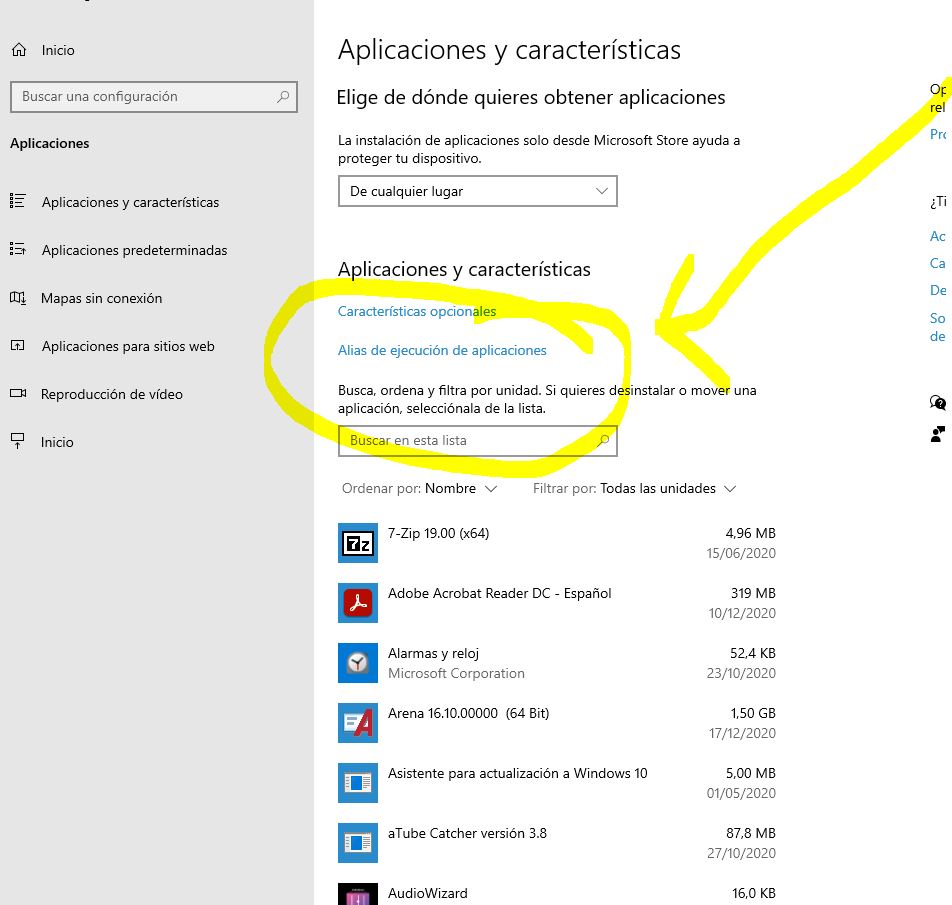
NOTA: Si está ejecutando Windows 10 1905 o más reciente, debe deshabilitar el iniciador de Python incorporado a través deshabilitado los alias de «Instalador de aplicaciones» para Python,para ello invoquea la configuración predeterminada de Windows 10 en la pantalla de su PC usando las teclas de acceso directo de Windows + I.
Haga clic en Aplicaciones . Se abrirán las opciones adicionales para las aplicaciones en una nueva página y puede desactivar ahi los alias para Python.
Si lo instaló con Chocolatey, puede pasar al paso 3.
Agregue PYENV y PYENV_HOME a sus variables de entorno
Utilizando PowerShell o Windows 8 / ejecución de Terminal superior[System.Environment]::SetEnvironmentVariable('PYENV',$env:USERPROFILE + "\.pyenv\pyenv-win\","User") [System.Environment]::SetEnvironmentVariable('PYENV_HOME',$env:USERPROFILE + "\.pyenv\pyenv-win\","User") Nota: PYENV_HOME es compatible con pipenv
Ahora agregue las siguientes rutas a su variable USER PATH para acceder al comando pyenv. Ejecute lo siguiente en PowerShell o Windows 8 / Terminal superior: [System.Environment]::SetEnvironmentVariable('path', $HOME + "\.pyenv\pyenv-win\bin;" + $HOME + "\.pyenv\pyenv-win\shims;" + $env:Path,"User")
Cierre y vuelva a abrir su aplicación de terminal y ejecute pyenv --version
Si el valor de retorno es la versión instalada de pyenv, continúe con el Paso 4
Si recibe un error de comando no encontrado, asegúrese de que las variables de entorno estén configuradas correctamente a través de la GUI: Esta PC → Propiedades → Configuración avanzada del sistema → Avanzado → Variables de entorno … → RUTA
Si recibe un error de comando no encontrado y está utilizando Visual Studio Code u otro IDE con un terminal integrado, reinícielo e intente nuevamente
Ahora ejecute el pyenv rehashdirectorio de inicio
Si recibe un error, repita los pasos nuevamente. .
Ejecutar pyenvpara ver la lista de comandos que admite.
La instalación está terminada.
Soporte de 32 bits
Con Git
cambiar directorio a %USERPROFILE%\.pyenvviacd
ejecutar el siguiente comando git checkout -b 32bit-train origin/32bit-train
ahora ejecuta pyenv --versionnecesitas ver 2.32.x
Con pepita
Powershell o Git Bash: pip install pyenv-win==2.32.x --target $HOME\.pyenv
Nota: Es posible que aparezca un asistente de instalación para algunas instalaciones no silenciosas. Deberá hacer clic en el asistente durante la instalación. No es necesario cambiar ninguna opción en él. o puede usar -q para bastante instalación
También puede instalar varias versiones en un solo comando: pyenv install 2.4.3 3.6.8
Para configurar una versión de Python como la versión global:pyenv global 3.8.5
Esta es la versión de Python que se usará de forma predeterminada si no se establece una versión local (ver más abajo).
Nota: Primero se debe instalar la versión.
Para establecer una versión Python como la versión local:pyenv local 3.8.5.
La versión proporcionada se utilizará siempre que pythonse llame desde esta carpeta. Esto es diferente a un entorno virtual, que debe activarse explícitamente.
Nota: Primero se debe instalar la versión.
Después de (des) instalar cualquier biblioteca usando pip o modificar los archivos en la carpeta de una versión, debe ejecutar pyenv rehashpara actualizar pyenv con nuevos shims para Python y los ejecutables de las bibliotecas.
Nota: Esto debe ejecutarse fuera de la .pyenvcarpeta.
Para desinstalar una versión de Python: pyenv uninstall 3.8.5
Para ver qué Python está usando y su ruta: pyenv version
PS C:\Users\carlo> pyenv version 3.8.5 (set by C:\Users\carlo.python-version) PS C:\Users\carlo>
Para ver todas las versiones de Python instaladas en este sistema: pyenv versions
PS C:\Users\carlo> pyenv versions
3.8.5 (set by C:\Users\carlo.python-version) PS C:\Users\carlo>
Cómo recibir actualizaciones
Si se instala a través de pip
Agregue la ruta instalada de pyenv-win al easy_install.ptharchivo que se encuentra en site-package. Ahora pyenv-win es reconocido por pip
Recibe actualizaciones a través de pip pip install --upgrade pyenv-win
Si se instala a través de Git
Vaya a %USERPROFILE%\.pyenv\pyenv-win(que es su ruta instalada) y ejecutegit pull
Si se instala a través de zip
Descarga el zip más reciente y extráelo
Ir a %USERPROFILE%\.pyenv\pyenv-winy reemplazar las carpetas libexecy bincon los nuevos que acaba de descargar
Preguntas más frecuentes
Pregunta: ¿pyenv para windows es compatible con python2?
Respuesta: Sí, admitimos python2 desde la versión 2.4+ hasta que python.org lo elimine oficialmente.
Las versiones inferiores a 2.4 utilizan instaladores Wise obsoletos y tienen problemas para instalar varias versiones de parches, a diferencia de Windows MSI y los nuevos instaladores Python3 que admiten instalaciones de «extracción».
Pregunta: ¿pyenv para windows es compatible con python3?
Respuesta: Sí, admitimos python3 desde la versión 3.0. Lo apoyamos desde 3.0 hasta que python.org lo elimine oficialmente.
Pregunta: Tengo el problema batch file cannot be found.al instalar Python, ¿qué debo hacer?
Respuesta: puede ignorarlo. Está llamando al pyenv rehashcomando antes de crear el archivo bat en algunos dispositivos.
Pregunta: El sistema se atasca al desinstalar la versión de Python, ¿qué hacer?
Respuesta: Navegue a la ubicación donde instaló pyenv, abra su carpeta de ‘versiones’ (generalmente %USERPROFILE%\.pyenv\pyenv-win\versions) y elimine la carpeta de la versión que desea eliminar.
Respuesta: Siga las instrucciones de pip en Cómo obtener actualizaciones y luego ejecutepip uninstall pyenv-win
Pregunta: pyenv-win no se reconoce, pero he configurado ENV PATH?
Respuesta: De acuerdo con Windows, al agregar la ruta en las variables Usuario o Sistema, para la variable Usuario debe cerrar la sesión y volver a iniciar sesión para reflejar los cambios. Para la variable del sistema, no es necesario.

 Soloelectronicos.com
Debe estar conectado para enviar un comentario.