Telefónica ha decidido apagar definitivamente Movistar Home, aquel dispositivo estrenado con bombo y platillo en el MWC 2018 como la gran apuesta para transformar la comunicación en casa. Lo que comenzó como un híbrido entre teléfono fijo inteligente y asistente con pantalla táctil, integrado con la IA Aura, pronto se convirtió en un símbolo de ambición tecnológica… y también de abandono.
El próximo 22 de octubre, los servidores en la nube dejarán de dar servicio y todos los dispositivos quedarán inservibles. Los usuarios están recibiendo un aviso por email en el que la compañía recomienda llevarlos a un punto limpio o devolverlos a una tienda.
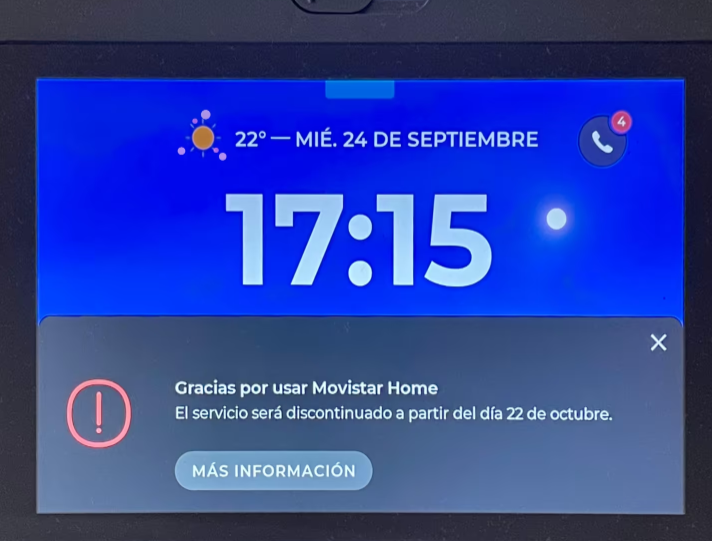
Pero, más allá de lo que diga Movistar, muchos nos preguntamos: ¿y ahora qué hacemos con nuestro Movistar Home?
Un dispositivo con historia… y pocas salidas
Con un precio de lanzamiento de 80 euros, que luego cayó a 20 e incluso se regalaba con algunas tarifas, Movistar Home permitía:
- Videollamadas desde el fijo, algo muy útil para personas mayores o con discapacidad visual.
- Integración con Movistar Plus+ y otros servicios de la operadora mediante comandos de voz.
- Una curiosa función de monitorización de latencia para jugones de la fibra.
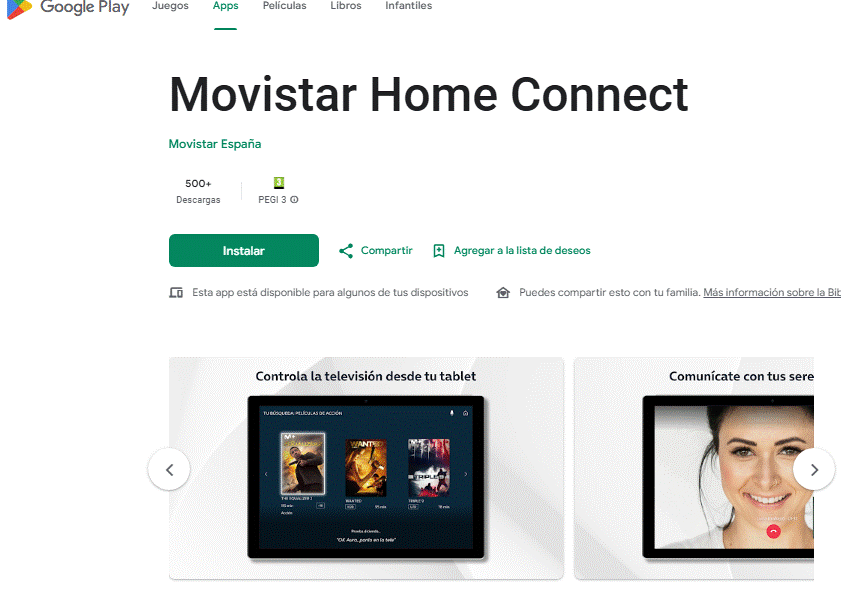
Sin embargo, tras dejar de fabricarse en 2023, su futuro quedó en entredicho. Telefónica intentó revivirlo en forma de app con Movistar Home Connect, pero ni siquiera superó la fase beta y fue retirada de Google Play.
Ideas para darle una segunda vida
Aunque oficialmente Movistar lo ha sentenciado, el hardware sigue siendo tuyo. Incluso hay personas que lo estan comprando de segunda mano con vías de experimentar con el hardware pues aunque no se podrá usar como antes, hay varias alternativas para quienes no quieran tirarlo directamente:
- Pantalla digital secundaria: con algo de maña técnica, puedes aprovecharla como marco de fotos digital conectándolo a un PC o Raspberry Pi.
- Proyectos makers: al ser un dispositivo con pantalla y altavoz, es reciclable para proyectos caseros de domótica mediante Linux embebido o Android modificado (si se logra acceder al sistema).
- Donación a comunidades DIY: hay grupos activos de hackers y makers que buscan reciclar hardware de operadoras. Puede que encuentres a alguien interesado en reaprovecharlo.
- Objeto de colección tecnológica: como le ocurrió a otros dispositivos fallidos (desde Google Glass a el Microsoft Kinect), con el tiempo podría convertirse en un curioso ejemplo de la historia de la telefonía doméstica en España.
Merece la pena pensarlo dos veces antes de tirarlo
Movistar recomienda entregarlo en un punto limpio, y es sin duda la opción más sencilla y responsable desde el punto de vista medioambiental. Pero antes de hacerlo, quizá valga la pena preguntarse si todavía puede tener una vida útil fuera del ecosistema de Telefónica.
Al fin y al cabo, más allá del desastre comercial, Movistar Home es un pedazo de hardware que no tiene por qué morir con sus servidores. El futuro del dispositivo podría estar, como tantas veces, en manos de la comunidad tecnológica.
Aquí tienes una propuesta técnica para reutilizar y “hackear” tu Movistar Home, convirtiéndolo en un dispositivo útil para domótica, dashboards o proyectos maker, basada en la información y recursos más actualizados disponibles:github+2
Especificaciones técnicas claves
Antes de empezar, identifica cuál es tu modelo de Movistar Home (consulta la pegatina en la base):
- Modelo RG3205W (fabricado por Askey, desde 2018):
- SoC: Qualcomm Snapdragon 625 (arm64)
- 2 GB RAM, 16 GB almacenamiento flash
- Pantalla táctil de 8″
- Altavoces y micrófono integrados
- Posibilidad de añadir un conector USB: Si tienes un PCB
Rev4(una fecha de fabricación conocida (AAMM):2001) entonces tienes mucha suerte de que venga con un conector hembra USB Tipo-C ya soldado y funcionando! Pero desafortunadamente, el más común en el mercado es elRev5(una fecha de fabricación conocida (AAMM):2008) que no solo viene con el conector USB Tipo-C no poblado, sino que también carece de una resistencia de pull-down de 5,1 kΩ entre los pinesCC(CC1oCC2dependiendo del lado) yGNDpara ponerlo en modo host. Así que tendrás que soldar la resistencia tú mismo como se muestra a continuación en la iamgen:
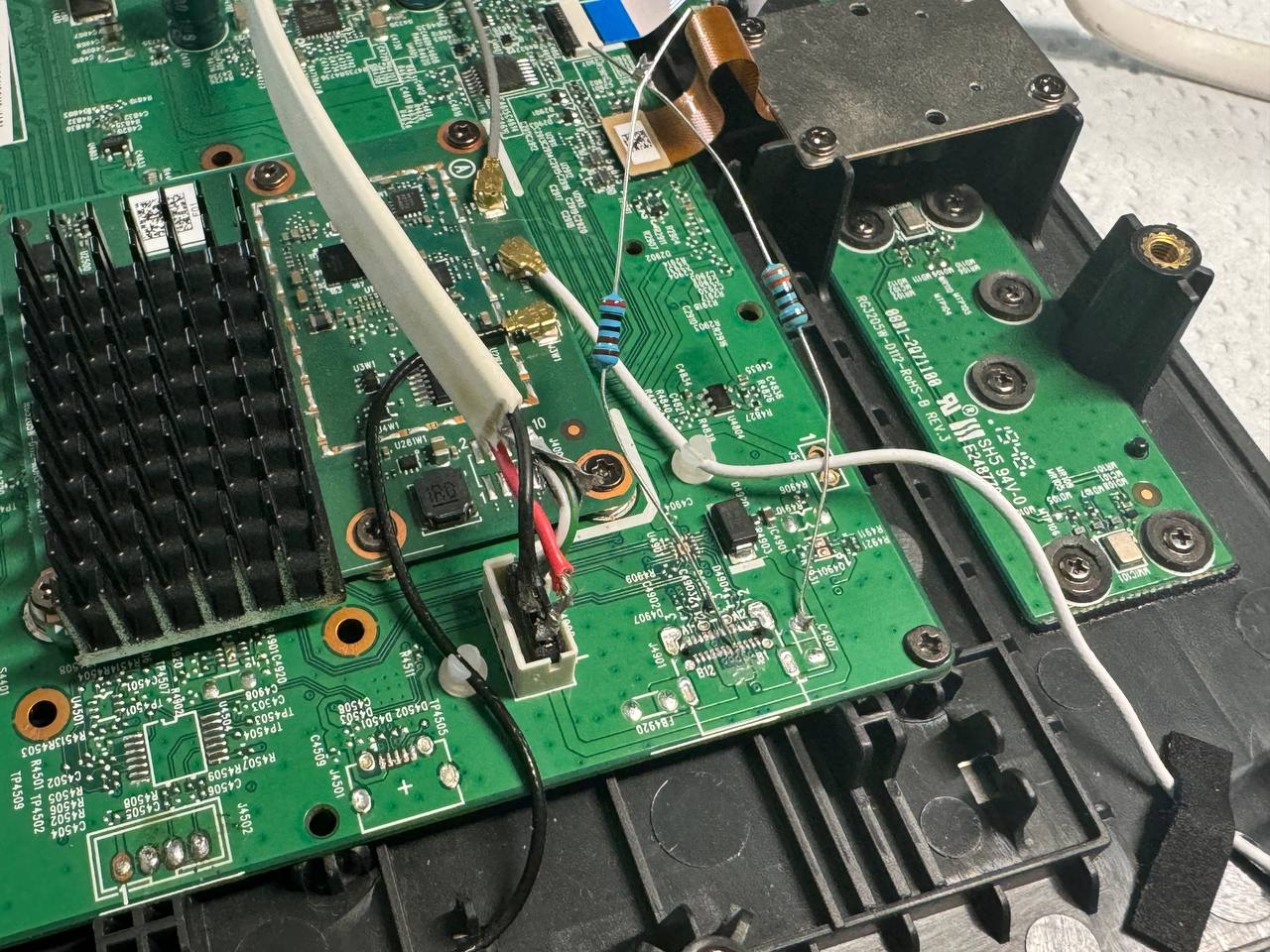
El conector hembra blanco de 4 pines JST-PH cercano también está conectado a los pines USB 2.0, con el pinout de izquierda a derecha: D-, D+, GND, +5V, puedes usarlo para sacar la conexión USB sin necesidad de soldar un conector SMD USB Tipo-C (lo cual es muy difícil de hacer).
- Modelo IGW-5000A2BKMP-I v2 (MitraStar, antes de 2020):
- CPU: Intel Atom x5-Z8350 (x86-64)
- 2 GB RAM, 16 GB flash
- Misma pantalla y periféricos
- No trae el conector USB : debemos soldar un conector hembra de micro USB y conecta un cable adaptador OTG; o simplemente soldar un cable con un conector hembra de USB-A estándar, luego cortocircuita el cuarto pin (o el pad
IDcercano) a el quinto pin GND (o cualquier pad de tierra en la placa), haciendo que el puerto funcione como un OTG host.
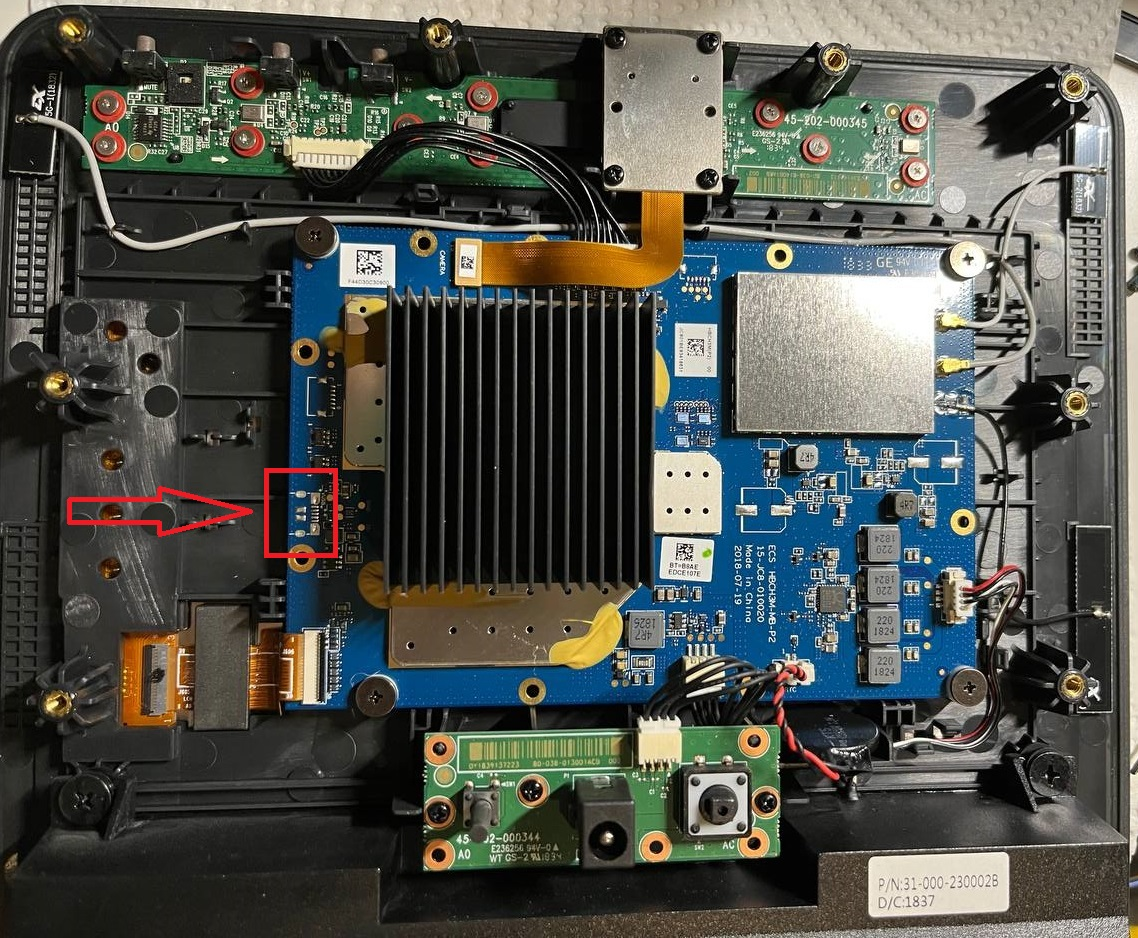
Esto define qué tipo de sistemas operativos alternativos puedes instalar y qué métodos de acceso/“jailbreak” están disponibles.roams+2
Vías de hackeo y reutilización
1. Acceso al sistema y “root”
- Algunos modelos permiten aprovechar vulnerabilidades de ADB, UART o bootloader para obtener acceso root sin desoldar usando un teclado y taton bluetooth.
- En el modelo Intel Atom, puedes probar con distros de Linux x86-64 ligeras (como Debian minimal o Ubuntu Server) vía carga desde USB, similar a tablets Windows.github
- En el modelo Snapdragon, el procedimiento es más complejo, pero puedes encontrar scripts de la comunidad para habilitar ADB y cargar imágenes personalizadas de Android o Linux embebido.
2. Uso como panel domótico/dash de Home Assistant
- Hay guías detalladas para transformar el Movistar Home en un “dashboard” táctil en la pared, ejecutando Home Assistant, dashboards de domótica o visualización de sensores.
- Requiere instalar una distro compatible (Linux ARM o x86 según el modelo) y configurar la pantalla con un navegador kiosk/autostart.github
3. Reaprovechamiento hardware DIY
- Puedes usar la pantalla táctil como monitor externo para Raspberry Pi, Orange Pi o mini-PCs (usando el driver adecuado).
- Altavoz, cámara y micrófono pueden emplearse para videollamadas P2P en proyectos Jitsi/BigBlueButton.
- Opciones avanzadas: integración en sistemas IoT como sensor hub o controlador domótico con MQTT, Node-RED o Python.telefonicatech+1
Recursos y comunidades
- Repositorio activo con tutos (rooting, flasheo, acceso por UART/USB): https://github.com/zry98/movistar-home-hacks
- Grupo de Telegram: busca “movistar_home_hacking”
- En foros de BandaAncha, Hackaday, y Telegram hay más experiencias y scripts compartidos por la comunidad española y latinoamericana.
Consideraciones y advertencias
- Cualquier intento de hackeo anula definitivamente la garantía y puede dejar el hardware brickeado.
- Algunos métodos requieren abrir el dispositivo y soldar (pines UART), otros pueden ser posibles solo mediante software.
- No todos los modelos permiten lo mismo: revisa la comunidad para ver tu versión exacta.roams+1
Aquí tienes una tabla comparativa resumidad de las principales vías de “hackeo” y reutilización de Movistar Home según el modelo, con su dificultad y recursos recomendados:github
| Modelo | Método de hackeo | Nivel de dificultad | ¿Se requiere abrir? | Recursos recomendados | Uso/Reutilización posible |
|---|---|---|---|---|---|
| IGW-5000A2BKMP-I v2(Intel Atom x5-Z8350, x86-64) | Instalación de Linux (x86) vía USB (live/boot desde pendrive), acceso root por UART o vulnerabilidad ADB | Media – Se necesitan básicos de Linux, manipulación USB e investigar accesos | No siempre (solo UART/recuperación profunda) | GitHub movistar-home-hacks (IGW5000), foros BandaAncha | Dashboard Home Assistant, Kiosk, mini PC Linux, proyectos DIY IoT |
| RG3205W (Qualcomm Snapdragon 625, arm64) | Scripts de comunidad para activar ADB, flasheo de recovery Android, accesos personalizados | Alta – Mayor complejidad (restringido por bootloader/firmware) | No (si solo ADB), Sí (si UART profundo) | GitHub movistar-home-hacks (RG3205W), grupo Telegram apoyo | Panel domótico Home Assistant, kiosk de dashboards, proyectos Android embebido |
| Ambos modelos | Reaprovechar hardware (pantalla, cámara, altavoz) conectado a Raspberry/PC externo | Avanzada – Requiere desoldar/abrir y conocimiento de hardware | Sí | Comunidades DIY, foros like hackaday, guía hardware recycling | Uso como display, cámara o periférico externo, IoT hardware hacking |
Notas útiles:
- El modelo x86-64 (Intel Atom) es más flexible y puede aprovechar distros estándar de escritorio (Ubuntu, Debian).
- El modelo arm64 (Snapdragon) requiere flasheo con imágenes específicas y scripts adaptados, con cierto riesgo de “brick”.
- El uso como panel domótico es el destino principal: hay guías activas y soporte en el repositorio y grupo Telegram comunitario.
- Es posible avanzar sin abrir el dispositivo, si se logra acceso inicial por software.
Para cada modelo y procedimiento tienes recursos actualizados y tutos en el repositorio comunitario.github


 Soloelectronicos.com
Debe estar conectado para enviar un comentario.