El sustituto del telefono convencional ya ha llegado en forma de IA


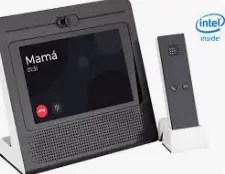
Movistar Home era un dispositivo inteligente lanzado por Telefónica en 2018. Este dispositivo, que integraba el asistente virtual Aura, estaba diseñado para convertirse en el centro de control del hogar digital especialmente para el publico más adulto ( por ejemplo, para llamar a los servicios de urgencia directamente desde voz, soporte de videollamadas, chequear las llamadas perdidas, subir el volumen del televisor, etc.) ofreciendo opciones de privacidad como la posibilidad de desconectar el micrófono y la cámara.

Contaba ciertamente con una pantalla táctil de 8 pulgadas, cámara y micrófono, permitiendo a los usuarios interactuar mediante comandos de voz. Entre sus funciones, Movistar Home permitía controlar servicios de Movistar como Movistar Plus+, realizar videollamadas, escuchar música, consultar el tiempo, las noticias y gestionar dispositivos del hogar inteligente compatibles como por ejemplo el puente de philips Hue. Desgraciadamente a pesar de los esfuerzos comerciales con bajadas sucesivos de precio (en 2023 se llego a vender por 20€) no terminó de cristalizar en el gran publico por lo que finalmente terminó en el verano de 2023 tras agotar de existencias de discontinuar el productos de su catalogo.
2024 04 06 16 41 54 Mejoras Movistar Home   Buscar con Google y 6 páginas más   Personal  Microsoft​

Tras años de pruebas de concepto de Movistar Home, dado que el hardware en el que se apoyaba no era especialmente critico y además se ejecutaba sobre una versión de Android, la operadora ha decidido darle uns segunda oportunidad en forma de app

En efecto Movistar Home Connect es una aplicación para Android 10 o versiones superiores diseñada para reinventar el teléfono fijo en su hogar para clientes de fibra de Movistar, ofreciendo varias funcionalidades a través de una tableta conectada a la red wifi de Movistar. Estas son algunas de las principales funcionalidades:

  1. Llamadas y Videollamadas: Puedes realizar llamadas de voz y videollamadas introduciendo el número de teléfono en la pantalla táctil o usando comandos de voz con el asistente virtual Aura.
  2. Agenda de Contactos: La app sincroniza con los contactos de su tableta, facilitando la realización de llamadas.
  3. Registro de Llamadas: Puedes acceder fácilmente a tu historial de llamadas desde el menú principal.
  4. Interacción con Movistar Plus+: La app permite usar la tableta como una pantalla extendida para obtener más información sobre el contenido que estás viendo en la televisión, recibir recomendaciones y descubrir nuevos contenidos.
  5. Control por Voz: Puedes interactuar con la televisión de Movistar Plus+ mediante comandos de voz, haciendo la experiencia más cómoda y dinámica.

La aplicación está disponible en modo beta para tabletas con Android y es gratuita para los clientes de Movistar con línea de fibra accediendo directamente a google play en este enlace :https://play.google.com/store/apps/details?id=com.telefonica.movistarhome&hl=es_419&pli=1
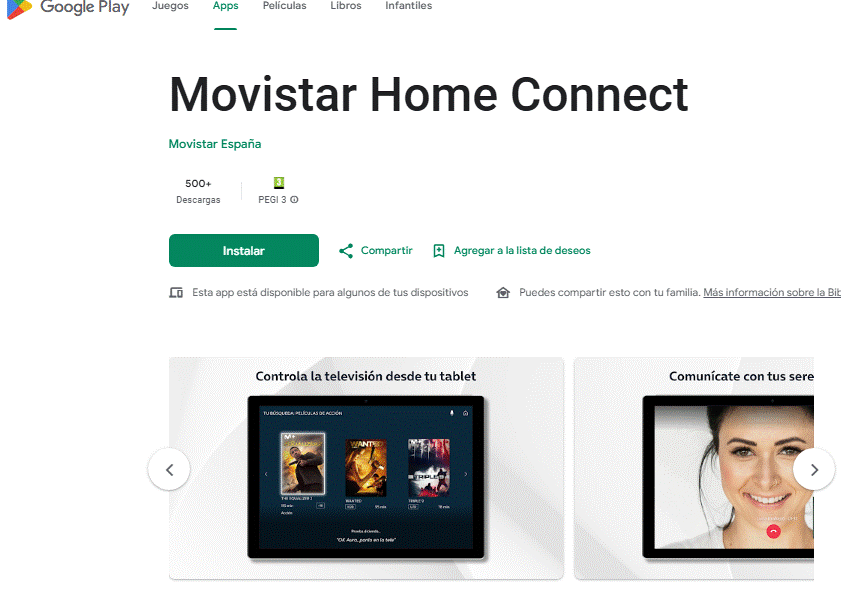
¿Qué funcionalidades ofrece Movistar Home Connect? Este servicio exclusivo y gratuito para clientes de Movistar promete transformar el teléfono fijo de su hogar. Además, optimiza el uso de los contenidos de Movistar Plus+ y permite interactuar mediante comandos de voz con el asistente virtual de Movistar, Aura.

De manera más práctica, algunos ejemplos pueden ser :

  • Con la tableta puede realizar llamadas y videollamadas, ya sea por voz o marcando.
  • Se pueden recoger las llamadas hacia el fijo desde la tableta y acceder a la lista de llamadas enviadas, recibidas o perdidas .
  • Admite una agenda sincronizable y permite hacer las llamadas por voz ( muy útil por ejemplo en caso de urgencia)
  • Se puede controlar el descodificador de Movistar+ incluso por voz
  • Interactúe con su televisión de manera más cómoda y dinámica mediante comandos de voz
  • Una de las funciones más destacadas es utilizar la tableta como una pantalla adicional para su TV Movistar Plus+, lo que le permite obtener más información sobre lo que está viendo, recibir recomendaciones, interactuar con la televisión y descubrir nuevos contenidos.

Las funcionalidades pues son realmente interesantes, pero no todo el mundo puede tener acceso a esta app, pues se deben cumplir al menos dos :

  • Android 10 o superior (por el momento pues no se admite IoS).
  • Se debe ser cliente de Movistar Fibra.
  • Contar con un dispositivo con pantalla grande que se desee dedicar a esta función.

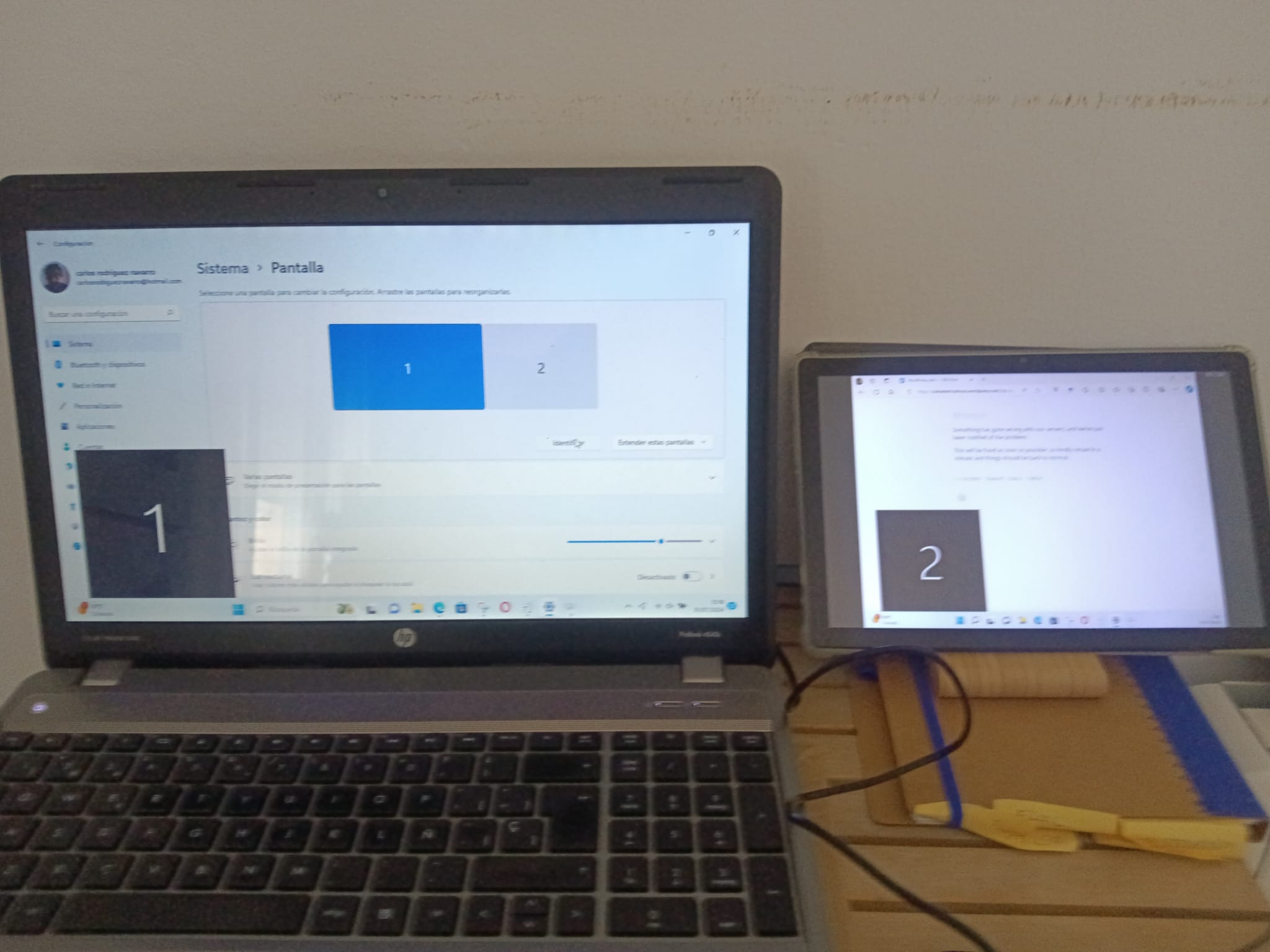
Si cuenta con una tableta ya tiene una segunda pantalla para su ordenador


En efecto han surgido en el mercado segundas pantallas que normalmente se adaptan a la tapa frontal de un ordenador portatil con la finalidad de extender el escritorio como lo haríamos con un segundo monitor pero adaptado a un ambiente portatil. Ciertamente son interesantes e incluso pueden ser muy útiles como opción permanente, pero si lo que queremos una solución económica o puntual y si contamos con alguna tableta , es interesante sopesar usar esa tableta ( que quizás no usemos tanto) para este cometido, sobre todo si contamos con alguna vieja tableta que ya no usemos.

Duet Display se describe como «una aplicación de escritorio remoto que transforma un iPad en una segunda pantalla para un ordenador Mac. Permite transferir aplicaciones Mac al iPad, proporcionando espacio de pantalla adicional para multitarea’ y es una popular herramienta de Escritorio Remoto en la categoría de redes y administración. Desgraciadamente tiene un alto coste mensual y ni siquiera podemos probarla a ver que tal nos va.

Afortunadamente hay más de 25 alternativas a Duet Display para una gran variedad de plataformas, incluyendo iPad, Windows, Mac, iPhone y aplicaciones Android. La mejor alternativa a Duet Display es TeamViewer. No es gratis, así que si busca una alternativa gratuita, puedes probar RustDesk o Spacedesk. Otras grandes aplicaciones como Duet Display son AnyDesk, Air Display, NoMachine y Deskreen.

Aplicación SpaceDesk

La aplicación de extensión de pantalla multimonitor spacedesk te permite utilizar otros dispositivos y ordenadores de tu LAN (red de área local) como monitores para tu escritorio de Windows. Para utilizar spacedesk se necesitan al menos dos equipos. Estas máquinas están conectadas a través de una red y ejecutan dos programas de software diferentes:

  • La máquina principal es un PC con Windows, un portátil o una tableta Surface Pro. Ejecuta el software DRIVER de spacedesk. Incluye software de servidor de visualización en red y controladores de dispositivos de visualización. Esto permite extender o duplicar el Escritorio de Windows a la pantalla de otra máquina a través de la red.
  • La máquina secundaria ejecuta el programa spacedesk VIEWER que actúa como pantalla secundaria. Puede ser uno (o varios) de los siguientes: – Tableta o teléfono Android (Android VIEWER) – PC Windows, portátil o tableta Surface Pro (aplicación Windows Desktop) – Apple Mac, iPad o iPhone (iOS VIEWER) – PC Linux y una variedad de otras máquinas (HTML5 VIEWER).

Pasos a seguir para instalar Spacedesk

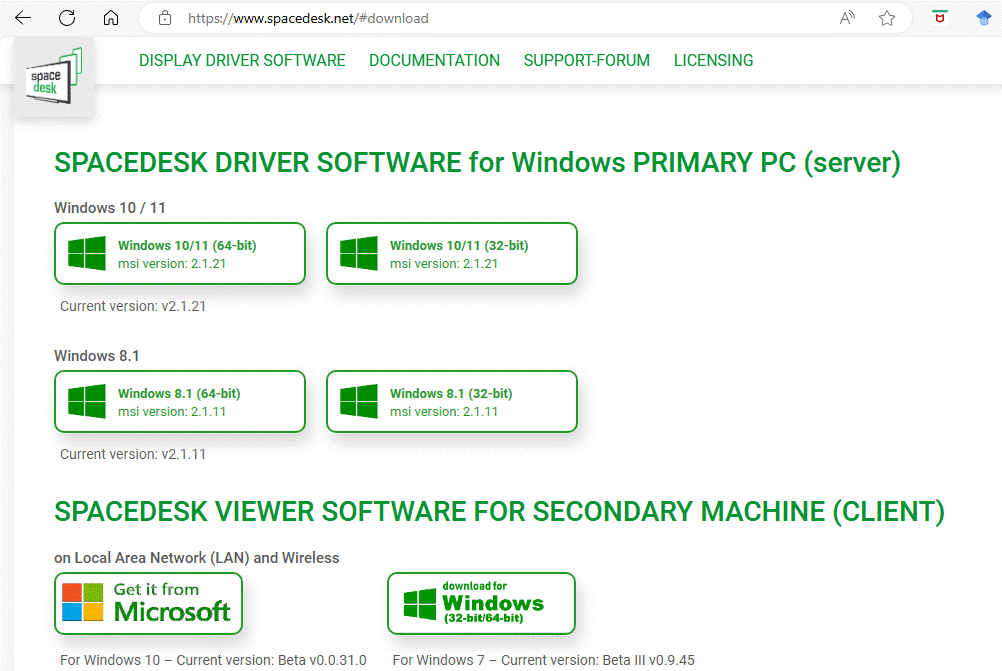
Desde su pagina oficial (spacedesk.net) instalamos la versión de pc según la versión del sistema operativo que tengamos. Obsérvese que solo esta disponible el software para sistemas Windows incluso en versiones antiguas como Windows 8.

Destacar que aparte de Android para la pantalla secundaria tenemos el sw cliente también para Windows por ejemplo para una Surface u otro ordenador con Windows.

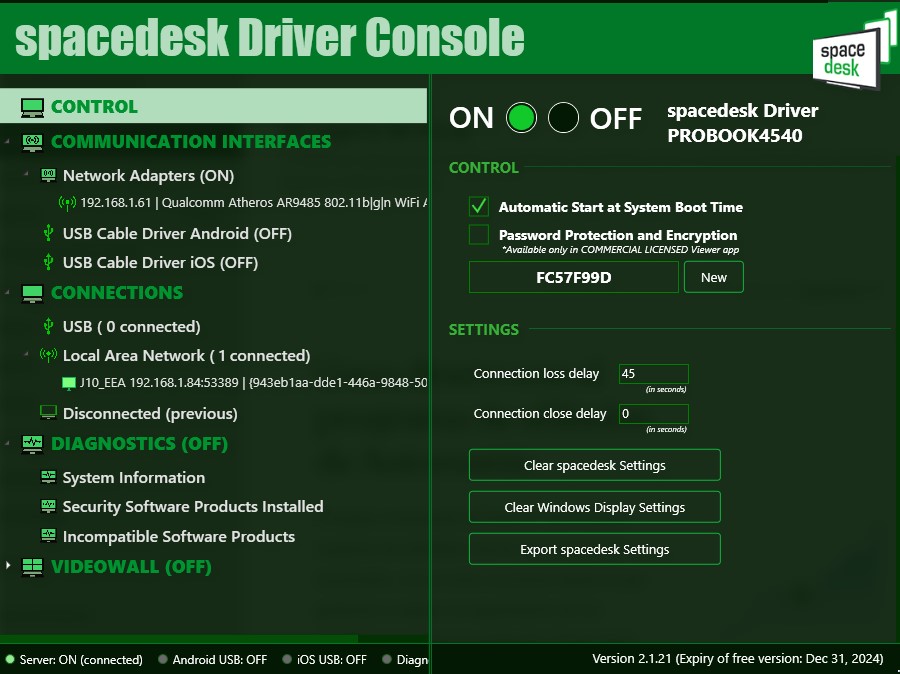
Una vez instalado en el pc de escritorio, una vez iniciado el software veremos algo similar a la siguiente pantalla.

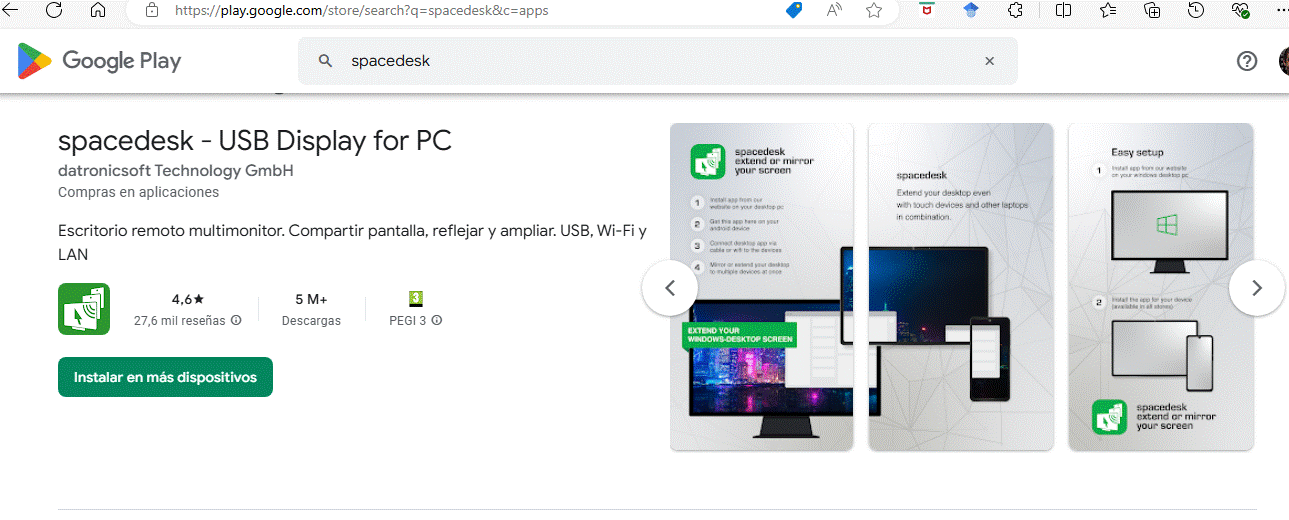
Ahora toca el turno de instalar el sw cliente, siendo lo mas normal que lo instalemos en nuestra tableta Android,para lo cual nos iremos al Google Play Store y buscamos Spacedisk

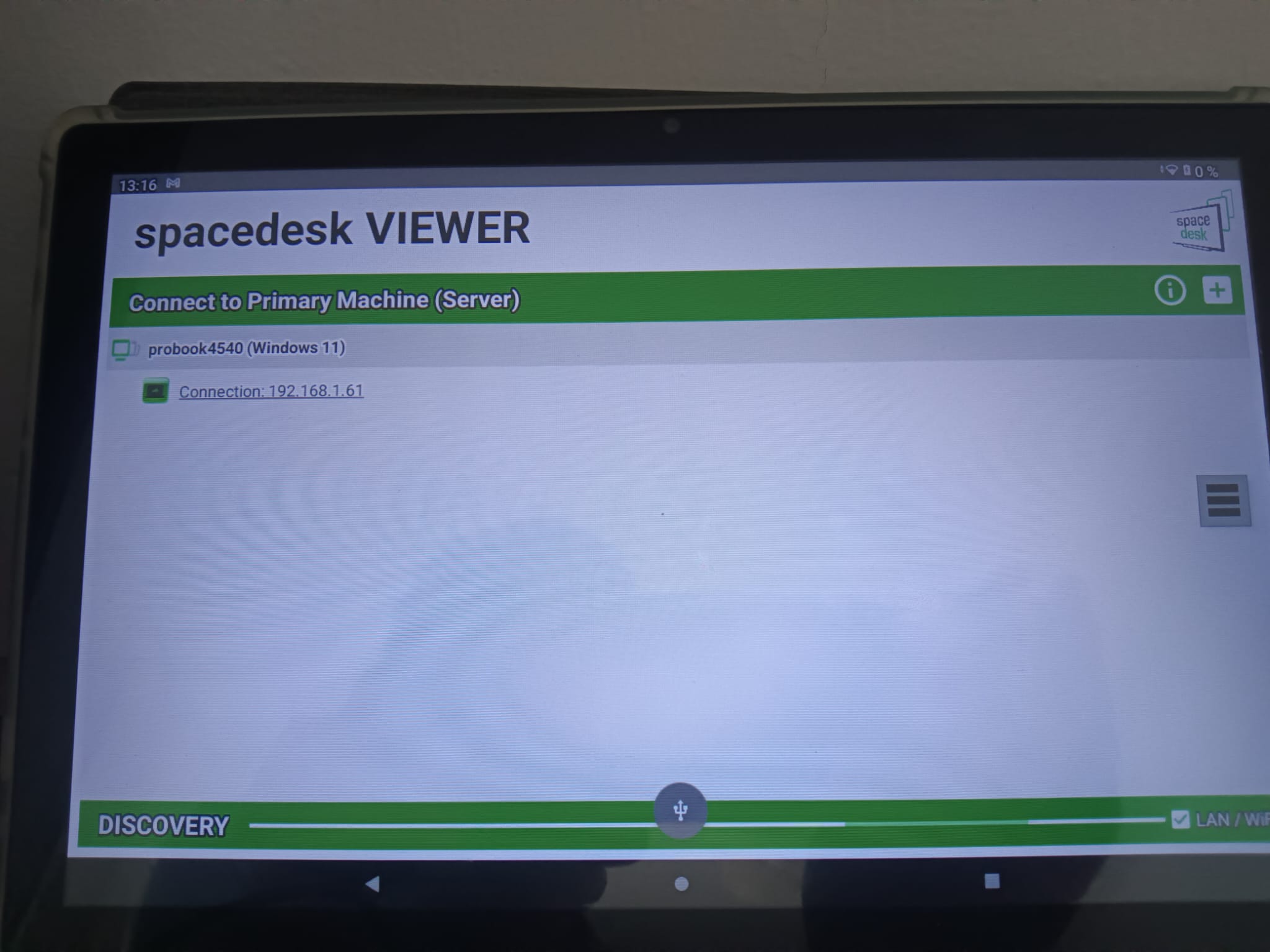
Una vez que lo instalemos en el cliente, lanzamos la aplicación, nos debería aparecer una url de enlace y al pinchar en esta en ese momento la tableta ya estaria funcionando como pantalla extendida del pc.

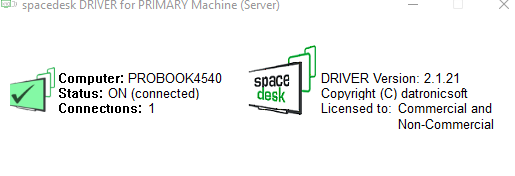
En el lado pc podemos hacer el seguimiento pinchando en el icono minimizado por defecto de spacedisk.

Como aspecto interesante, una vez tenemos todo funcionando podemos identificar las pantallas en Ajustes–>Sistema–>Pantalla–>Varias Pantallas

varias pantallas

Como consejo, para usar ambas pantallas recomendamos usar un cable usb a usb-c entre el portatil y la tableta o pantalla secundaría.

Una segunda pantalla extendida puede ser muy útil en varias situaciones:

  1. Aumentar la productividad: Puede tener múltiples aplicaciones abiertas al mismo tiempo sin tener que cambiar constantemente entre ventanas. Por ejemplo, puede tener su correo electrónico en una pantalla y un documento en la otra.
  2. Facilitar el trabajo multitarea: Si trabaja con hojas de cálculo, gráficos o programas de diseño, una segunda pantalla le permite comparar datos o trabajar en varios proyectos simultáneamente.
  3. Mejorar la experiencia de juego: Los jugadores pueden usar una pantalla para el juego y la otra para ver guías, mapas o chatear con amigos.
  4. Presentaciones y reuniones: Durante una presentación, puede mostrar la presentación en una pantalla mientras mantiene sus notas y otros documentos en la otra.
  5. Edición de video y fotografía: Los editores pueden tener la línea de tiempo en una pantalla y las herramientas de edición en la otra, lo que facilita el proceso creativo..