Convertir CD de musica sin programas


Convertir sus CDs de audio a MP3 usando Windows Media Player (WMP) es una excelente manera de digitalizar su colección de música y tener acceso a ella desde cualquier dispositivo. A continuación, de forma resumida explicamos cómo hacerlo paso a paso:

Pasos para convertir CDs a MP3 con Windows Media Player

  1. Abrir Windows Media Player:
  • Abra Windows Media Player desde el menú de inicio de Windows 10 o Windows 11. Si no lo tiene instalado, descárguelo desde la Microsoft Store.
  1. Insertar el CD de audio:
  • Inserte el CD de audio que quieres convertir en la unidad de CD/DVD de su ordenador.
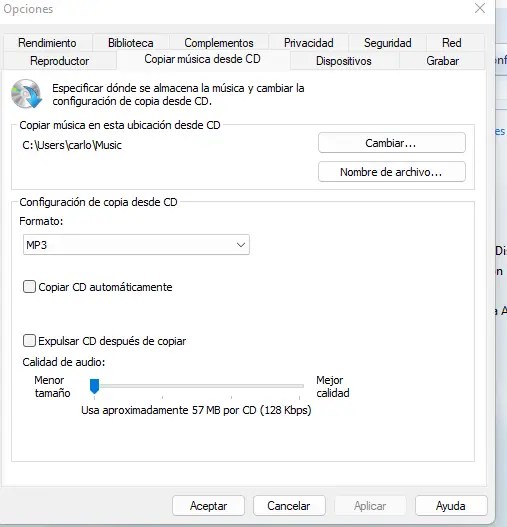
  1. Configurar la calidad de conversión:
  • En la barra de menú, seleccione Organizar > Opciones.
  • En la ventana de opciones, seleccione la pestaña Copiar música desde CD.
  • En la sección Formato, elija MP3 en el menú desplegable.
  • Ajuste la calidad de audio según sus preferencias. Se recomienda seleccionar una calidad de 192 Kbps o superior para un buen balance entre calidad y tamaño de archivo.
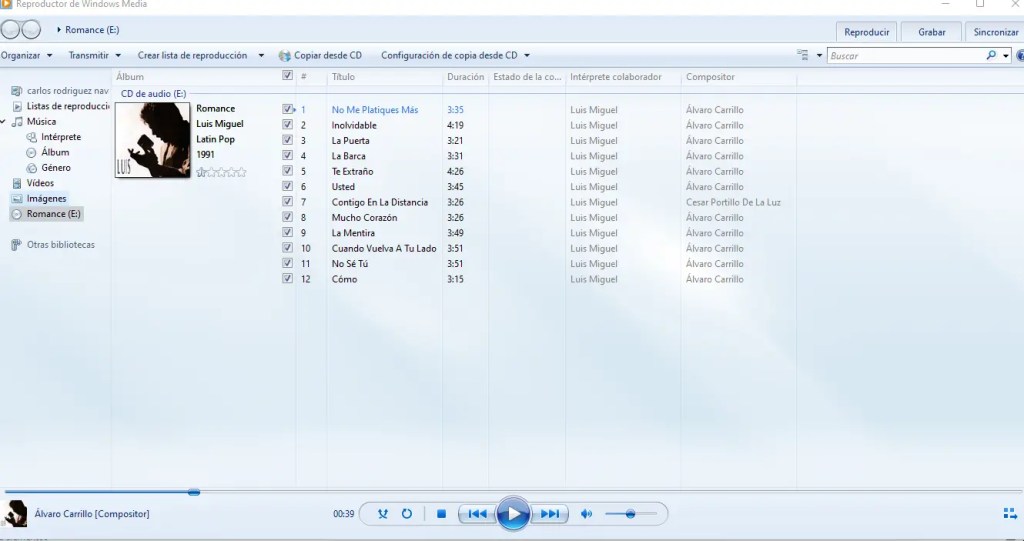
  1. Iniciar la conversión:
  • Una vez configuradas las opciones, seleccione Copiar CD en la barra de menú.
  • Windows Media Player comenzará a convertir las pistas del CD a archivos MP3 y las guardará en la carpeta de música predeterminada en su ordenador ( suele ser Música).
  1. Acceder a los archivos convertidos:
  • Los archivos MP3 se guardarán en la carpeta Música de su usuario, organizada por artista y álbum. Por supuesto puede cambiar la ubicación de almacenamiento en las opciones si lo prefieres.

Almacenamiento y Acceso

Almacenar en un NAS

Un NAS (Network Attached Storage) es ideal para acceder a tu colección de música desde cualquier dispositivo conectado a la red. Configura el NAS e importa tus archivos MP3 para acceder a ellos desde tu ordenador, smartphone o cualquier dispositivo compatible.

Almacenar en la Nube

Servicios como Google Drive, Dropbox o OneDrive le permiten subir y acceder a tus archivos MP3 desde cualquier lugar con conexión a Internet. Simplemente suba los archivos convertidos a su cuenta de almacenamiento en la nube, pero ojo porque suelen tener limitaciones de espacio a partir de un determinado valor donde suelen pedir un pago extra mensual.

Disco Duro Externo o en un pen drive

Si prefiere un almacenamiento físico, un disco duro externo es una buena opción. Conecte el disco duro a su ordenador y transfiera los archivos MP3 a una carpeta en el disco duro para tener un respaldo seguro y portátil.

Almacenamiento en un disco extraible

En efecto por raro que pueda parecer en un DVD caben muchisimas canciones , y ciertamente existen muchos lectores incluso de coche que son capaces de leerlos. Un DVD estándar tiene una capacidad de almacenamiento de 4.7 GB (gigabytes). Para calcular cuántas canciones en formato MP3 caben en un DVD, necesitamos considerar el tamaño promedio de un archivo MP3.El tamaño de un archivo MP3 depende de la calidad de audio (bitrate). Aquí hay algunas estimaciones comunes:

  • 128 Kbps: Aproximadamente 1 MB por minuto de audio.
  • 192 Kbps: Aproximadamente 1.5 MB por minuto de audio.
  • 256 Kbps: Aproximadamente 2 MB por minuto de audio.
  • 320 Kbps: Aproximadamente 2.5 MB por minuto de audio.

Para simplificar, asumamos que la duración promedio de una canción es de 4 minutos. Aquí están los tamaños aproximados de una canción de 4 minutos a diferentes bitrates:

  • 128 Kbps: 4 minutos × 1 MB/minuto = 4 MB
  • 192 Kbps: 4 minutos × 1.5 MB/minuto = 6 MB
  • 256 Kbps: 4 minutos × 2 MB/minuto = 8 MB
  • 320 Kbps: 4 minutos × 2.5 MB/minuto = 10 MB

Para un DVD de 4.7 GB, convertimos la capacidad a MB para hacer el cálculo más sencillo:

  • 4.7 GB = 4700 MB

Ahora, dividimos la capacidad del DVD por el tamaño promedio de una canción en MP3 a diferentes bitrates:

  • 128 Kbps: 4700 MB / 4 MB por canción ≈ 1175 canciones
  • 192 Kbps: 4700 MB / 6 MB por canción ≈ 783 canciones
  • 256 Kbps: 4700 MB / 8 MB por canción ≈ 587 canciones
  • 320 Kbps: 4700 MB / 10 MB por canción ≈ 470 canciones

Estos cálculos son aproximados y pueden variar ligeramente según la duración exacta de las canciones y otros factores, pero proporcionan una buena estimación de cuántas canciones en formato MP3 caben en un DVD estándar.

Beneficios de Usar Windows Media Player

  • Sin coste adicional: No necesita comprar software adicional, ya que Windows Media Player viene preinstalado en Windows 10 y Windows 11.
  • Fácil de usar: La interfaz es intuitiva y el proceso de conversión es sencillo.
  • Personalización: Puede ajustar la calidad de los archivos MP3 según tus necesidades.

Digitalizar su colección de CDs no solo le permitirá disfrutar de tu música en cualquier dispositivo, sino que también ayudará a preservar sus discos físicos y mantener su música organizada y accesible.

Emulador del mítico MAC de los 80


Efectivamente, el MicroMac es un proyecto apasionante que ha resucitado el clásico Macintosh 128K de 1984 utilizando una placa Raspberry Pi Pico. Esta iniciativa, creada por el entusiasta Matt Evans, demuestra la versatilidad de estas placas de bajo costo, capaces de emular no solo ordenadores antiguos, sino también de convertirse en consolas retro o incluso en smartphones, hasta tal punto que podemos llegar a construirnos nuestro propio Mac casero.

¿Qué hace especial al MicroMac?

  • Bajo costo: Lo que más sorprende del MicroMac es su precio. Con un costo de apenas 5 euros por la placa base, se convierte en una opción muy accesible para aquellos que buscan revivir la experiencia del Macintosh original o simplemente adentrarse en el mundo de la emulación.
  • Facilidad de ensamblaje: El proceso de ensamblaje del MicroMac es relativamente sencillo, incluso para aquellos sin experiencia previa en electrónica. Las instrucciones detalladas y los diagramas proporcionados por el creador facilitan la construcción de este dispositivo.
  • Funcionalidad: A pesar de su bajo costo, el MicroMac es capaz de ejecutar de manera fluida aplicaciones clásicas del Macintosh 128K, como el procesador de textos MacWrite o el programa de gráficos vectoriales MacDraw. Esto lo convierte en una herramienta útil para aquellos que desean recordar la nostalgia de la era de las computadoras Macintosh o para aquellos que simplemente quieren experimentar con software retro.

Reviviendo el Macintosh 128K con una Raspberry Pi!

En efecto Matt Evans, un apasionado de la tecnología, ha logrado una hazaña impresionante: construir un clon funcional del Macintosh 128K original utilizando una placa Raspberry Pi Pico. Este proyecto, MicroMac, destaca por su bajo costo (menos de 5 euros) y su capacidad para emular con precisión la experiencia del Macintosh original.

¿Cómo funciona el MicroMac?

El MicroMac se basa en un microcontrolador RP2040, que cuenta con un procesador Arm Cortex-M0+ de doble núcleo y 264 kB de RAM. Para replicar la experiencia del Macintosh 128K, Evans ha conectado varios componentes adicionales, incluyendo:

  • Un monitor VGA.
  • Un teclado USB.
  • Un mouse USB.
  • Un adaptador USB OTG de Micro-B a Micro-A (para conectar el ratón y el teclado).
  • Una fuente de alimentación de 5V.
  • Un par de resistencias para adaptar niveles para la VGA.
  • Un Cable VGA.

Un microcontrolador Raspberry Pi RP2040 (en una placa Pico), manejando vídeo VGA monocromo y tomando entrada de teclado/ratón USB, emulando un ordenador Macintosh 128K y almacenamiento en disco. El RP2040 tiene fácilmente suficiente RAM para albergar la memoria del Mac, más la del emulador; es lo suficientemente rápido (con algunos trucos) para alcanzar el rendimiento de la máquina real, tiene capacidad de host USB, y los pines del GPIO hacen posible que el soporte de vídeo VGA sea bastante sencilla (con algunos trucos). Los 2 MB de memoria flash de la placa Pico básica son suficientes para una imagen de disco con el SO y el software.

Para su creación, Evans tuvo que combinar varios componentes actuales que le permitieran simular una experiencia similar a la de la máquina de Apple, con el mayor realismo posible.

En la imagen vemos todo el hw empleado. Junto al microcontrolador, consiguió un monitor VGA, un teclado, un mouse USB, un adaptador USB OTG de Micro-B a Micro-A, una fuente de alimentación de 5V y un par de resistencias, que montó sobre la placa de prototipos.

Tres pines GPIO de 3.3V son manejados por PIO para dar señales VSYNC, HSYNC, y salida de video. Los sincronismos son en muchos proyectos similares manejados directamente desde GPIO, pero aquí recomienda una resistencia en serie de 66Ω en cada uno para mantener los voltajes en el extremo VGA (¿presumiblemente en terminación de 75Ω?) en el rango correcto. Para la salida de video, un GPIO maneja los canales R,G,B para salida mono/blanco. Una resistencia de 100Ω da aproximadamente 0,7V (intensidad máxima) en 3*75Ω señales.

Esta es la configuración de pines usada:

GPIO/pinPico pinUsage
GP01UART0 TX
GP12UART0 RX
GP1824Video output
GP1925VSYNC
GP2127HSYNC
Gnd23, 28Video ground
VBUS (5V)40+5V supply
Gnd38Supply ground

Resumen de conexiones:

  • Cablea 5V a VBUS/Gnd
  • Salida de video –> 100Ω –> VGA
  • RGB (pines 1,2,3) todos conectados juntos
  • HSYNC –> 66Ω –> VGA pin 13
  • VSYNC –> 66Ω –> VGA pin 14
  • Tierra de video –> tierra VGA (pines 5-8, 10)

Si no tiene exactamente una resistencia de 100Ω, puede usar otra un poco de mas valor pero la pantalla será más tenue. Si no tiene resistencia de 66Ω para los sincronismos, conectarlos directamente es «probablemente OK», pero YMMV. Pruebe sus conexiones: la parte clave es no conseguir más de 0.7V en las señales de su conector VGA. Conecta el ratón USB, y el teclado si quiere, y encienda.

Software

Después de solucionar el tema del hw, Evans inició el proceso para adaptar el RP2040 para que pudiera manejar los periféricos y emitir una señal de video. En el lado del software, tuvo que conseguir una imagen de System 3.2, la última versión compatible con Macintosh 128, que incluía algunos de los programas utilizados por el sistema operativo.

El emulador umac y la salida de vídeo se ejecutan en el núcleo 1, mientras que el núcleo 0 se encarga de la entrada USB HID. El DMA de vídeo se inicializa apuntando al framebuffer en la RAM del Mac. Aparte de eso, es sólo un bucle principal en main.c barajando cosas en umac. Se ha hecho bastante optimización en umac y Musashi para aumentar el rendimiento en Cortex-M0+ y el RP2040, como la ubicación cuidadosa de ciertas rutinas en la RAM, asegurando que los inlining/constantes puedan ser foldeados, etc. Es 5 veces más rápido de lo que era al principio. El proyecto de nivel superior podría ser un marco útil para otros emuladores, u otros proyectos que necesitan entrada USB HID y un framebuffer (por ejemplo, un emulador VT220). El código USB HID es en gran parte robado del ejemplo TinyUSB, pero muestra cómo en la práctica se podría capturar las pulsaciones de teclas / tratar con eventos del ratón.

Todo el sw esta disponible en su respositoriio de Github:https://github.com/evansm7/pico-mac?tab=readme-ov-file#hardware-contruction

En cuanto a la imagen del System 3.2, esta es la última versión compatible con el Macintosh 128K. Esto le permite ejecutar programas clásicos como el procesador de textos MacWrite y el programa de gráficos vectoriales MacDraw.

El trabajo principal de Evans se enfocó en hacer un equipo que fuera capaz de correr con un hardware que cataloga como «muy simple«, por lo que la estética no estaba realmente contemplada, tal como se muestra en sus distintas fotografías.

Más allá del MicroMac:

El proyecto MicroMac es un claro ejemplo del potencial de las placas Raspberry Pi. Estas pequeñas placas han abierto un mundo de posibilidades para la creación de dispositivos electrónicos personalizados, desde ordenadores retro hasta consolas de videojuegos y objetos inteligentes para el hogar.

Se puede decir que esta computadora que emula a la Macintosh es toda una ganga para el usuario. Según su creador, se trata de un equipo que cuesta menos de 5 euros, es decir,  aunque este precio es únicamente por su placa base y no por el resto de componentes y accesorios.

Enlaces de interés: