Como restaurar Windows 10 con un comando


Restablecer Windows 10 a su estado de fábrica puede ser una opción útil en diversas situaciones. Aquí te explico algunas razones por las que podrías considerar llevar a cabo esta acción:

  1. Solución de Problemas: Si su Windows 10 presenta errores, lentitud o comportamientos inesperados, restablecerlo a su estado original puede ayudar a resolver estos problemas. Al hacerlo, se eliminan configuraciones incorrectas o archivos dañados.
  2. Optimización del Rendimiento: Con el tiempo, la acumulación de aplicaciones, archivos temporales y configuraciones puede afectar el rendimiento de tu PC. Restablecerlo a su estado de fábrica lo dejará más ágil y rápido.
  3. Eliminación de Virus o Malware: Si sospecha que su sistema está infectado por virus o malware, restablecerlo puede ser una forma de limpiarlo por completo. Sin embargo, asegúrese de hacer una copia de seguridad de tus archivos importantes antes de proceder.
  4. Preparación para Venta o Transferencia: Si planea vender tu PC o transferirlo a otra persona, restablecerlo garantiza que no queden rastros de tus datos personales. Puede elegir mantener sus archivos o borrar todo, según sus necesidades.
  5. Comenzar de Cero: A veces, simplemente desea empezar de nuevo con un sistema limpio. Restablecer Windows 10 te permite hacerlo sin necesidad de formatear el disco duro.

Recuerde que, antes de llevar a cabo esta acción, es importante hacer una copia de seguridad de sus archivos personales. Así, podrá conservar lo que necesita mientras disfrutas de un Windows 10 renovado y optimizado.

Modo de formatear desde línea de comandos

Este comando ofrece la posibilidad de preservar todos tus documentos, fotografías, vídeos y demás archivos valiosos. Solo se desinstalarán las aplicaciones y se restablecerán las configuraciones del sistema, manteniendo intactos tus datos personales. Por tanto, representa una excelente alternativa.

Es esencial recordar que, antes de ejecutar este comando, es aconsejable realizar una copia de seguridad de tus archivos más críticos como medida de precaución. A pesar de que la función “Mantener mis archivos” está diseñada para proteger tus datos, es preferible ser precavido.

Estos son los pasos que podemos seguir:

  • Para proceder, realice un clic derecho sobre el botón de inicio y elija la opción “Símbolo del sistema (administrador)”.
  • En la ventana emergente, introduzca el comando systemreset --factoryreset y presione Enter. Este comando dará inicio al proceso de restauración del sistema.
  • Se mostrará una ventana con dos alternativas; seleccione Mantener mis archivos. Esta opción reiniciará Windows 10 a su configuración de fábrica, pero resguardará sus archivos personales.
  • Tras elegir esta opción, siga las instrucciones que aparecerán en pantalla para completar el procedimiento.

Tenga presente que la duración de este proceso variará en función del volumen de datos presentes en su ordenador. Al concluir, Windows 10 se presentará renovado, optimizado para brindar un rendimiento superior. Sin embargo, será necesario reinstalar todas las aplicaciones previamente descargadas, aunque sus archivos personales permanecerán seguros. Así que, si su PC presenta errores y desea recuperar su funcionalidad inicial, no dude en utilizar este comando.
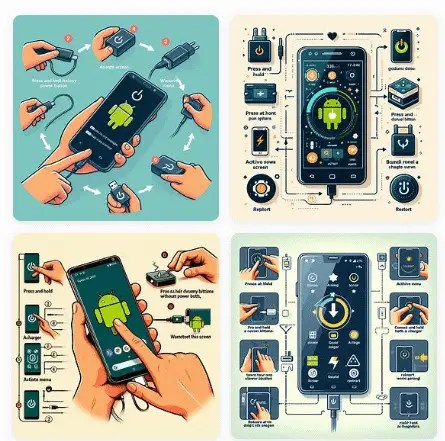

Como encender un smartphone Android con el botón de encendido dañado


Si el botón de encendido de su smartphone no funciona y por tanto no puede llegar a encender el telefono, aún hay varias formas de encender su smartphone o tableta Android.

En este post vamos a ver algunas opciones que puede probar:

1. Usar el Cargador

Conecte su teléfono al cargador. Algunos dispositivos se encenderán automáticamente cuando detectan que están siendo cargados.

En el caso de que la bateria del telefono sea extraíble ,la operación es similar pero de no funcionar con el método anterior quitar la tapa y con el cargador quitar y volver a conectar la bateria

2. Usar el Cargador junto a los dos botones de volumen

  1. Mantenga presionados los botones de bajar y subir volumen.
  2. Mientras lo mantiene presionado, conecte su smartphone a un cargador.
  3. En algunos dispositivos, esto puede activar la pantalla y permitirle encender el teléfono.
  4. Aparece un menú de warning.
  5. Mantenga presionado el botones de bajar volumen.
  6. El telefono se reiniciara y arrancará.

En el caso de que el telefono tenga un botón central en el frontal puede que sea necesario además de pulsar las dos teclas de volumen el citado pulsador central.

3. Botón de Volumen y Conectar al PC

  1. Mantenga presionado el botón de bajar volumen.
  2. Mientras lo mantiene presionado, conecte su smartphone mediante un cable USB a un ordenador
  3. En algunos dispositivos, esto puede activar la pantalla y permitirle encender el teléfono.

4. Uso de Aplicaciones

Existen aplicaciones que pueden asignar funciones del botón de encendido a otros botones del teléfono, como los botones de volumen. Algunas de estas aplicaciones son:

  • Power Button to Volume Button
  • Gravity Screen
  • WaveUp

Para instalarlas, necesitará que su teléfono esté encendido al menos una vez y con acceso a Google Play Store.

5. Modo de Recuperación (Recovery Mode)

Dependiendo del modelo de su teléfono, podría intentar acceder al modo de recuperación:

  1. Mantenga presionado el botón de bajar volumen y el botón de inicio (si tiene uno) al mismo tiempo.
  2. Mientras mantiene esos botones, conecte el teléfono al cargador o a un ordenador con un cable USB.
  3. Si entra en el modo de recuperación, puedes usar las opciones del menú para reiniciar el dispositivo.

6. Utilizar ADB (Android Debug Bridge)

Si ya tiene la depuración USB activada y ha autorizado su ordenador previamente:

  1. Conecte su teléfono al ordenador.
  2. Abra una terminal o símbolo del sistema en el ordenador.
  3. Escriba el comando adb reboot y presione Enter. Esto debería reiniciar su teléfono.

7. Tap Tap (Para usuarios avanzados)

Si su teléfono está rooteado, puede usar aplicaciones como Tap Tap, que permite asignar funciones de encendido a gestos como tocar dos veces la parte trasera del teléfono.

8. Asistencia Técnica

Si ninguna de estas opciones funciona, puede ser necesario llevar el teléfono a un servicio técnico para reparar o reemplazar el botón de encendido.

android

Resumen:

Para encender un smartphone Android sin utilizar el botón de encendido, puedes probar varios métodos. Aquí un resumen de las opciones comentadas

  • Botón Interno: Si solo se ha dañado el botón externo, aún puede presionar el botón interno que está conectado a la placa. Utilize un objeto pequeño y fino, como un clip, para presionar el botón interno (claro suponiendo que podamos desmontar la carcasa).
  • Conectar el Cargador: Algunos dispositivos Android se encienden automáticamente al alcanzar cierto nivel de carga. Conecte su teléfono y espere a ver si se enciende.
  • Menú Reboot: Con al menos 50% de batería, mantenga presionado el botón de subir volumen y conecta el cargador. Esto podría llevar al menú de Reboot, donde podrá seleccionar la opción de encender el dispositivo.
  • Combinación de Botones: Si su teléfono tiene botones de inicio o menú, intente presionar las teclas de volumen junto con el botón de inicio para encenderlo.
  • Depuración USB y Comandos ADB: Si tiene habilitada la depuración USB, puede utilizar comandos ADB desde un ordenador para encender el teléfono.
  • Aplicaciones de Terceros: Existen aplicaciones que permiten programar el encendido del teléfono o utilizar otros botones para encenderlo.

Intente las opciones más simples primero, como usar el cargador o el botón de volumen. Si ninguna de estas funciona, es posible que necesite asistencia técnica o usar herramientas más avanzadas como ADB, si tiene conocimientos técnicos para ello.

Recuerde que estos métodos pueden variar según el modelo y la marca de su smartphone. Si ninguno de estos métodos funciona, podría ser necesario llevar el teléfono a un servicio técnico para su reparación