Sin bien es cierto que VNC es más que suficiente y ofrece un gran número de funciones adicionales, no es una aplicación sencilla de configurar. La nueva solución a este problema, la ha creado el propio fabricante de este pequeño ordenador y se llama Raspberry Pi Connect.
¿Qué es Raspberry Pi Connect?
Raspberry Pi Connect es una nueva función introducida en Raspberry Pi OS 64 (anteriormente conocido como Raspbian) que nos permite conectarte de forma remota a una Raspberry Pi desde cualquier dispositivo con un navegador web, sin necesidad de instalar ningún software adicional. Esto significa que se puede acceder a nuestra Raspberry Pi desde un ordenador portátil, smartphone o tablet, ya sea que esté en casa o en cualquier otro lugar del mundo.
Para utilizar Raspberry Pi Connect, solo tiene que seguir estos pasos:
- Actualize su Raspberry Pi a Raspberry Pi OS 64. Puede hacerlo descargando la última imagen del sistema operativo desde el sitio web de Raspberry Pi e instalándola en la tarjeta SD.
- Habilite Raspberry Pi Connect en tu Raspberry Pi. Para ello, abra el menú de inicio y seleccione «Configuración» > «Red y Raspberry Pi» > «Raspberry Pi Connect». A continuación, active la casilla «Habilitar Raspberry Pi Connect».
- Acceda a su Raspberry Pi desde un navegador web. Abra un navegador web en su dispositivo y escriba la dirección IP de su Raspberry Pi en la barra de direcciones. La dirección IP se puede encontrar en la configuración de red de su Raspberry Pi.
- Introduzca la contraseña de su Raspberry Pi cuando se le solicite. Una vez introducida la contraseña, podrá acceder a tu Raspberry Pi de forma remota.
Raspberry Pi Connect utiliza VNC (Virtual Network Computing) para proporcionar acceso remoto a su Raspberry Pi. VNC es un protocolo que te permite controlar un ordenador de forma remota como si estuvieras sentado delante de él.
Raspberry Pi Connect es una herramienta muy útil para acceder a tu Raspberry Pi de forma remota. Es fácil de usar y no requiere ninguna configuración complicada.
Aquí hay algunos casos de uso para Raspberry Pi Connect:
- Acceder a los archivos de su Raspberry Pi desde cualquier lugar.
- Ejecutar aplicaciones en su Raspberry Pi de forma remota.
- Configurar y administrar su Raspberry Pi.
- Solucionar problemas de su Raspberry Pi.
Instalación desde una RPI ya configurada
Esa nueva funcionalidad, utiliza una conexión peer-to-peer entre los dispositivos mediante WebRTC. Si la latencia de la conexión es muy elevada, este nuevo servicio utilizará los servidores de Raspberry en Reino Unido utilizando nuestra cuenta (si no tenemos una, debemos crearla) donde se muestran todos los dispositivos asociados y cifrando la conexión para que nadie más que nosotros, tenga acceso al dispositivo.
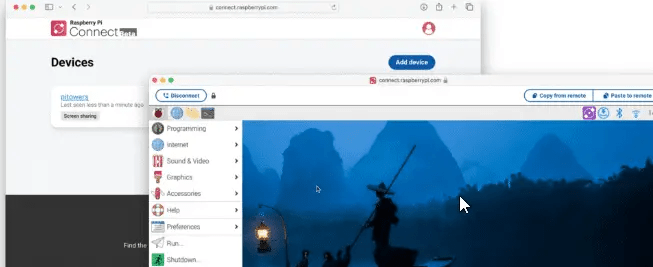
En un principio, la idea de la Fundación Raspberry es que se trate de un servicio completamente gratuito. De momento, Raspberry Pi Connect se encuentra en fase beta, por lo que la experiencia de usuario puede no ser la mejor de todas en algún momento y presentar algún problema de funcionamiento. Como hemos comentado más arriba, esta nueva función solo es compatible con Raspberry Pi 5, Raspberry Pi 4 y Raspberry Pi 400, ya que este solo es compatible con 64 bits y para instalarla tan solo debemos realizar los pasos que os mostramos a continuación.
Cómo instalar Raspberry Pi Connect
En primer lugar, Raspberry Pi Connect necesita que su Raspberry Pi esté ejecutando una distribución de 64 bits de Raspberry Pi OS Bookworm que utilice el servidor de ventanas Wayland. Esto a su vez significa que, por ahora, necesitará una Raspberry Pi 5, Raspberry Pi 4 o Raspberry Pi 400.
Asumiendo que estás usando uno de estos modelos, asegúrese de que tiene la última versión de Raspberry Pi OS Bookworm desde Raspberry Pi Imager, para activar esta nueva función, tan solo debemos acceder a terminal y ejecutar los siguientes comandos:
sudo apt update

sudo apt upgrade

sudo apt install rpi-connect
Una vez ha finalizado la instalación, debemos reiniciar el dispositivo utilizando el comando:
sudo reboot
Al iniciar sesión, en la parte superior del escritorio, se mostrará un nuevo icono con forma circular con dos puntos.

Debemos pulsar ahí y, seguidamente, en Sign para introducir los datos de la cuenta de Raspberry Pi que debemos crear para utilizar este servicio. Para acceder a las Raspberry Pi utilizando Raspberry Pi Connect debemos visitar la URL connect.raspberrypi.com
Seguidamente, introducimos los datos de nuestra cuenta y se mostrarán todos los dispositivos asociados. Para conectarlos, lo único que debemos hacer es seleccionar sobre este y automáticamente, se mostrará el escritorio del dispositivo
Conexiones peer-to-peer y retransmitidas
Si tiene una Raspberry Pi, deberíamos probar Raspberry Pi Connect pues es una forma sencilla y segura de acceder a tu Raspberry Pi desde cualquier lugar. …pero ,por el momento, el servicio Raspberry Pi Connect cuenta con un único servidor de retransmisión (TURN), situado en el Reino Unido. Esto significa que si rpi-connect decide retransmitir el tráfico, la latencia puede ser bastante alta. Si pasa el ratón por encima del icono del candado de su navegador mientras está conectado, verá si su conexión está siendo retransmitida o no, para que pueda saber si los cambios en su configuración de red podrían mejorar la conectividad. La intención de la fundación es que Raspberry Pi Connect siga siendo gratuito ( para usuarios individuales con conexiones no retransmitidas, sin límite en el número de dispositivos pero aún no saben cuántas personas necesitarán retransmitir su tráfico a través de sus TURN; asi que prometen vigilar el uso del ancho de banda y decidiran cómo tratar estas conexiones en el futuro.
Raspberry Pi Connect está en fase beta, así que tenga en cuenta que puede encontrarse con alguna limitación o imperfección.




 Soloelectronicos.com
Debe estar conectado para enviar un comentario.