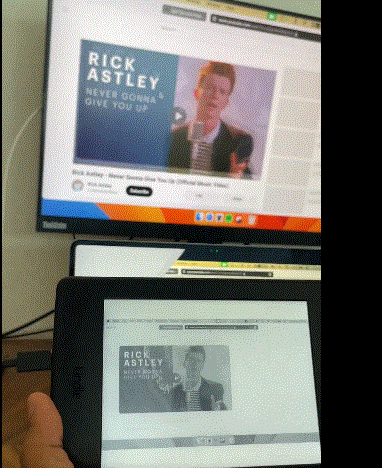
Adhityaa ha demostrado que la versatilidad de los e-readers va más allá de la lectura. Al realizar un jailbreak a su Kindle (del que hemos hablado en numerosas ocasiones en este blog), ha conseguido transformarlo en un monitor portátil de tinta electrónica.
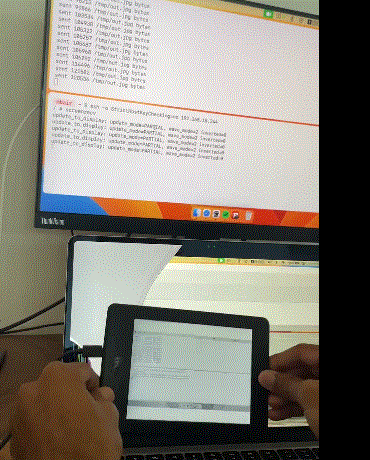
El proceso implica capturar la pantalla del ordenador de forma continua, convertirla a un formato adecuado para el Kindle y transferirla al dispositivo. A través de la herramienta ‘eips’, el Kindle actualiza la imagen en su pantalla, ofreciendo una experiencia visual similar a la de un monitor tradicional, aunque con una tasa de refresco más limitada.
Aunque la baja tasa de FPS puede ser un inconveniente para tareas que requieren alta velocidad de respuesta, como ver videos o jugar, es perfectamente aceptable para actividades como escribir, programar o navegar por internet( ver video en https://x.com/adtac_/status/1820127470613622950)
Adhityaa ha compartido un tutorial detallado en GitHub, permitiendo a otros usuarios replicar este proyecto y explorar las posibilidades de los e-readers más allá de su función original.
Pero lo que está claro es que lo mejor que nos ofrece el usuario es la capacidad de replicar este proyecto para que podamos probarlo por nosotros mismos, ya que ha creado una guía paso a paso de cómo hacer esto en GitHub. Estos son los pasos de forma resumida:
Paso 1: Jailbreak
Lo primero es hacer un jailbreak al Kindle (mobileread.com es su mejor recurso ), siga las instrucciones del hilo LanguageBreak. Realmente no seguir las instrucciones LanguageBreak no es crucial si no le importan la mayoría de las características .No obstante LanguageBreak github repo es una ayuda muy valiosa para la depuración pues no importa el dispositivo en si para hacerle el jailbreak , siempre y cuando se llega a un shell raíz de alguna manera.
paso 2: Servidor de escucha en el Kindle .
El autor escribió un programa Go para recibir archivos en el puerto 8000 y luego invocar eips, que es la utilidad incorporada de Kindle para dibujar imágenes en la pantalla por ejemplo, si el programa Go recibiera un archivo JPG y lo guardara en /tmp/img.jpg, el siguiente comando dibujaría la imagen con una actualización parcial (la actualización completa se ve horrible):
eips -g /tmp/img.jpg -w gc16 -x 128 -y 0
Lea eeips wiki )para más detalles sobre lo que significan las banderas es posible que desee borrar la pantalla con un eips -c antes del primer fotograma por desgracia he perdido el código fuente Go, pero era bastante simple, como menos de 30 líneas.
Paso 3: Screencapture + Imagemagick
El autor escribió un script para usar screencapture en macOS para capturar repetidamente la pantalla en un archivo png, que luego se convierte en una forma, tamaño y color que le gusta al Kindle usando imagemagick, y luego se transfiere a través de usbnet usando netcat.
Cambiar la resolución para que coincida con su dispositivo y el puerto para que coincida con el servidor de escucha
Paso 4: Mejoras
El autor ha hackeado por diversión y, obviamente, hay mucho margen de mejora aquí, tanto en términos de rendimiento y facilidad de uso es super derrochador para enviar un archivo jpeg completo para cada fotograma cuando el delta entre fotogramas consecutivos en su mayoría va a estar vacío y muy compresible (como cuando se está utilizando un editor de texto) sin reinventar códecs como h.264 y protocolos como vnc, debería ser posible mejorar rápidamente esto con sólo las herramientas que ya tenemos
Resumen
El proceso para actualizar la pantalla es bastante complejo. Consiste en capturar la pantalla del ordenador en formato PNG, convertirla a JPEG en escala de grises y transferirla al Kindle. Una vez en el dispositivo, la herramienta ‘eips’ redibuja la imagen en la pantalla de tinta electrónica, actualizando únicamente las secciones que han experimentado cambios.
La frecuencia de actualización de este monitor improvisado varía entre 3 y 4 FPS, lo que es significativamente bajo en comparación con las pantallas estándar. No obstante, el desarrollador sostiene que con optimizaciones se podrían lograr hasta 10 FPS, lo cual sería adecuado para actividades que no requieren gran fluidez, como escribir o leer código.
Este tipo de configuración resulta ideal para quienes buscan una solución temporal para trabajar con texto mientras reparan su monitor principal. Sin embargo, para tareas que requieran una visualización más dinámica, como navegar por internet con muchas imágenes o vídeos, la baja tasa de refresco puede resultar frustrante.
Ciertamente puede ser realmente muy molesto los anuncios que pueden aparecer en un dispositivo Android , los cuales la mayoría de las veces no hemos sido conscientes de haber dado permiso para que aparezcan y lo cierto es que no tenemos claro como quitarlos. En este post no nos referimos a los anuncios que salen en páginas web o en aplicaciones que tiene descargadas en su teléfono, donde normalmente aparece publicidad y esto es normal porque las aplicaciones gratuitas pueden subsistir gracias a la publicidad.
En primer lugar vamos a ver tres maneras en que nos podemos infectar y las tres maneras en que podemos limpiar nuestro móvil de este tipo de anuncios. En primer lugar nos referiremos al llamado «virus de publicidad«, un pequeño programita que se aloja en su teléfono y le está enviando montones y montones de anuncios no le deja usar su teléfono cómodamente porque le está mandando montones y montones de notificaciones que no tienen importancia para ti.
Eliminar publicidad asociada al navegador
Vamos a ver en primer lugar el tipo de notificaciones que le aparecen en su pantalla y siempre vienen acompañadas al principio de un pequeño texto que normalmente dice Chrome (en caso de que el navegador de Chrome sea el navegador por defecto), por lo tanto, aparece el símbolo del navegador y su nombre. Si usa otro navegador en su dispositivo móvil le va a aparecer siempre el nombre del navegador y luego la notificación. Es importante destacar pues que cualquier navegador que use va a aparecer de este tipo.
¿Por qué le aparecen estas notificaciones? Normalmente esto pasa cuando navegamos en internet, nos metemos en una página y, por ejemplo, queremos descargar algún programa, algún juego, algún archivo, alguna película, y a la hora de comenzar a descargar esta película, queremos el link de descarga. Aparece una notificación así donde nos dice que si queremos el link de descarga de esa película, por ejemplo, o de ese juego que vamos a descargar de esa página web, debemos otorgarle permiso a esta página para que nos envíe notificaciones. Con tal de obtener el link de descarga de lo que queremos, le otorgamos el permiso a esta página para que nos envíe notificaciones. Por eso nos aparecen estos montones de anuncios que vienen desde la configuración del navegador.
Aquí hay varias opciones para que se libre de estas notificaciones. Veamos la mas habitual, para ello abrimos nuestro navegador ( normalmente Chrome dado que es el navegador por defecto que se instala con Android, pero el procedimiento es similar en otros navegadores que hayamos instalado) y nos vamos a ir a la esquina superior derecha en los tres puntitos. Le vamos a dar clic y vamos a buscar donde diga configuración. El menú puede cambiar dependiendo del navegador que tenga, pero siempre son las mismas opciones. Entre a configuración y se va a notificaciones. Deslice y aquí va a encontrar la lista de páginas que tienen el permiso de enviarle notificaciones. Lo que tiene que hacer aquí es simple y sencillamente desmarcar todas las páginas de internet que no quiera que le estén enviando publicidad y notificaciones. Desmárquelas y de esa manera nos vamos a librar de esos anuncios.
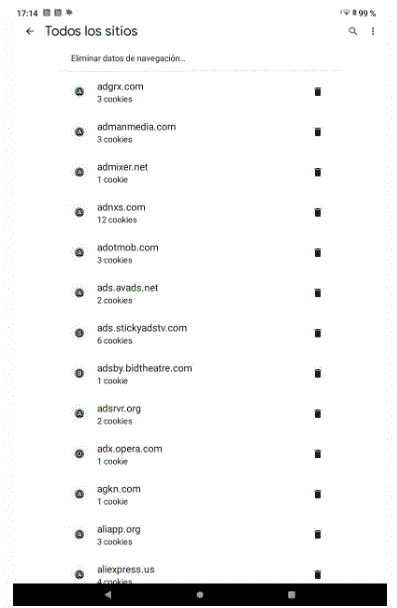
Otra manera igualmente válida y quizás mas sencilla es nuevamente arrancando nuestro navegador ( normalmente Chrome , pero el procedimiento es similar en otros navegadores que hayamos instalado) y nos vamos a ir a la esquina superior derecha en los tres puntitos. Le vamos a dar clic y vamos a buscar donde diga configuración. El menú puede cambiar dependiendo del navegador que tenga, pero siempre son las mismas opciones. Entre en Configuración–>Configuración de Sitios–>OPCION Todos los sitios
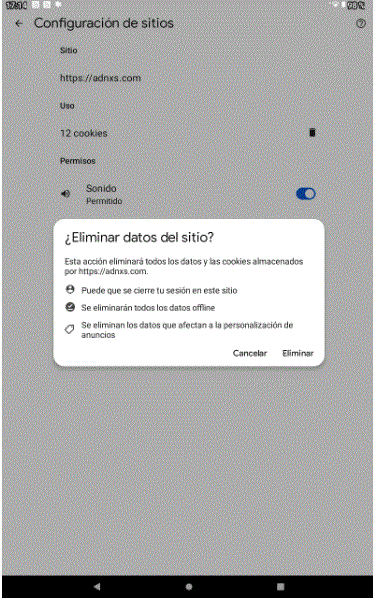
Aqui veremos todas las cookies de los sitios donde hayamos navegado, las cuales podemos eliminar perfectamente todas pulsando a la derecha sobre la papelera :
Si se le hace difícil estarte metiendo al navegador y buscando las configuraciones que hemos visto, lo que va a hacer es algo más fácil ( pero no siempre tan efectivo como la primera opción), : entre a ajustes de su teléfono, busque el apartado de aplicaciones y busque entre todas las aplicaciones la aplicación de su navegador ( Firefox, Chrome, etc.). Ahora vamos a entrar a donde diga memoria. El menú puede cambiar un poco dependiendo del teléfono que tenga, pero siempre es lo mismo: entre en memoria en la aplicación y nos vamos a «gestionar espacio» y busque la opción que diga borrar todos los datos. Le damos aquí en borrar todos los datos y se van a borrar los datos únicamente de tu navegador. Esa aplicación va a quedar completamente nueva, como si la acabara de descargar. Como verá, ya las notificaciones de publicidad se borraron por completo y así ya puede entrar a su navegador y proceder a hacer un uso normal de su navegador, y ya ha quedado libre de permisos de páginas que nos estén enviando publicidad.
Bloqueo de anuncios en el navegador
Aquí tiene algunas formas de bloquear anuncios en su navegador Android:
Usar un navegador con bloqueador de anuncios integrado:
Brave Browser: Este navegador tiene un bloqueador de anuncios integrado que funciona automáticamente.
Opera Browser: También incluye un bloqueador de anuncios integrado.
Instalar una extensión bloqueadora de anuncios:
Si usas Firefox en Android, puedes instalar extensiones como uBlock Origin directamente desde la tienda de complementos de Firefox.
Configuración del navegador:
En Google Chrome para Android:
Ve a Configuración > Configuración del sitio > Anuncios y activa la opción para bloquear anuncios intrusivos.
Aplicaciones de terceros:
AdGuard: Esta aplicación funciona como un bloqueador de anuncios para todo el dispositivo, incluyendo navegadores.
Desinstalar aplicaciones sospechosas:
En realidad, ambas opciones funcionan de igual modo, ya que únicamente son permisos que le damos a la página para que nos envíe notificaciones. Si lo visto no funciona, vamos a ver otro método que sucede de manera similar: entramos a páginas, hacemos descargas, le damos permisos para conseguir lo que buscamos y, a veces, entre estos permisos que otorgamos, se descarga una pequeña aplicación que se instala en nuestro teléfono y comienzan otra vez a salir anuncios por todas partes.
A veces, los anuncios provienen de aplicaciones pues que haya instalado recientemente. Vaya a Configuración > Aplicaciones y desinstale cualquier aplicación que no reconozca o que haya instalado recientemente.
Por supuesto aqui en las aplicaciones sospechosas se incluyen las apps instaladas fuera de Google Play Store, pues precisamente estas pueden incluir publicidad intrusiva.Lo que vamos a hacer aquí es entrar a ajustes, ir a aplicaciones, aplicaciones del teléfono, y hacer una revisión manual de todas aquellas aplicaciones que veas extrañas, que no conozcas, o que no recuerdes haber instalado. Vamos a buscar alguna aplicación «rara», ya que suelen tener nombres extraños, por lo que es fácil identificarlas. Si aparece la opción de desinstalar, sin ningún riesgo, procede a desinstalarla. Haga lo mismo con todas las aplicaciones que encuentre sospechosas, e incluso con las que no use o no conozca. Desinstálelas por completo.
Quizás se pregunte amigo lector : «Bueno, ¿y si desinstalo alguna aplicación que dañe mi teléfono?» Eso no es posible, porque si la aplicación es parte del sistema operativo de su teléfono, no podrá desinstalarla. Vamos a hacer la prueba con una aplicación del sistema. Si yo le doy aquí, dice interfaz del sistema. Si intento desinstalar esta aplicación, obviamente dañaría el teléfono, pero no puedo desinstalarla porque no aparece la opción de desinstalar, solo la opción de detener. Podríamos detenerla sin ningún resultado negativo y no pasaría nada. Toda aplicación maliciosa se aloja en su teléfono, pero siempre aparece la opción de desinstalarla. Si puedes desinstalarla, no corres ningún riesgo (.por tanto puede desinstalar las aplicaciones que quiera). Las aplicaciones del sistema de su teléfono no podrá desinstalarlas, así que haga una revisión, busque las que no reconozca, que le parezcan extrañas, y desinstálelas. Así podrá acabar con el llamado virus de publicidad.
Otras opciones
Utilizar un bloqueador de anuncios: Puede instalar aplicaciones como Blokada o Stop Ads, que utilizan una conexión VPN para filtrar los anuncios. Revocar permisos de notificaciones: Si los anuncios se muestran en las notificaciones, mantenga pulsada la notificación hasta identificar la aplicación responsable y luego desactive sus permisos.
Modo seguro: Reinicie su dispositivo en modo seguro para deshabilitar temporalmente todas las aplicaciones de terceros. Esto le ayudará a determinar si alguna está generando los anuncios.
Desactivar la personalización de anuncios: Acceda a Configuración > Google > Anuncios y seleccione la opción para desactivar la personalización de anuncios.
Soluciones drásticas
Si está lidiando con un problema de publicidad persistente en su dispositivo móvil, ha probado todas las opciones anteriores sin resultados satisfactorios ,aquí tiene un resumen de los pasos cuando ya no le quede otro remedio:
Formatear el teléfono: Esto restablecerá tu dispositivo a los ajustes de fábrica, eliminando todos los datos y aplicaciones. Asegúrate de extraer la tarjeta microSD y la tarjeta SIM para no perder la información almacenada en ellas.
Flashear el teléfono: Si formatear no resuelve el problema, la siguiente opción es reinstalar el sistema operativo completo del teléfono. Esto eliminará cualquier virus de publicidad que se haya instalado como aplicación del sistema. Necesitarás:
Una computadora con acceso a internet.
Descargar el software específico para tu modelo de teléfono.
Seguir un tutorial para flashear tu dispositivo.
Si necesitas más detalles sobre cómo realizar estos pasos,te recomiendo buscar tutoriales específicos para tu modelo de teléfono en internet. También puedes considerar llevar tu dispositivo a un técnico especializado para que realice el flasheo. Espero que estos consejos te sean útiles.


 Soloelectronicos.com
Debe estar conectado para enviar un comentario.