Android Auto es una aplicación que nos permite conectar nuestro smartphone a la pantalla de un vehiculo para acceder a sus aplicaciones Android mientras conduce, intentando evitar distracciones al volante. Con esta tecnología, puede usar el Asistente de Google para mantener la vista en la carretera y las manos en el volante, utilizando su voz para obtener indicaciones, reproducir música o enviar mensajes. Si su telefono no es Android, también la mayoría de los equipos también son compatibles con Car Play. Las principales características de Android Auto incluyen:
- Navegación: Con aplicaciones como Google Maps o Waze, puede recibir indicaciones y alertas de tráfico en tiempo real.
- Comunicación: Puede hacer llamadas, enviar mensajes y utilizar aplicaciones de chat con comandos de voz o respuestas inteligentes.
- Entretenimiento: Controle la reproducción de música, noticias y audiolibros con su voz, para un viaje más ameno.
Android Auto viene incorporado a partir de la versión Android 10. En versiones anteriores, como Android Oreo (8.0), es necesario descargar la aplicación. Sin embargo, para utilizar Android Auto de manera inalámbrica, se requiere al menos Android 11. Es importante mencionar que Android Auto no está disponible en dispositivos con Android Go, que es una versión ligera del sistema operativo.
El proceso de conexión es sencillo siempre que cuente con un telefono y un dispositivo compatible: solo tiene que conectar su teléfono y seguir las instrucciones para disfrutar de una experiencia de conducción más segura y conectada ¿ Y que hacemos si no tenemos un vehiculo con este equipamiento? Pues hay al menos tres soluciones : una pantalla extra, un emulador con un segundo dispositivo o directamente emular la interfaz en nuestro smartphone.
Lanzadores Android Auto
Si no contamos con android Auto una opción fácil es usar un launcher directamente en nuestro smartphone y usar un soporte para en cuanto entremos al vehiculo colocar el movil y lanzar manualmente la app.
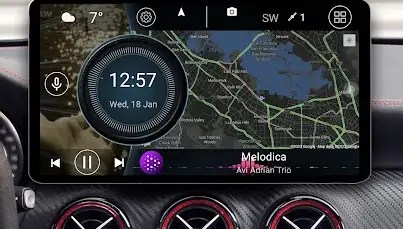
Una lanzador muy bueno es car launcher , una aplicación para Android que actúa como una alternativa a Android Auto, diseñada para ser utilizada en el coche. No se instala en la consola del coche, sino que convierte tu móvil en un centro de control para asistirte mientras conduces. Ofrece una interfaz adaptable que puede usarse tanto en horizontal como en vertical, mostrando mapas, velocímetro, brújula, el tiempo y controles de reproducción musical. Una característica destacada es que permite abrir cualquier aplicación, aunque por seguridad, solo cuando el coche está parado. Además, integra el acceso a Google Assistant para comandos de voz y llamadas telefónicas.
Car Launcher está disponible en dos versiones: una gratuita y otra de pago. La versión gratuita es básica y no muestra anuncios, mientras que la versión de pago ofrece funciones adicionales y más opciones de personalización. Es un lanzador de Android adaptado para el uso en el coche, proporcionando una experiencia de conducción más inteligente y personalizable.
Otra opción es VMOS, un emulador de Android que corre dentro de un teléfono Android, permitiendo tener un segundo sistema Android con permisos de root y la capacidad de instalar otras aplicaciones
Una alternativa gratuita a Headunit Reloaded Emulator para emular Android Auto en un teléfono Android es AutoMate. AutoMate ofrece una experiencia similar a Android Auto, con funciones como mapas, llamadas, mensajes y control de música. Es una opción popular entre los usuarios que buscan una alternativa sin costo.
Por ultimo una opción interesante es el Modo Conducción de Google Assistant, que se integra con Google Maps y adapta la interfaz para ser más fácil de usar mientras conduces. Aunque no es un emulador en sí, proporciona funcionalidades clave de Android Auto y es una solución oficial de Google.
Estas alternativas pueden no ofrecer todas las características de Headunit Reloaded, pero son opciones viables y gratuitas para aquellos que buscan funcionalidades de Android Auto sin un coste adicional
Usar un segundo dispositivo
Sin duda creemos que esta opción es la ideal para emular Android Auto en un segundo dispositivo Android (por ejemplo un telefono antiguo o una tableta que puede dejar permanente en su vehiculo), puede utilizar la aplicación Headunit Reloaded Emulator. Esta aplicación es de pago (unos 5€), pero también ofrece una versión de prueba. Permite simular que su segundo dispositivo Android es una pantalla de un coche con Android Auto, lo que permite contar con Android Auto en su smartphone.
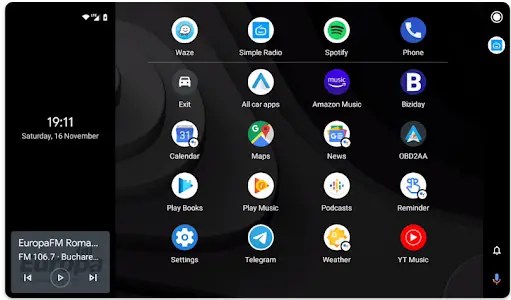
Headunit Reloaded Emulator, también conocido como HUR, es por tanto una aplicación que emula la interfaz de Android Auto en dispositivos Android. Permite a los usuarios que no tienen una unidad principal compatible con Android Auto o que desean usar Android Auto en dispositivos sin pantalla táctil, disfrutar de las funciones de Android Auto en su coche.
Características principales:
- Compatibilidad: Funciona con una amplia gama de dispositivos Android, incluyendo smartphones, tabletas y unidades principales Android.
- Modos de Uso: Ofrece dos modos de conexión: USB y Wi-Fi. El modo USB requiere conectar el dispositivo al puerto USB del coche, mientras que el modo Wi-Fi permite una conexión más flexible a través de un punto de acceso Wi-Fi.
- Funciones de Android Auto: Soporta la mayoría de las funciones de Android Auto, como navegación, música, llamadas telefónicas y mensajes.
- Facilidad de Uso: La aplicación se inicia automáticamente al conectar el dispositivo y es fácil de configurar.
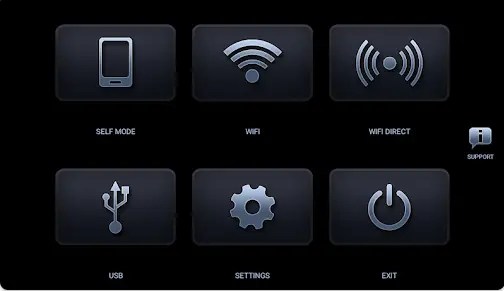
Cómo usar HUR:
- Instalar HUR en su dispositivo Android.
- Conectar el dispositivo a su coche mediante USB o Wi-Fi.
- Abra HUR y siga las instrucciones para configurarlo como la aplicación predeterminada para Android Auto si está usando el modo USB, o conecte su coche a la red Wi-Fi del dispositivo si está usando el modo Wi-Fi.
HUR es una solución práctica para aquellos que buscan una experiencia de Android Auto sin necesidad de hardware específico. Además, es una aplicación de pago que también ofrece una versión de prueba.
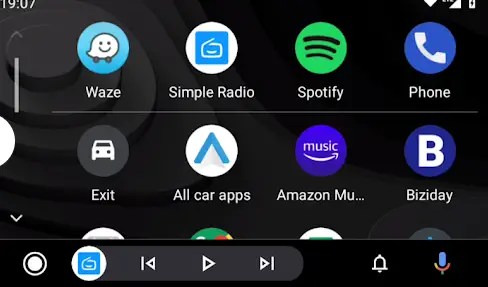
Modestamente creemos que esta opción , es la que mas se acerca a la experiencia de contar con Android Auto nativo y no es un desembolso excesivo
Pantallas Android Auto
Ante vehículos con sistemas multimedia no compatibles tenemos la opción de adquirir unas pantallas extra compatibles con Android/Auto ( rondan los 60€o mas en función de las prestacionbes ) , pantallas que se conectaran por bluetooth a nuestro móvil y por otro lado al audio del vehiculo.
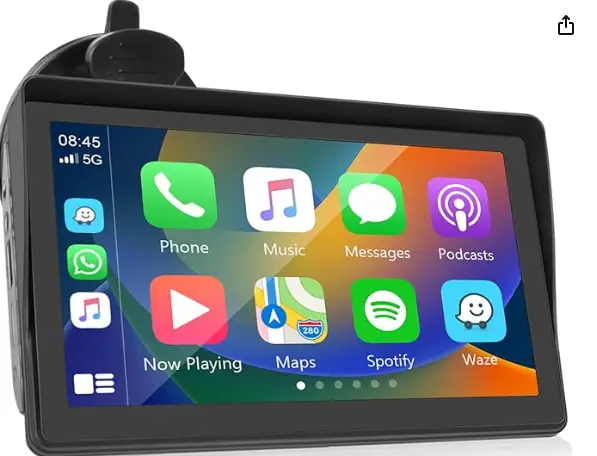
Por ejemplo este dispositivo es una pantalla de visualización para el coche que permite la conexión inalámbrica con sistemas Carplay y Android Auto, facilitando el uso de aplicaciones como Google Maps, Spotify y WhatsApp, así como el control por voz a través de Siri y Google Voice Assistant para una conducción segura. Incluye Bluetooth para llamadas manos libres y música, soporte para múltiples formatos de audio y vídeo, y una cámara de visión trasera con visión nocturna para una mayor seguridad. La instalación es sencilla con soportes de succión y autoadhesivos, y el producto cuenta con una garantía de 2 años, con reemplazo directo en caso de problemas de calidad durante los primeros 3 meses.
Resumen
Android Auto transforma la pantalla del coche en una extensión del smartphone, integrando de manera fluida el dispositivo con el sistema de infoentretenimiento del vehículo. Ofrece navegación mejorada a través de Google Maps o Waze, control por voz para manejar música, mensajes y llamadas, y acceso seguro a aplicaciones de entretenimiento como Spotify y Audible. Su interfaz intuitiva está diseñada para su uso en movimiento, lo que facilita la interacción sin desviar la atención de la carretera. Además, se beneficia de actualizaciones regulares de Google que introducen nuevas funcionalidades y mantienen la experiencia al día.



 Soloelectronicos.com
Debe estar conectado para enviar un comentario.