Hasta hace poco el proyecto de AndEx Oreo 8.1 basado en Linux – concretamente el kernel 4.9.54 (un clon del Android-x86,) – permitía instalar Android sobre un PC pero adolecia de un serio inconveniente pues no tenía soporte directo para Google Play de forma directa, pero eso ha cambiado con la nueva version 180202 , eso si, habrá que pasar por caja pues la descarga del sw cuesta 9€ .
Esta nueva compilación de Android-x86_64 Oreo 8.1 trae GAPPS pre-instalado,es decir, servicios Google Play Google Play Store, Google Play Juegos, Gmail y YouTube. También muchas otras aplicaciones como por ejemplo Spotify, File Manager, Firefox, Root Explorer and Clash of Clans. Por tanto en AndEX Oreo c180202 casi todas las aplicaciones y juegos pueden ser instalados a través de Google Play Store y a través de Administrador de la aplicación Aptoide. !Incluso puede instalar juegos muy grandes (de 1GB o menos)!,
Si le gusta su teléfono Android y todas las aplicaciones que ha instalado en él es posible que también quiera ejecutar aplicaciones desde su ordenador portátil con pantalla más grande y mejor sonido,etc.
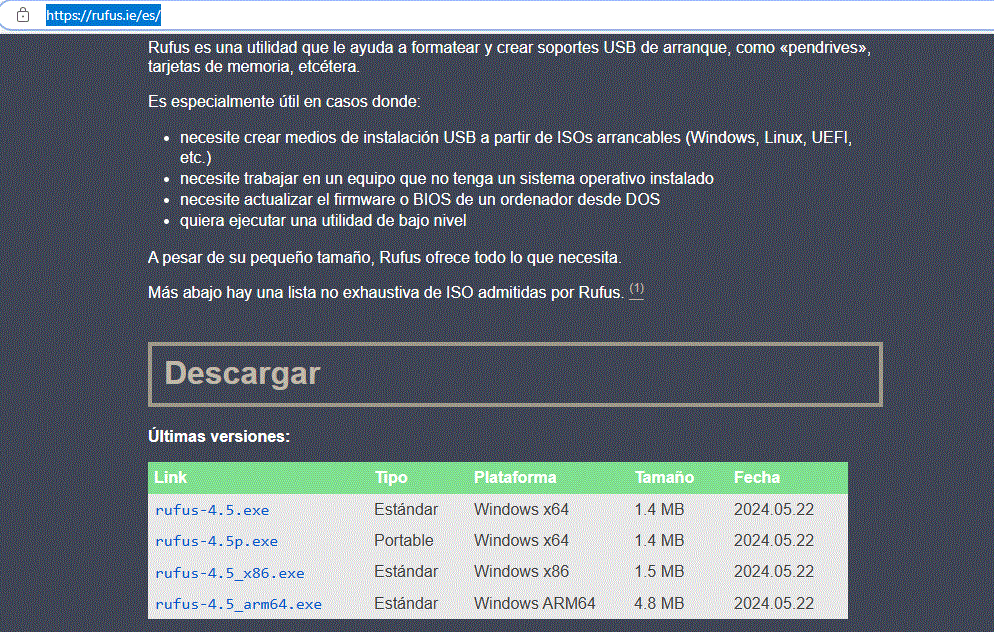
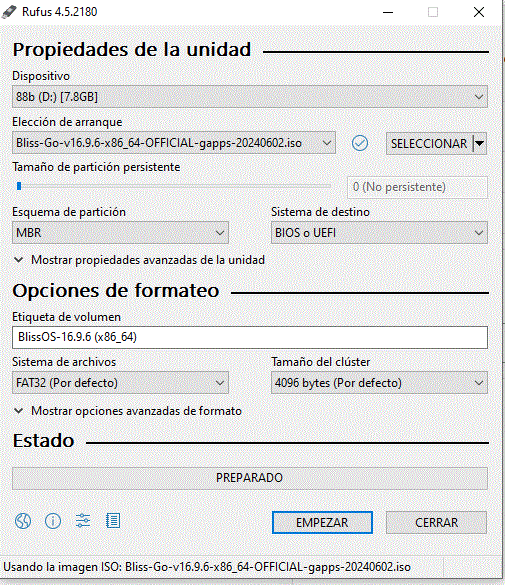
AndEX Oreo puede funcionar en vivo utilizando preferentemente grabador o Rufus para crear una memoria USB de arranque de la ISO del archivo andex_x86_64-oreo-8.1-gapps-windows-launchers-1060mb-180202.iso. O grabar el archivo ISO en un DVD y ejecutar el sistema desde él.
En caso de quer instalar de forma permanentemente en su disco duro el nuevo sistema no se puede instalar con un instalador como otros S.O . de modo que debe ser ser instalado manualmente a la unidad de disco duro mediante una instalación FRUGAL utilizada por Puppy Linux, pero para poder hacer una instalación frugal usted debe tener al menos un sistema Linux instalado en su disco duro y debe también usar Grub como gestor de arranque.
INSTALACION
La Función de instalación del sistema no funciona,es decir, todo parece que va bien durante el proceso de instalación, pero el sistema no arranca desde disco duro, así que el sistema sólo puede ser instalado manualmente a disco duro, razón por la cual debe tener al menos un sistema Linux instalado en su disco duro y debe también usar Grub como gestor de arranque.
El ordenador deberia ser bastante nuevo/moderno asi que no ejecute en ordenadores más antiguos Android-x86_64 Oreo ( para estos casos Android remaster KitKat 4.4.4 construcción 180108 funcionará también en ordenadores más antiguos).
Antes de comprar y descargar esta versión de AndEX Oreo debe ser consciente de que no todas las apps descargadas desde Google Play Store o Aptoide App Manager se pueden ejecutar en un sistema Android-x86_64. Algunos muy grandes (alrededor de 1GB) juegos por ejemplo no se ejecutarán. También debe ser consciente de que algunos juegos (muchos) tienen una pantalla táctil y la simulacion con el ratón no siempre funciona bien ( pero juegos como Choque de clanes y Angry Birds funcionan muy bien).
Siga estos pasos para la instalación en sus disco duro:
- Utilizar preferentemente Rufus para crear una memoria USB de arranque del archivo ISO de andex_x86_64-oreo-8.1-gapps-windows-launchers-1060mb-180202.iso.
- Ponga en marcha un sistema Linux (Ubuntu o…) en el equipo donde quiera tener instalado AndEX Oreo.
- Crear una partición especial para AndEX Oreo o utilizar la partición donde ya tenga un sistema Linux instalado. Uno apenas arrancado o..crear una carpeta llamada ANDEX-OREO-180202 (o…) en la raíz (/) de la nueva partición (con el formato ext4) o en la raíz del sistema por ejemplo Ubuntu.
- Crear la carpeta /ANDEX-OREO-180202 /data. ¡Muy importante! Todos los cambios del sistema se guardarán en la carpeta data
- Ahora inserte su memoria USB con AndEX Oreo 8.1 y montarlo (si no monta automáticamente). Usted verá esto:
- Como se puede ver hay 10 archivos en la memoria USB. Transferencia (copia) om todos a la carpeta de ANDEX-OREO-180202. Cuando usted ha hecho la carpeta de ANDEX-OREO-180202 tendrá el siguiente aspecto.:
- Ahora tiene 11 archivos en la carpeta de ANDEX-OREO-180202 incluyendo la carpeta importantes datos. Como se puede se ha supuesto que quiere hacer una instalación FRUGAL. Es decir, tiene AndEX Oreo en la misma partición que se está ejecutando desde. Ahora debe configurar Grub para arrancar AndEX Oreo
- Sobre Grub y «dual-boot/multi-boot».Si usted ya tiene uno o más sistemas Linux instalados en su disco duro (que usted debe tener para poder instalar AndEX Oreo construir 180103) se puede ver a continuación cómo usar Grub2 (que usa Ubuntu y la mayoría de los otros sistemas Linux como cargador de arranque). Debe añadir estas líneas a /boot/grub/grub.cfg o /etc/grub.d/40_custom – por ejemplo:
menuentry ‘AndEX 8.1 Oreo 180202 (sda8 FRUGAL)’ {
recordfail
load_video
insmod gzio
si [ x$ grub_platform = xxen]; a continuación, insmod xzio; insmod lzopio; fi
insmod part_gpt
ext2 insmod
si [x$ feature_platform_search_hint = xy]; entonces
búsqueda – no-disquete – fs-uuid – set = raíz 35527b5d-4652-4bcf-97b5-27ff3b1f267a
más
de búsqueda – no-disquete – fs-uuid – set = raíz 35527b5d-4652-4bcf-97b5-27ff3b1f267a
fi
linux / ANDEX-OREO-180202/kernel root = / dev/ram0 androidboot.selinux=permissive DPI = 160 UVESA_MODE = 1366 × 768 SRC = / ANDEX-OREO-180202
initrd /ANDEX-OREO-180202/initrd.img
}
Notas:
- En algunos ordenadores pueden tener agregar nomodeset a la línea de arranque de linux. Así puede también deberás quitar DPI = 160 y UVESA_MODE = 1366 × 768 de la línea de arranque de linux. AndEX no arranca lo contrario o no tiene sonido.
- el DPI = 160 entrada proporciona una pista sobre la densidad de píxeles de la pantalla en puntos por pulgada. Este es un escenario importante, si la pantalla de Android los iconos y texto parece demasiado pequeño y concurrido, aumentar este número. Si las cosas parecen demasiado grandes, que sea más pequeño.
- El UVESA_MODE = 1366 × 768 entrada describe el tamaño de pantalla. Esto también es un escenario importante. Si sabes dimensiones reales de la pantalla, entrar aquí. Pero no todas las dimensiones de trabajo: a veces sucede que una especificación de pantalla que es posible en principio no es factible en la práctica.
Cnfiguración de idioma
Por supuesto puede ejecutar AndEX en cualquiera lengua. Ir a ajustes y cambiar a tu idioma preferido. Los cambios tendrán efecto inmediato.
Conexiones Wireless
Wifi trabaja bien en AndEX Oreo. Ir a ajustes y encender el Wifi.
Apagado en el sistema
Sólo oprima suavemente el botón de encendido del ordenador y usted obtendrá dos alternativas.
Launchers
La nueva versión de AndEx Oreo 8.1 cuenta con tres launchers con aspecto de Windows 10 para hacer más cómodo el uso en un PC. Los nombres dejan claro su intención: Windows 10 Launcher, Microsoft Launcher y OO Launcher. (Lanzador de OO es un mejor lanzador de estilo Android™ O Oreo™, con muchas características útiles lanzador mejorado).
Juegos preinstalados
Koi Video Live Wallpaper, Air Fighters, Popcorn Time, Wild Hunt, Racing In Car 2, Drift Clash y Fishing Club 3D – no pre-instalado.
Problemas conocidos
1. Puede ejecutar AndEX Oreo vivo en muchos ordenadores, pero la función de instalación no funciona. Usted tendrá que hacer una instalación manual como se describió anteriormente.
2. No se puede instalar AndEX Oreo en VirtualBox y VMware. Puede ejecutar el sistema en vivo muy bien sin embargo.
3. Bluetooth no funciona, aunque puede activar Bluetooth y ver unidades .
4. No se puede usar Netflix. (Usted puede instalar la app de Netflix, pero no funcionará).
5. Puede utilizar la aplicación YouTube, pero lo mejor es mejor es ver lso videos de YouTube en Firefox o Google Chrome.
Mas informacion aqui
 Soloelectronicos.com
Debe estar conectado para enviar un comentario.