Apps que no deben faltar en Android Auto


Android Auto, lleva ya algunos años con nosotros. Como era de esperar, es la respuesta de Google a Car Play (la plataforma de IoS de Apple), permitiendo por tanto a los usuarios Android conectar su teléfono a la pantalla del tablero de su automóvil , pudiendo de este modo utilizar desde el tablero del coche una interfaz simplificada y fácil de usar para acceder a las aplicaciones de su smartphone mientras conducen, incluyendo música, mapas, mensajes y llamadas telefónicas.

La función de Android Auto es similar a un modo espejo : es decir, cuando utilizamos Android Auto, nuestro smartphone se sincroniza con el sistema de infoentretenimiento de su automóvil, por lo que los comandos que damos a través de la pantalla o mediante la voz, se transmiten al teléfono para que éste realice la acción correspondiente. Por ejemplo, si le pedimos a Android Auto que muestre la ruta hacia una dirección, el sistema utiliza Google Maps para encontrar la mejor ruta y mostrar las indicaciones en la pantalla del automóvil.

La plataforma está diseñada para minimizar la distracción del conductor y mejorar la seguridad en carretera, ya que utiliza comandos de voz y controles de pantalla táctil para interactuar con las aplicaciones. Los conductores pueden realizar tareas, como enviar mensajes de texto, hacer llamadas y buscar direcciones de manera segura mientras mantienen sus manos en el volante y su atención en la carretera, si bien manipular esta pantalla cuando se esta conduciendo debe usarse con mucha precaución (ya se sabe que las distracciones al volante nos pueden costar la vida literalmente hablando).

Es muy importante destacar que aunque Android Auto es compatible con Bluetooth , lo mejor es, incluso teniendo conexión Bluetooth, utilizar un cable USB de alta calidad para conectar su teléfono al coche y abrir las aplicaciones compatibles con Android Auto en el smartphone para empezar a utilizarlo ya desde el tablero del vehiculo.

Hay un sinfín de trucos que podemos hacer con Android Auto, sólo tiene que decir «Ok Google» para:

  • Ir a su próximo destino con Google Maps o Waze siguiendo las indicaciones de navegación GPS en tiempo real y las alertas sobre el tráfico.

  • Recibir información actualizada sobre su ruta, la hora de llegada y posibles riesgos en tiempo real.

  • Pedir al Asistente de Google que consulte su calendario para saber a dónde tiene que ir.

  • Añadir recordatorios, enterase de las últimas noticias y conocer el resultado del partido de anoche.

  • Añadir un mensaje personalizado de no molestar para evitar las distracciones al volante.

  • Hacer llamadas con el Asistente de Google y responder llamadas con un solo toque.

  • Acceder a su carpeta de contactos y enviar y recibir mensajes con el Asistente de Google por SMS o aplicaciones de mensajería como Hangouts, WhatsApp, Skype, Telegram, WeChat, Kik, Google Allo y muchas otras.

  • Gestionar sus aplicaciones de una forma totalmente nueva. Escuchar sus aplicaciones multimedia favoritas, como Spotify, Radio FM, Google Play Música, Amazon Music, Napster, TIDAL – High Fidelity Music Streaming, AIMP y Deezer (además, es compatible con muchas otras aplicaciones de música, radio, noticias, noticias deportivas, audiolibros y podcasts).

¿Que hacer si su coche no es compatible con Android Auto?

Para utilizar Android Auto, necesitamos un smartphone con al menos Android 5.0 o una versión posterior (Lollipop, Marshmallow, Nougat u Oreo) , una conexión de datos activa y que su coche tenga un sistema multimedia compatible (más de 400 modelos de coches ya admiten Android Auto). Para saber si la pantalla de su coche es compatible y cómo puede habilitarla, consulte el manual del fabricante o póngase en contacto con él.

Comentar que aunque su sistema de audio del coche no sea compatible con Android Auto, han aparecido sistemas alternativos para substituir los viejos autorradios ( o radio-cd), por lo que prácticamente cualquier vehículo, por muy antiguo que sea, se pueda actualizar a la versión Android Auto para llevarlo al siglo XXI y que quede casi como un coche moderno que lo integre de serie. Si bien sustituir el equipo de audio del coche por otro compatible con Android Auto puede ser una idea interesante, hay ciertos problemas como el conexionado, que encaje exactamente en el salpicadero, la instalación, el coste y sin duda que no quedara tan accesible como un Android auto de serie, dado que la posición del radio cd suele ser mas baja y otros inconvenientes.

Además de los nuevos auto-radios compatibles con Android Auto, también existen unos adaptadores que aun mantienen el sistema de audio del vehiculo (por lo que no hay que reemplazar nada), pero permiten interactuar de una forma similar a un modelo con Android Auto de serie, y realmente simplifican mucho la instalación puesto que mantienen el sistema de audio original del coche.

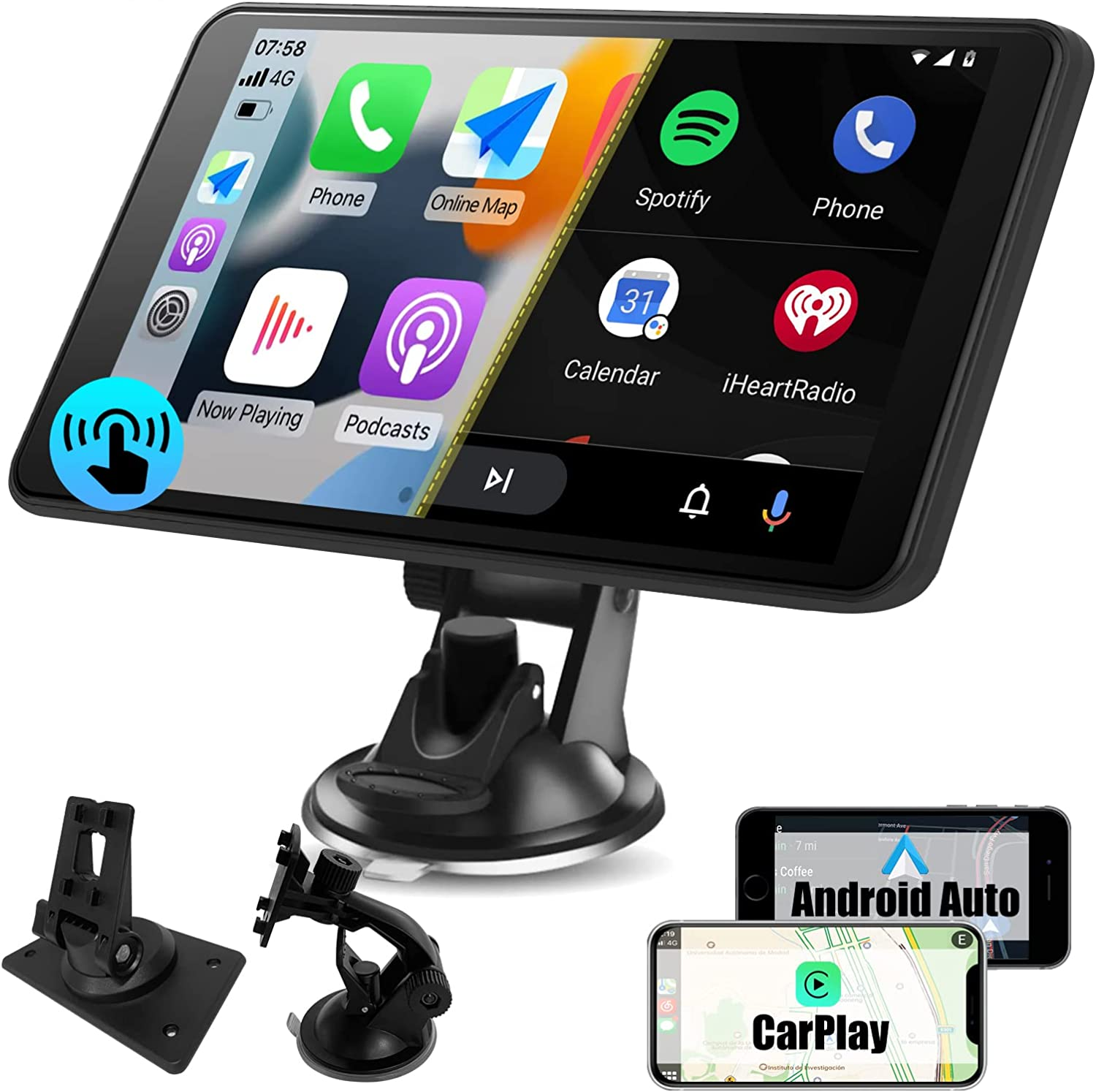
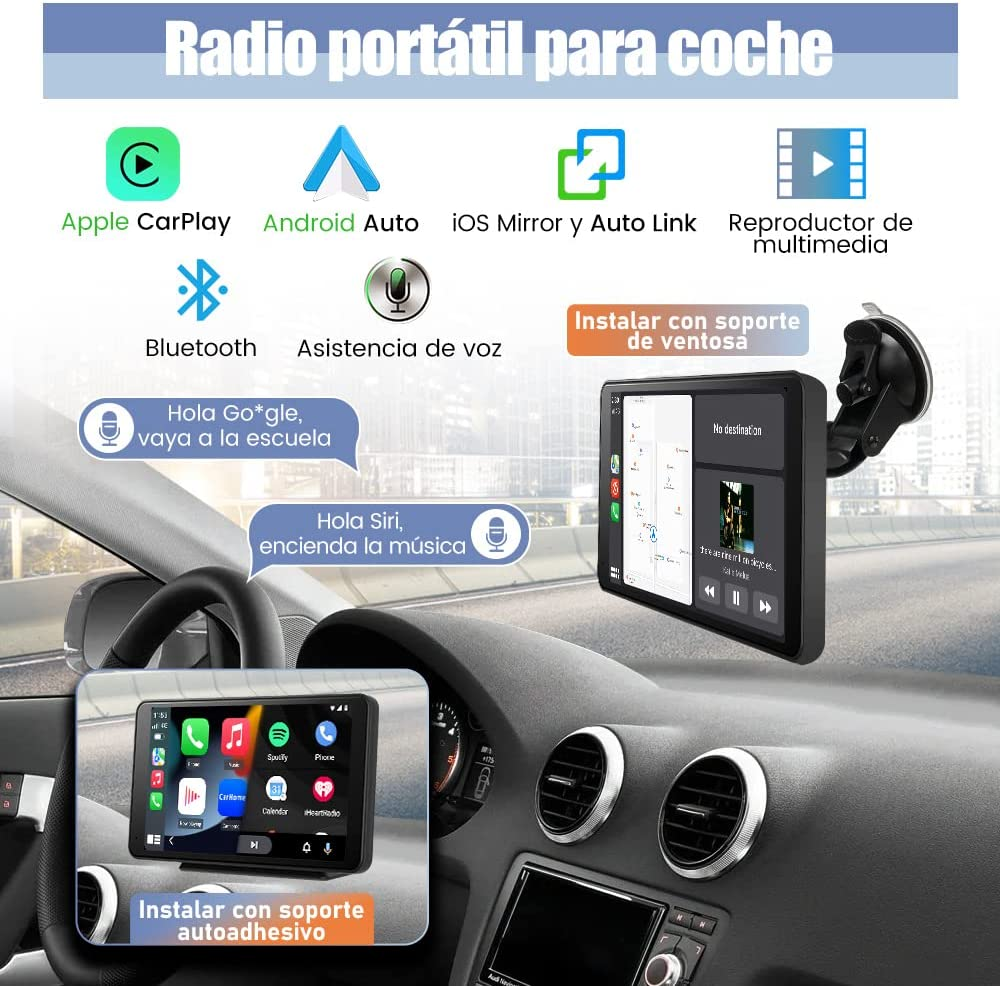
Estos adaptadores suelen ser compatible con Carplay o con Android Auto tanto con cable como inalámbrico, de modo que puede usar fácilmente las funciones iOS CarPlay o Android Auto con cable e inalámbrico. Mientras conduce, puede usar el reconocimiento de comando de voz incorporado de su teléfono (como Siri) en la pantalla de nuestro reproductor para usar aplicaciones de su teléfono, como navegador GPS de mapas en línea, música, mensajes, llamadas y más aplicaciones sin tocar la pantalla.

Este tipo de dispositivo puede ser más conveniente que instalar una radio tradicional para coche porque en vez de buscar radios dedicados y arneses dedicados de cableado, para instalarlos, solo se necesita conectarlo al encendedor ( suelen llevar dos soportes en el paquete: soporte de ventosa o soporte autoadhesivo de modo que se puede elegir montarlo en el salpicadero o en el parabrisas).

Por tanto esta clase de dispositivo es más inteligente que un navegador GPS tradicional para coche: después de conectarlo a su teléfono y activar la función Caplay/Android Auto/iOS Mirror/Auto Link, puede ver o usar los contenidos de las aplicaciones de mapas en su teléfono en esta pantalla por lo que no tendremos las mismas preocupaciones sobre el navegador gps tradicional para coche, como la actualización de mapas es inconveniente, la señal de GPS es débil y la falta de soporte para el control por voz y etc.

APPS MAS POPULARES EN ANDROID AUTO

Android Auto tiene una gran variedad de aplicaciones compatibles que permiten a los conductores aprovechar al máximo su experiencia de conducción, pero algunas de las aplicaciones más interesantes que puedes usar en Android Auto son:

  1. Google Maps o Waze: aplicaciones de navegación que te brindan las mejores rutas y direcciones mientras conduces.
  2. Spotify o Google Play Music: aplicaciones de música que te permiten escuchar tus canciones y listas de reproducción favoritas mientras conduces.
  3. WhatsApp o Telegram: aplicaciones de mensajería que te permiten enviar y recibir mensajes de texto y de voz sin tener que mirar o tocar tu teléfono.
  4. Podcast Addict: aplicación de podcast que te permite escuchar tus podcasts favoritos mientras conduces.
  5. TuneIn Radio: aplicación de radio en línea que te permite escuchar emisoras de radio de todo el mundo mientras conduces.
  6. Yelp: aplicación de reseñas y recomendaciones de restaurantes, bares, tiendas y otros lugares cercanos mientras conduces.
  7. Tidal o Deezer: aplicaciones de música que ofrecen calidad de sonido de alta definición para disfrutar de una experiencia de audio inigualable en el coche.
  8. Parkopedia: aplicación que te ayuda a encontrar lugares de estacionamiento cerca de ti mientras conduces.

Dada la lista anterior, parece inevitable que el binomio Google-Maps y Spotify sean las candidatas perfectas para sustituir o ser las mas representativas, pero nada mas lejos de la realidad, porque siendo también de Google, la aplicación Waze mejora mucho mas en prestaciones para el automóvil que Google Maps, y en cuanto a reproducción musical dado que no siempre es posible cuando vamos conduciendo tener una conexión de datos, hay un gran abanico de aplicaciones compatibles con Android Auto para reproducir musica en local.

Veamos en que consiste esas aplicaciones que no debemos olvidar , o por lo menos darle una oportunidad y probarlas:

Waze

Waze y Google Maps son dos aplicaciones de navegación y tráfico populares (ambas del propio Google) que ofrecen diferentes enfoques para ayudar a los conductores a llegar a su destino de manera segura y eficiente. Algunas de las ventajas de Waze frente a Google Maps incluyen:

  1. Información de tráfico en tiempo real: Waze utiliza información en tiempo real proporcionada por su comunidad de usuarios para ofrecer rutas alternativas y evitar el tráfico en tiempo real. Google Maps también proporciona información de tráfico, pero no es tan precisa como Waze.
  2. Alertas de peligros en la carretera: Waze permite a los conductores reportar accidentes, peligros en la carretera, y otras incidencias para que otros conductores puedan evitarlas. Google Maps también ofrece información de accidentes y otros peligros, pero no permite que los conductores informen sobre ellos.
  3. Enfoque en la comunidad: Waze se centra en la comunidad de usuarios para mejorar la precisión y la actualidad de la información proporcionada por la aplicación. Los conductores pueden informar sobre cualquier cosa, desde el tráfico hasta la ubicación de los radares de velocidad, lo que puede ayudar a otros conductores a evitar problemas en la carretera.
  4. Personalización de la voz de navegación: Waze permite a los usuarios personalizar la voz de navegación con opciones divertidas y únicas. Google Maps ofrece opciones de voz, pero no tiene la misma variedad.

Waze utiliza información en tiempo real proporcionada por la comunidad de usuarios de Waze para ofrecer las mejores rutas y evitar el tráfico en tiempo real asi como también permite a los conductores reportar accidentes, peligros en la carretera, y otras incidencias para que otros conductores puedan evitarlas.

aspecto de waze

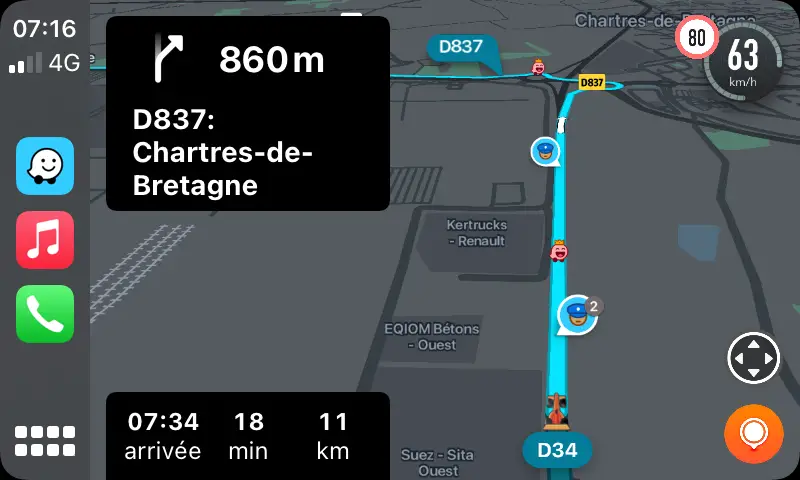
En Android Auto, Waze muestra una interfaz simplificada diseñada para su uso mientras se conduce. Los conductores pueden acceder a las funciones principales de la aplicación, como buscar direcciones y ajustar la ruta en tiempo real, mediante comandos de voz o a través de la pantalla táctil del automóvil. Además, Waze puede integrarse con otras aplicaciones de Android Auto, como Spotify o Google Play Music, para que los conductores puedan controlar la música directamente desde la aplicación.

Waze es especialmente útil para los conductores que buscan evitar el tráfico y ahorrar tiempo en sus desplazamientos diarios, y su enfoque en la comunidad de usuarios lo convierte en una de las aplicaciones de navegación más actualizadas y precisas disponibles en Android Auto.

En resumen, Waze es una buena opción para los conductores que buscan información en tiempo real sobre el tráfico y que quieren estar informados sobre peligros en la carretera. Además, su enfoque en la comunidad lo convierte en una aplicación dinámica y actualizada. Sin embargo, Google Maps sigue siendo una excelente opción para una navegación básica y precisa, especialmente si está buscando una vista de mapa más amplia o si prefiere una interfaz de usuario más simple.

REPRODUCTORES MUSICALES

No siempre es posible contar con una conexión de datos que nos permita disfrutar en nuestros viajes de la musica en e con aplicaciones como Spotify o Amazon Music así que se hace interesante, especialmente para los viajes largos, contar con una biblioteca local de nuestra musica favorita, para lo cual necesitaremos una app compatible.

Apps como YouTube Music permiten escuchar la biblioteca de MP3 del móvil en el coche, aunque no es lo más práctico para ello (se orientan a su propio contenido descargado). Por eso, vale la pena tener más opciones a mano, será por número de ellas.

Música gratis en tu Android Auto con ViMusic, un completo reproductor de Youtube y Open Source

A continuación veremos cinco aplicaciones súper recomendables con las que puede escuchar su música en el coche gracias a Android Auto.

VLC

Vlc Android Auto

El reproductor musical de cabecera para la mayor parte de dispositivos, tanto de escritorio como móviles. Y sí, ofrece compatibilidad nativa para Android Auto: puede escuchar en el coche todo lo que tenga descargado en el smartphone. Para acceder al contenido basta con que abra la aplicación desde la consola del vehículo: navegue hasta las canciones o listas que desee y sonarán por el equipo de audio.

Musicolet

Musicolet Android Auto

Completísimo reproductor musical para archivos locales con el que no sólo puede llevar a buen recaudo tu colección de MP3, también escucharla con la máxima calidad en el móvil. Por extensión, y dado que Musicalet es compatible con Android Auto, también sirve para el coche: es una gran opción para su biblioteca descargada. Sin anuncios, personalizable y con gran cantidad de opciones.

Pulsar

Pulsar Android Tv

Fantástico reproductor de música que da acceso a la biblioteca del teléfono con un sencillo toque en la pantalla del coche. La aplicación ofrece una experiencia de escucha intuitiva y personalizable con una interfaz fácil de usar y un diseño moderno.

Permite a los usuarios navegar y reproducir su colección de música, así como descubrir nueva música mediante la exploración de las canciones recomendadas por la aplicación. La aplicación también cuenta con una función de búsqueda para encontrar rápidamente canciones o artistas específicos.

Además de su diseño elegante y fácil de usar, Pulsar ofrece una amplia gama de características útiles, incluyendo la capacidad de personalizar la apariencia de la aplicación mediante una variedad de temas, la capacidad de editar las etiquetas de la canción y las ilustraciones de álbum, y la capacidad de crear y editar listas de reproducción personalizadas.

Pulsar también ofrece soporte para una amplia gama de formatos de audio, incluyendo MP3, AAC, FLAC, OGG, WAV y más, y cuenta con una función de ecualizador integrado para ajustar el sonido a tu gusto.

En general, Pulsar es una aplicación de reproductor de música sólida y fácil de usar para dispositivos Android que ofrece una amplia variedad de características personalizables y una experiencia de escucha intuitiva.

Como los demás, no tiene demasiada complicación en este sentido; aunque sí ofrece detalles propios en la app Android: diseño muy cuidado, temas de personalización y ecualizador. Pulsar es muy recomendable: ! ni siquiera tiene anuncios !.

BlackPlayer

Blackplayer Android Auto

Una app Android muy completa que ofrece soporte para los archivos de la biblioteca musical. Diseño Material con navegación inferior por menús, incluye todo lo necesario para controlar la reproducción desde el coche y con la opción de personalizar a fondo toda la interfaz del teléfono. Es la más completa de todas las de la lista en lo que se refiere a la reproducción musical, una joya incluso aunque no la use en Android Auto.

AIMP

Aimp Android Auto

Gran reproductor de música sin anuncios que incluye una interfaz de aspecto sencillo y buena variedad de personalizaciones para el sonido. AIMP permite una amplia personalización en el teléfono, puede cargar archivos de música desde URLs (no es sólo compatible con las canciones descargadas en el teléfono) y, como buscamos en este artículo, es compatible con Android Auto. La interfaz en el coche permite la búsqueda y control de canciones, no se distancia en exceso de sus competidores.

Todas las apps comentadas tiene acceso a los ficheros MP3 almacenados de forma local en su smartphone, pero también otros archivos similares de audio. Todas comparten una interfaz muy parecida en el coche: acceso a las listas y control básico de reproducción y se integran perfectamente en Android Auto: elija la que le vaya mejor y aprovéchela como quiera.

Notas

Si necesita mas información sobre Android Auto y los vehículos compatibles, acceda a la página http://android.com/auto o si necesita ayuda, accede a la página http://support.google.com/androidauto.

Si quiere ver una lista completa de aplicaciones compatibles, acceda a la página http://g.co/androidauto.

Soluciones de los principales problemas con Amazon echo Auto


Básicamente el Amazon echo Auto, es un pequeño un dispositivo que añade a un vehículo la funcionalidad del asistente inteligente Alexa, por ejemplo siendo especialmente útil para modelos de vehículos no tan modernos que no cuentan con sistemas inteligentes, aportando funciones interesantes como el control por voz , manos libres, navegación, lectura de mensajes, estado de las rutas, previsión del tiempo, etc. suponiendo entre otras cosas una mejora tremenda en la gestión de las llamadas, al uso del móvil porque al tener 8 micrófonos, capta la voz con mucho mayor claridad que un sistema de manos libres convencional porque además integra el asistente inteligente Alexa. Es por tanto una buena manera de controlar la música (Spotify, Amazon Music, Youtube…) durante los viajes, sin distracciones al volante.

En cuanto al hardware del Amazon echo Auto estos son las principales características técnicas:

SonidoConjunto de 8 micrófonos. Compatible con salida de audio auxiliar.
ProcesadorMediatek MT7697, DSP doble de Intel con motor de inferencia
Alimentacion+5v DC vía conector micro-USN

Respecto a las conexiones con el sistema de audio del coche existen al menos cuatro opciones:

  • Mediante el sistema bluetooth del coche ( es la opción mas normal)
  • Entrada auxiliar de audio , si el coche cuenta con esta gracias a la salida en jack de 3 1/2″.
  • En modelos muy antiguos podría funcionar con un transceptor de cinta a audio
  • En el peor de los casos incluso puede funcionar también acoplado a un transmisor de FM(necesitas alimentación por USB) , pero esta opción s perfecta porque dota al coche de bluetooth real y carga el Echo.

En cuanto al apartado de compatibilidad del Amazon echo Auto, es exactamente la misma que los altavoces Echo, dando la posibilidad de pedirle las noticias del día encender luces, crear recordatorios, o que encienda una deshumificador por ejemplo antes de llegar permitiendo controlar de forma remota todos nuestros dispositivos conectados con Alexa elementos como si estuviera en casa.

Otro aspecto importante a destacar ,es que funciona muy bien con Google Maps por lo que podremos añadir por tanto un sistema de navegación inteligente en el coche controlador por voz ( siempre que haya conectividad).

Además por supuesto podemos usar servicios de striming de audio como Amazon music, Spotify, Tune-in, etc

En referencia al resto de características técnicas:

Dimensiones85 mm x 47 mm x 13,28 mm ( mas o menos las medidas de una tarjeta de crédito)
Peso45 g. 
Uso de datos móviles y teléfonos compatibles el Amazon echo Auto, usa los datos móviles de su teléfono y la app Alexa para conectarse y realizar otras funciones. El proveedor de telefonía puede aplicar cargos. Pida al proveedor de telefonía información sobre las tarifas y las limitaciones que se aplican a tu plan de datos. El Echo Auto es compatible con Android 6.0 y iOS 12 y posteriores. Sin embargo, tenga en cuenta que los teléfonos que aparecen a continuación no son compatibles con el Echo Auto.
Conectividad el Amazon echo Auto, se conecta a la mayoría de coches con conexión Bluetooth para reproducir música o que tengan un puerto de audio auxiliar. Funciona mejor en automóviles que no están equipados con Apple CarPlay o Android Auto. En algunos vehículos el Echo Auto no funciona si se usa Bluetooth. Si no puede conectar dispositivos a su coche para reproducir música mediante Bluetooth o un cable de audio auxiliar, es posible conectar el Echo Auto usando un accesorio adicional, como un transmisor FM o un adaptador para lector de casete.
BluetoothCompatibilidad con el perfil de manos libres (HFP) para llamadas, con el perfil de distribución de audio avanzada (A2DP) para la transmisión de audio, con el perfil de control remoto de audio y vídeo (AVRCP) para sesiones multimedia, perfil de puerto serie para conectar con teléfonos Android y protocolo de accesorio iPod para conectar con iPhones

Posibles problemas

Una vez instalado y configurado, si al entrar en el coche tenemos problemas del tipo «intentando conectar con su teléfono » o pasado un ratos conteste «…cuando pueda hacerlos de forma segura abra la app Alexa» podemos realizar los siguientes pasos;

  • Resetear el propio Echo auto ( mas adelante vienen los pasos).
  • Comprobar si la app de Alexa está actualizada. Si no lo está, actualícela a la versión más reciente.
  • Mantenga el Echo Auto enchufado durante 15 minutos, desenchúfalo durante 45 segundos y vuelve a enchufarlo. Recuerde: Toma nota del número de versión de la app de Alexa.
  • También puedes consultar los siguientes pasos de resolución de problemas para dispositivos móviles: Reinicie el dispositivo y fuerze el cierre de la aplicación.

Realizados los posibles pasos anteriores pregunte cualquier cosa a su Amazon echo Auto, Ejemplo: “Alexa, ¿qué hora es?”, abra la app de Alexa y toque el “botón de Alexa” para iniciar a “Alexa”. Haga una pregunta a Alexa desde de ¡su “app de Alexa”.

¿Hay una luz azul o cualquier otra luz de color en el dispositivo? Según la configuración de la app de Alexa, el LED de Echo Auto se puede configurar para mantenerse apagado, incluso cuando se dice la palabra de reactivación.

Realize estos pasos en caso de que la luz del dispositivo no encienda:

  • Abra la app de Alexa.
  • Toque Dispositivos.
  • Toque Echo y Alexa.
  • Toque Echo Auto.
  • Brillo del LED.
  • Elija Apagar o Automático.

El Echo Auto utiliza una luz LED integrada en el lateral para comunicar su estado. ¿Qué significan las luces del Echo Auto?, pues son las siguientes:

  • Luz azul de izquierda/derecha al centro Alexa está procesando tu solicitud.
  • Luz azul de derecha a izquierda. El dispositivo se está iniciando.
  • Luz azul de un lado a otro. El dispositivo está esperando una conexión Bluetooth.
  • Rojo. Los micrófonos del dispositivo se han desactivado con el botón de encendido/apagado del micrófono del dispositivo. Vuelve a pulsarlo para activar los micrófonos.
  • Morado :Error de configuración.
  • Barrido de luz naranja. El dispositivo está listo para la configuración.
  • Parpadeo de color naranja ;Se está restableciendo la configuración predeterminada.
  • Verde: Hay una llamada o mensaje en curso.

Si aun sigue dando problemas , no se preocupe porque aun hay muchas cosas que intentar como vamos a ver en los siguientes apartados

PROBLEMAS CON LA GESTION DE LA ENERGIA

Si persisten los errores nos iremos en Ajustes a Batería ( según la version de Abdroid nos bastará con escribir batería en la barra superior)

Ahora buscaremos el apartado de Amazon Alexa y haremos doble click

en dicho apartado de Amazon Alexa:

Ahora pinchando sobre Amazon Alexa, veremos las características mas relevantes en cuanto a la gestión de batería , opciones de inicio, ahorro de batería para esta aplicación

Es importante eliminar la gestión automática de la batería para esta aplicación al menos solo cuando vayamos a conducir para que no nos de problemas Alexa Auto.

Asimismo también es importante activar el inicio automático:

Si seguimos los pasos anteriores , ya no deberia dar mas problemas nuestro Echo Auto, aunque por si se nos ha pasado alguna configuración, resumimos a continuación las diferentes opciones con los pasos posibles.

Configurar el Echo Auto con Bluetooth

Para empezar, enchufe el dispositivo con el cable USB y el adaptador de corriente incluidos. También puede utilizar el puerto USB del automóvil.

Nota: Para configurar el Echo Auto con Bluetooth, el sistema de sonido del automóvil debe ser compatible con Bluetooth (4.0 o superior) y la reproducción de música Bluetooth.

  1. Encienda el automóvil y configura la señal de entrada del sistema de sonido en Bluetooth.
  2. Active Bluetooth en el teléfono inteligente.
  3. Abra la app de Alexa .
  4. Seleccione Amazon Echo y luego Echo Auto.
  5. Siga las instrucciones en pantalla para configurar el dispositivo.

Configuración de Echo Auto con un cable auxiliar

Para empezar, enchufe el dispositivo con el cable USB y el adaptador de corriente incluidos. También puede utilizar el puerto USB del automóvil.

  1. Conecte el cable auxiliar incluido al Echo Auto y al puerto auxiliar del automóvil.
  2. Encienda el automóvil y configura la entrada del sistema de sonido en AUX.
  3. Active Bluetooth en el teléfono inteligente.
  4. Abra la app de Alexa .
  5. Seleccione Amazon Echo y luego Echo Auto.
  6. Siga las instrucciones en pantalla para configurar el dispositivo.

Restablecer la configuración predeterminada del Echo Auto

Si el Echo Auto no responde o quiere borrar la configuración del dispositivo, restablezca la configuración predeterminada.

Video Restablecer la configuración predeterminada del Echo Auto

Restablecer la configuración predeterminada del Echo Auto

  1. Pulse el botón Silenciar y, a continuación, mantenga pulsado el botón Acción durante 15 segundos hasta que Alexa diga que la configuración del dispositivo se está restableciendo.
  2. Espere a que la barra de luz parpadee en naranja y luego vuelve a realizar la configuración.

Actualizar el software del Echo Auto

El teléfono inteligente descarga automáticamente las actualizaciones de software del Echo Auto cuando está conectado a Internet.

La actualización se instalará la próxima vez que el teléfono se conecte al Echo Auto a través de Bluetooth. Puedes comprobar la versión de software en la sección de configuración del dispositivo de la app de Alexa.

A Junio de 2021 la versión de software más reciente: 17105072

El Echo Auto pierde la conexión Bluetooth

Para resolver la mayoría de los problemas de la conexión Bluetooth, fuerze el cierre de la app Alexa y reinicie el Echo Auto comprobando si el Echo Auto está conectado al teléfono entre cada paso de resolución de problemas:

  1. Fuerze el cierre de la app Alexa y vuelve a abrirla.
  2. Desconecte el cable de alimentación micro USB del Echo Auto. Espere 30 segundos y vuelva a enchufarlo.
  3. En teléfonos Android: Active el modo vuelo en el teléfono. Espere 45 segundos y luego apáguelo.
  4. En teléfonos iOS: Desactive y vuelva a activar la conexión Bluetooth del teléfono.
  5. Reinicie el teléfono inteligente.
  6. Vaya a la configuración del Echo Auto en la app Alexa y omita el dispositivo. A continuación, vaya a la configuración de Bluetooth del teléfono para comprobar si el teléfono está conectado al Echo Auto. Si el teléfono ya está conectado al Echo Auto:
    1. Desenlaze u olvide la conexión.
    2. Desconecte el cable de alimentación micro USB del Echo Auto. Espere 45 segundos y vuelva a enchufarlo.
    3. Abra la app Alexa y vuelva a realizar la configuración.
  7. Restablezca la configuración predeterminada del Echo Auto y realize la configuración en la app Alexa.