En muchos proyectos ocurre que no es necesario utilizar muchos pines o se necesita una placa lo más reducida en tamaño posible, de modo que Adafruit ha diseñado el Trinket, que es la primera placa programable con el IDE de Arduino que utiliza un ATtiny85.
Este pequeño microcontrolador está lleno de sorpresas con sólo 9gr de peso y medidas 12 x 7,5 x 1 cm
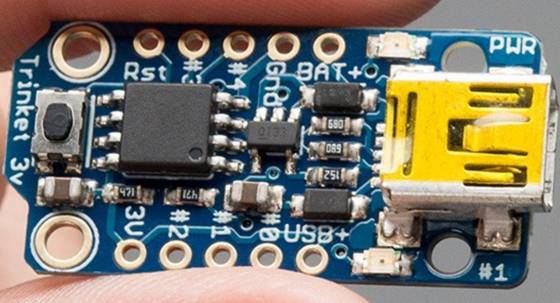
No se deje engañar por su pequeño tamaño pues Trinket, tiene 8K de memoria flash, 512 bytes de SRAM y 5 pines I/O incluyendo pines PWM. Puede funcionar a 8 y 16 MHz modificando su oscilador por software.
Se puede programar directamente desde el entorno IDE de Arduino haciendo una simple modificación (ver documentación), aunque tenga en cuenta que debido a que tiene un microcontrolador diferente no es 100% compatible, sino que hay algunas variaciones, como por ejemplo la cantidad de pines disponibles. Por todo lo demás es una placa a un precio muy reducido llena de posibilidades para su proximo proyecto.
Otra peculariedad es que como incluye los pines sin soldar,puede soldar cables directamente sobre los pads o montar los pines.
Características:
- Microcontrolador: ATtiny85 (8K flash, 512 byte SRAM, 512 bytes EEPROM)
- Oscilador interno de 8MHz, puede ajustarse por software a 16MHz
- USB bootloader con LED indicador. Puede programarse con un USBtinyISP para que pueda programar con AVRdude (con una simple modificación de configuración) y / o el IDE de Arduino (con algunas modificaciones sencillas de configuración)avrdude o desde el IDE de Arduino (con una simple modificación)
- Conexión Micro-USB para alimentación y programación (no tiene puerto serial)
- 5.25K bytes disponibles para el programa (2.75K los utiliza el bootloader)
- Alimentación: 5V ( disponible también en 3V)
- Regulador interno 3.3V a bordo o regulador de potencia 5.0V con capacidad de salida de 150 mA y ultra-bajo de deserción. Se puede alimentar hasta con 16V
- Incluye protección de polaridad, protección térmica y limitador de corriente
- LED a bordo de energía LED verde y rojo pin # 1 LED
- Botón de reposición para entrar en el gestor de arranque o reinicio del programa. No hay necesidad de desconectar / reconectar el tablero cada vez que desea restablecer o actualizar!
- 5 GPIO – 2 compartidos con la interfaz USB. Los 3 pines IO independientes tienen 1 entrada analógica y 2 de salida PWM también. Los 2 pines IO compartidos tienen más de 2 entradas analógicas y una salida PWM más.Hardware I2C / SPI capacidad de ruptura y sensor de interconexión.
- Pulsador de RESET
- Soporte I2C / SPI
- Funciona con la mayoría de librerías básicas de Arduino
- Dimensiones: 31 x 15.5 x 5 mm
- Peso: 1.85 gramos
Hay dos versiones del Trinket, : 3V y 5V. Ellos son casi idénticos, pero hay ligeras diferencias en la asignación de señales: uno tiene un pin de salida 3V en la parte inferior derecha, el otro tiene un pin de salida de 5V vez.
Vamos a empezar con los mejores pasadores BAT + y USB + y GND
- BAT + es el pin de entrada de la batería +. Si desea encender la Trinket de un adaptador de alimentación o batería o panel solar o cualquier otro tipo de fuente de alimentación, conecte el pin + (positivo) aquí! Se pueden conectar hasta 16 V DC. Si usted tiene una Trinket de 3V, querrá al menos de entrada 3.5V para conseguir una buena salida de 3.3V. Si usted tiene una Trinket 5V, se sugiere 5,5 V o superior. Esta entrada está protegida contra polaridad invertida.
- USB + es el pin de salida USB +. Si desea utilizar la energía de 5V USB para algo, como la carga de una batería, o si necesita más de 150mA de corriente (este pin puede suministrar 500 mA + de puertos USB) o para detectar cuando la Trinket está conectado a USB, esta patilla tener 5V en él si y sólo si su enchufado en algo a través del conector mini-B
- GND es el terminal de tierra común, que se utiliza para la lógica y el poder. Está conectado con el suelo USB y el regulador de potencia, etc. Este es el pin que querrá utilizar para cualquier y todas las conexiones a tierra
A continuación vamos a cubrir los 5 pines GPIO (General Purpose Entrada Salida). Todos los pines GPIO pueden utilizarse como entradas digitales, salidas digitales, para los LED, botones e interruptores, etc. Ellos pueden proporcionar hasta 20 mA de corriente. No conecte un motor u otro componente de alta energía directamente a los pines! En su lugar, utilizar un transistor para alimentar el motor de corriente continua de encendido / apagado
En un Trinket de 3V, el GPIO son 3.3V nivel de salida, y no debe ser utilizado con entradas 5V. En un Trinket de 5V, el GPIO están 5V nivel de salida, y se puede utilizar con entradas de 3V, pero puede dañar los dispositivos electrónicos que se 3V de entrada solo
Los 3 primeros pines están completamente «libres», no son utilizados por la conexión USB para que nunca tenga que preocuparse por la interfaz USB interferir con ellos en la programación:
- GPIO # 0 – este está conectado a PB0 en la ATtiny85. Este perno se puede utilizar como una salida de PWM, y también se utiliza para los datos I2C, y la entrada de datos SPI.
- GPIO # 1 – esto está conectado a PB1 en la ATtiny85. Este perno se puede utilizar como una salida de PWM, y también se utiliza para la salida de datos SPI. Este perno también está conectado al LED a bordo (como pasador 13 en un Arduino regular).
- GPIO # 2 – esto está conectado a PB2 en la ATtiny85. Este perno se puede utilizar como una entrada analógica (conocido como analógica A1), y también se utiliza para el reloj I2C y el reloj SPI.
Los próximos 2 pines también se utilizan para la programación USB. Esto significa que cuando la placa está conectada a un ordenador y en modo de arranque o en el medio de la carga de un nuevo programa, que se utilizan para el envío de datos a / desde el ordenador! Es posible compartir estos pines si se tiene cuidado. El mejor uso de estos contactos es como salidas a cosas como LEDs, o ideas para cosas como botones y sólo asegúrese de no presionar los botones mientras está conectado a USB. No queríamos mantener estos pines del tablero pero le recomendamos no utilizarlos a menos que esté seguro de que los necesite, ya que podría tener que desconectar las conexiones de reprogramar la Trinket!
- GPIO # 3 – esto está conectado a PB3 en el ATtiny85. Este pin se utiliza para la programación USB, pero también es una entrada analógica conoce como analógica A3
Este perno tiene un pull-up 1.5K a 3.3V incorporado en el Trinket, para comm USB lo que puede ser difícil de utilizar para entrada analógica o digital. - GPIO # 4 – esto está conectado a PB4 en el ATtiny85. Este pin se utiliza para la programación de USB, pero también se puede utilizar como una salida analógica PWM y una entrada analógica conocida como Analog A2
Tenga en cuenta la numeración de los pines analógicos: Pin 2 es analógica 1, Pin 3 es analógica 3, Pin 4 es analógica 2. Para el Uno, los términos A1, A2 y A3 se asignan para usted. Para la ATtiny85, no lo son. Así que para el pinMode llama, utilice el número de pines (estarcido sobre la Trinket), para analogRead, utilice el número analógico.
Las últimas dos pines están en la parte inferior del tablero. En primer lugar es el pin de reset Rst. Esto está directamente conectado con pin de reset del ATtiny85 y también el botón de reinicio que se encuentra justo al lado de él. El pin de reset se utiliza para entrar en el gestor de arranque y poner a cero el tablero en caso de que desee reiniciarlo. También es posible utilizar este pin para reprogramar el gestor de arranque o eliminar por completo el cargador de arranque si tiene un programador AVR como un AVR dragón, MKII o USBtinyISP. Si desea volver a programar el tablero cuando su en un recinto o caja, o de otro modo difíciles de alcanzar, alambre de un simple botón desde el pin RST al suelo y presione para entrar en el gestor de arranque durante 10 segundos. El LED # 1 pulsará para hacerle saber. El botón de reinicio no se puede utilizar como un GPIO, pero creemos que su mucho más útil como un botón de reinicio adecuado!
Por último tenemos el pin de salida del regulador. Hay un mini-regulador de potencia a bordo que se llevará hasta 16V DC de la conexión BAT + o USB y regular hacia abajo a una constante de 3,3 V o 5,0 V DC por lo que es seguro para usar con sus sensores y LEDs. En una Trinket de 3V, esta salida será de aproximadamente 3.3V. En una Trinket de 5V, la salida será 5V por lo tenga en cuenta en caso de que desee cambiar uno con el otro. Puede consumir hasta 150mA de salida de este pin. Si necesita más corriente, es posible que desee obtener directamente desde el USB + pasador, que suministra 5V 500 mA desde un ordenador o adaptador de pared
Ya que conocemos los pines del Trinket , nos toca antes de empezar instalar los drivers. Si está utilizando Windows, antes de enchufar su tablero, tendrá que instalar un controlador posiblemente. Haga clic a continuación para descargar el instalador de controladores desde la pagina de Github( controlador de Windows para instalar los controladores adecuados para su placa . )
Para Mac OS X o Linux no es necesario instalar ningún controlador.
¿Cómo iniciar el gestor de arranque?
Antes de intentar cargar el código de la placa que debe estar en el modo de arranque. Eso significa que su escucha para un sketch o un programa que se enviará a ella
Cuando la placa está en modo de arranque, el LED rojo se enciende . Una vez que el LED rojo se detiene pulsante, se debe presionar el botón de reinicio para volver a entrar en modo de arranque
La placa a debe estar conectada a un ordenador mediante un cable USB para entrar en modo de arranque. Puede entrar en el modo de arranque pulsando el pequeño botón en el tablero con la uña. El gestor de arranque ‘tiempo fuera’ después de 10 segundos, por lo que volver a entrar en el modo de arranque simplemente vuelva a presionar el botón!
!No presionar y mantener pulsado el botón de reinicio, y asegúrese de presionar y soltar!


 Soloelectronicos.com
Debe estar conectado para enviar un comentario.